Guia de conexão do Microsoft Dynamics 365 para o Jitterbit App Builder
Visão geral
Este guia descreve os requisitos do sistema e as instruções para conectar o App Builder a um servidor de banco de dados do Microsoft Dynamics 365 Business Central. O Microsoft Business Central é um sistema contábil que configuraremos com OAuth 2.0 para autenticar a partir do App Builder. O Microsoft Azure será usado para configurar o fluxo de autenticação OAuth.
Este guia pressupõe que você tenha um sistema contábil do Microsoft Dynamics 365 Business Central existente que deseja conectar ao App Builder.
Para as etapas de configuração que ocorrem no Microsoft Azure e no Dynamics 365 Business Central, este guia fornecerá informações de alto nível.
Requisitos do sistema
Servidor de banco de dados
-
Dynamics 365 Business Central
-
Microsoft Entra ID
Navegador web do cliente
-
Chrome: 84+
-
Firefox: 73+
-
Safari: 13.0.1+
-
Edge: 84+
Instruções de conexão
Registre um app no Microsoft Azure
O método usado para autenticar do App Builder ao Microsoft Business Central e Dynamics 365 é OAuth 2.0. Configuraremos o fluxo OAuth usando o Microsoft Azure.
-
Navegue até o portal do centro de administração Azure Active Directory
-
Em Gerenciar, selecione Registros de app > Novo registro
-
Forneça um Nome. Este valor pode ser exibido, às vezes, pelos usuários do app. Por exemplo: App Builder Business Central
-
Selecione quem pode usar o aplicativo
-
Clique em Registrar
Quando o registro for concluído, o portal Azure exibirá o registro do app na tela Visão geral, junto com a ID do aplicativo (ou cliente), que é um valor exclusivo que identifica o aplicativo.
Adicione um URI de redirecionamento
A URL de redirecionamento representa o local para o qual a Microsoft redirecionará o cliente do usuário e passará
os tokens de segurança após a autenticação.
-
Navegue até o app registrado no Microsoft Entra ID
-
Clique em Adicionar um URI de redirecionamento para inserir o valor. Por exemplo:
http://localhost/auth-response
Adicione um segredo do cliente
Segredos do cliente também são conhecidos como senha do aplicativo. O app registrado no Microsoft Azure requer que um registro de segredo do cliente seja criado para cada ambiente do App Builder em que a conexão está sendo usada. Se sua configuração do App Builder tiver um ambiente de desenvolvimento, QA e Produção, será necessário 3 registros de segredo do cliente correspondentes.
Segredos do cliente têm uma data de Expiração associada, e o comprimento máximo para o qual podem ser definidos é de 2 anos.
Gerar um registro de segredo do cliente fornece um Valor e ID do Segredo do segredo do cliente. O Valor é codificado e só está disponível para copiar e usar uma vez (caso contrário, um novo token precisaria ser gerado para capturar um novo Valor).
-
Navegue até o app registrado no Microsoft Entra ID
-
Em Gerenciar, selecione Certificados e segredos
-
Clique em Novo segredo do cliente
-
Forneça uma Descrição. Por exemplo: App Builder Production
-
Selecione um valor de Expiração. Por exemplo: 730 dias (24 meses)
-
Clique em Adicionar
-
Anote o Valor, pois ele será codificado
Endpoints do app
Depois que um app é registrado no Microsoft Azure, a tela Endpoints fornece valores de endpoint necessários para autenticação OAuth 2.0. Ao configurar o Provedor de Segurança no App Builder, você precisará fazer referência a alguns desses valores de Endpoint.
-
Navegue até o app registrado no Microsoft Entra ID
-
Clique na guia Endpoints. Os seguintes valores são necessários no App Builder:
-
Endpoint de autenticação OAuth 2.0 (v2)
-
Endpoint de token OAuth 2.0 (v2)
-
Atribua permissões de API
O app registrado no Microsoft Azure precisa ter permissões atribuídas ao Business Central. Isso deve ser configurado com base em como você deseja integrá-lo ao App Builder. Um método para configurar permissões é um fluxo do tipo usuário, em que você autentica no Azure e suas permissões no Business Central determinam o mesmo conjunto de permissões no App Builder.
-
Navegue até o aplicativo registrado no Microsoft Entra ID
-
Em Gerenciar, selecione Permissões de API
-
Clique em Adicionar uma permissão
-
Clique em Dynamics 365 Business Central
-
Selecione Permissões de aplicativo
-
Clique em Adicionar uma permissão e defina as permissões de acordo com seus requisitos comerciais
Para mais detalhes, consulte Início rápido: registrar um aplicativo com a plataforma de identidade da Microsoft
Vincular o aplicativo registrado ao Business Central
Para esta etapa de configuração, você deve ter o valor da ID do Aplicativo (cliente) do aplicativo registrado acima copiado em algum lugar à mão para uso, como sua área de transferência. No Business Central, você também define permissões de aplicativo.
-
Navegue até o Dynamics 365 Business Central
-
Vá para Aplicativos Microsoft Entra ID
-
Clique em Novo
-
Digite o valor da ID do Cliente do aplicativo registrado. Este é o valor da ID do Aplicativo (cliente) no Microsoft Azure.
-
Digite a Descrição. Por exemplo: Integração do Business Central do App Builder
-
Selecione o valor de Estado para indicar se a conexão está Habilitada ou Desabilitada
-
Defina qualquer Conjunto de Permissões que o aplicativo tenha no Business Central
Para mais detalhes, consulte Registrar Business Central Local no Microsoft Entra ID para Integração com Outros Serviços
Serviços Web do Business Central
No Business Central, você pode aproveitar os Serviços Web para expor dados adicionais se não estiverem disponíveis ou já expostos por padrão. Os Serviços Web permitem expor uma página ou consulta no Business Central como um endpoint, conceito semelhante ao de uma API. Qualquer limitação e restrição existente no Business Central se aplica aos dados recuperados dos Serviços Web. Os Serviços Web não podem executar callbacks.
-
Navegue até o Dynamics 365 Business Central
-
Vá para Serviços Web
-
Clique em Novo
-
Selecione o Tipo de Objeto desejado. Por exemplo: Página
-
Selecione a ID do Objeto desejada
-
Atribua um Nome do Serviço. Isso representa o endpoint que você chamaria. Por exemplo: PaymentTerms
-
Marque a caixa de Publicado
-
O URI OData V4 correspondente pode ser usado para acessar esses dados, após a configuração adequada estar em vigor
Para mais detalhes, consulte Serviços Web do Business Central.
Criar um provedor de segurança OAuth no App Builder
-
Navegue até o App Builder IDE
-
No menu Conectar, clique no botão Provedores de Segurança
-
Clique em + Provedor de Segurança
-
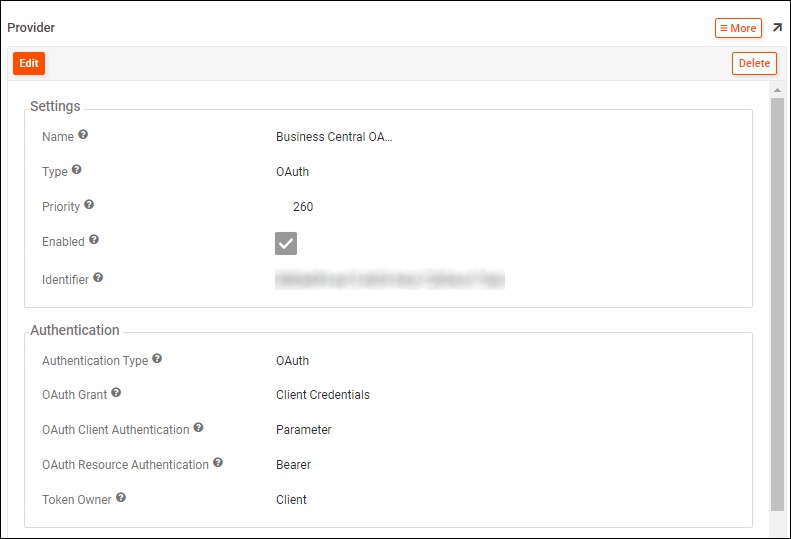
Forneça um Nome. Por exemplo: Business Central OAuth
-
Selecione Tipo como OAuth
-
Confirme se Habilitado está selecionado
-
Defina Tipo de Autenticação para OAuth
-
Defina Concessão OAuth para Credenciais do Cliente
-
Defina Autenticação de Cliente OAuth para Parâmetro
-
Defina Autenticação de Recurso OAuth para Bearer
-
Defina Proprietário do Token para Cliente
-
Clique em Salvar
-
Em seguida, configure 2 endpoints clicando em + Endpoint:
-
Tipo = Endpoint de autorização, URL = valor dos endpoints do portal do Azure
-
Tipo = Endpoint de token, URL = valor dos endpoints do portal do Azure
-
-
Clique em + Credencial
-
Tipo = Cliente
-
Nome de Usuário = ID do Cliente do portal do Azure
-
Senha = Segredo do cliente do portal do Azure
-
Clique em Salvar
-
-
Clique em + Propriedade
- Parâmetro = Escopos, Valor = valor padrão do Business Central. Por exemplo:
https://api.businesscentral.dynamics.com/.default
- Parâmetro = Escopos, Valor = valor padrão do Business Central. Por exemplo:
Criar uma fonte de dados no App Builder
-
Navegue até o App Builder IDE
-
No menu Connect, clique no botão Data Servers
-
Clique em + Server
-
Atribua um Server Name. Por exemplo: Dynamics 365 Business Central
-
Defina o Type como Dynamics 365 Business Central
-
Forneça a Url como a Url base para acessar o Dynamics 365 no Business Central (inclui a ID do locatário na string). Por exemplo:
https://api.businesscentral.dynamics.com/v1.0/xxxxxxxx-xxxx-xxxx-xxxx-xxxxxxxxxxxx/ODataV4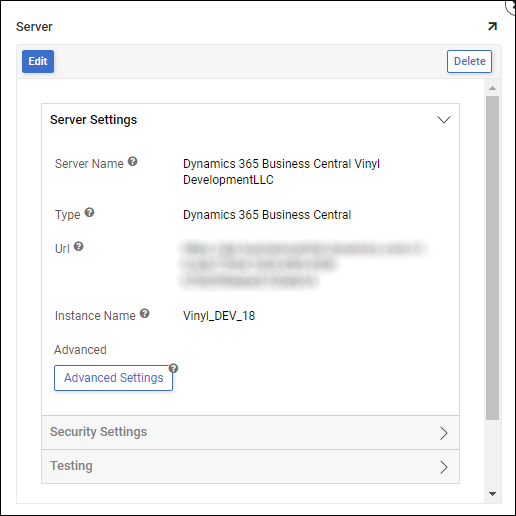
-
Forneça o Instance Name para se conectar. Isso representa a empresa no Business Central.
-
O Business Central limita as conexões a uma empresa por vez
-
Se for necessário se conectar a várias empresas, múltiplas conexões de Data Server devem ser configuradas, além de lógica de negócio desenvolvida para cada conexão única de Data Server
-
-
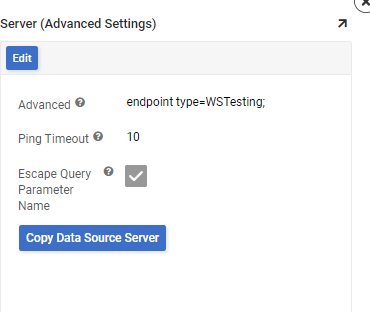
Clique no botão Advanced Settings
-
Se necessário, forneça qualquer informação de conexão adicional no campo Advanced
-
Clique em Save
-
-
Em Security Settings, defina Security Provider para o provedor do Business Central configurado
-
Clique em Save
Testar a conexão
Em Testing, clique no botão Test Connection e verifique se a configuração está funcionando conforme esperado.
Importar os dados do endpoint
Após estabelecer a configuração, você pode importar qualquer dado de Endpoint desejado do Business Central para o App Builder. Após a importação, você pode expor, interagir e manipular os dados normalmente no App Builder; quaisquer permissões do Business Central serão aplicadas.
-
Navegue até o App Builder IDE
-
No menu Connect, clique no botão Data Servers
-
Localize a conexão de data server do Dynamics 365 Business Central criada e selecione-a
-
Clique no botão Details da entrada de data server do Dynamics 365 Business Central no painel direito
-
Clique no botão Import
-
Forneça o valor de Endpoint dos Web Services em Import Pattern que você deseja corresponder. Por exemplo: PaymentTerms
-
Clique no botão Import. O App Builder importará o schema.
Solução de problemas
Se você enfrentar problemas com o servidor Microsoft Dynamics 365 Business Central, as seguintes etapas de solução de problemas são recomendadas:
-
Ative o data logging para gerar arquivos de log e dados, que você pode baixar e inspecionar.
-
Consulte a documentação do CData ADO.NET Provider para Microsoft Dynamics 365 Business Central para informações detalhadas.
Links de recursos
-
Microsoft Azure App Registration: https://learn.microsoft.com/en-us/azure/active- directory/develop/quickstart-register-app
-
Microsoft Business Central Setup Registered Application: https://learn.microsoft.com/en-us/dynamics365/business-central/dev- itpro/administration/register-app-azure
-
Microsoft Business Central Web Services: https://learn.microsoft.com/en- us/dynamics365/business-central/dev-itpro/webservices/web-services
-
Microsoft Dynamics 365 Business Central: https://learn.microsoft.com/en- us/dynamics365/business-central/