Tipos de controle no Jitterbit App Builder
Visão geral
Tipo de Controle é um campo que determina como os dados de um controle são exibidos e, especificamente, qual é a aparência do controle na página. Por exemplo, definir o Tipo de Controle como Checkbox exibe seus dados como uma caixa de seleção vinculada a um valor booleano, enquanto defini-lo como Data exibe um seletor de calendário. A maioria dos tipos de controle requer a seleção de um objeto de dados para obter os dados, embora alguns, como Linha e Espaço, não.
Defina o Tipo de Controle ao adicionar um controle a um painel, na caixa de diálogo Adicionar um Controle, ou altere-o posteriormente na guia Propriedades do Controle. Consulte Controles para entender melhor o conceito de controle e como os controles se encaixam em painéis e páginas.
A caixa de diálogo Adicionar um Controle agrupa seus tipos de controle em três categorias, cada uma listada em sua própria tabela abaixo: Básico, Grupos e Caso Especial.
Adicionar um controle
Para adicionar um controle a um painel, abra a lista de controles do painel e clique em + Controle para abrir a caixa de diálogo Adicionar um Controle:
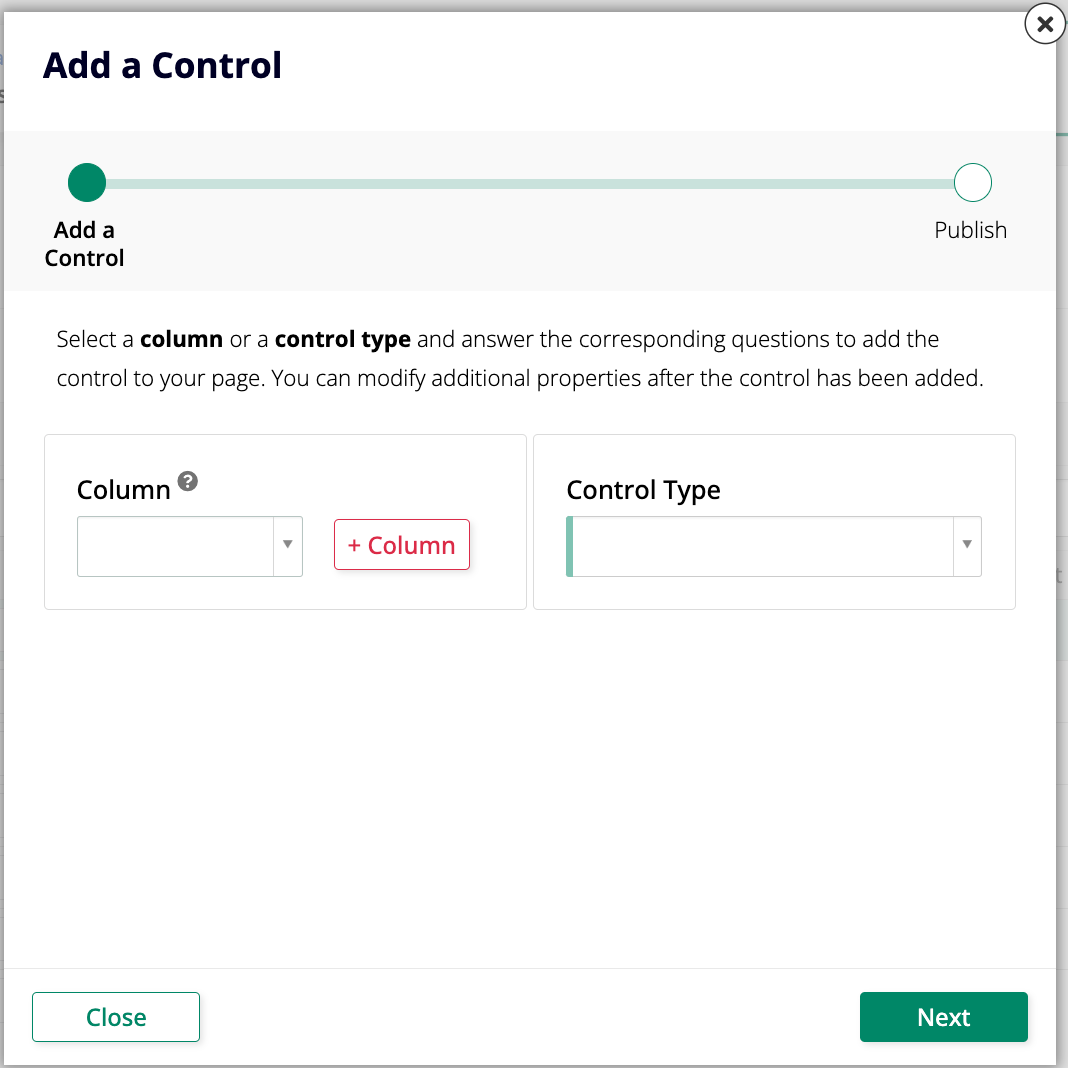
Selecione uma Coluna, ou um Tipo de Controle diretamente se o controle não mapear para uma coluna, e siga as etapas restantes da caixa de diálogo. Consulte Controles para o procedimento completo, incluindo como abrir a lista de controles de um painel e como adicionar vários controles ao mesmo tempo.
Básico
Os seguintes tipos de controle aparecem em Básico no menu suspenso Tipo de Controle:
| Tipo de Controle | Descrição |
|---|---|
| Botão | Coloca um botão clicável em um painel. |
| Checkbox | Exibe e edita um valor booleano como uma caixa de seleção. |
| Data | Exibe e edita uma data, uma hora ou ambas. |
| Lista | Permite que um usuário selecione um valor de uma lista predefinida de opções. |
| Numérico | Exibe e edita um número armazenado em uma coluna. |
| Botão de Opção | Permite que um usuário escolha uma de um conjunto predefinido de opções, exibidas como botões de opção. Requer um objeto de dados de origem para obter os valores de Chave e Título e está disponível em todos os três tipos de painel Dinâmico (Grade, Bloco e Formulário), além de Raias. |
| Texto | Exibe e edita o valor de uma coluna como texto simples. |
| Área de Texto | Exibe e edita o valor de texto de uma coluna em uma região maior com múltiplas linhas. |
Grupos
Os seguintes tipos de controle aparecem em Grupos no menu suspenso Tipo de Controle:
| Tipo de Controle | Descrição |
|---|---|
| Acordeão | Agrupa outros controles para que sejam mostrados ou ocultados em um acordeão que os usuários podem abrir e fechar. |
| Grupo de Campos | Agrupa outros controles em um contêiner intitulado com um layout personalizável. |
| Abas | Agrupa outros controles para que sejam exibidos em abas entre as quais os usuários podem clicar. |
Caso Especial
Os seguintes tipos de controle aparecem em Caso Especial no menu suspenso Tipo de Controle:
| Tipo de Controle | Descrição |
|---|---|
| Preenchimento Automático | Permite que um usuário preencha rapidamente um campo escolhendo entre valores já inseridos nessa coluna. |
| Grupo de Botões | Permite que um usuário escolha uma de um conjunto predefinido de opções como botões clicáveis. Consulte abaixo para mais detalhes. |
| Seletor de Cores | Exibe uma amostra de cor e permite que os usuários escolham uma nova cor em uma roda de cores. |
| Dinâmico | É renderizado como um tipo de controle diferente em tempo de execução, com base no estado do objeto de dados subjacente. |
| Incorporar | Incorpora um arquivo de uma URL armazenada em uma coluna de tabela, que pode ser um objeto binário ou incorporado em um painel de Formulário. |
| Arquivo | Permite que um usuário faça upload de um arquivo. A coluna à qual está vinculado deve ser binária para o controle funcionar corretamente. |
| HTML | Exibe conteúdo HTML de uma coluna vinculada, digitado diretamente em um editor WYSIWYG (O Que Você Vê É O Que Você Obtém). |
| Imagem | Exibe uma imagem da biblioteca de imagens do App Builder. |
| Menu Inline | Exibe um dos menus existentes do seu aplicativo diretamente em um painel. Disponível apenas em painéis de Formulário. |
| Linha | Exibe uma linha fina e horizontal quando adicionada a um painel. Principalmente projetada para uso em um painel de Formulário. |
| Senha | Mascara o valor de texto de uma coluna como pontos. |
| Barra de Progresso | Fornece uma indicação visual de como está o andamento de um processo ou tarefa. Consulte abaixo para mais detalhes. |
| Espaço | Insere espaço em branco visual sem necessidade de HTML personalizado. Principalmente projetado para uso em um painel de Formulário. |
| Tags | Permite que um usuário selecione um ou mais valores de uma lista, em vez de apenas um. |
| Modelo | Vincula um modelo HTML reutilizável a um painel. Consulte abaixo para mais detalhes. |
Grupo de Botões
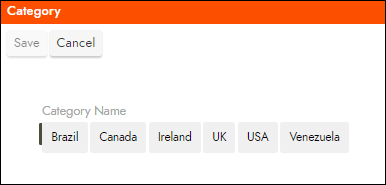
Um controle de Grupo de Botões obtém dados da mesma forma que um controle de Rádio, mas exibe botões clicáveis em vez de botões de rádio para definir o valor. Como outros controles, o Grupo de Botões suporta Modo Excel; diferentemente de um controle de Checkbox, que muda a aparência para salvar automaticamente seu valor no Modo Excel, um controle de Grupo de Botões ainda é exibido como botões. É possível controlar alguns de seus estilos usando temas aplicados ao campo.
Barra de Progresso
Um controle de Barra de Progresso fornece uma indicação visual de quanto um processo ou tarefa foi concluído. Por exemplo, é possível exibir uma Barra de Progresso para mostrar o quão completo um formulário multi-campo está no momento. O percentual de preenchimento da barra vem de um valor de banco de dados entre 0 e 1, em que 1 equivale a 100% (um valor de 0.4 é exibido como 40%).
A Barra de Progresso suporta dois subtipos, definidos através de Subtipo de Controle:
- Empilhado exibe o rótulo e o valor de percentual abaixo da barra.
- Barra normal exibe o percentual dentro da barra.
É possível formatar o texto exibido usando Cadeia de Formato, encontrada em Caso Extremo, e personalizar ainda mais a aparência do controle usando Estilos.

Modelo
Um controle de Modelo associa um modelo HTML reutilizável a um painel, selecionado em seu campo Modelo a partir de modelos criados em Aparência > Modelos. Os modelos disponíveis são agrupados por fonte: App Builder (integrado), Terceiros (como incorporação do Google Maps Directions ou LinkedIn) e Cliente (modelos que sua organização criou). Consulte Criar e usar modelos HTML para saber como criar um modelo personalizado.