Texto (tipo de controle) no Jitterbit App Builder
Um controle Texto exibe e edita o valor de uma coluna como texto simples, sem aplicar nenhuma formatação ou mascaramento especial. O App Builder usa Texto como o Tipo de Controle padrão para a maioria das colunas, então ele pode já estar selecionado quando você escolhe uma coluna. Por exemplo, um painel Funcionário pode usar controles Texto para campos como Nome, Sobrenome e Cargo.
Para que uma coluna seja utilizável com o tipo de controle Texto, seu tipo de dado lógico deve ser definido como String. Consulte String em Apêndice A da série de tutoriais Introdução ao App Builder para saber como definir o tipo de dado lógico de uma coluna.
O valor de um controle Texto também pode ser configurado como um link para outra página. Consulte Configurar um controle como link de navegação para obter detalhes.
Adicionar um controle Texto
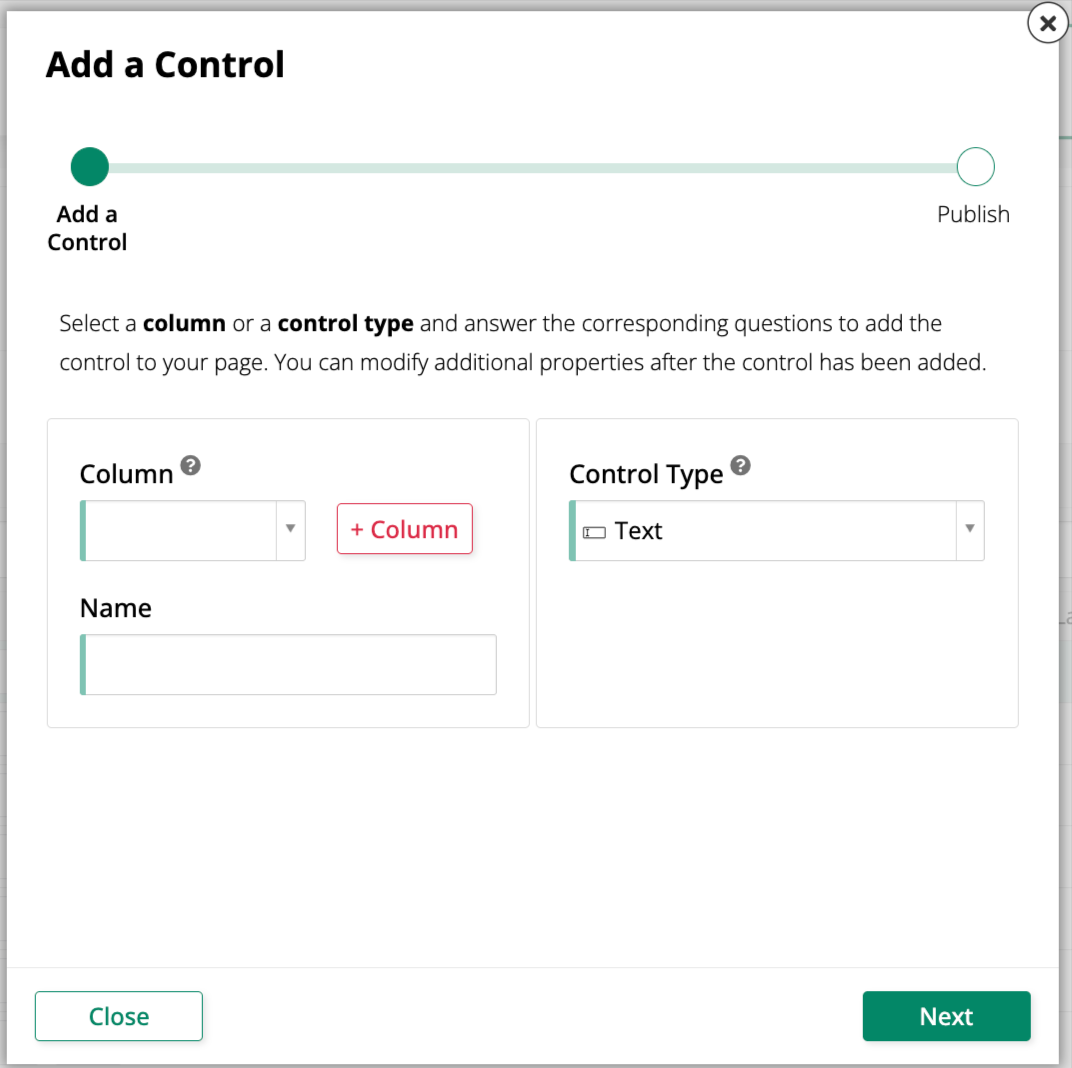
Para adicionar um novo controle Texto a um painel, use a caixa de diálogo Adicionar um Controle e selecione Texto como o Tipo de Controle:
Converter um controle existente em um controle Texto
Para alterar um controle existente para usar o tipo de controle Texto:
-
Navegue até o controle usando o Live Designer ou o App Workbench:
-
Na visualização do aplicativo, abra a página que contém o controle e selecione Action Drawer > Live Designer.
-
No App Workbench, abra a aba Páginas, depois no painel Páginas, localize a página que contém o controle e clique duas vezes em sua linha ou clique no ícone Abrir registro. No painel Layout do Painel de Página, encontre o painel que contém o controle e clique em Controles.
-
-
Se você estiver no Live Designer, clique no controle na visualização da página; isso preencherá o Live Designer com opções de edição para esse controle. Se você estiver no App Workbench, no painel Controles, localize o controle e clique duas vezes em sua linha ou clique no ícone Abrir registro ao final de sua linha; o App Builder abre uma caixa de diálogo similar à do Live Designer.
-
Na aba Propriedades do Controle, defina o campo Tipo de Controle como Texto.
-
Clique em Salvar.
Atualize a visualização do aplicativo para confirmar a atualização. O controle agora exibe e edita o valor da coluna como texto simples, sem nenhuma formatação ou mascaramento especial.