Área de Texto (tipo de controle) no Jitterbit App Builder
Um controle de Área de Texto exibe e edita o valor de texto de uma coluna em uma região maior, com múltiplas linhas, em vez do campo de linha única que um controle de Texto utiliza. Por exemplo, um painel pode usar um controle de Área de Texto para um campo de Notas, onde as entradas costumam ser muito longas para caber confortavelmente em uma única linha.
Adicionar um controle de Área de Texto
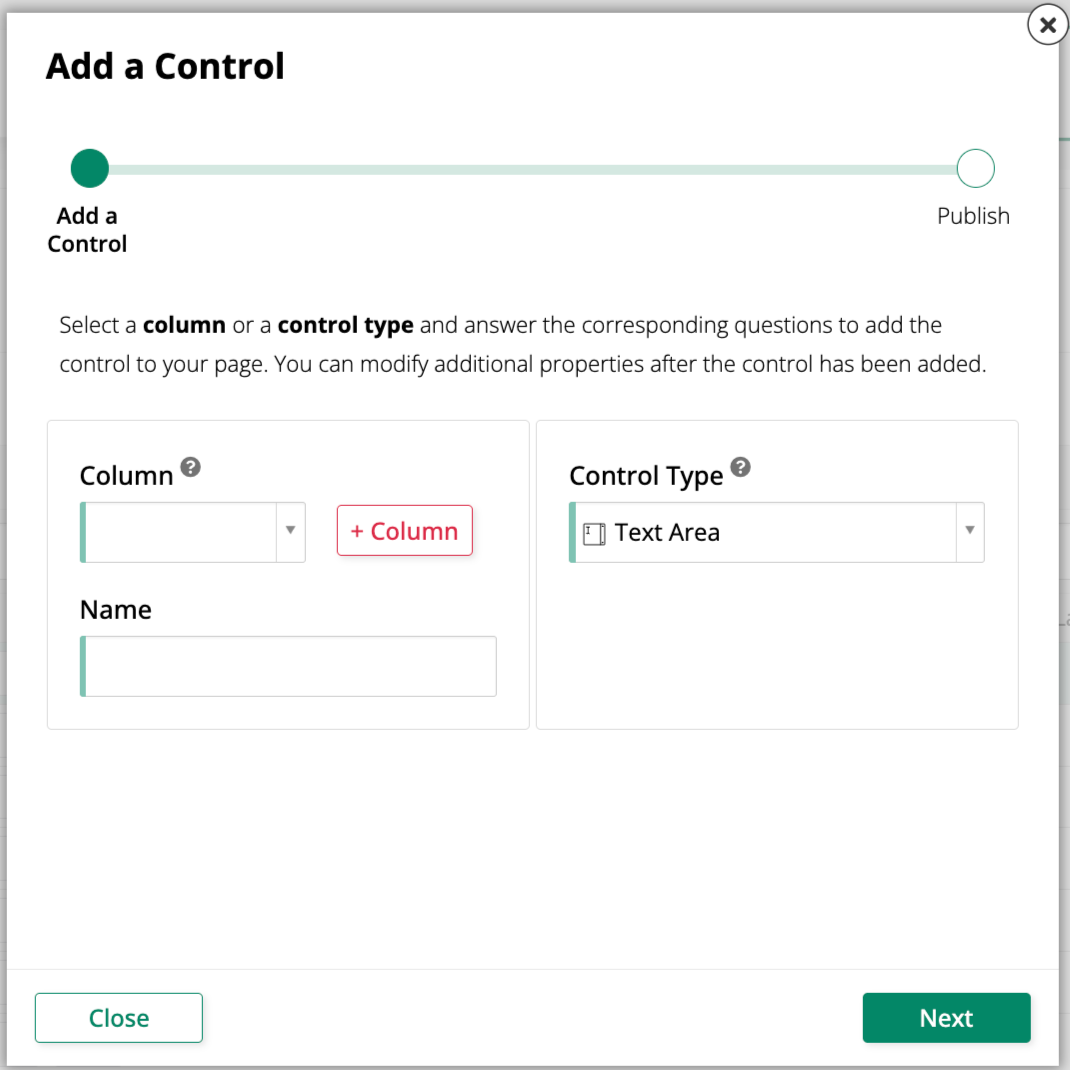
Para adicionar um novo controle de Área de Texto a um painel, use o diálogo Adicionar um Controle e selecione Área de Texto como o Tipo de Controle:
Converter um controle existente em um controle de Área de Texto
Para alterar um controle existente para usar o tipo de controle Área de Texto:
-
Navegue até o controle, usando o Designer Ao Vivo ou o App Workbench:
-
A partir da visualização do aplicativo, abra a página que contém o controle e selecione Gaveta de Ações > Designer Ao Vivo.
-
A partir do App Workbench, abra a aba Páginas, depois no painel Páginas, localize a página que contém o controle e clique duas vezes em sua linha ou clique no ícone Abrir registro. No painel Layout de Painel de Página, localize o painel que contém o controle e clique em Controles.
-
-
Se você estiver no Designer Ao Vivo, clique no controle na visualização de página; isso preencherá o Designer Ao Vivo com opções de edição para esse controle. Se você estiver no App Workbench, no painel Controles, localize o controle e clique duas vezes em sua linha ou clique no ícone Abrir registro no final de sua linha; o App Builder abre um diálogo semelhante ao do Designer Ao Vivo.
-
Na aba Propriedades do Controle, defina o campo Tipo de Controle como Área de Texto.
-
Clique em Salvar.
Atualize a visualização do aplicativo para confirmar a alteração. O controle agora exibe uma região maior, com múltiplas linhas, para inserir e visualizar o valor de texto da coluna.