Senha (tipo de controle) no Jitterbit App Builder
Um controle de Senha mascara o valor de uma coluna como pontos enquanto um usuário o insere ou visualiza na camada de UI, em vez de mostrar os caracteres diretamente. Por exemplo, um aplicativo pode usar um controle de Senha em uma coluna que armazena um PIN ou código de acesso, para que o valor não fique visível na tela.
Este mascaramento é puramente visual. Um controle de Senha armazena seu valor como texto simples, da mesma forma que um controle de Texto faria, a menos que a coluna subjacente esteja configurada para criptografia de coluna em nível de aplicação.
Para que uma coluna seja utilizável com o tipo de controle Senha, seu tipo de dados lógico deve ser definido como String. Consulte String em Apêndice A da série de tutoriais Introdução ao App Builder para saber como definir o tipo de dados lógico de uma coluna.
Adicionar um controle de Senha
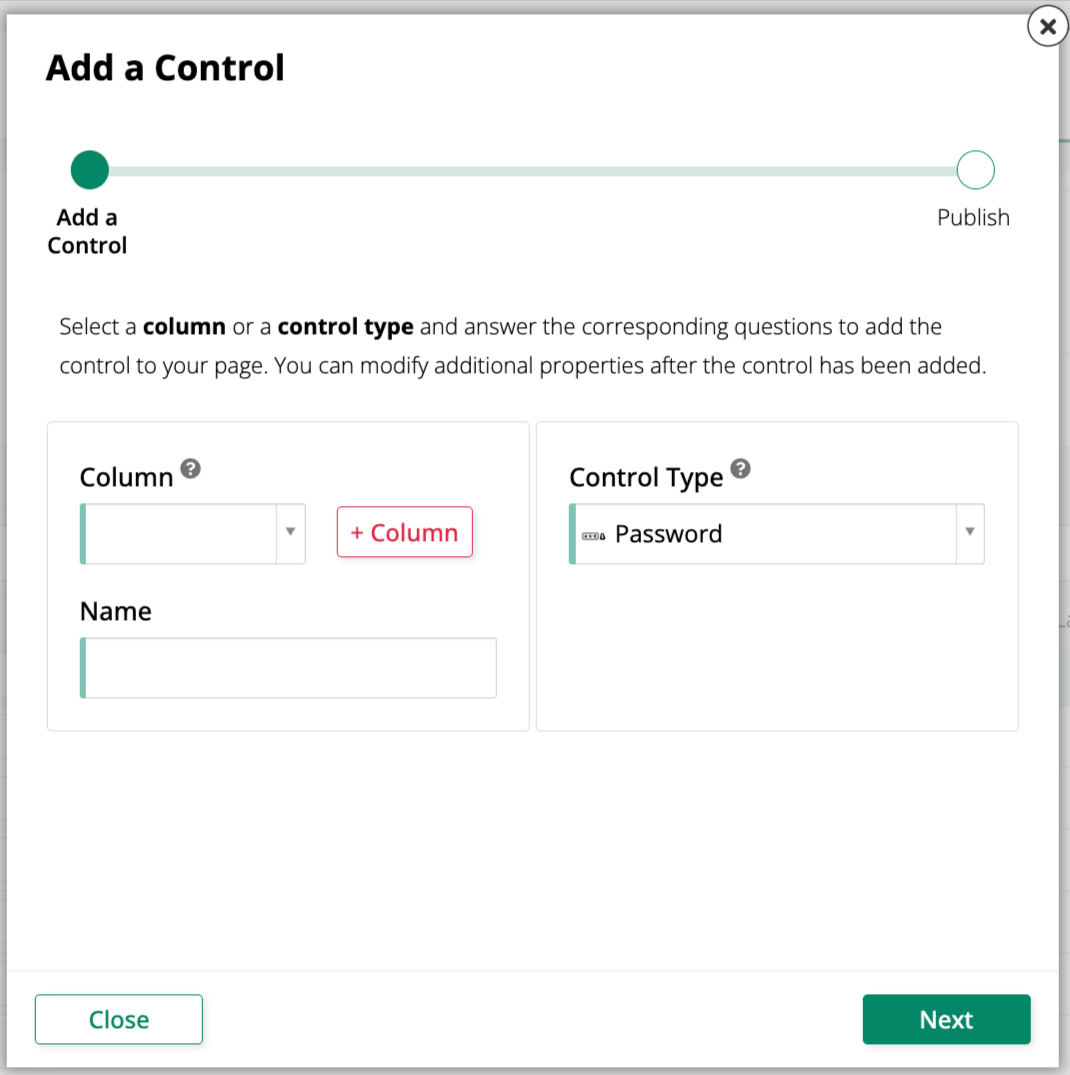
Para adicionar um novo controle de Senha a um painel, use o diálogo Adicionar um Controle e selecione Senha como o Tipo de Controle:
Converter um controle existente para um controle de Senha
Para alterar um controle existente para usar o tipo de controle Senha:
-
Navegue até o controle usando o Live Designer ou o App Workbench:
-
Na visualização do aplicativo, abra a página contendo o controle e selecione Gaveta de Ações > Live Designer.
-
No App Workbench, abra a aba Páginas, depois no painel Páginas, localize a página contendo o controle e clique duas vezes em sua linha ou clique no ícone Abrir registro. No painel Layout do Painel de Página, encontre o painel que contém o controle e clique em Controles.
-
-
Se você estiver no Live Designer, clique no controle na visualização da página; isso preencherá o Live Designer com opções de edição para esse controle. Se você estiver no App Workbench, no painel Controles, localize o controle e clique duas vezes em sua linha ou clique no ícone Abrir registro no final de sua linha; o App Builder abrirá um diálogo similar ao do Live Designer.
-
Na aba Propriedades do Controle, defina o campo Tipo de Controle como Senha.
-
Clique em Salvar.
Atualize a visualização do aplicativo para confirmar a atualização. O controle agora exibe pontos em vez do valor da coluna, tanto ao visualizar quanto ao editar um registro.