Abrir um arquivo de um painel no Jitterbit App Builder
Visão geral
Para vincular um botão a um arquivo específico para download, capture a URL de download do arquivo usando as ferramentas de desenvolvedor do navegador e defina essa URL como o valor de External Link do botão. Esta página pressupõe que você já tenha um File System configurado para sua aplicação, junto com uma página que exibe seu conteúdo; consulte Crie um sistema de arquivos local ou de rede se ainda não tiver feito essa configuração.
Etapa 1: Capturar a URL de download do arquivo
Use o inspetor de rede do navegador para capturar a URL exata que o App Builder gera ao baixar o arquivo que você deseja vincular.
- Abra o Google Chrome e navegue até sua aplicação do App Builder.
- Navegue até a página que exibe o conteúdo do seu File System. Por exemplo: File Browser.
-
Abra as ferramentas de desenvolvedor do Chrome:
- Selecione o menu do Chrome no canto superior direito da janela do navegador e selecione More Tools > Developer Tools.
- Alternativamente, no Windows, clique com o botão direito do mouse no controle File na página e selecione Inspect.
-
Clique na aba Network.
- Clique no botão Clear (ícone de cancelar no canto superior esquerdo) para limpar o registro existente.
- Confirme se Record network log está ativado (o ícone de círculo no canto superior esquerdo fica vermelho durante a gravação).
- Na página do App Builder, clique no link de download do arquivo que você deseja vincular a um botão. Por exemplo:
registrant_details_report.csv. -
Clique no mesmo ícone novamente para parar a gravação:
-
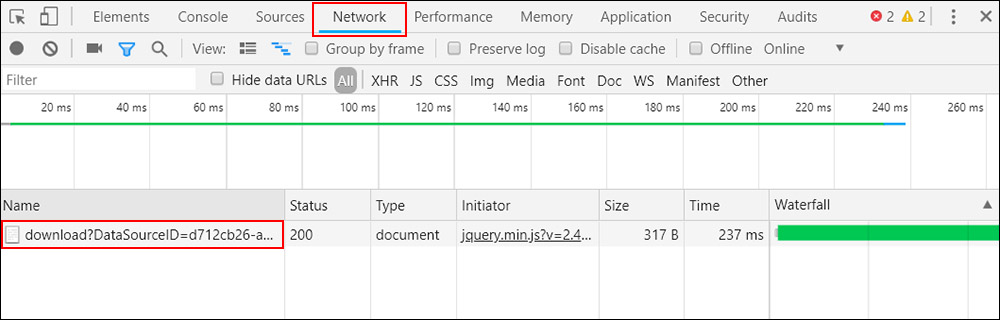
Clique com o botão direito do mouse na entrada na coluna Name e selecione Copy > Copy Link Address.
-
Cole o link copiado em um editor de texto. Ele segue este formato:
{{Server}}/service/control/{{ControlID}}/table/{{TableID}}/file/{{FileID}}/download?DatasourceID={{DataSourceID}}&Directory={{Directory}}&Name={{FileName}}Por exemplo, o endereço do link para o arquivo usado neste exemplo (com o nome do servidor omitido) se parece com isto:
service/control/d3911c1b-6696-4476-90ac-ec8b843632f8/table/a1bec3a8-d760-4751-b89d-0470885d142f/file/2b24d775-146f-4d04-aa89-0891845816a6/download?DataSourceID=d712cb26-a875-48db-8d8b-90d90ea9db69&Directory=&Name=registrant_details_report.csv&%24timeZoneOffset=-300&%24timeZone=America%2FNew_York
Etapa 2: Vincular um botão ao arquivo
Com a URL de download capturada, defina-a como o valor de External Link de um botão para que clicar no botão baixe o arquivo.
Nota
Você pode usar substituição dinâmica para qualquer parte da URL, como o nome do arquivo ou o diretório.
-
Navegue até o controle, usando o Live Designer ou o App Workbench:
- Na visualização da aplicação, abra a página contendo o botão e selecione Action Drawer > Live Designer.
- No App Workbench, abra a aba Pages, depois no painel Pages, localize a página contendo o botão e clique duas vezes em sua linha ou clique no ícone Open record. No painel Page Panel Layout, encontre o painel que contém o botão e clique em Controls.
-
Selecione o controle do botão.
- Defina External Link para a URL capturada na Etapa 1, com o nome do servidor removido para que o link funcione em seus ambientes Development, QA e Production.
- (Opcional) Defina Link Target como Self, para que o arquivo abra na janela atual em vez de uma nova.
Atualize a visualização da aplicação para confirmar se o botão agora abre o arquivo.