Controles móveis nativos no App Builder da Jitterbit
Visão geral
Em um dispositivo móvel, o App Builder pode exibir certos tipos de controle usando sua própria interface de usuário, consistente com o resto da aplicação, ou usando os elementos de interface nativa do dispositivo móvel, como seu seletor de lista rolável integrado.
Você pode configurar esse comportamento em dois níveis. Configure uma vez no nível da aplicação para estabelecer um padrão que se aplique a todos os controles que o suportam, ou configure um controle específico individualmente para substituir esse padrão apenas para ele.
Configurar a renderização móvel no nível da aplicação
Configurar isso no nível da aplicação estabelece a interface padrão usada em todos os controles que a suportam, a menos que um controle específico a substitua individualmente. Para configurar:
- Faça login como um usuário no grupo Developers.
- Localize sua aplicação no Site Menu e clique no ícone lápis.
- Selecione More > Edge Case.
- Clique no botão Mobile Settings.
Isso revela a seção Control Settings, com os seguintes controles de alternância, cada um desativado por padrão:
- Use Native Date: Se ativado, usa a interface nativa do dispositivo móvel para exibir campos de data em vez da interface do App Builder.
- Use Native Date/Time: Se ativado, usa a interface nativa do dispositivo móvel para exibir campos de data/hora em vez da interface do App Builder.
- Use Native Time: Se ativado, usa a interface nativa do dispositivo móvel para exibir campos de hora em vez da interface do App Builder.
- Use Native List: Se ativado, usa a interface nativa do dispositivo móvel para exibir campos de lista em vez da interface do App Builder.
- Use Native Text: Se ativado, usa a interface nativa do dispositivo móvel para exibir campos de texto em vez da interface do App Builder.

Configurar a renderização móvel no nível do controle
Para substituir o padrão no nível da aplicação para um controle específico, configure essa definição no próprio controle. Apenas alguns tipos de controle, incluindo List, Date e Text, exibem um acordeão Mobile Settings na guia Edge Case. Para configurar:
- Selecione Action Drawer > Live Designer para o painel com o controle que deseja configurar.
- Selecione o controle na visualização de página.
- Clique na guia Edge Case.
- Expanda Mobile Settings.
Isso revela um campo Use Mobile Native Control, com as seguintes opções:
- Application Default: (Padrão.) Sempre segue a configuração da Aplicação em Mobile Settings.
- Native: Usa controles nativos do dispositivo móvel, como listas popup roláveis. Essas listas respeitam títulos de grupos, mas não exibem subtítulos.
- Vinyl: Força o dispositivo móvel a renderizar a versão própria do App Builder do controle, como o estilo suspenso da caixa de lista com subtítulos.
Alguns tipos de controle, como Text, também exibem um campo Mobile Render Type neste mesmo acordeão, permitindo escolher um tipo de entrada otimizado para móvel: Email, Phone Number ou URL.
Exemplos
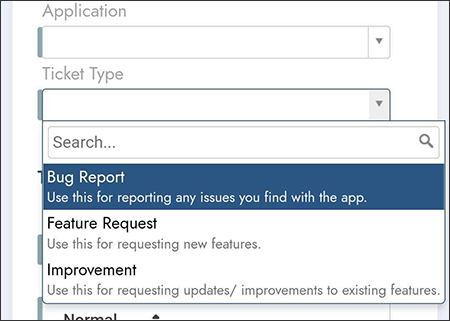
Os exemplos a seguir comparam como um controle List é renderizado com Native selecionado versus Vinyl (ou Application Default, quando a configuração no nível da aplicação usa a interface do App Builder) selecionado.
Exemplos nativos
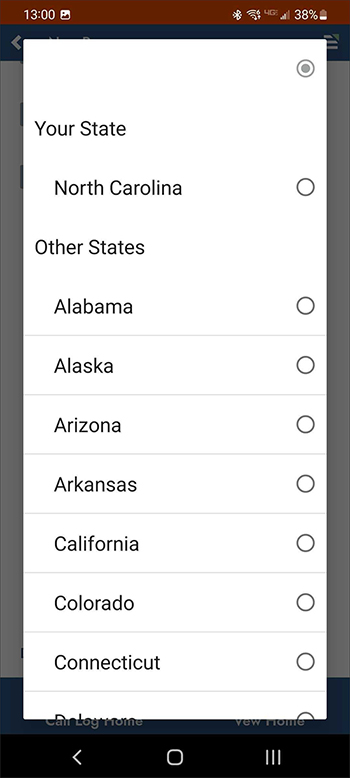
Com Native selecionado, valores agrupados mantêm seus títulos de grupo, mas não exibem subtítulos:
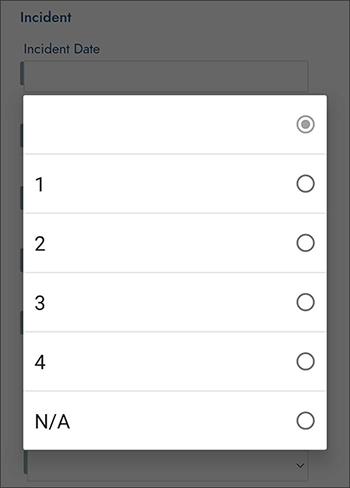
Selecionar um valor abre o seletor rolável próprio do dispositivo móvel:
Exemplo do App Builder
Com Vinyl selecionado, a lista é exibida como uma caixa estilo suspenso mostrando o título de descrição e subtítulo de cada opção: