Lista (tipo de controle) no Jitterbit App Builder
Um controle Lista permite que os usuários selecionem um valor de uma lista predefinida de opções em vez de digitar texto livre, e também pode substituir o valor-chave bruto de uma coluna por um título legível. Por exemplo, um painel Produtos pode usar um controle Lista para que seu campo Produto exiba o nome de cada produto em vez da ID do produto subjacente.
Antes de usar o tipo de controle Lista em uma coluna, você precisa de um objeto de lista já definido na camada de negócios para fornecer os valores do menu suspenso. Veja Criar um objeto de lista na Lição 3 da série de tutoriais Introdução ao App Builder para aprender a criar um.
Adicionar um controle Lista
Para adicionar um novo controle Lista a um painel, use o diálogo Adicionar um controle e selecione Lista como o Tipo de controle:
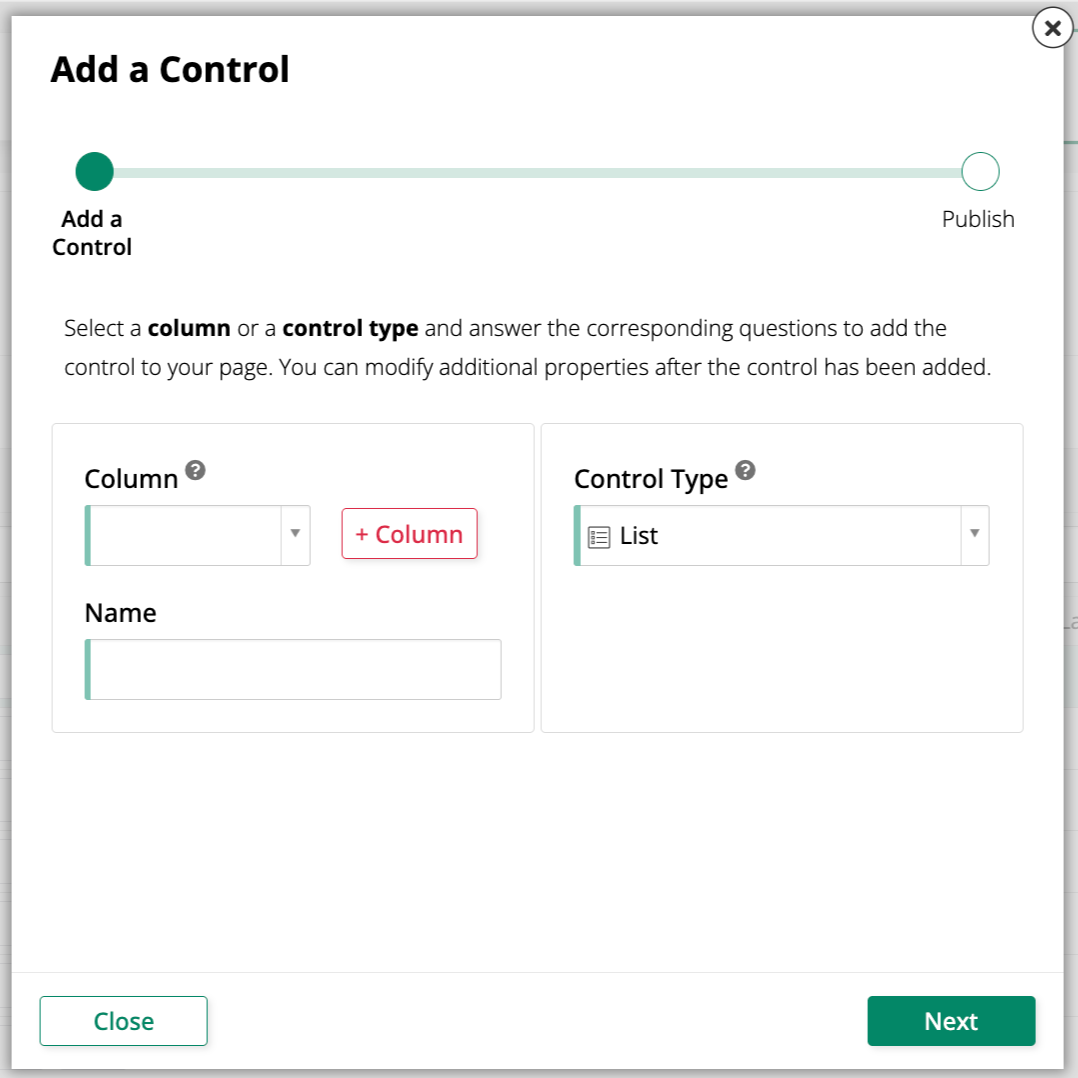
Isso exibe os seguintes campos:
- Origem: O objeto de lista que fornece os valores do menu suspenso.
- Chave (Coluna): A coluna do objeto de origem que identifica unicamente cada registro, geralmente sua chave primária.
- Título (Coluna): A coluna do objeto de origem contendo o valor legível a exibir.
Se a coluna que você selecionou for uma chave estrangeira, o App Builder selecionará automaticamente Lista para você. Se as colunas do objeto de lista de origem já usarem os Tipos de uso de coluna corretos, o App Builder também preenche previamente Chave (Coluna) e Título (Coluna).
Converter um controle existente para um controle Lista
Para mudar um controle existente para usar o tipo de controle Lista:
-
Navegue até o controle, usando o Live Designer ou o App Workbench:
-
Na visualização do app, abra a página contendo o controle e selecione Gaveta de ações > Live Designer.
-
No App Workbench, abra a aba Páginas, depois no painel Páginas, localize a página contendo o controle e clique duas vezes em sua linha ou clique no ícone Abrir registro. No painel Layout do painel de páginas, encontre o painel que contém o controle e clique em Controles.
-
-
Se você estiver no Live Designer, clique no controle na visualização da página; isso preencherá o Live Designer com opções de edição para esse controle. Se você estiver no App Workbench, no painel Controles, encontre o controle e clique duas vezes em sua linha ou clique no ícone Abrir registro ao final de sua linha; o App Builder abre um diálogo similar ao do Live Designer.
-
Na aba Propriedades do controle, defina o campo Tipo de controle para Lista.
-
Na aba Opções de lista, configure os campos Origem, Chave (Coluna) e Título (Coluna) (veja Adicionar um controle Lista para detalhes).
-
Clique em Salvar.
Atualize a visualização do aplicativo para confirmar a atualização. Agora o controle exibe o valor de título em vez da chave bruta, e ao editar um registro, apresenta as opções disponíveis como um menu suspenso em vez de um campo de texto livre.
Mostrar um subtítulo no menu de lista
O menu de um controle Lista pode exibir uma segunda linha de texto, um subtítulo, abaixo do título de cada opção. Por exemplo, uma lista Produto pode mostrar o nome de cada produto como o título e sua categoria como o subtítulo, para ajudar a distinguir entre produtos com nomes semelhantes.
Para configurar um subtítulo:
-
Navegue até o controle, usando o Live Designer ou o App Workbench:
-
Na visualização do aplicativo, abra a página contendo o controle e selecione Action Drawer > Live Designer.
-
Na App Workbench, abra a aba Pages, depois no painel Pages, localize a página contendo o controle e clique duas vezes em sua linha ou clique no ícone Open record. No painel Page Panel Layout, encontre o painel que contém o controle e clique em Controls.
-
Se estiver no Live Designer, clique no controle na visualização de página; isso preencherá o Live Designer com opções de edição para esse controle. Se estiver na App Workbench, no painel Controls, localize o controle e clique duas vezes em sua linha ou clique no ícone Open record no final da linha; o App Builder abre uma caixa de diálogo similar à do Live Designer.
-
Na aba List Options, expanda List Properties (Additional) e defina Subtitle (Column) para a coluna que deseja exibir como subtítulo.
-
Clique em Save.
-
(Opcional) Para manter o subtítulo visível mesmo quando o controle está em modo de exibição, em vez de apenas durante a seleção de um valor, abra a aba Edge Case e expanda o grupo Rare List Properties (prefixado com o objeto de lista de origem do controle, por exemplo Region - Rare List Properties). Selecione Keep subtitle in display mode e clique em Save novamente.
Atualize a visualização do aplicativo para confirmar a atualização.