Configurar um controle como um link no Jitterbit App Builder
Um controle pode ser configurado para transformar seu valor em um link, de modo que, quando os usuários clicam nele, navegam para outra página (dentro ou fora da aplicação) ou disparam um evento. Isso funciona na maioria dos tipos de controle, incluindo controles Texto, Imagem e Lista. Esta página descreve como configurar esse comportamento.
Nota
Um controle Button possui sua própria opção Link to Page, configurada ao definir o comportamento do clique, em vez de seguir as etapas desta página.
Para um exemplo prático que vincula um gráfico a uma página com vinculação automática, consulte Adicionar drill-down de gráfico no Apêndice C da série de tutoriais Introdução ao App Builder.
Isso cria um link diretamente do valor de um controle. Para vincular um painel inteiro a outra página, incluindo como a página vinculada é aberta, consulte Configurar como as páginas vinculadas abrem.
Configurar um controle para funcionar como um link
Siga estas etapas para configurar um controle para funcionar como um link.
-
Navegue até o controle usando o Live Designer ou o App Workbench:
-
Na visualização prévia do app, abra a página contendo o controle e selecione Action Drawer > Live Designer.
-
No App Workbench, abra a guia Pages, depois no painel Pages, localize a página contendo o controle e clique duas vezes em sua linha ou clique no ícone Open record. No painel Page Panel Layout, encontre o painel que contém o controle e clique em Controls.
-
-
Se estiver no Live Designer, clique no controle na visualização da página; isso preencherá o Live Designer com as opções de edição desse controle. Se estiver no App Workbench, no painel Controls, localize o controle e clique duas vezes em sua linha ou clique no ícone Open record no final da linha; o App Builder abre um diálogo semelhante ao do Live Designer.
-
Clique na guia Edge Case.
-
Abra a seção Rare Navigation Settings. Ela possui três campos de nível superior mutuamente exclusivos; continue com aquele que corresponde ao que você deseja fazer:
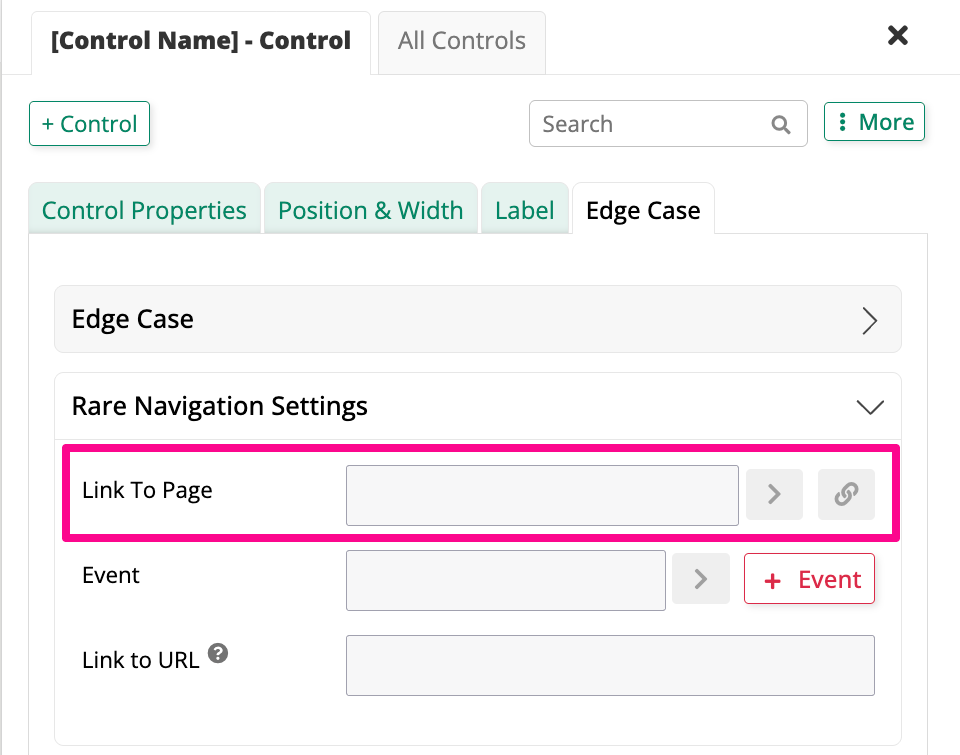
- Para vincular a outra página na aplicação, continue com Link To Page abaixo.
- Para disparar um dos eventos configurados do controle, continue com Event abaixo.
- Para vincular a uma URL externa ou outra página do App Builder por endereço, continue com Link to URL abaixo.
Link To Page
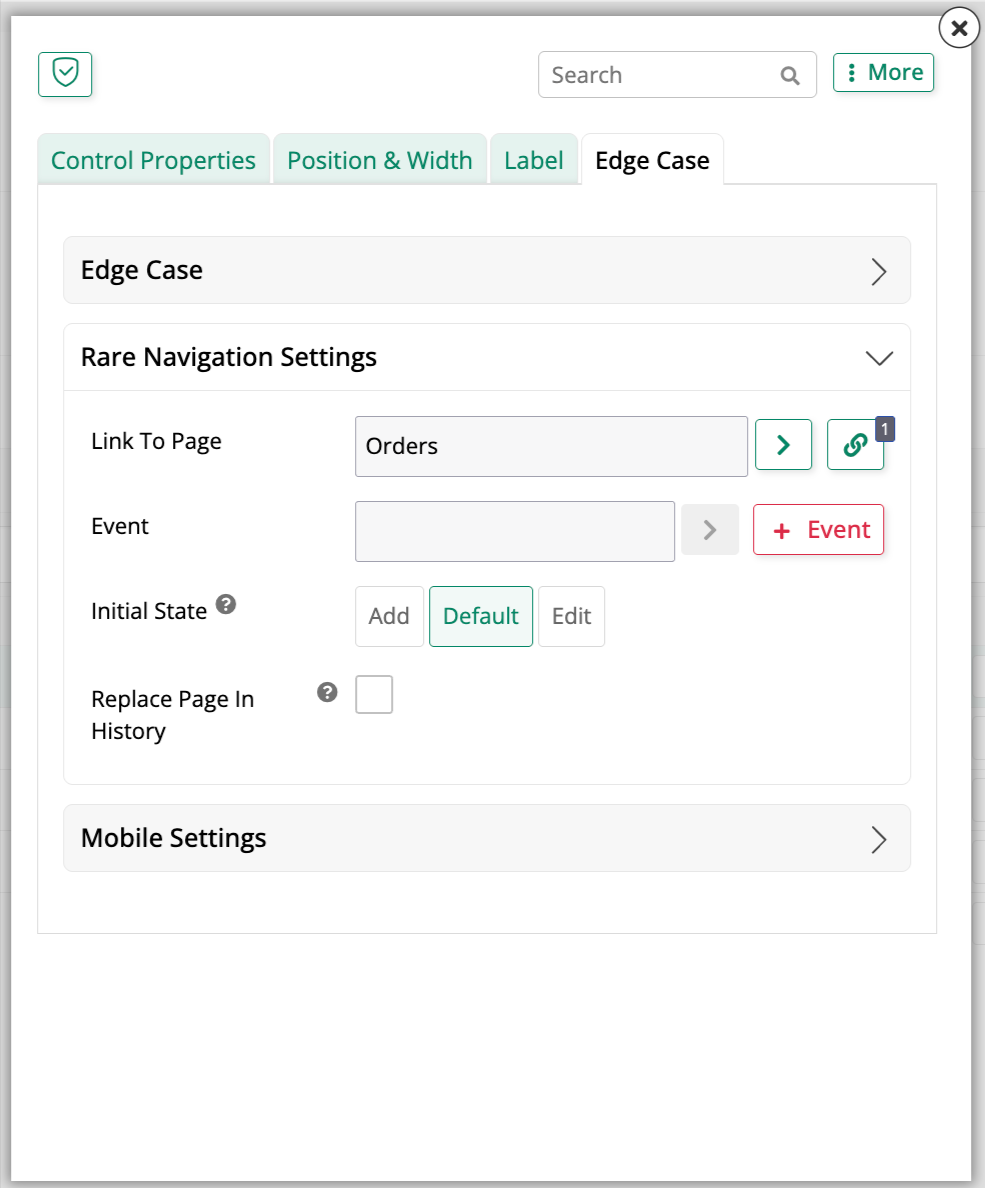
Selecionar uma página no campo Link To Page também revela Event, Initial State e Replace Page In History:
-
No campo Link To Page, selecione a página de destino.
-
Clique no ícone de vinculação para abrir o diálogo Control Link Criteria e confirmar que o App Builder vinculou as duas páginas na coluna correta. Ajuste a Source Column se não vinculou da forma que você esperava.
-
(Opcional) Defina Initial State para determinar em qual estado a página vinculada é carregada: Add, Default ou Edit, por exemplo, abrindo diretamente no modo de edição em vez da sua visualização normal.
-
(Opcional) Ative Substituir Página no Histórico, que funciona da mesma forma para controles como para itens de menu e painéis; consulte Configurar como as páginas vinculadas são abertas. Se o alvo do link de um controle mudar para algo que não o suporte, o App Builder o desativa automaticamente.
-
Clique em Salvar.
Atualize a visualização da aplicação para confirmar a atualização. O valor do controle agora se comporta como um link: clicar nele leva o usuário para a página selecionada, filtrada para esse registro.
Para vincular cada registro em um controle Lista, Ícone ou Botão a uma página de destino diferente dependendo de seus dados, em vez de uma única página fixa, consulte Vinculação dinâmica de páginas.
Evento
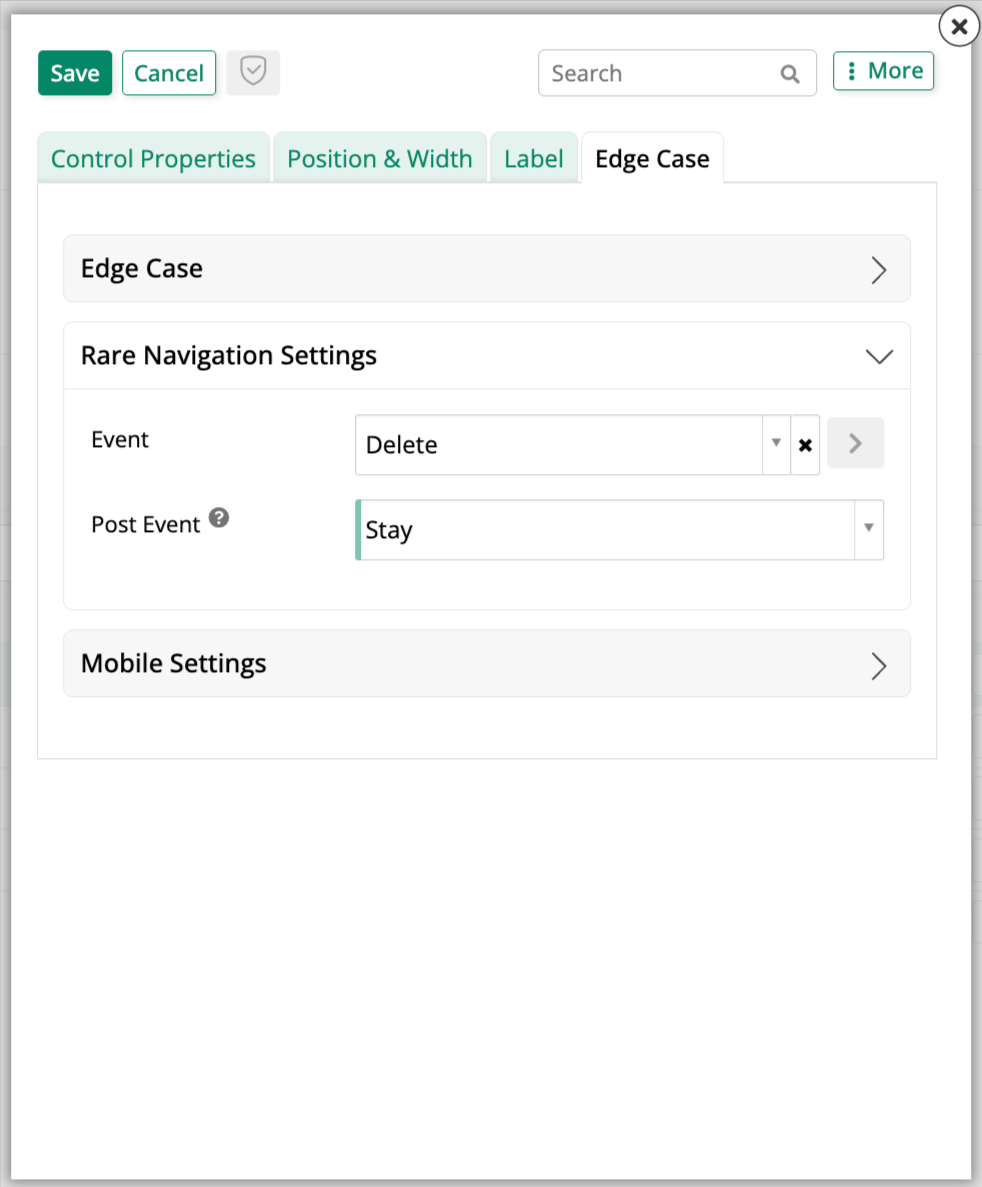
Em vez de vincular a uma página ou URL, um controle pode disparar um dos eventos já configurados em sua tabela subjacente, tanto eventos intrínsecos como Excluir e Salvar, quanto eventos customizados; consulte Configurar eventos. Selecionar um também revela Evento Posterior no lugar de Vincular à Página e Vincular à URL, que desaparecem:
-
No campo Evento, selecione o evento a disparar.
-
Defina Evento Posterior para uma das seguintes opções:
- Fechar: Fecha a página ou popup atual, retornando à anterior.
- Permanecer: Permanece na página atual.
- Vincular à Página: Traz Vincular à Página e Vincular à URL de volta, permitindo escolher a página ou URL para navegar assim que o evento for concluído.
-
Clique em Salvar.
Atualize a visualização da aplicação para confirmar a atualização e então dispare o evento do controle para confirmar que Evento Posterior se comporta da forma esperada.
Vincular à URL
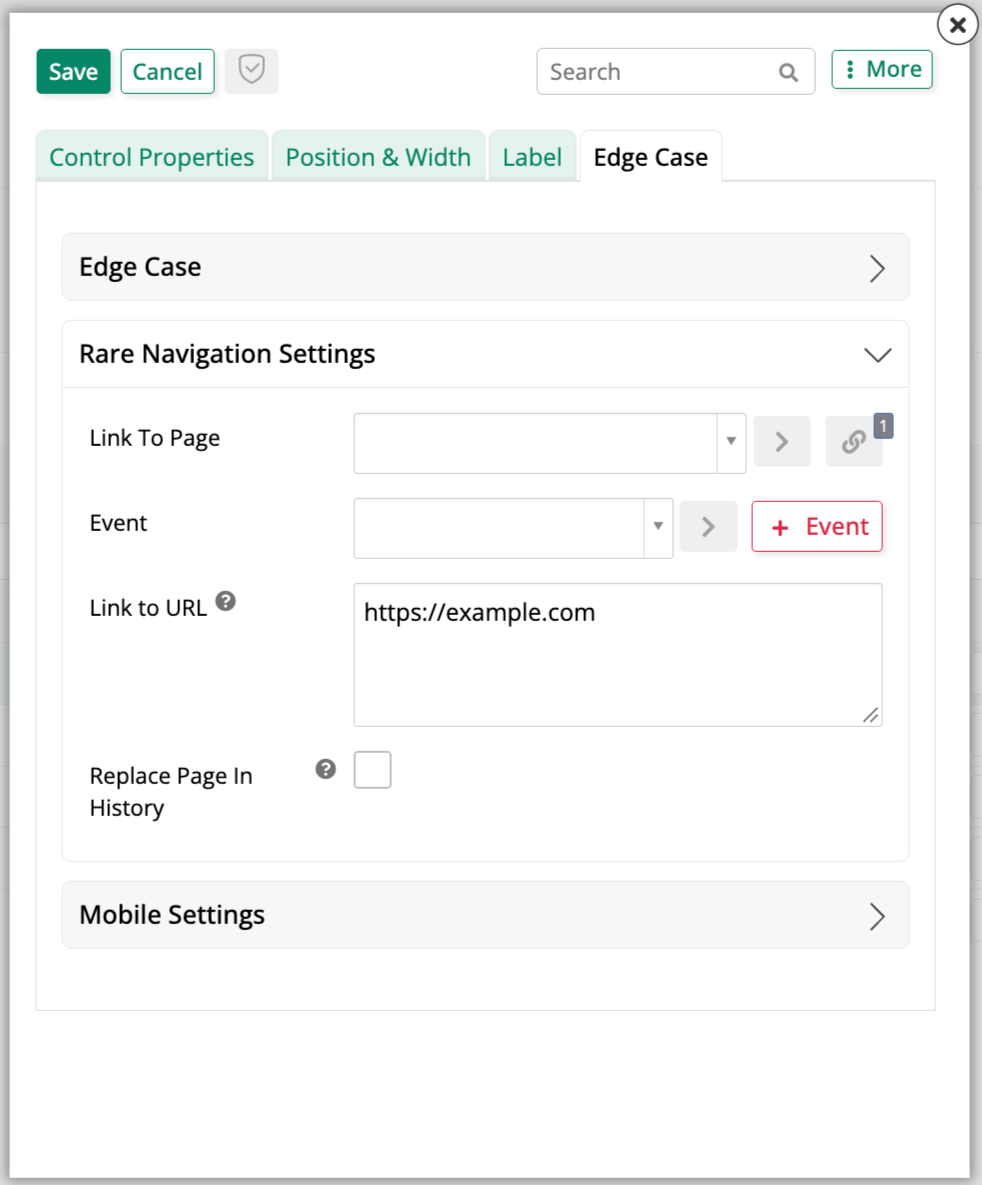
Um Link Externo anexa uma URL ao controle em vez disso, navegando para outra página no servidor do App Builder ou para um recurso web externo quando clicado, por exemplo, anexando um a um controle que mostra um número de rastreamento da FedEx, para que clicar nele abra a própria página de rastreamento da FedEx para esse número. Selecionar isso também revela Evento e Substituir Página no Histórico, conforme descrito acima:
-
No campo Vincular à URL, insira a URL completa. Por exemplo:
https://www.fedex.com/apps/fedextrack/?tracknumbers={{FedExTrackingNo}}. A URL deve começar com o protocolohttps://ouhttp://. -
Para tornar o link dinâmico, use chaves
{{}}dentro da URL para substituir dados do objeto comercial no seu painel, como no exemplo acima. -
Abra o acordeão Caso Extremo acima e defina Alvo do Link para controlar onde o link é aberto:
_blank: Abre o link em uma nova aba ou janela, dependendo das configurações do navegador do usuário._parent: Abre o link no quadro pai, se a aplicação estiver carregada em um iframe de outra aplicação._self: Abre o link na janela atual._top: Abre o link no quadro mais externo, se a aplicação estiver carregada em múltiplos iframes de outra aplicação.- App Builder: Abre o link na instância atual do App Builder.
- App Builder – Sair do Painel de Quadro: Abre o link no App Builder, saindo do painel Quadro; consulte Sair do painel de Quadro para detalhes.
Nota
Os campos exatos do acordeão Caso Extremo podem variar dependendo do painel que hospeda o controle.
-
Clique em Salvar.
Atualize a visualização da aplicação para confirmar a atualização e então clique no controle para confirmar que ele abre a URL.