Menu Inline (tipo de controle) no Jitterbit App Builder
Um controle Menu Inline exibe um dos menus existentes do seu aplicativo diretamente dentro de um painel. Menu Inline está disponível apenas em painéis do tipo Formulário. Por exemplo, você pode adicionar um controle Menu Inline a um painel Formulário usado como uma visualização de detalhes, mantendo a navegação do aplicativo visível ao lado do registro.
Um menu já deve existir antes de selecioná-lo; veja Como criar um menu para essas etapas.
Adicionar um controle Menu Inline
Para adicionar um novo controle Menu Inline a um painel Formulário, use a caixa de diálogo Adicionar um controle e selecione Menu Inline como o Tipo de controle. Isso revela um campo Subtipo de controle; escolha um dos seguintes tamanhos de botão para o menu:
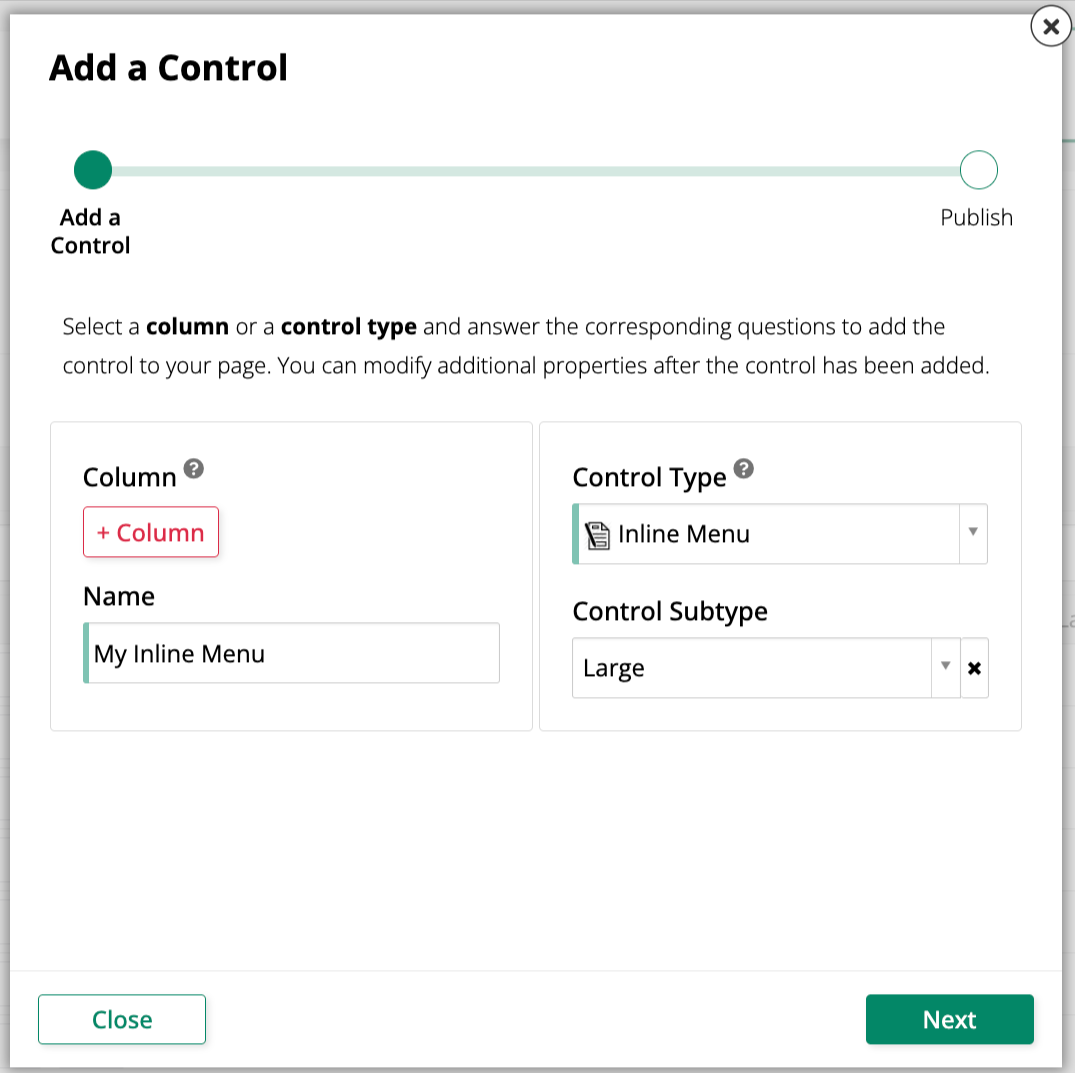
- Grande: Exibe botões grandes no menu.
- Normal: Exibe botões com tamanho normal no menu.
Após adicionar o controle, no painel Controles do App Workbench, localize o novo controle Menu Inline e clique duas vezes em sua linha ou clique no ícone Abrir registro ao final da linha; o App Builder abre sua caixa de diálogo de propriedades. Selecione a aba Menu e escolha qual menu exibir no campo Menu aninhado.
Converter um controle existente para um controle Menu Inline
Para alterar um controle existente em um painel Formulário e usar o tipo de controle Menu Inline:
-
Navegue até o controle usando o Live Designer ou o App Workbench:
-
Na visualização do aplicativo, abra a página contendo o controle e selecione Gaveta de ação > Live Designer.
-
No App Workbench, abra a aba Páginas, depois no painel Páginas, localize a página contendo o controle e clique duas vezes em sua linha ou clique no ícone Abrir registro. No painel Layout do painel da página, localize o painel que contém o controle e clique em Controles.
-
-
Se estiver no Live Designer, clique no controle na visualização da página; isso preencherá o Live Designer com opções de edição para esse controle. Se estiver no App Workbench, no painel Controles, localize o controle e clique duas vezes em sua linha ou clique no ícone Abrir registro ao final da linha; o App Builder abre uma caixa de diálogo semelhante à do Live Designer.
-
Na aba Propriedades do controle, defina o campo Tipo de controle como Menu Inline. Um campo Subtipo de controle fica disponível; selecione Grande ou Normal para definir o tamanho dos botões do menu.
-
Selecione a aba Menu e escolha qual menu exibir no campo Menu aninhado.
-
Clique em Salvar.
Atualize a visualização do aplicativo para confirmar a atualização. O controle agora exibe o menu selecionado em linha no painel.
Limitações conhecidas
- Menus com seus próprios menus aninhados não são suportados. Se o menu selecionado no campo Menu aninhado contiver um menu aninhado (um item de submenu), o App Builder bloqueia o salvamento com o erro: "O menu selecionado contém menus aninhados, que não são suportados. Remova os menus aninhados e tente novamente."