Data (tipo de controle) no Jitterbit App Builder
Um controle Data exibe e edita uma data, uma hora ou ambos de uma coluna na camada de interface do usuário, mostrando um calendário (e, para valores de tempo, um relógio) que os usuários podem selecionar em vez de digitar um valor manualmente. Por exemplo, um painel de Pedidos pode usar um controle Data para permitir que os usuários selecionem a data de um pedido.
Para que uma coluna seja utilizável com o tipo de controle Data, seu tipo de dados lógico deve estar definido como Data, Data/Hora ou Hora. Consulte Data, Data/Hora, Hora no Apêndice A da série de tutoriais Introdução ao App Builder para saber como definir o tipo de dados lógico e físico de uma coluna.
Adicionar um controle Data
Para adicionar um novo controle Data a um painel, use o diálogo Adicionar um Controle e selecione Data como o Tipo de Controle. Isso revela um campo Subtipo de Controle; selecione a opção que corresponde aos componentes que você deseja que o controle exiba:
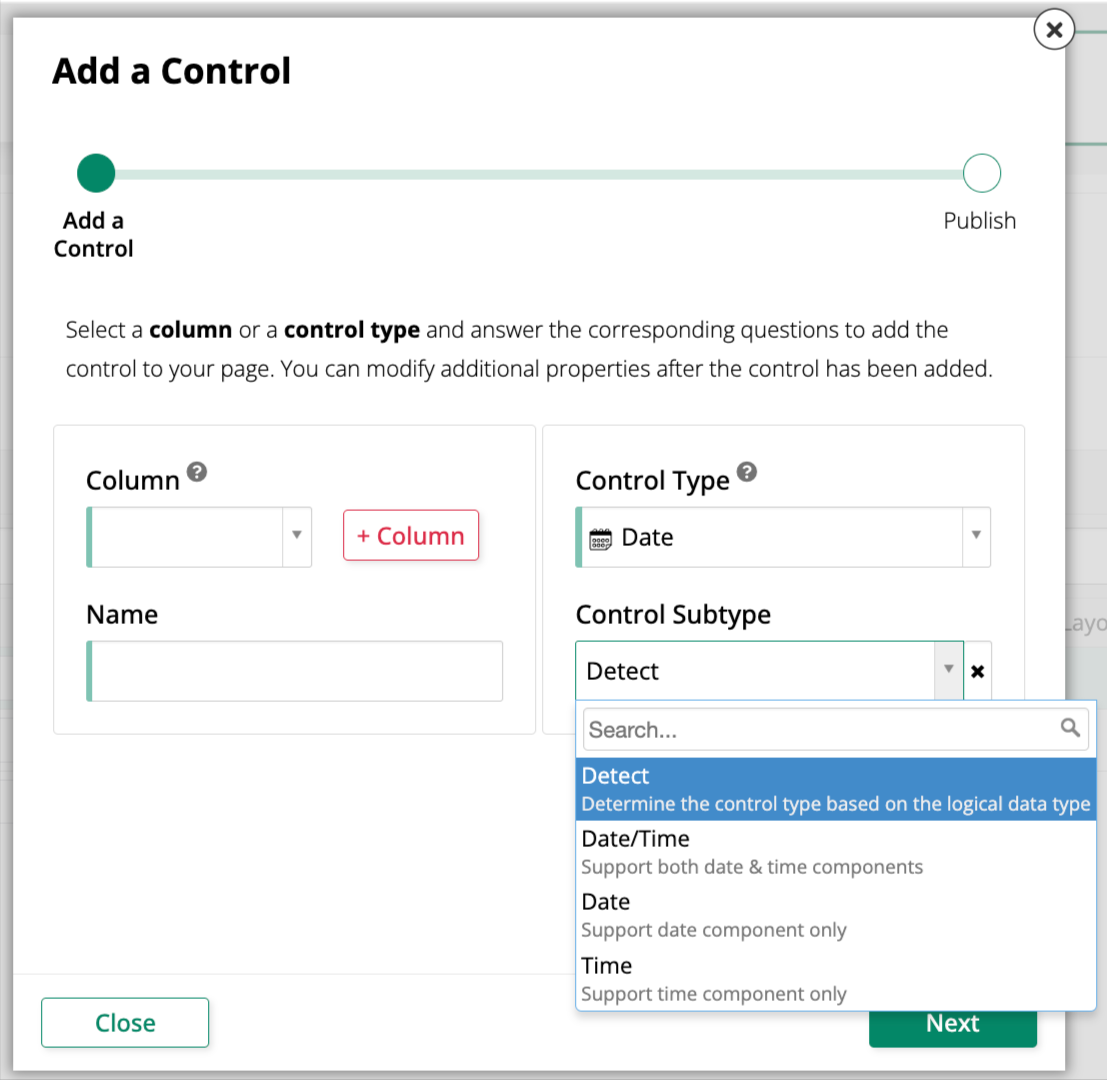
- Detectar: Determine o subtipo de controle com base no tipo de dados lógico da coluna.
- Data/Hora: Exiba e edite os componentes de data e hora.
- Data: Exiba e edite apenas o componente de data.
- Hora: Exiba e edite apenas o componente de hora.
Converter um controle existente em um controle Data
Para alterar um controle existente e usar o tipo de controle Data:
-
Navegue até o controle usando o Live Designer ou o App Workbench:
-
Na visualização prévia do aplicativo, abra a página contendo o controle e selecione Gaveta de Ações > Live Designer.
-
No App Workbench, abra a aba Páginas; no painel Páginas, localize a página contendo o controle e clique duas vezes em sua linha ou clique no ícone Abrir registro. No painel Layout do Painel de Páginas, encontre o painel que contém o controle e clique em Controles.
-
-
Se você estiver no Live Designer, clique no controle na visualização de página; isso preencherá o Live Designer com opções de edição para esse controle. Se você estiver no App Workbench, no painel Controles, localize o controle e clique duas vezes em sua linha ou clique no ícone Abrir registro no final de sua linha; o App Builder abre um diálogo similar ao do Live Designer.
-
Na aba Propriedades do Controle, defina o campo Tipo de Controle como Data. Um campo Subtipo de Controle fica disponível; selecione a opção que corresponde aos componentes que você deseja exibir (consulte Adicionar um controle Data para as opções disponíveis).
-
Clique em Salvar.
Atualize a visualização do aplicativo para confirmar a alteração. O controle agora exibe a data, a hora ou ambas da coluna, e clicar nele abre um calendário (e, para valores de tempo, um relógio) para selecionar um novo valor.