Seletor de Cores (tipo de controle) no Jitterbit App Builder
Um controle Seletor de Cores exibe uma amostra de cor para um código de cor hexadecimal armazenado em uma coluna e permite que os usuários escolham uma nova cor em uma roda de cores; o App Builder salva o valor hexadecimal da cor selecionada novamente nessa coluna. Por exemplo, um painel Teams pode usar um controle Seletor de Cores para registrar a cor de cada equipe.
Adicionar um controle Seletor de Cores
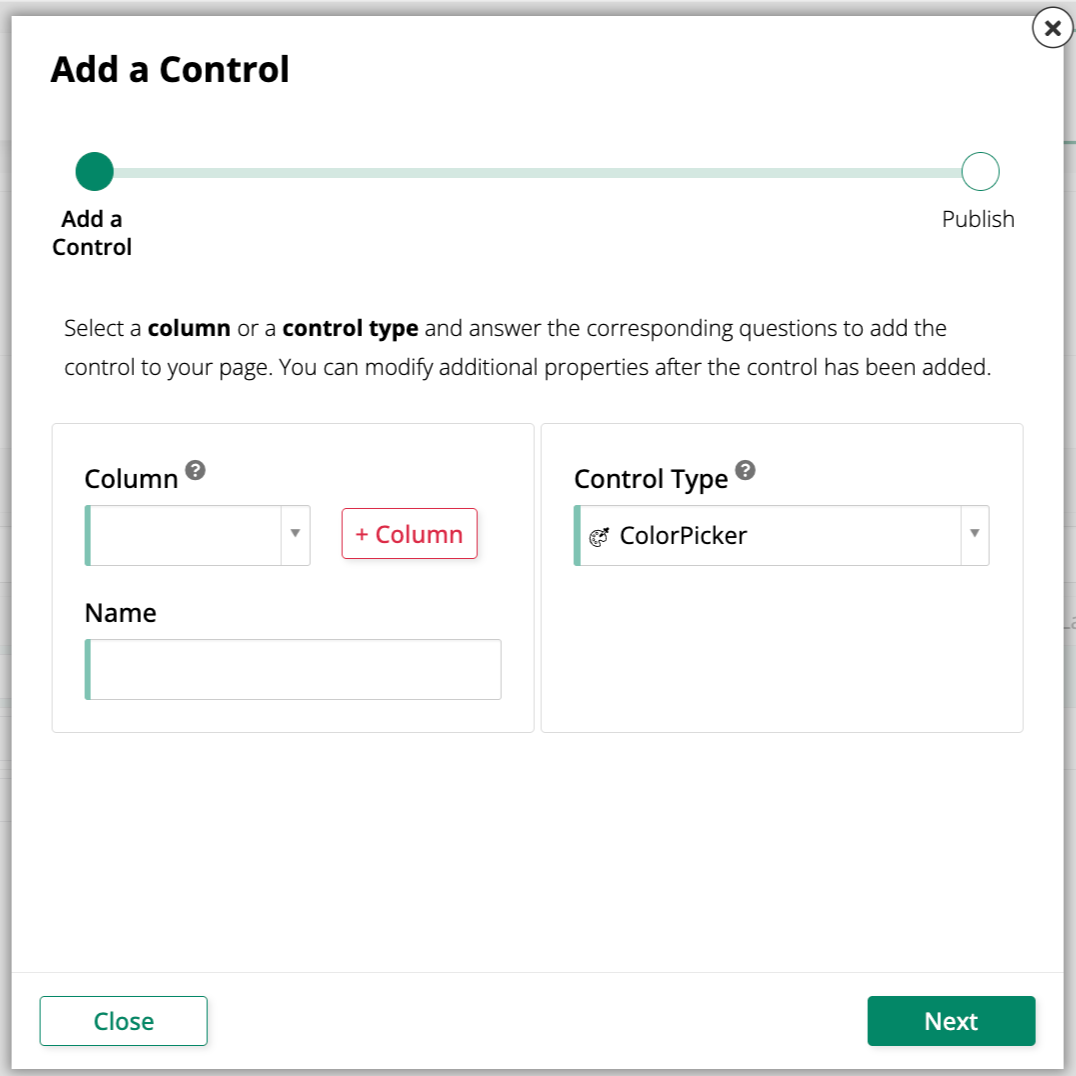
Para adicionar um novo controle Seletor de Cores a um painel, use o diálogo Adicionar um Controle e selecione ColorPicker como o Tipo de Controle:
Converter um controle existente para um controle Seletor de Cores
Para alterar um controle existente e usar o tipo de controle Seletor de Cores:
-
Navegue até o controle, usando o Designer ao Vivo ou o Workbench do App:
-
Na visualização prévia do app, abra a página contendo o controle e selecione Gaveta de Ações > Designer ao Vivo.
-
No Workbench do App, abra a aba Páginas, depois no painel Páginas, localize a página contendo o controle e clique duas vezes em sua linha ou clique no ícone Abrir registro. No painel Layout do Painel de Página, encontre o painel que abriga o controle e clique em Controles.
-
-
Se você estiver no Designer ao Vivo, clique no controle na visualização de página; isso preencherá o Designer ao Vivo com opções de edição para esse controle. Se você estiver no Workbench do App, no painel Controles, encontre o controle e clique duas vezes em sua linha ou clique no ícone Abrir registro no final da linha; o App Builder abre um diálogo semelhante ao do Designer ao Vivo.
-
Na aba Propriedades do Controle, defina o campo Tipo de Controle como ColorPicker.
-
Clique em Salvar.
Atualize a visualização do aplicativo para confirmar a atualização. O controle agora exibe uma amostra da cor armazenada na coluna. Ao clicar no controle, abre uma roda de cores; selecionar uma nova cor salva seu valor hexadecimal na coluna e atualiza a amostra.