Controle de botão no Jitterbit App Builder
Um controle Button control coloca um botão clicável em um painel. Clicar em um botão pode executar um evento, vincular a outra página ou vincular a outro painel, dependendo de como você o configura. Esta página descreve como adicionar um controle Button, configurar o que acontece quando é clicado, controlar onde aparece no painel e aplicar estilos a ele.
Adicionar um controle de botão
Para adicionar um controle Button a um painel:
- Abra a página desejada e selecione Action Drawer > Live Designer. Alternativamente, abra a tela de edição da página desejada acessando App Workbench > Pages.
- Se estiver usando o Live Designer, selecione o painel onde deseja adicionar o botão; suas opções preenchem o Live Designer. Se estiver no App Workbench, selecione o painel onde deseja adicionar o botão e clique em seu botão Controls.
-
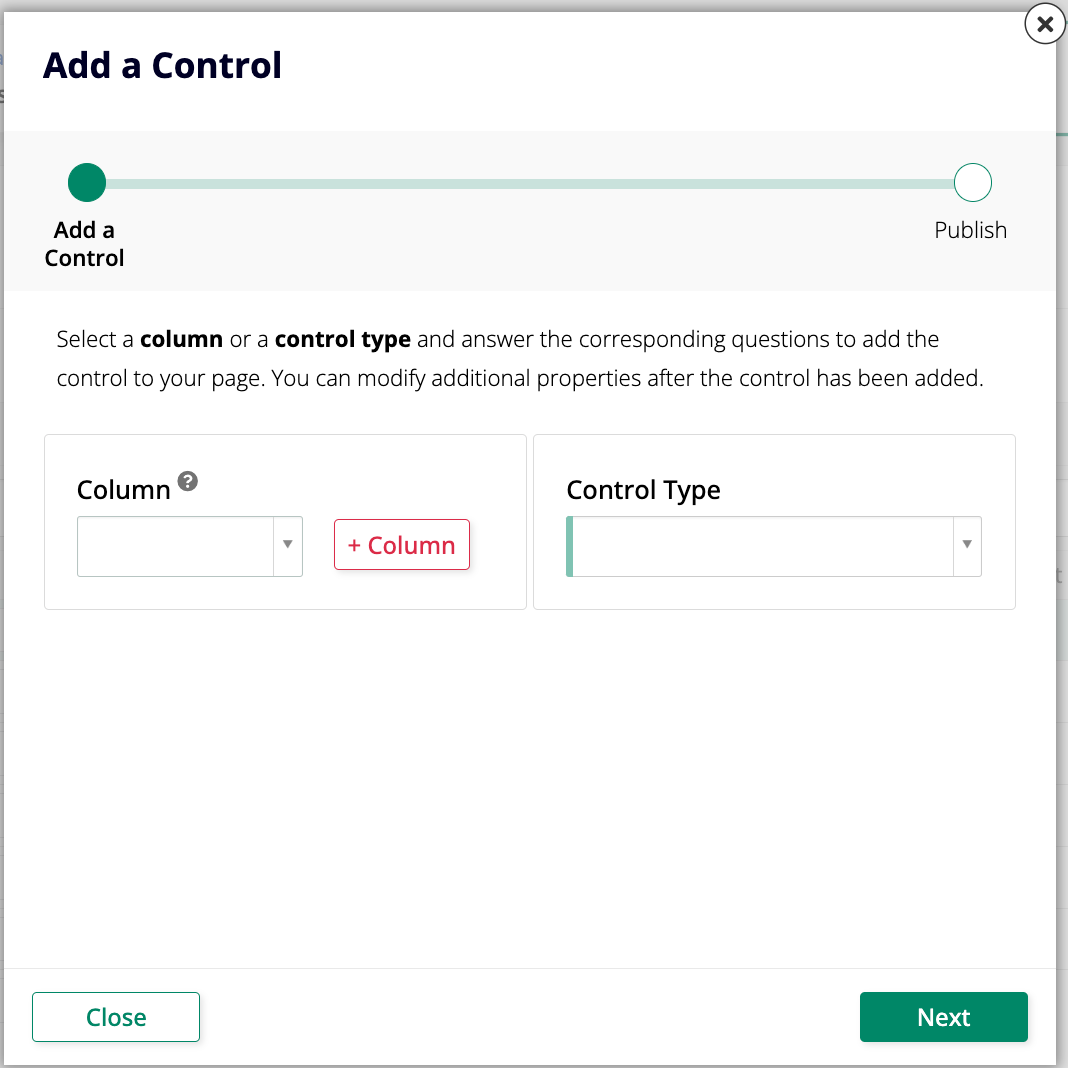
Clique em + Control. A caixa de diálogo Add a Control é aberta:
-
(Opcional) Se o botão deve estar associado a uma coluna subjacente, selecione-o no campo Column.
- Defina Control Type como Button.
- Digite um Name. Este valor aparece como o rótulo do botão.
-
No campo Control Subtype, selecione se o botão deve aparecer como Primary ou Secondary:
- Primary: Exibe como um botão principal no painel.
- Secondary: Exibe como um botão secundário no painel, com aparência mais clara que um botão Primary.
-
Clique em Next.
- Configure o que o botão faz quando clicado. Veja Configure button click behavior abaixo.
- Clique em Next, revise as alterações que o App Builder propõe e clique em Finish.
Após criar o botão, você pode definir sua localização ou aplicar estilos a partir de suas configurações.
Configurar o comportamento ao clicar no botão
Na segunda etapa da caixa de diálogo Add a Control, escolha o que acontece quando um usuário clica no botão:
- Execute an Event: Selecione um evento para executar.
- Link to Page: Selecione uma página para navegar.
-
Link to Panel: Selecione um painel de destino na mesma página para trazer à visualização.
Nota
A disponibilidade da opção Link to Panel depende da versão do App Builder:
- No App Builder 4.64 e anterior, Link to Panel está disponível apenas em páginas com o layout Wizard.
- No App Builder 4.65 e posterior, Link to Panel está disponível em qualquer layout de página.
Link to Panel também se comporta de forma diferente dependendo do layout do painel:
- Em uma página Wizard, clicar no botão alterna para a etapa que contém o painel de destino. Veja Wizard pages para detalhes.
- Se o painel de destino estiver em uma guia não selecionada dentro de um grupo de painéis que usa o layout Tabbed, clicar no botão também seleciona essa guia, revelando o painel. Veja Panel groups para mais informações sobre grupos de painéis Tabbed.
Localização do botão
Controles Button podem ser colocados em uma das quatro áreas de um painel. Para definir isto:
- Se estiver usando o Live Designer, selecione o painel contendo o botão e clique em seu ícone Open record. Se estiver no App Workbench, selecione o painel contendo o botão e clique em seu ícone Open record.
- Abra a guia Control Properties.
- No campo Location, selecione uma das seguintes opções:
- Body: (Padrão.) Exibe em linha no painel.
- Header: Exibe na região de cabeçalho do painel, com padrão para o lado direito.
- Panel (Menu): Exibe em um menu aninhado no painel, na região superior direita.
- Toolbar: Exibe na região de barra de ferramentas do painel, com padrão à direita de quaisquer botões de método de atualização existentes (por exemplo, Create ou Audit).
Os quatro possíveis locais do botão são ilustrados abaixo:

- Clique em Salvar.
Estilizar um botão
Use Estilos para personalizar ainda mais a aparência de um controle de Botão, como seu tamanho, cor e peso da fonte. É possível personalizar um estilo se precisar de um controle mais granular.
- Abra a página onde está o botão e selecione Action Drawer > Live Designer. Alternativamente, abra a tela de edição da página acessando App Workbench > Pages.
- Se estiver usando o Live Designer, selecione o botão; suas opções preenchem o Live Designer. Se estiver no App Workbench, selecione o painel onde está o botão e clique no botão Controles, depois clique no ícone Open record do botão.
- Vá para More > Styles. A caixa de diálogo Styles abre.
- Clique em + Style.
- Selecione Buttons em Style Categories.
- Localize o estilo desejado e clique em seu botão + Add.
- Saia das telas de estilos e edição e, em seguida, atualize o navegador para confirmar a atualização.
Alterar o preenchimento de um ícone de sólido para regular
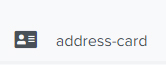
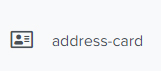
O App Builder vem com imagens de Ícone que usam o estado de ícone Solid por padrão, o que significa que o ícone aparece com um preenchimento sólido. Em um botão que já tem um ícone atribuído, é possível configurar um estilo para substituir isso e usar o estado de ícone Regular, de modo que o ícone apareça como um contorno da forma sem preenchimento. Consulte Categorias de ícones para os outros conjuntos de ícones disponíveis ao selecionar um ícone.
Os exemplos a seguir mostram o mesmo ícone address-card em um controle de Botão em cada estado:
Depois de chegar à caixa de diálogo Styles (etapas 1-4 acima):
- Selecione Font em Style Categories, para que a lista de estilos se restrinja a opções relacionadas a fontes.
- Localize Font Weight 400 e clique em seu botão + Add. Isso adiciona um estilo de peso da fonte ao controle que pode ser editado.
- Clique em x para sair da tela de estilo.
- Clique no ícone Open record do estilo que acabou de criar para abrir seu registro completo.
- Clique no botão Edit Style.
- Selecione Controls no painel Components, já que está estilizando um controle e não uma página ou painel.
- Clique em Create em Styles.
- Selecione Icon de Button como a Area, para que o estilo se aplique especificamente ao ícone mostrado em um controle de Botão.
- Selecione Font como Style Type, para corresponder à propriedade Font Weight que está prestes a definir.
- Defina Font Weight como normal. Isso substitui o peso 400 adicionado na etapa 2, que é o que muda o ícone de sólido para regular.
- Clique em Salvar.
- Atualize a visualização do aplicativo para confirmar que o ícone agora aparece em seu estado Regular.