Controles no Jitterbit App Builder
Visão geral
Um controle exibe um único dado, como texto, uma imagem ou uma data. Os controles são os blocos de construção de um aplicativo do App Builder: um ou mais controles formam um painel, e um ou mais painéis formam uma página, portanto os controles específicos que você escolhe determinam o que seus usuários podem visualizar e editar. Os controles podem ser de vários tipos, que controlam a aparência dos dados exibidos; consulte Tipos de controle para obter uma lista de todos os tipos disponíveis.
Esta página descreve a estrutura da caixa de diálogo de configurações de um controle.
Configurar um controle
Depois que um controle é adicionado a um painel (consulte Adicionar e deletar um controle para mais detalhes), ele pode ser configurado usando sua caixa de diálogo de configurações, acessível a partir do Live Designer ou do App Workbench. No Live Designer, clique em qualquer controle em qualquer página e suas configurações aparecerão no designer. Na guia Pages do App Workbench, visite a página Page Edit para a página onde o controle está e clique no botão Controls do painel que o contém. Quando a lista de controles aparecer, clique duas vezes na linha ou clique no ícone Open record para ver as configurações do controle.
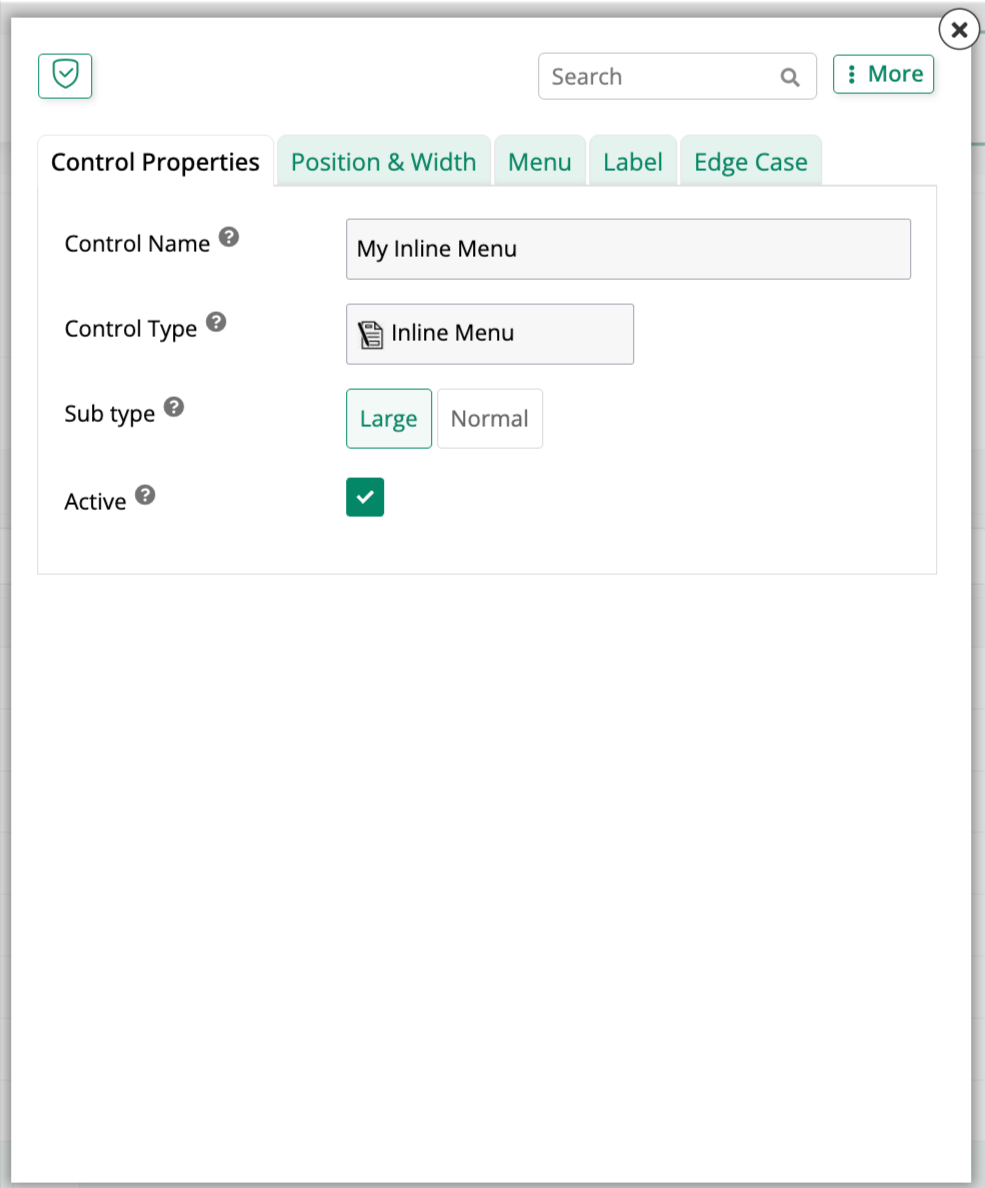
As configurações do controle variam bastante dependendo do tipo de controle. Esta página descreve os recursos mais comuns, enquanto opções específicas e detalhes podem ser encontrados na página dedicada de cada tipo de controle (consulte Tipos de controle para obter uma lista de todos os tipos disponíveis). Por exemplo, a captura de tela abaixo mostra a caixa de diálogo de configurações de um controle Inline Menu:
Control Properties
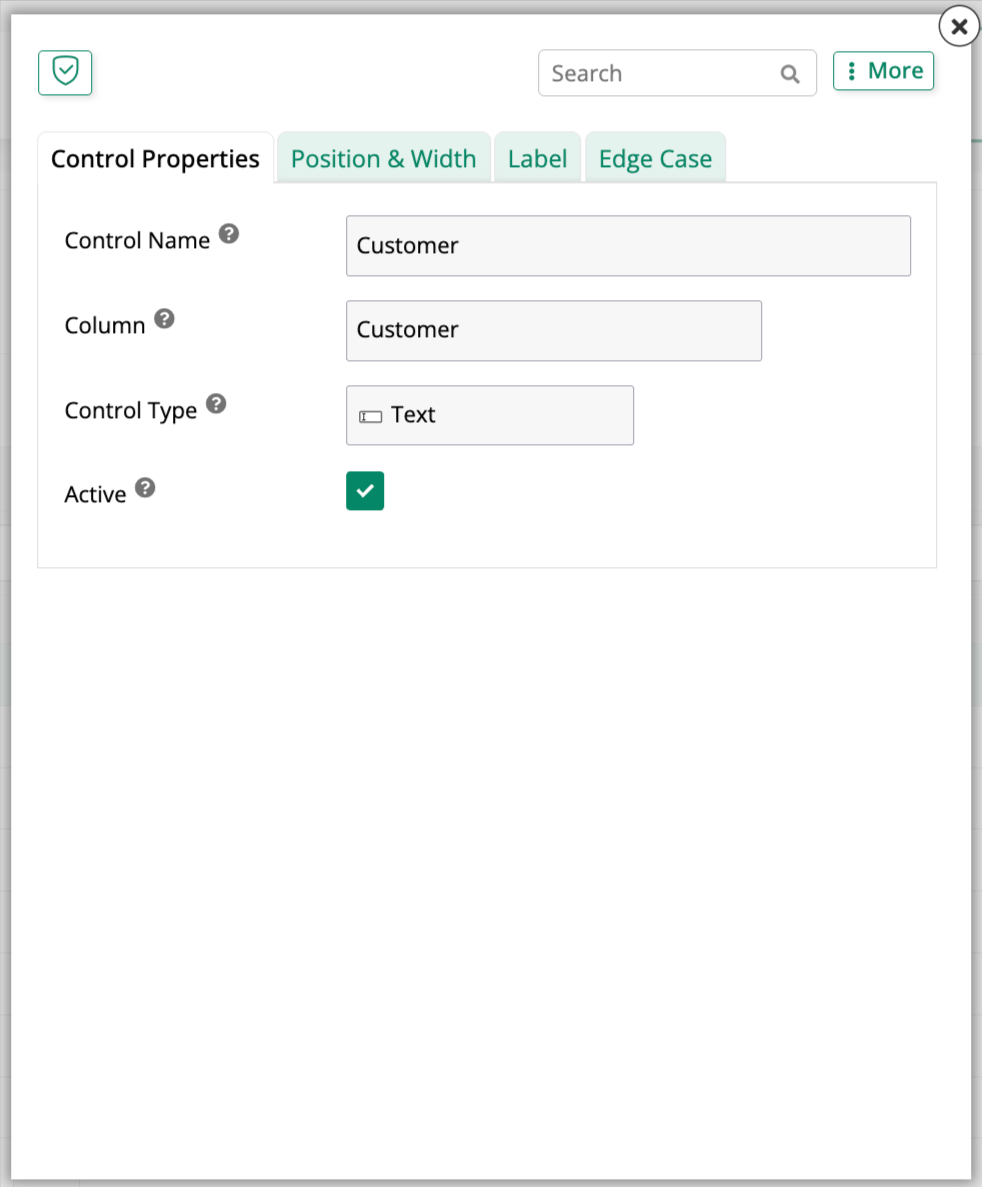
Na guia Control Properties, definem-se as configurações básicas do controle. As opções exibidas variam bastante dependendo do tipo de controle. As configurações comuns incluem Control Name, Control Type, Active e Column. Por exemplo, essas são as opções mostradas na guia Control Properties de um controle Text:
Consulte a página do seu tipo de controle em Types para conhecer os campos que ele especificamente adiciona.
Position & Width
Como em todas as abas dessa caixa de diálogo, os campos exatos dessa aba podem variar por tipo de controle. Para a maioria dos tipos de controle, ela mostra um único acordeão Position and Size:
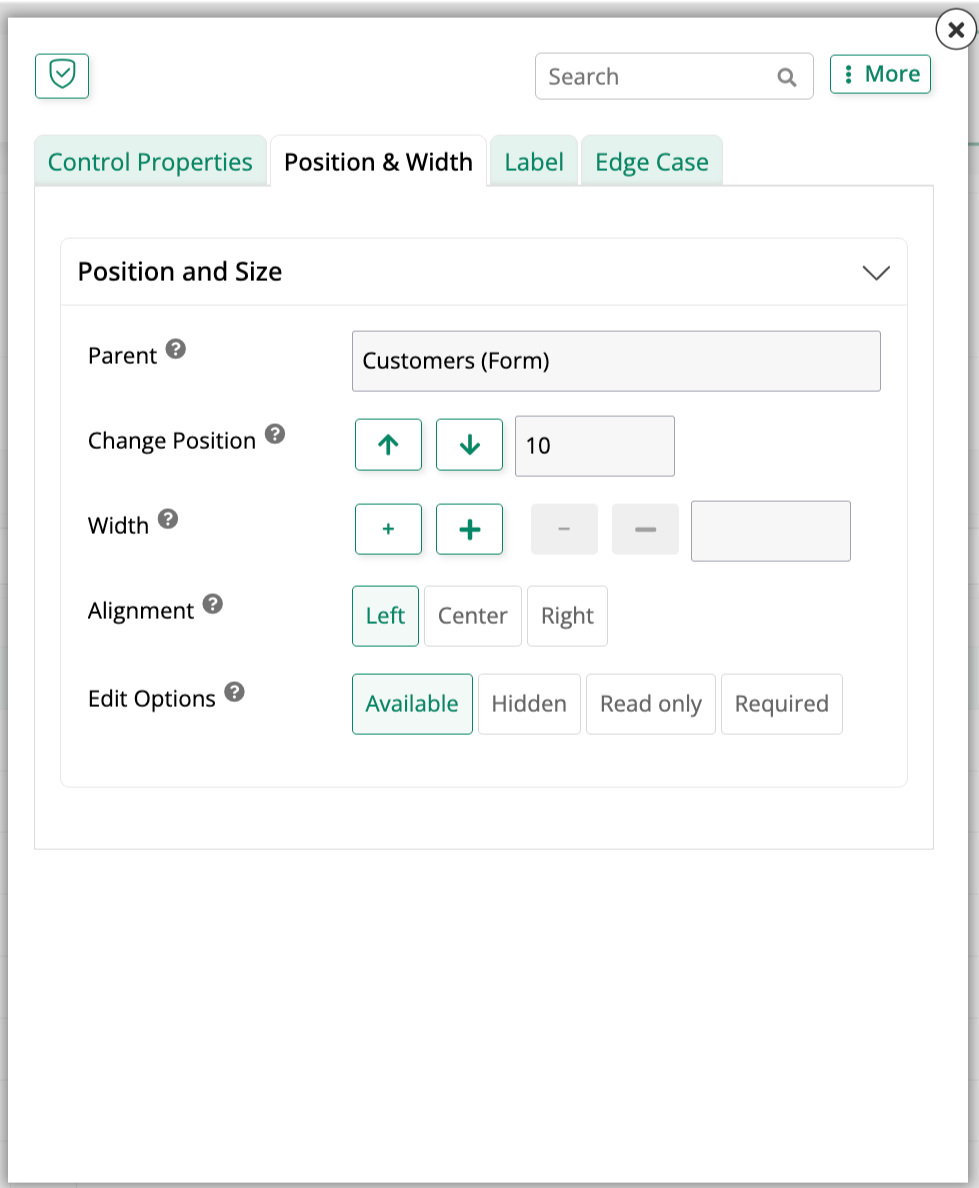
- Parent: O painel ou contêiner ao qual o controle pertence.
- Change Position: Reordena o controle entre seus irmãos, usando as setas para cima e para baixo ou inserindo um número de posição diretamente.
- Width: Ajusta a largura do controle, diretamente no campo ou usando os botões de incremento e decremento.
- Alignment: Alinha o conteúdo do controle para a Esquerda, Centro ou Direita.
- Edit Options: Define se o controle está Available, Hidden, Read only ou Required.
Consulte Crie um app simples para um passo a passo que utiliza vários desses campos.
Label
Como as outras abas, os campos exatos dessa aba podem variar dependendo do tipo de controle selecionado. Para a maioria dos tipos de controle, ela mostra um único acordeão Label:
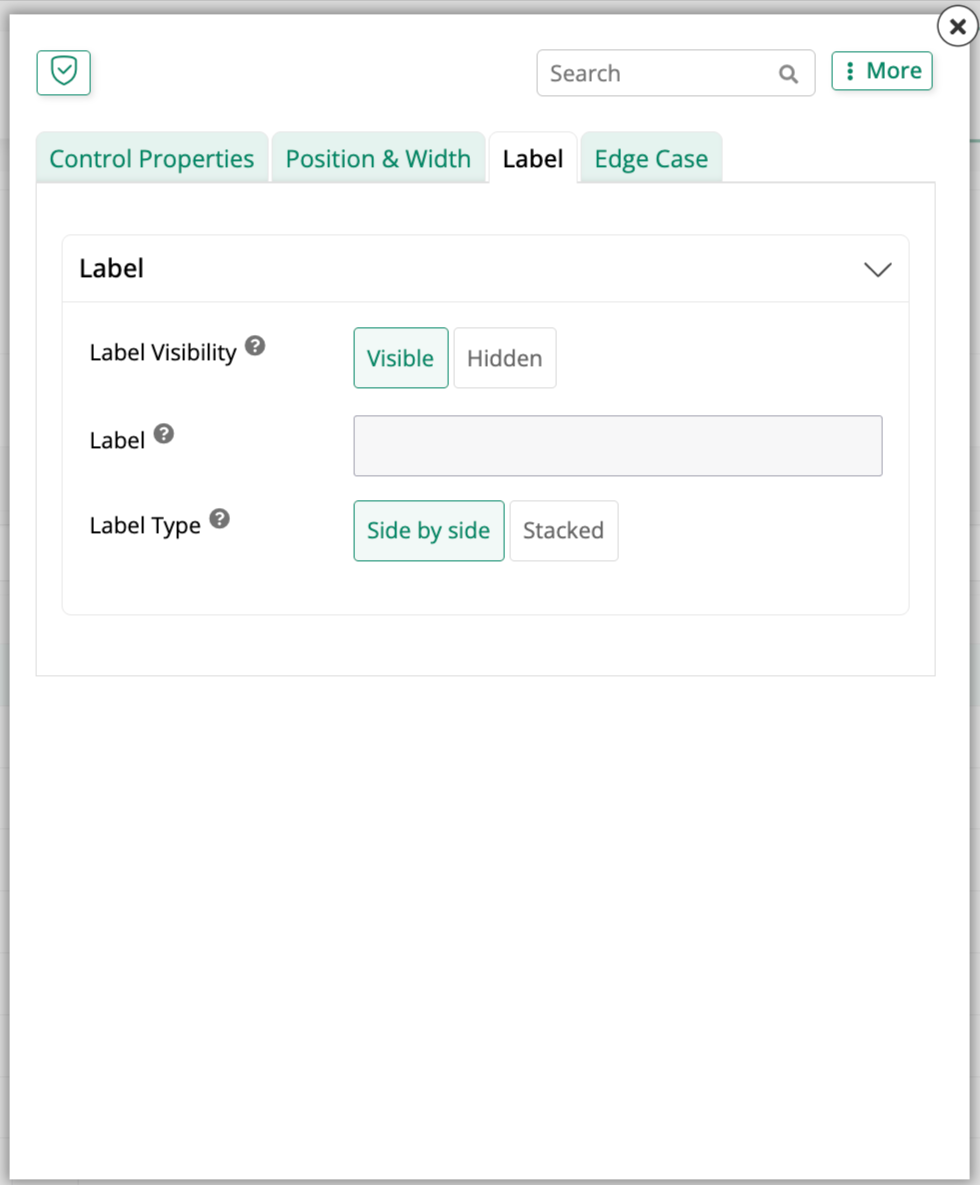
- Visibilidade do Label: Mostra ou oculta completamente o label do controle.
- Label: O texto do label a ser exibido.
- Tipo de Label: Exibe o label Lado a lado com o valor do controle, ou Empilhado acima dele.
Caso Extremo
Caso Extremo contém as configurações menos usadas de um controle. Os acordeões que aparecem aqui, bem como seus campos exatos, variam bastante dependendo do tipo de controle. Esta captura de tela mostra a guia Caso Extremo para um controle de Texto:
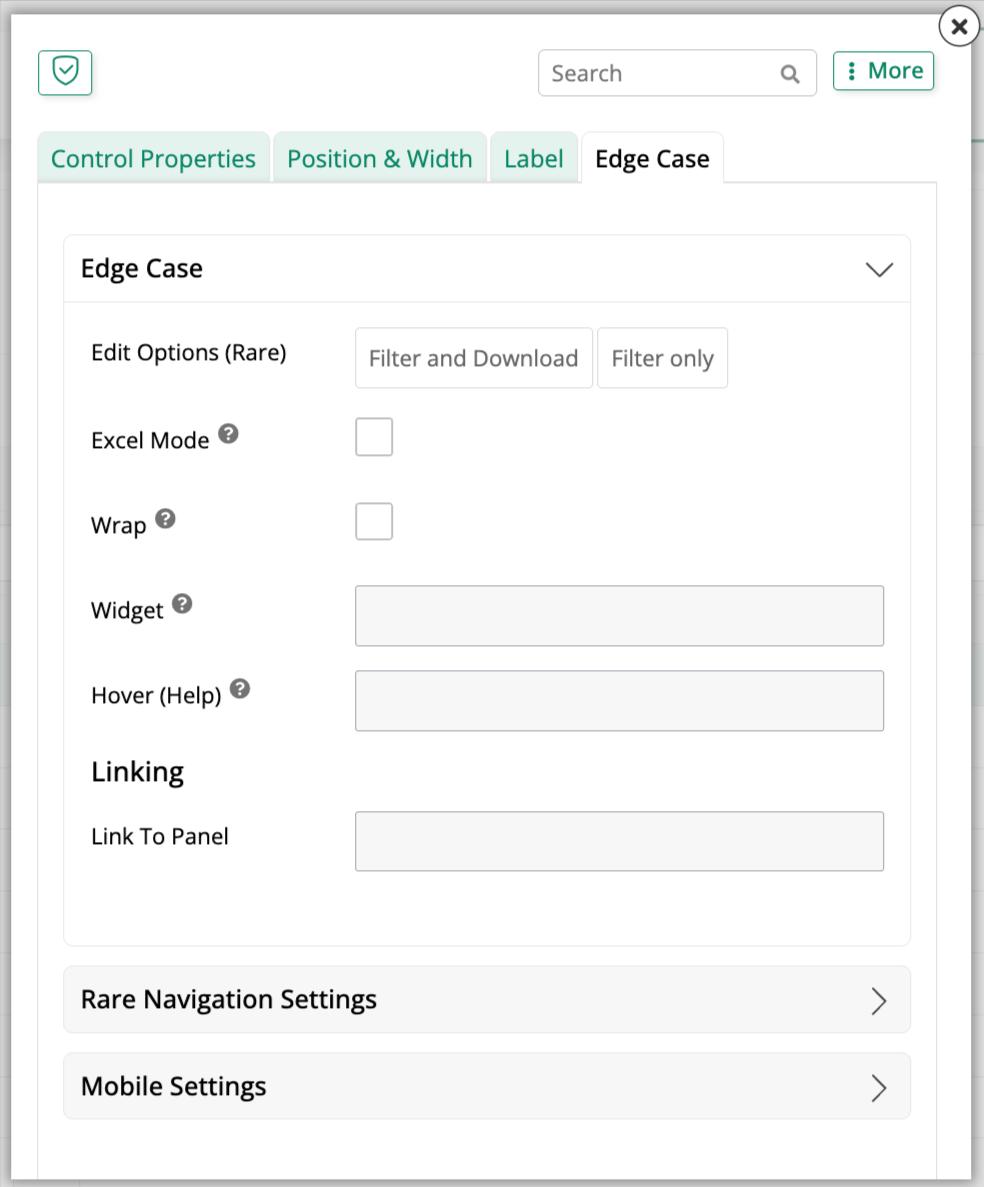
- Opções de Edição (Raro): Alterna entre Filtrar e Baixar e Apenas filtrar.
- Modo Excel: Permite que o valor de um controle seja editado e salvo diretamente, como em uma célula de planilha, em vez de entrar em um estado de edição separado.
- Foco Inicial: (A partir do App Builder 4.69.) Torna o controle um candidato a receber foco do teclado primeiro quando seu painel, caixa de diálogo de filtro ou linha de grade abre para edição. Esta opção não está disponível para todo tipo de controle. Por exemplo, não aparece para um controle de Botão. Veja Foco Inicial para detalhes.
- Quebra de Linha: Quebra o conteúdo exibido do controle em vez de deixá-lo transbordar.
- Widget: Anexa um widget ao controle.
- Hover (Ajuda): Define o texto de ajuda que aparece quando um usuário passa o mouse sobre o controle.
- Vinculação > Vincular ao Painel: Vincula o controle a outro painel na mesma página.
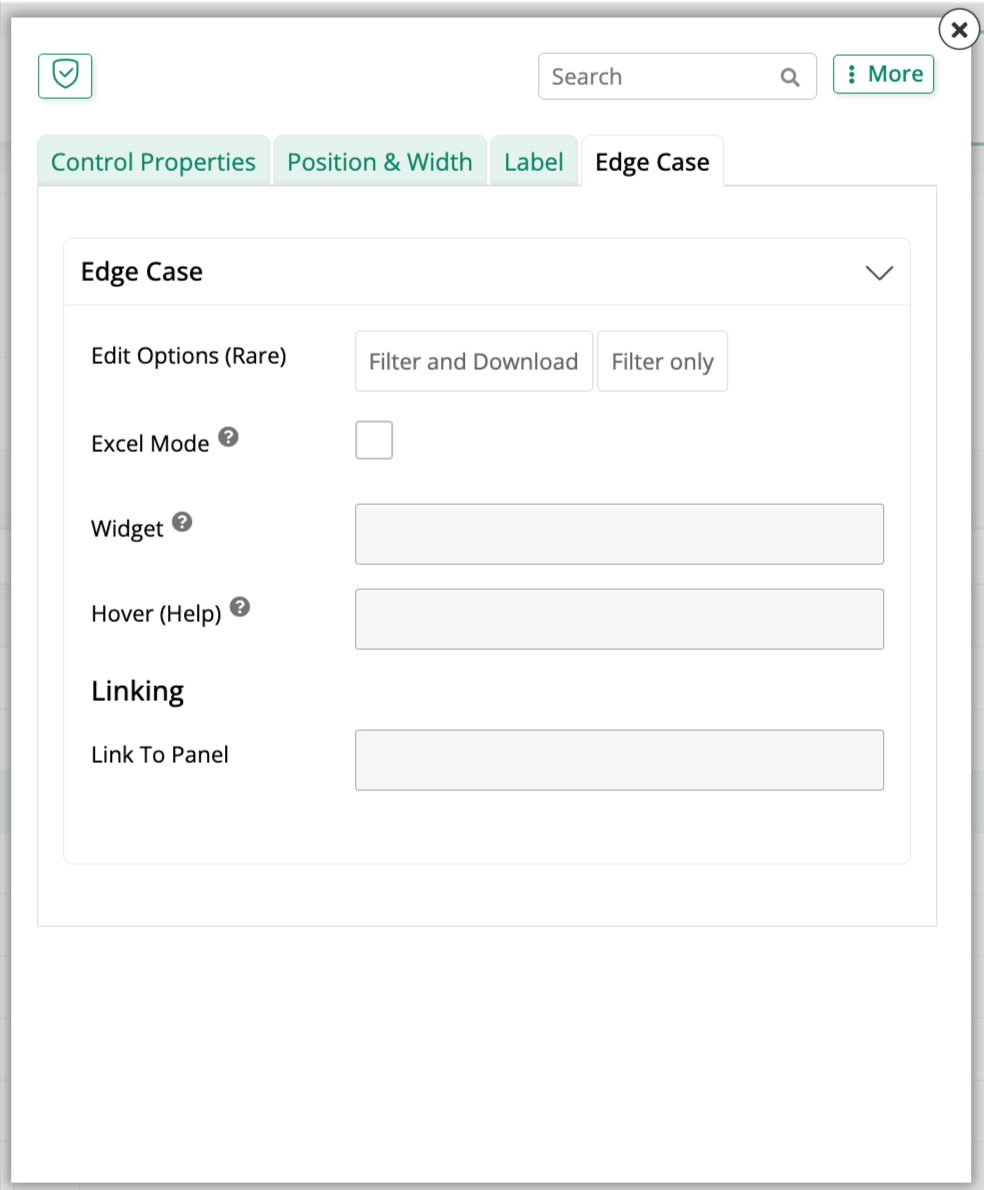
Além deste acordeão base, alguns tipos de controle mostram um ou ambos dos seguintes acordeões adicionais, e alguns não mostram nenhum. Um controle de Caixa de Seleção, por exemplo, mostra apenas o acordeão base:
Configurações de Navegação Rara
Use as configurações neste acordeão para transformar o valor do controle em um link para outra página, um evento ou uma URL:
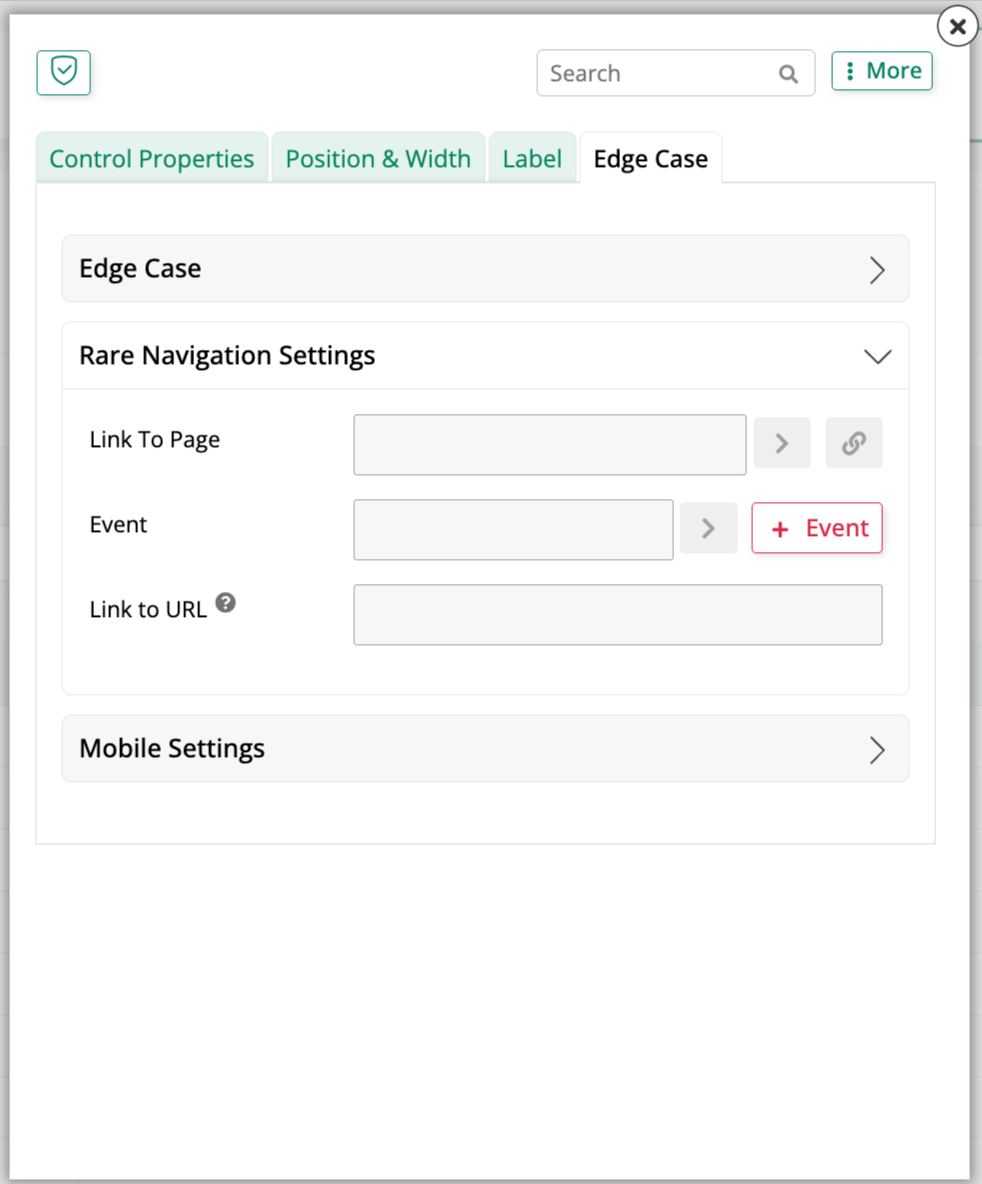
Veja Configurar um controle como link de navegação para saber quais tipos de controle suportam isso e como configurá-lo.
Configurações Móveis
Use as configurações neste acordeão para controlar se o controle é renderizado usando a interface nativa do dispositivo móvel ou a interface própria do App Builder em telas pequenas:
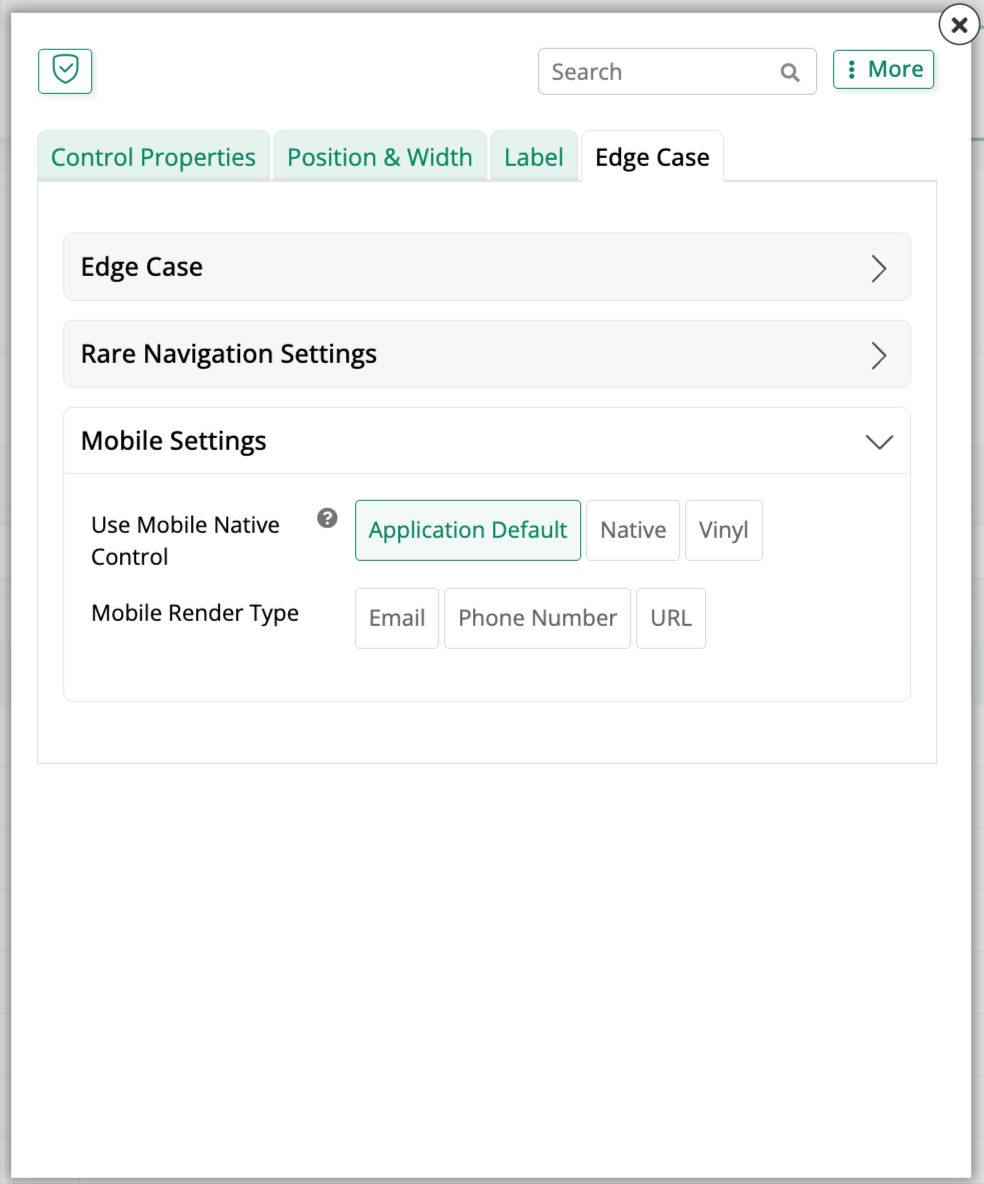
Veja Controles móveis nativos para saber como configurar isso no nível da aplicação e para um controle individual.
Foco Inicial
Selecione Foco Inicial na guia Caso Extremo de um controle para fazer com que esse controle receba foco do teclado automaticamente quando seu painel, caixa de diálogo de filtro ou linha de grade abre para edição. Os usuários podem começar a digitar sem precisar clicar no campo primeiro. Isso é útil para entrada de dados em alto volume, como um campo de leitura de código de barras ou um campo de pesquisa. Esta opção está disponível a partir de App Builder 4.69.
Quando o Foco Inicial se aplica
- Um painel recebe foco inicial enquanto está em estado de inserção ou edição, incluindo uma página que abre em estado de inserção ou edição. Um painel que apenas exibe dados recebe foco inicial ao carregar a página apenas se contiver um controle em Modo Excel com Foco Inicial selecionado.
- Uma caixa de diálogo de filtro recebe foco inicial quando abre.
- Uma linha de grade recebe foco inicial quando entra em estado de inserção ou edição. Se o usuário definiu anteriormente uma coluna de foco para a linha, essa coluna mantém o foco.
- A mesma configuração se aplica a estados de inserção e edição.
- Cada painel, caixa de diálogo de filtro e linha de grade pode ter seu próprio campo de foco inicial. Quando uma página tem mais de um painel, um controle com Foco Inicial selecionado recebe foco antes do primeiro controle em outro painel.
Selecionar mais de um campo
É possível selecionar Foco Inicial em mais de um controle no mesmo painel. Isso é útil quando controles são exibidos apenas sob certas condições. Controles ocultos ou desabilitados são ignorados, e o primeiro controle selecionado restante no painel recebe o foco. Se nenhum dos controles selecionados puder receber foco, o foco vai para o primeiro controle disponível, como acontece quando nenhum controle está selecionado.
Limitações
- Controles ocultos ou desabilitados, e controles que não podem receber foco, nunca recebem foco inicial.
- O foco inicial não move o foco se o usuário já estiver em um controle no mesmo painel, diálogo ou linha. Se o usuário começar a editar clicando em um controle, esse controle mantém o foco.
- O foco inicial não altera a ordem de Tab ou Shift + Tab.
- Dentro de um frame incorporado que não tem foco, o navegador impede foco automático, então o foco inicial não tem efeito lá.
Configurações adicionais de controle
Algumas configurações intimamente relacionadas ficam fora do diálogo do próprio controle. Controles relacionados podem ser organizados juntos; consulte Grupos de controle para agrupá-los em um acordeão, grupo de campos ou conjunto de abas. Em um painel com várias linhas, a prioridade, ordem de classificação, largura e se está fixado são configuradas separadamente do controle em si. As opções de controle intrínsecas adicionam comportamento de criação, atualização e exclusão integrado a um controle vinculado a uma coluna, e um controle de Botão, Ícone ou Imagem também pode exibir um selo.