Importar um documento OpenAPI (Swagger) para criar um endpoint no Jitterbit App Builder
Introdução
Um documento OpenAPI (Swagger) é uma descrição padronizada e legível por máquina de uma API REST, definida pela Especificação OpenAPI. Desde o App Builder 4.45, você pode importar um documento OpenAPI (Swagger) no App Builder para criar automaticamente um endpoint REST que consome a API descrita, em vez de configurar os recursos e campos do endpoint manualmente. O App Builder usa a biblioteca OpenAPI.net para analisar o documento e oferece suporte a versões de documento do Swagger 2.0 ao OpenAPI 3.1 (inclusive).
O App Builder também pode fazer a operação inversa, publicando as próprias APIs REST das aplicações como um documento OpenAPI (Swagger). Consulte Publicar um documento OpenAPI (Swagger) para a API REST da sua aplicação para saber mais.
Você pode criar um endpoint a partir do IDE ou do App Workbench. Esta página mostra as etapas para ambos.
Criar um endpoint REST a partir de um documento OpenAPI (Swagger) via IDE
Siga estas etapas:
-
Selecione IDE > Data Servers.
-
Clique no botão + Server. A caixa de diálogo Server é aberta.
-
Defina valores para o seguinte:
-
Server Name: Digite um nome para o servidor.
-
Type: Selecione REST API. (REST é selecionado automaticamente para Subtype.)
-
URL: Digite a raiz do endpoint (URL base).
-
(Opcional) Description: Digite uma descrição.
-
-
Clique no botão Save.
O exemplo a seguir usa a URL do documento de teste OpenAPI
https://ipinfo.io/developers/openapi.yaml: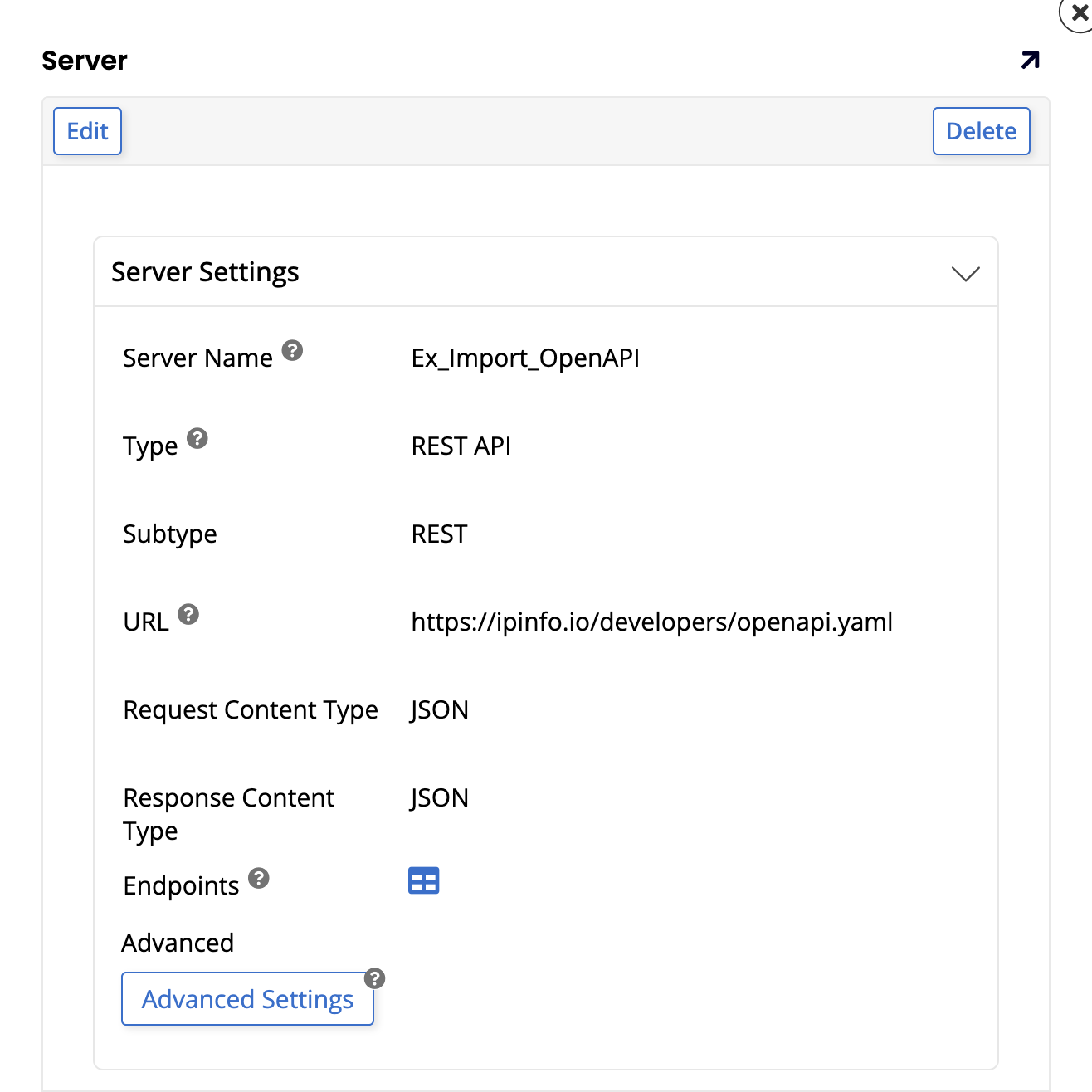
-
Na caixa de diálogo Server, clique no ícone Endpoints.
-
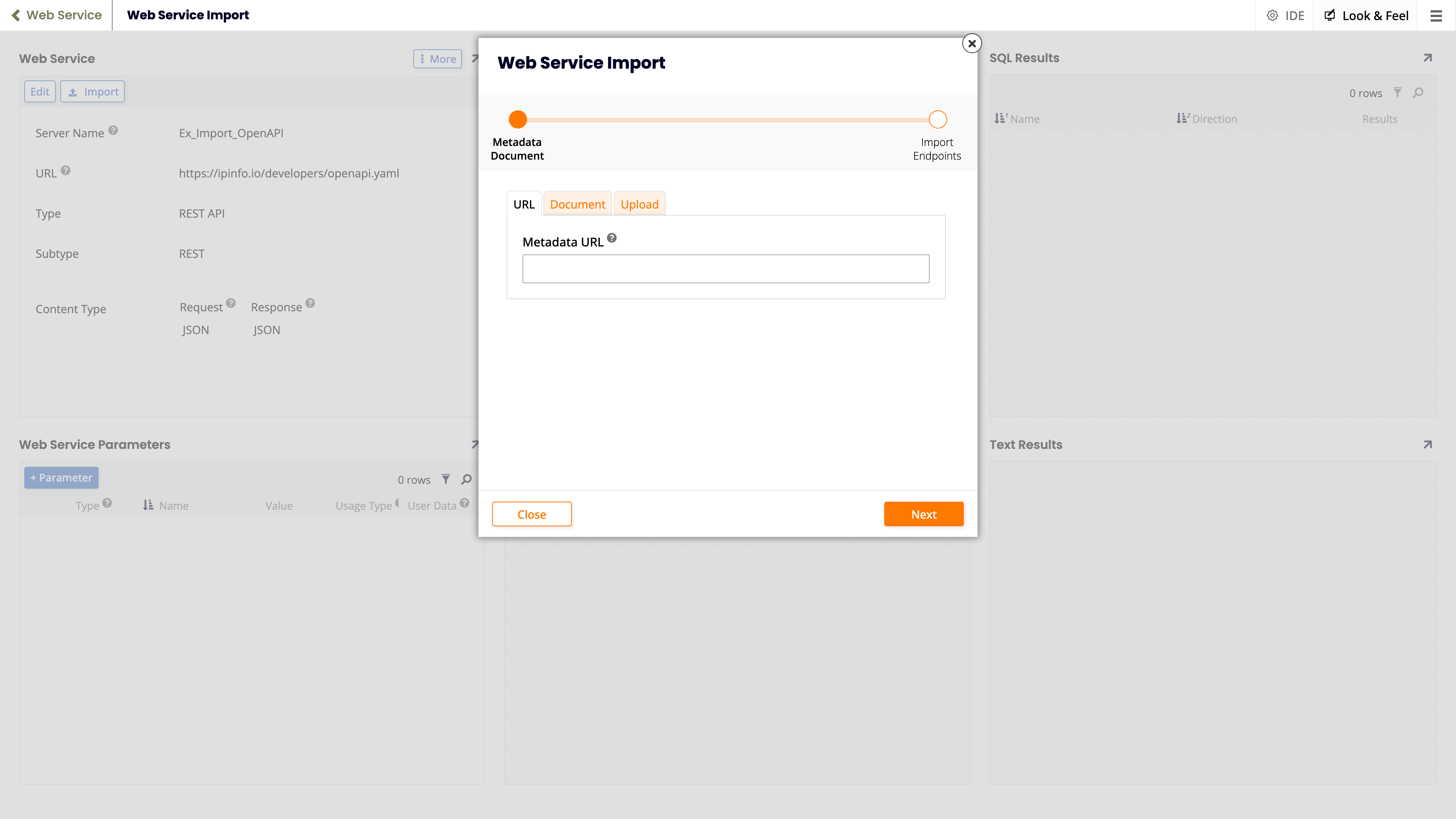
No painel Web Service, clique no botão Import. A primeira página da caixa de diálogo do assistente Web Service Import é aberta:
-
Selecione uma das seguintes abas, dependendo de como você deseja fornecer seu documento:
-
URL: Selecione para fornecer uma URL para o documento.
-
Document: Selecione para colar o conteúdo de um documento.
-
Upload: Selecione para fazer upload de um documento do seu sistema de arquivos.
-
-
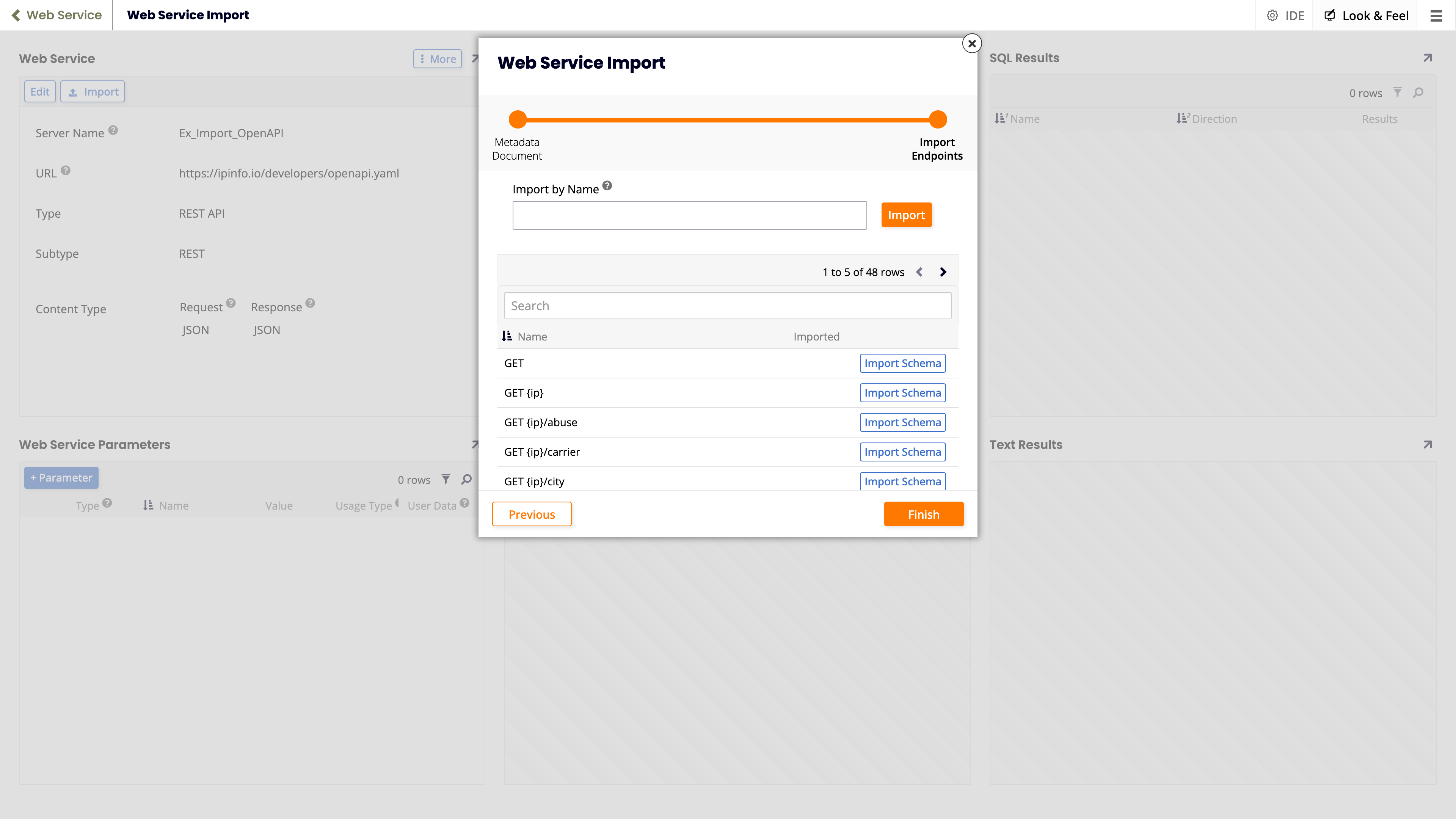
Clique no botão Next. A segunda página da caixa de diálogo do assistente Web Service Import é aberta:
-
(Opcional) Para importar um ou mais endpoints, faça um dos seguintes:
-
Digite um padrão no campo Import by Name e clique no botão Import.
Um padrão é uma lista delimitada por vírgulas de expressões com caracteres curinga que selecionam um subconjunto de tabelas para importar. Cada padrão usa a sintaxe
LIKEdo mvSQL. Você pode usar%para corresponder a zero ou mais caracteres e_para corresponder a um único caractere. Caracteres entre colchetes (por exemplo[abc]) correspondem a qualquer caractere do grupo. -
Clique em qualquer um dos botões Import Schema para importar endpoints.
-
-
Clique no botão Finish.
Criar um endpoint REST a partir de um documento OpenAPI (Swagger) via App Workbench
Siga estas etapas:
-
Selecione App Workbench na gaveta de ações ou Workbench no menu da aplicação e clique em Data Sources.
-
Clique no botão + Source. A caixa de diálogo Add a Source to your Application é aberta.
-
Selecione a opção New Connection e clique no botão Next. A página do assistente Choose Connection Type é aberta.
-
Em Connection Category, selecione a opção REST.
-
Em Types of Connections, selecione a opção REST API e clique no botão Next.
-
Selecione ou configure um provedor de segurança, ou clique no botão Ignorar. A página do assistente Criar Nova Conexão abre.
-
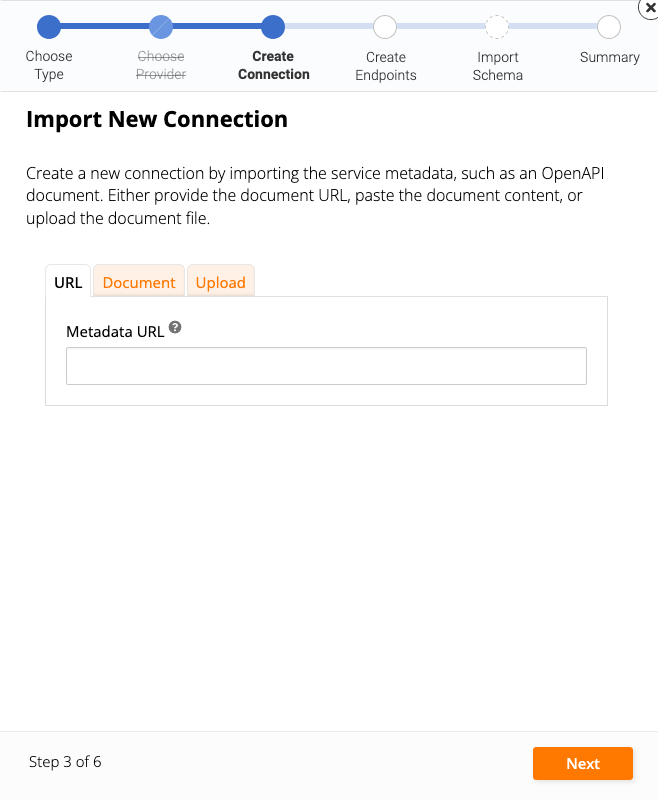
Clique no botão Importar. A caixa de diálogo Importar Nova Conexão abre:
-
Selecione uma das seguintes abas, dependendo de como você deseja fornecer seu documento:
-
URL: Selecione para fornecer uma URL para o documento.
-
Documento: Selecione para colar o conteúdo de um documento.
-
Upload: Selecione para fazer upload de um documento do seu sistema de arquivos.
-
-
Clique no botão Próximo. A caixa de diálogo Criar Endpoints abre:
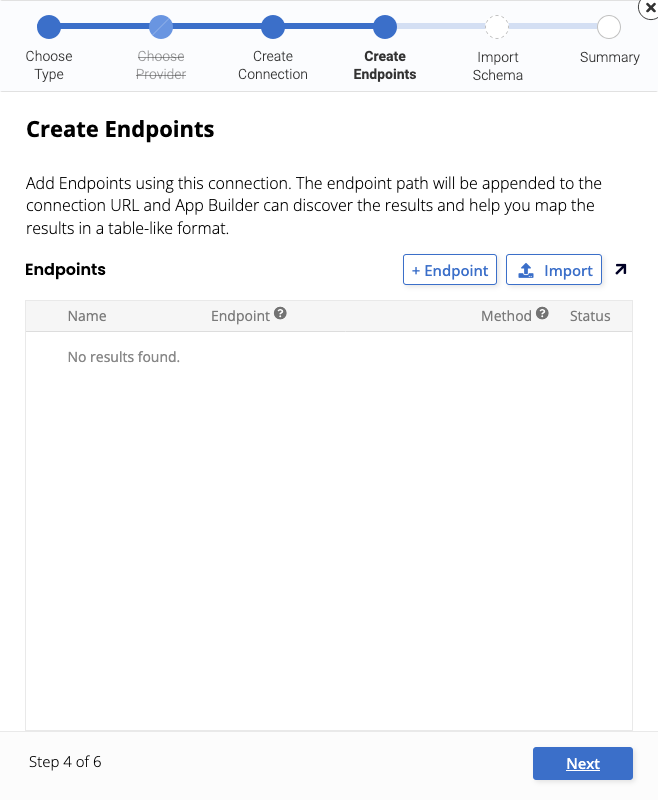
-
Clique no botão Importar. A caixa de diálogo Importação de Serviço Web abre novamente:
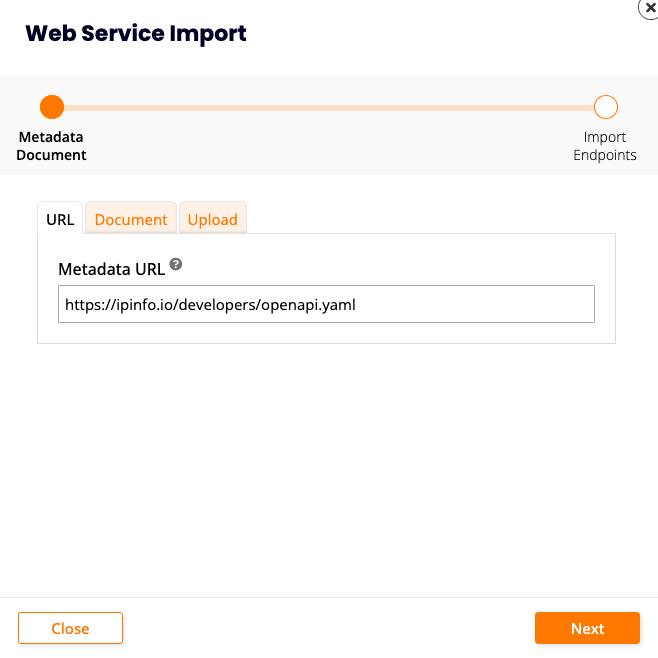
-
Clique no botão Próximo.
-
(Opcional) Para importar um ou mais endpoints, faça um dos seguintes:
-
Digite um padrão no campo Importar por Nome, depois clique no botão Importar.
Um padrão é uma lista delimitada por vírgulas de expressões com caracteres curinga que selecionam um subconjunto de tabelas para importar. Cada padrão usa a sintaxe
LIKEdo mvSQL. Você pode usar%para corresponder a zero ou mais caracteres, e_para corresponder a um único caractere. Caracteres entre colchetes (por exemplo[abc]) correspondem a qualquer caractere do grupo. -
Clique em qualquer um dos botões Importar Schema para importar endpoints.
-
-
Clique no botão Concluir. A página do assistente Criar Endpoints reaparece:

-
Para testar os endpoints, clique em qualquer um dos ícones na coluna Status. Quando bem-sucedido, o ícone muda para :
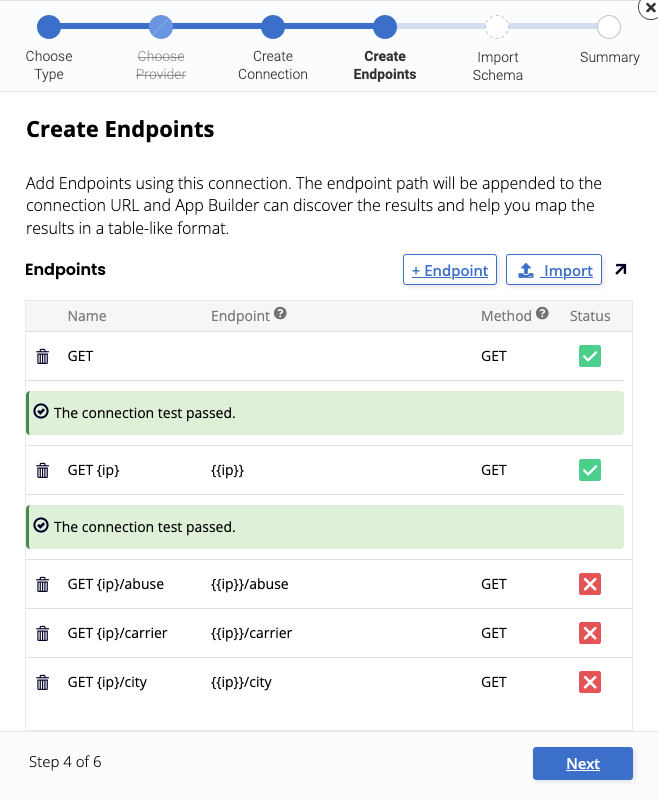
-
Clique no botão Próximo. A caixa de diálogo Resumo da Nova Fonte de Dados abre:
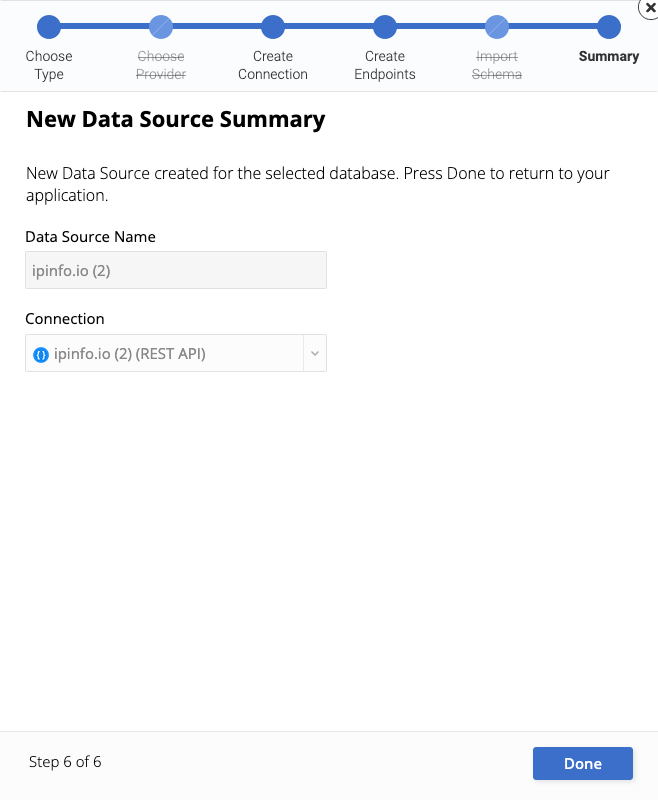
-
Clique no botão Concluído.