Aba Tables do App Workbench no Jitterbit App Builder
Tables é a segunda aba do App Workbench. É a segunda aba que se relaciona com a camada de dados da sua aplicação e é onde você pode visualizar uma lista de todas as tabelas presentes nas fontes de dados conectadas à aplicação atual, os relacionamentos entre elas, e adicionar novas tabelas ou editar as existentes.
A imagem abaixo mostra a aba Tables de uma aplicação com uma fonte de dados contendo atualmente três tabelas:
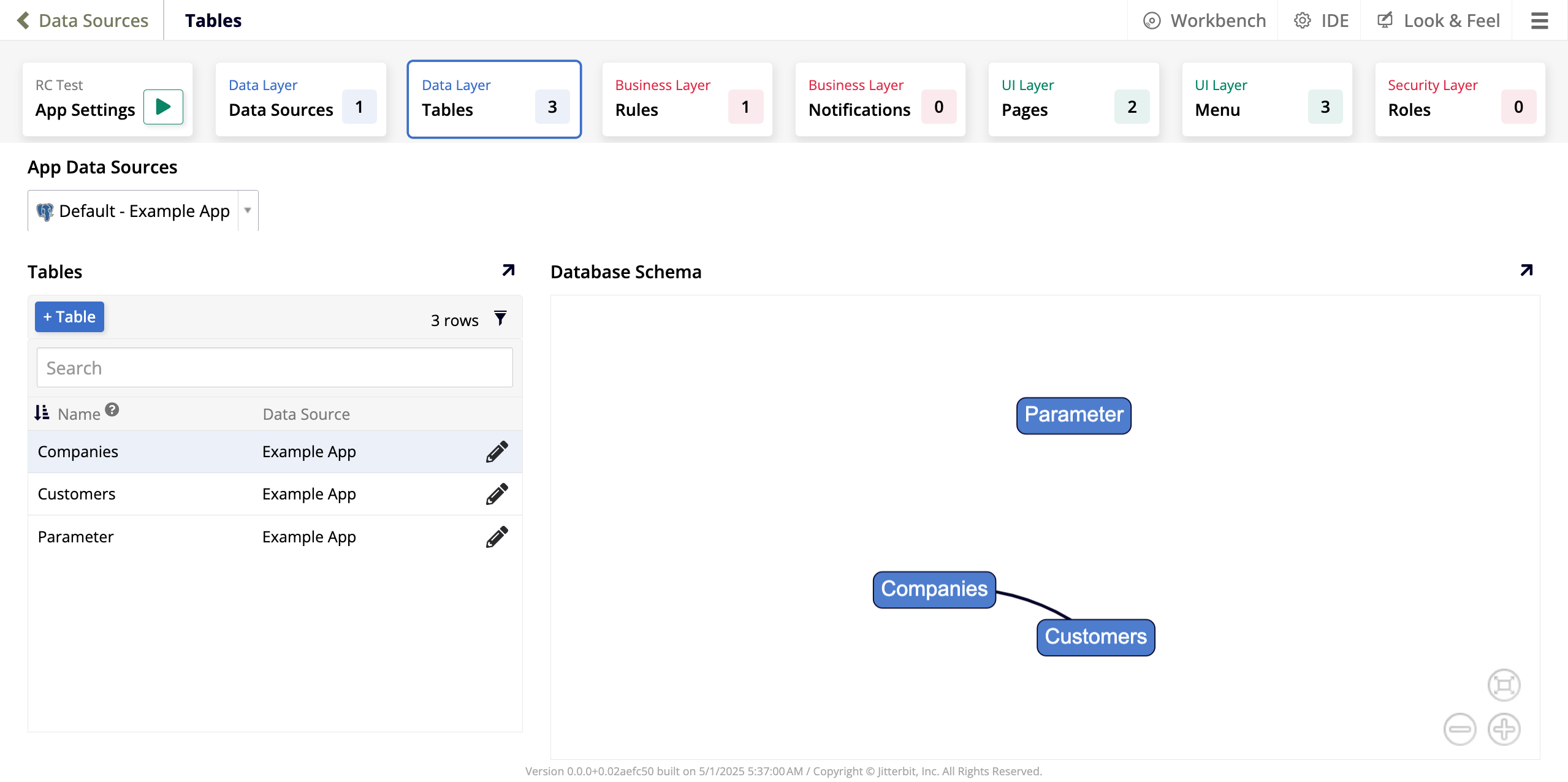
Existem três painéis:
-
No painel App Data Sources, um menu suspenso lista todas as fontes de dados conectadas à aplicação atual. A selecionada por padrão é a fonte de dados primária.
-
O painel Tables mostra:
-
O botão + Table, que permite adicionar uma nova tabela à fonte de dados selecionada.
-
Uma tabela listando todas as tabelas presentes na fonte de dados selecionada. Uma barra de busca permite procurar uma tabela específica pelo nome. Cada linha da tabela inclui estas colunas:
-
Name: O nome da tabela. Cada tabela dentro de uma fonte de dados deve ter um nome único.
-
Data Source: A fonte de dados onde a tabela reside.
-
Clique no ícone de lápis para editar a tabela.
-
-
-
O painel Database Schema mostra uma representação visual do relacionamento entre suas tabelas. Na imagem, cada tabela é um nó e os relacionamentos entre elas (colunas compartilhadas) são mostrados como as linhas entre elas.
Criar uma tabela
Para adicionar uma nova tabela, siga estas etapas:
-
No painel App Data Sources, use o menu suspenso para selecionar a fonte de dados onde deseja adicionar uma nova tabela.
-
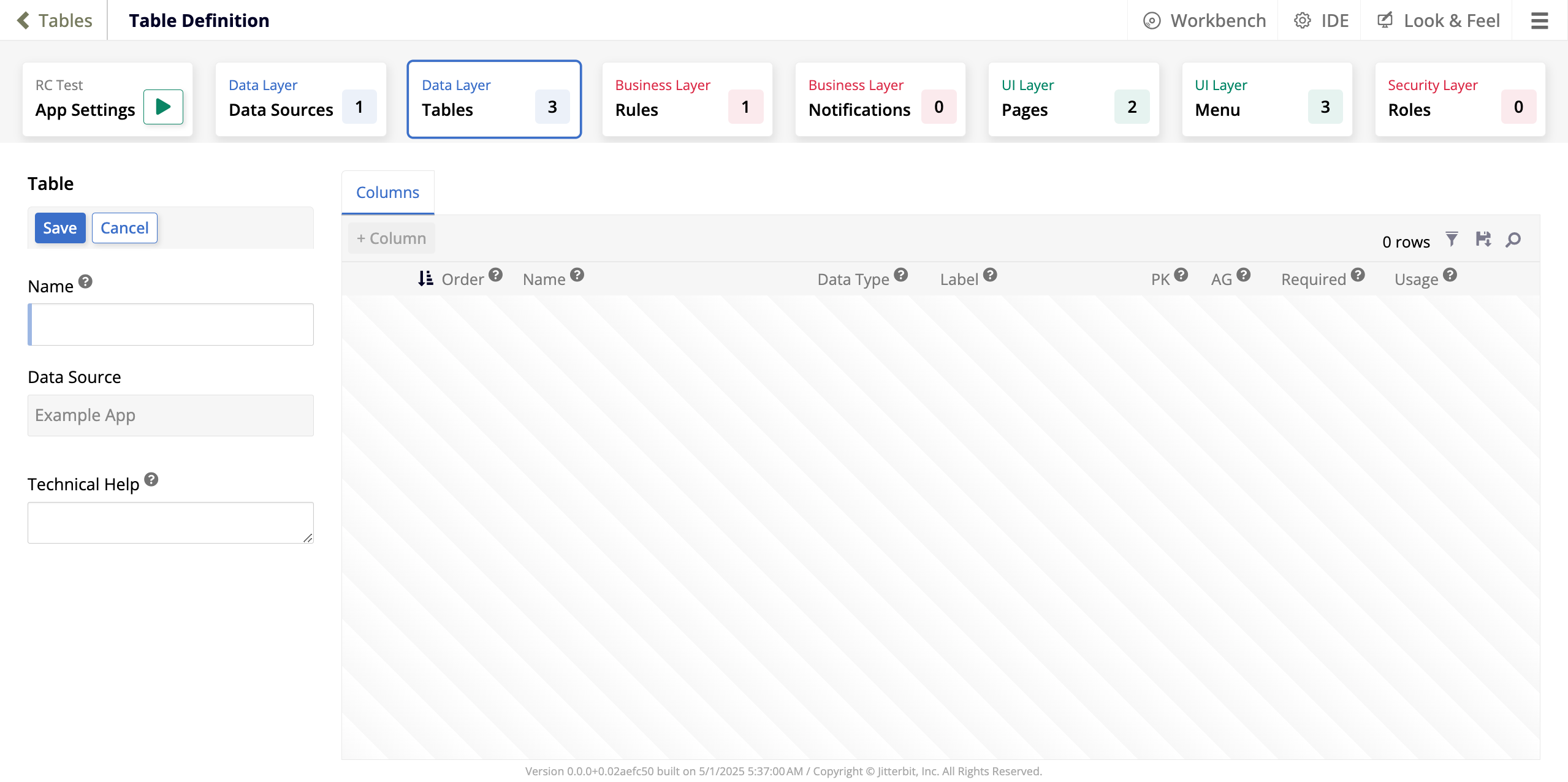
No painel Tables, clique em + Table. A página Table Definition abre em modo de criação:
-
Use o painel Table para fornecer informações básicas sobre a tabela:
-
Name: Digite um nome para sua nova tabela. Dentro de cada fonte de dados, os nomes das tabelas devem ser únicos.
-
Data Source: Este campo mostra para qual fonte de dados você está criando uma tabela.
-
Technical Help: Uma caixa de texto onde você pode inserir informações adicionais para outros desenvolvedores de aplicações sobre o que a tabela contém. Este texto não é visto pelos usuários da aplicação.
-
-
Clique em Save para criar a nova tabela. Se deseja descartar as alterações e retornar à aba Tables, clique em Cancel.
-
A nova tabela será criada contendo uma coluna, que tem o mesmo nome da tabela com a adição de
IDno final. Agora você pode editar sua nova tabela da mesma forma que pode editar as existentes.
Editar uma tabela
Quando você cria uma tabela, é levado imediatamente à tela onde pode editá-la. Se deseja editar uma tabela existente, siga estas etapas:
-
No painel App Data Sources, use o menu suspenso para selecionar a fonte de dados com a tabela que deseja editar.
-
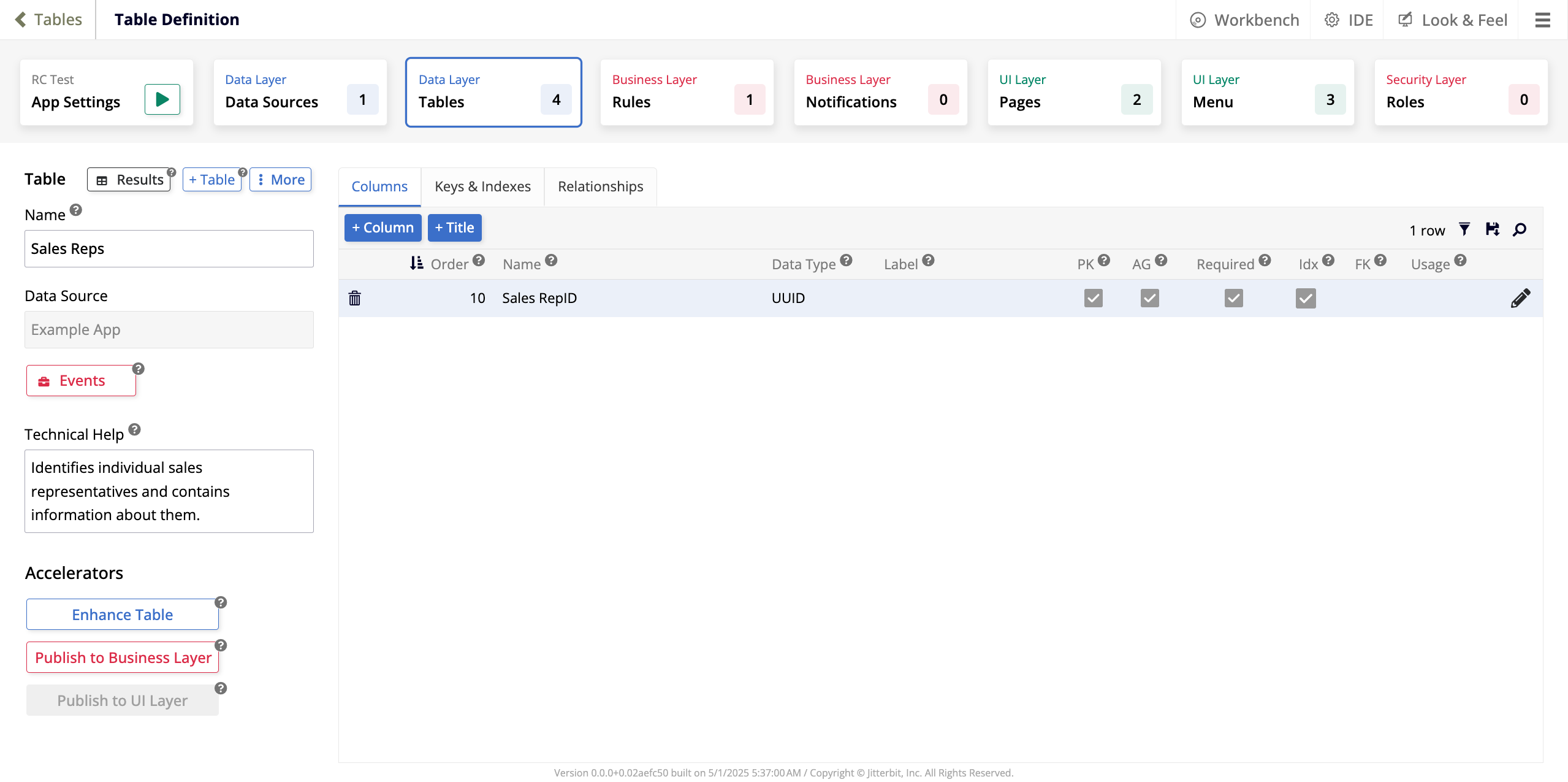
No painel Tables, localize a tabela que deseja editar e clique no ícone de lápis. A página Table Definition abrirá em modo de edição, onde você pode fazer suas edições:
Painel Table
O painel Table oferece as seguintes opções para editar a tabela:
-
Results: Clique para visualizar todos os registros armazenados na tabela.
-
+ Table: Clique para criar uma nova tabela na mesma fonte de dados.
-
More: Clique para ver uma lista de opções adicionais:
-
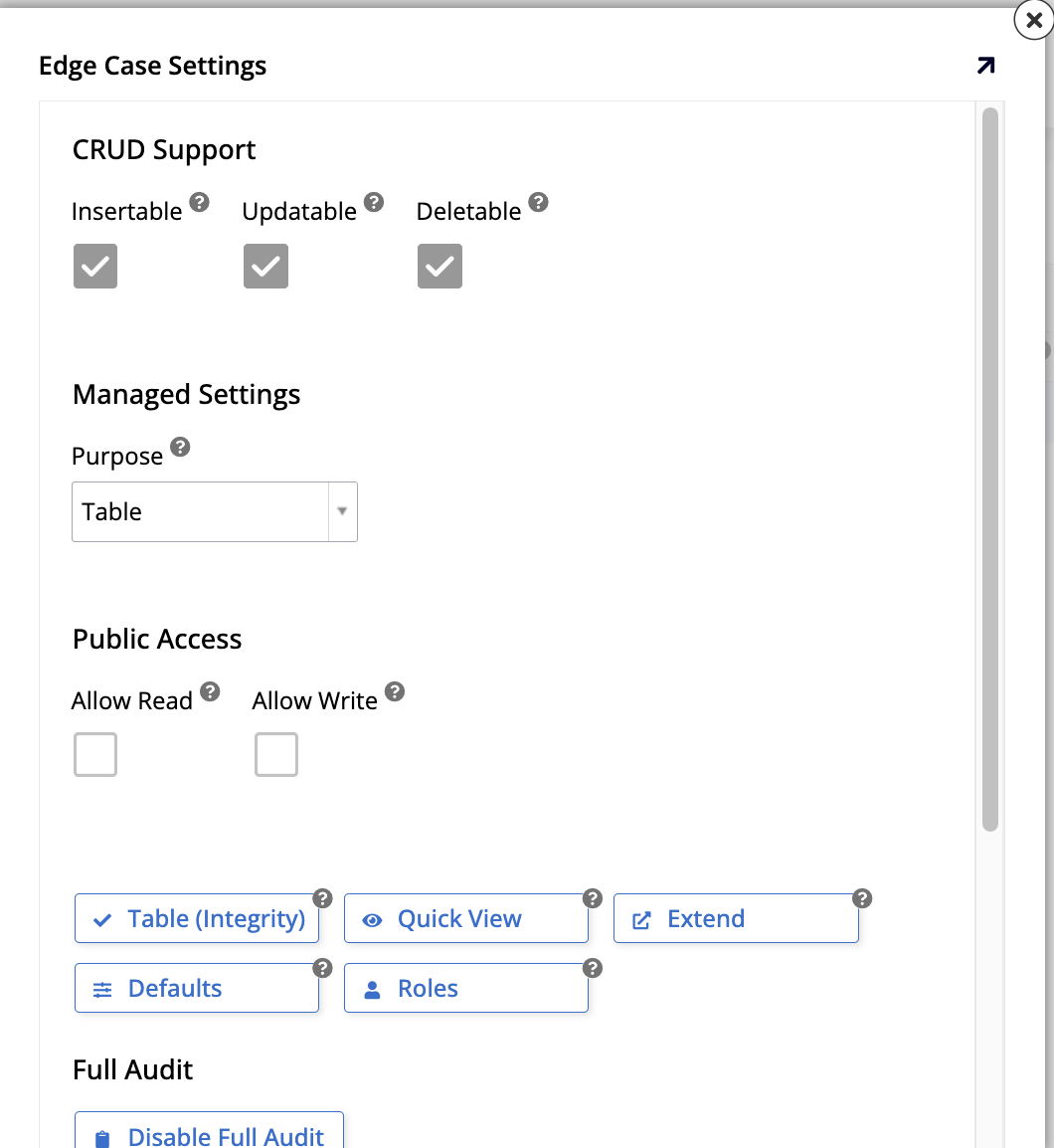
Edge Case: Clique para abrir o diálogo Edge Case Settings, onde é possível configurar definições adicionais e avançadas para a tabela:
-
-
Em CRUD Support:
-
Insertable: Selecione para permitir que registros da tabela sejam inseridos através de regras CRUD.
-
Updatable: Selecione para permitir que registros da tabela sejam atualizados através de regras CRUD.
-
Deletable: Selecione para permitir que registros da tabela sejam deletados através de regras CRUD.
-
-
Em Managed Settings:
- Purpose: Use o menu suspenso para selecionar a finalidade da tabela. A seleção padrão é Table, uma tabela de design padrão e uso onde você gerencia todas as colunas. Você também pode usá-la como uma Managed Table, com vinculações ocultas automáticas e truncagem.
-
Em Public Access:
-
Allow Read: Selecione para permitir que a tabela seja acessada como um objeto somente leitura.
-
Allow Write: Selecione para permitir que a tabela seja acessada como um objeto de escrita.
-
Table (Integrity): Clique para ver uma verificação de integridade de todas as colunas da tabela, incluindo informações como se uma coluna é uma chave primária, seu tipo de dados, comprimento, precisão, etc.
-
Quick View: Clique para ver uma visualização rápida em grade dos registros de dados contidos na tabela.
-
Extend: Clique para usar essa tabela em uma fonte de dados diferente.
-
Defaults: Clique para configurar e manter valores padrão para qualquer uma das colunas da tabela.
-
Roles: Clique para configurar e manter papéis ou níveis de permissão para a tabela.
-
-
Na seção Full Audit:
- Disable Full Audit: Clique para desabilitar auditoria completa.
-
Na seção Danger Zone:
-
Truncate: Clique para deletar todos os dados armazenados atualmente na tabela. Esta ação não pode ser desfeita.
-
Install Option: Use o menu suspenso para definir como os registros armazenados na tabela devem ser tratados quando o aplicativo é empacotado como uma versão e instalado em um novo ambiente. As opções são Developer Data, Shared Data ou User Data.
-
Label: Digite um rótulo para a tabela.
-
-
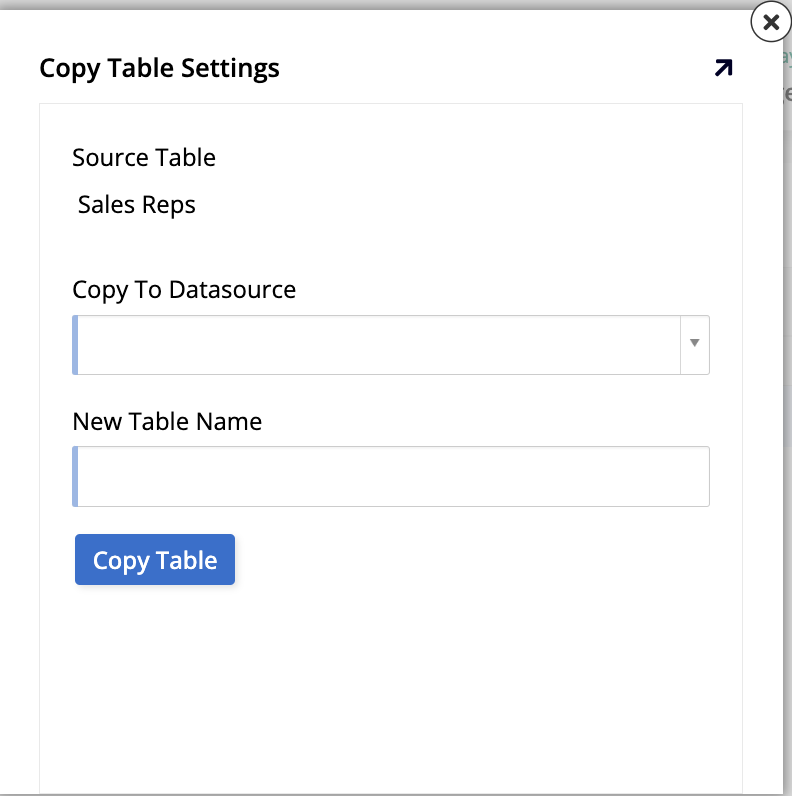
Copy Table: Clique para abrir o diálogo Copy Table Settings, onde você pode copiar a tabela atual para uma fonte de dados diferente e atribuir um nome em seu novo local:
-
Source Table: Mostra a tabela atual.
-
Copy To Datasource: Use o menu suspenso para selecionar para qual das fontes de dados do aplicativo atual copiar a tabela.
-
New Table Name: Digite o nome que a tabela copiada deve ter na outra fonte de dados.
-
Copy Table: Clique para copiar a tabela.
-
-
Where Used: Clique para ver a página Where Table Used, onde você pode ver uma visão geral de todos os locais no aplicativo atual onde a tabela é usada.
-
Changelog: Clique para ver uma lista de alterações feitas na tabela.
-
Delete Table: Clique para deletar a tabela do aplicativo. Você será solicitado a confirmar antes que o App Builder prossiga com a exclusão.
-
Name: Edite o nome da tabela. Dentro de cada fonte de dados, os nomes das tabelas devem ser únicos.
-
Data Source: A fonte de dados onde a tabela reside.
-
Events: Clique para abrir o diálogo Data Storage Events, onde você pode configurar qualquer evento associado à tabela, como um dos quatro eventos intrínsecos ou um evento personalizado criado por você. Consulte Events para saber mais.
-
Technical Help: Uma caixa de texto onde você pode inserir informações adicionais para outros desenvolvedores de aplicativos sobre o que a tabela contém. Este texto não é visto por usuários do aplicativo.
-
Em Accelerators, existem opções para acelerar o processo de criação e edição de sua tabela:
- Enhance Table: Clique para criar automaticamente as colunas da tabela que são necessárias para ativar o recurso de auditoria leve.
-
Publicar na Camada de Negócios: Clique para criar automaticamente uma regra de negócio com base na tabela atual.
-
Publicar na Camada de Interface: Se a tabela tiver um objeto de negócio associado, clique neste botão para abrir o assistente que ajuda na criação de uma nova página.
Painel de abas
O painel direito da tela contém três abas, descritas nas seções abaixo, que ajudam você a adicionar informações à sua tabela.
Aba Colunas
Na aba Colunas, você encontrará as seguintes opções:
-
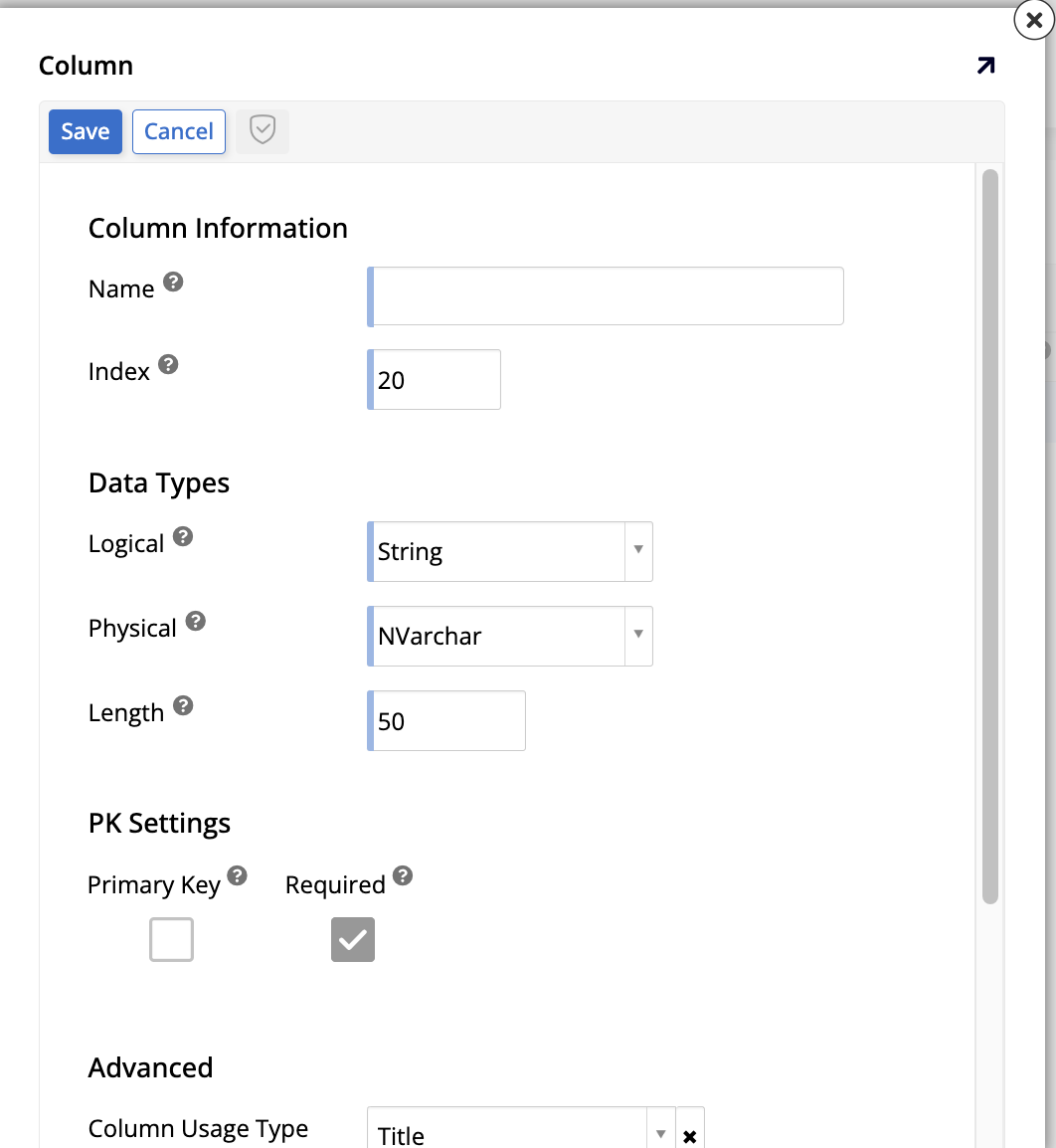
+ Coluna: Clique para adicionar uma nova coluna à tabela:
-
Em Informações da Coluna, estão disponíveis estes campos:
-
Nome: Atribua um nome à coluna. Os nomes de coluna devem ser únicos dentro da tabela.
-
Índice: Digite um valor numérico para determinar a ordem de exibição das colunas na tabela.
-
-
Em Tipos de Dados, aparecem os seguintes campos:
-
Lógico: Use o menu suspenso para selecionar o tipo de dados que a coluna conterá. Dependendo da sua escolha, outros campos podem aparecer.
-
Físico: Use o menu suspenso para selecionar como os dados serão armazenados.
-
Comprimento: Digite o número de bytes usado para armazenar o número se o tipo de dados for Numérico. Para tipos de dados Binary, Varbinary e Image, o comprimento é o número de bytes.
-
-
Em Configurações de PK, estão disponíveis as seguintes caixas de seleção:
-
Chave Primária: Selecione para definir esta coluna como chave primária.
-
Gerado Automaticamente: Selecione para que um valor seja gerado automaticamente para esta coluna sempre que um novo registro for inserido na tabela. Para colunas inteiras, o App Builder ativa a funcionalidade nativa de auto-incremento do mecanismo de banco de dados (por exemplo, o atributo
IDENTITYno SQL Server e PostgreSQL, ouAUTO_INCREMENTno MySQL). Se o mecanismo de banco de dados não suportar colunas com auto-incremento, o App Builder gera os valores por si só. Para colunas não inteiras comoID Único, o App Builder sempre gera os valores por si só. -
Obrigatório: Selecione para tornar esta coluna um campo obrigatório. Se não selecionado, a coluna pode aceitar valores nulos. Você não pode alterar esta configuração em uma coluna que está incluída em um índice. Para alterá-la, primeiro remova a coluna do índice.
-
-
Em Avançado, as seguintes opções são apresentadas:
-
Tipo de Uso da Coluna: Use o menu suspenso para selecionar o tipo de uso para a coluna.
-
Valor Padrão: (Opcional) Digite um valor padrão para a coluna.
-
Traduzível: Selecione para ativar traduções para a coluna. Os dados da coluna que são adicionados ou editados através da camada de negócio serão traduzidos automaticamente em tempo de execução, e traduzir o pacote da aplicação traduzirá todos os dados da coluna.
-
-
Clique em Salvar para criar a nova coluna ou clique em Cancelar para descartar suas alterações e voltar à tela anterior. Ao clicar em Salvar, o App Builder mostrará o diálogo de criação novamente para facilitar a criação de várias colunas de uma vez. Quando terminar de criar colunas, clique no botão de saída.
-
-
+ Título: Clique para criar automaticamente uma coluna com um valor amigável ao usuário baseado na chave primária. Se já houver uma coluna com o tipo de uso Título, este botão não será mostrado.
-
Uma lista de todas as colunas na tabela. Clique no ícone de filtro para filtrar os itens da lista, clique no ícone de disquete para salvar as colunas como arquivo CSV, ou clique no ícone de lupa para procurar por um valor específico. Cada linha da lista mostra o seguinte:
-
Um ícone de lixeira. Clique para deletar a coluna.
-
Ordem: O valor numérico que determina a ordem em que as colunas são listadas.
-
Nome: O nome da coluna.
-
Tipo de Dados: O tipo de dados dos valores que a coluna contém.
-
-
Rótulo: O rótulo da coluna, se houver um.
-
PK: Indica qual das colunas é uma chave primária.
-
AG: Indica se um valor é gerado automaticamente para a coluna sempre que um novo registro é inserido na tabela. Para colunas inteiras, o App Builder utiliza a funcionalidade nativa de auto-incremento do mecanismo de banco de dados. Para colunas não inteiras, como
Unique ID, o App Builder gera os valores automaticamente. -
Obrigatório: Mostra se a coluna é obrigatória.
-
Idx: O App Builder sugere uma relação de índice com base na análise do esquema de dados.
-
FK: O App Builder analisa as colunas de outras tabelas para sugerir relações de chave estrangeira. Para aplicar a chave sugerida, clique no ícone +.
-
Uso: Mostra o tipo de uso da coluna.
-
Um ícone de caneta. Clique para editar a coluna.
Aba Chaves e Índices
Na aba Chaves e Índices, as seguintes opções estão disponíveis:
-
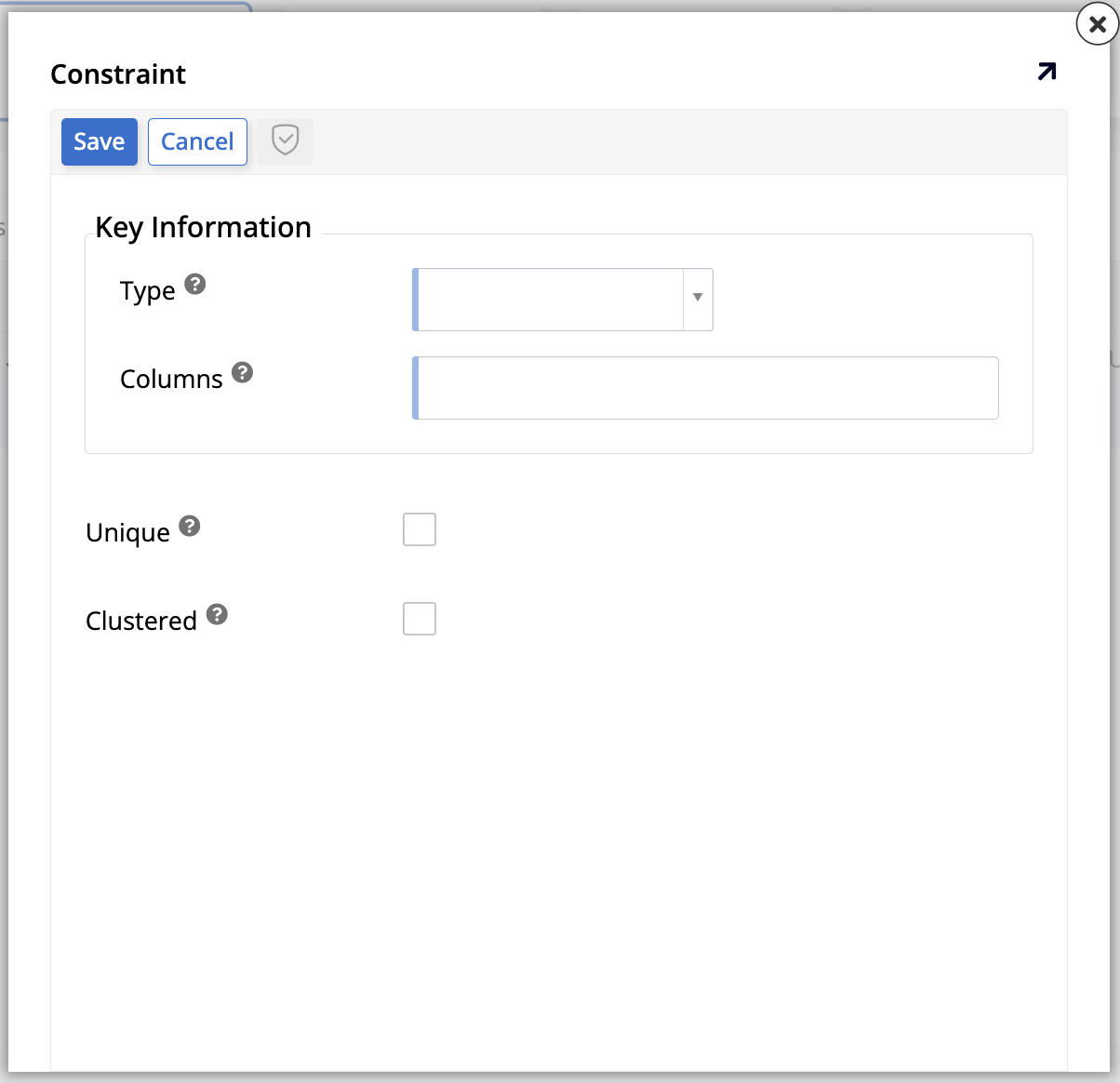
+ Chave: Clique para adicionar uma nova chave à tabela. A caixa de diálogo Restrição é aberta:
-
Em Informações da Chave, as seguintes opções estão disponíveis:
-
Tipo: Selecione o tipo de chave, o que altera as demais opções da caixa de diálogo.
-
Colunas: Selecione as colunas a serem associadas ao registro de chave-índice.
-
-
Em Opções, diferentes caixas de seleção aparecem, dependendo da escolha do Tipo de chave:
-
Único (exibido para o tipo de chave Índice): Selecione para indicar que este campo não pode ser duplicado na tabela.
-
Agrupado (exibido para os tipos de chave Índice e Chave Primária): Selecione para fazer com que a tabela seja classificada por este índice. Pode haver apenas um índice agrupado por tabela.
-
Validar (exibido para os tipos de chave Chave Primária e Chave Única): Selecione para fazer o App Builder validar as colunas indexadas quanto à unicidade antes de salvar:
-
Quando esta opção está selecionada, o App Builder valida possíveis conflitos antes de salvar a linha. Um erro de validação é gerado se um conflito for detectado.
-
Quando esta opção não está selecionada (padrão), o App Builder tenta salvar a linha sem validação prévia. Uma exceção ocorrerá se a operação de salvamento falhar devido a um conflito.
-
-
-
Quando terminar, selecione Salvar para criar a nova chave ou selecione Cancelar para descartar suas alterações e retornar à tela anterior.
-
-
Uma lista das chaves e índices atuais. Clique no ícone de filtro para filtrar os itens da lista, ou clique no ícone de lupa para procurar um valor específico. Cada linha da lista exibe o seguinte:
-
Um ícone de caneta. Clique para editar a chave.
-
Um ícone de lixeira. Clique para deletar a chave.
-
Tipo: Mostra o tipo de restrição. As opções são Índice, Chave Primária ou Chave Única.
-
Colunas: Identifica a coluna associada ao registro de chave-índice.
-
Único: Exibe um ícone de marca de seleção se esse campo não puder ser duplicado na tabela.
-
Agrupado: Exibe um ícone de marca de seleção se a tabela for classificada por esse índice.
-
Um ícone de caneta. Clique para editar a chave.
-
Aba Relações
Na aba Relações, é possível visualizar como a tabela atual se relaciona com outras na fonte de dados:
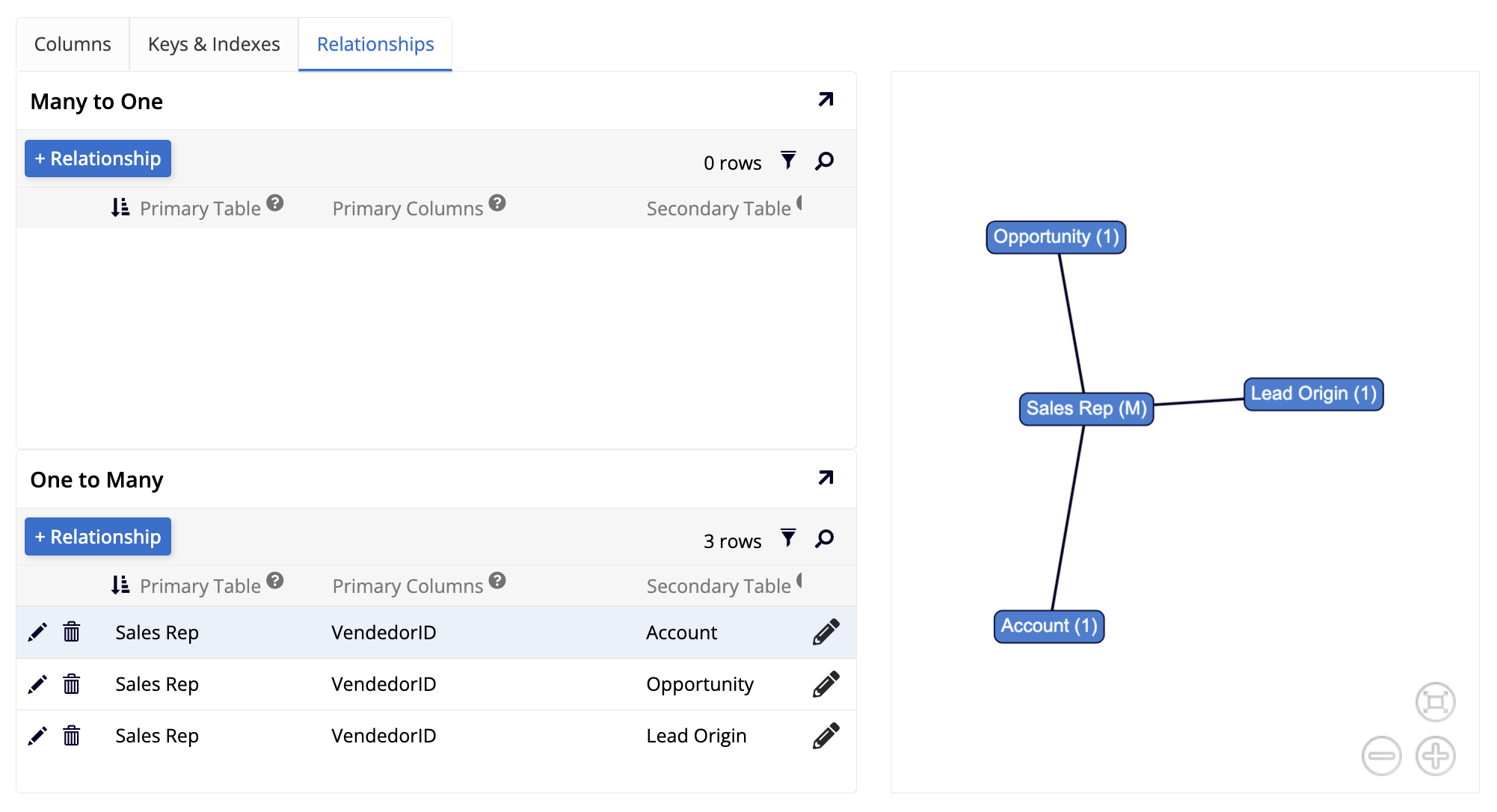
Os painéis Muitos para Um e Um para Muitos exibem listas contendo todas as tabelas que possuem uma relação com a atual, separadas por tipo. Ambas as listas podem ser filtradas ou pesquisadas, e cada linha da tabela contém ícones de edição e exclusão. Uma representação visual das relações da tabela atual também é exibida.