Criar uma API personalizada simples no Jitterbit API Manager
Introdução
Esta página é destinada a novos usuários do API Manager e demonstra como criar e publicar manualmente uma API personalizada usando uma operação do Studio.
Para um guia abrangente e passo a passo, inscreva-se no curso Criação e gerenciamento de API na Jitterbit University.
Para informações sobre a configuração de um tipo específico de API, consulte estes recursos:
Dica
Para começar mais rapidamente, você pode criar e publicar uma API interagindo com o Assistente de IA do APIM.
Pré-requisitos
Antes de criar uma API personalizada, você deve ser membro de uma organização Harmony com uma assinatura do API Manager e ter as permissões de organização apropriadas e níveis de acesso ao ambiente conforme descrito em Permissões e acesso do Harmony.
Criar uma API com o API Manager
Siga estas etapas para criar uma API personalizada com o API Manager:
Etapa 1: Criar e implantar a operação
Conforme descrito em Pré-requisitos de API personalizada, uma operação do Studio ou Design Studio deve ser criada e implantada primeiro no mesmo ambiente onde você deseja criar uma API personalizada.
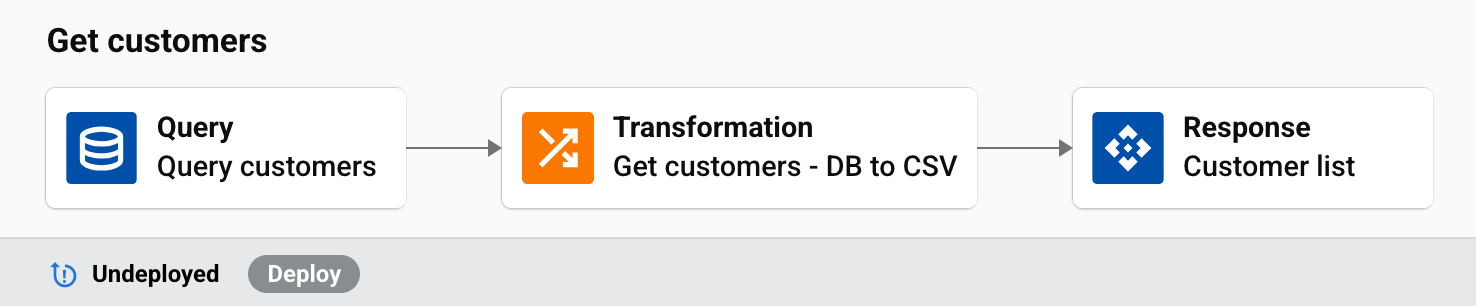
Neste exemplo do Studio, a operação implantada consulta um banco de dados e processa os dados em uma saída CSV:
Para instruções sobre como criar e implantar uma operação no Studio ou Design Studio, consulte estes recursos:
- Studio
- Design Studio
Etapa 2: Configurar a API
Após a operação do Studio ou Design Studio ter sido implantada, navegue até a página APIs no API Manager e clique em Novo > API Personalizada:
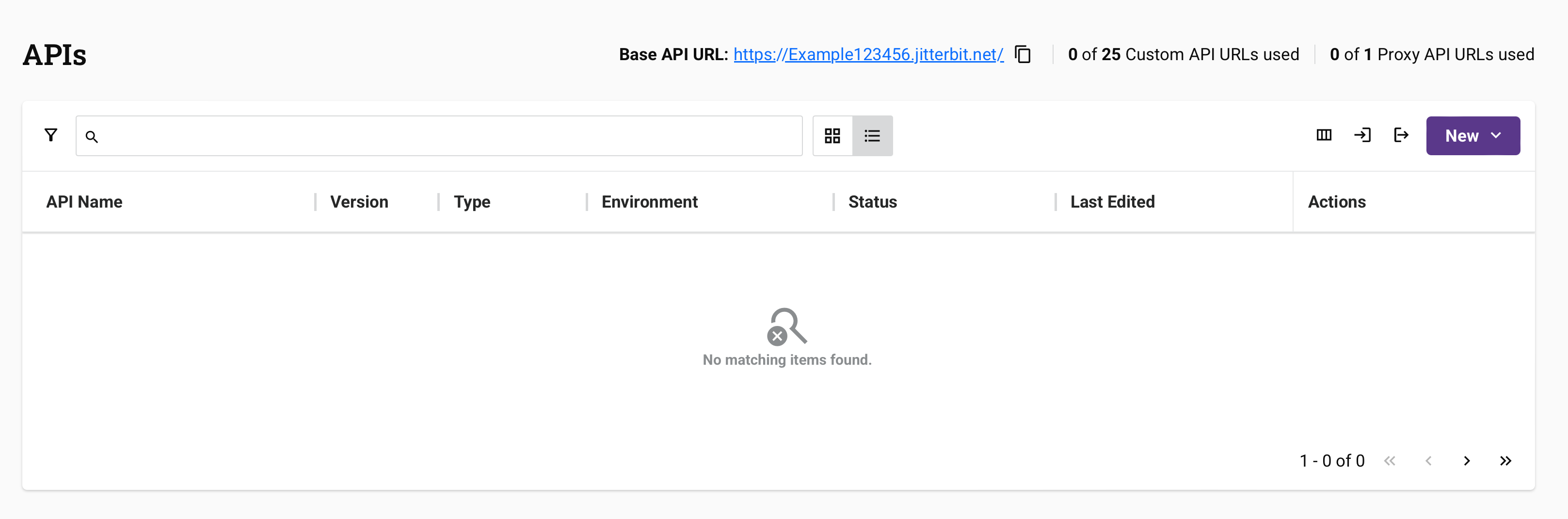
Ao clicar em API Personalizada, a tela de configuração da API é aberta.
Configurar configurações básicas
Insira as informações básicas da sua API:
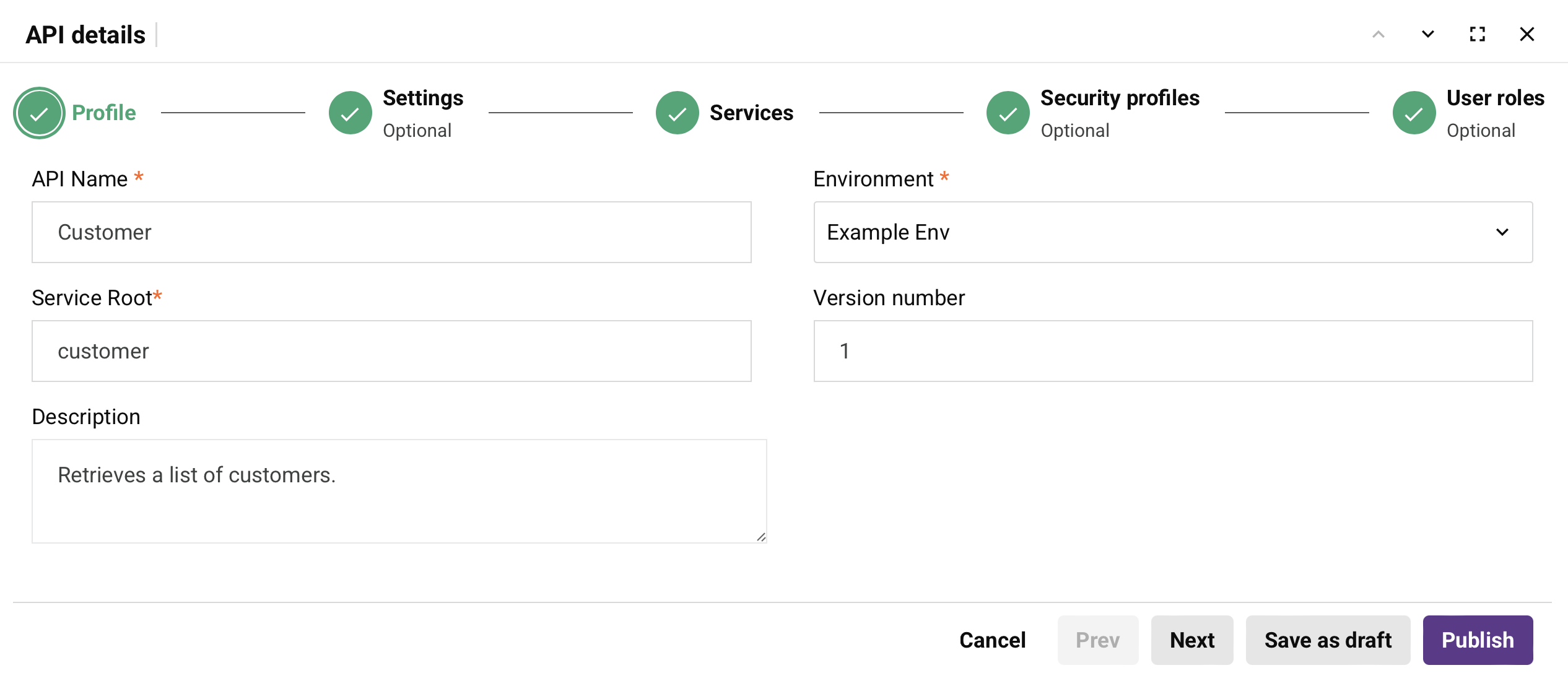
Preencha os campos obrigatórios como Nome da API, Ambiente e Raiz do Serviço. Você também pode adicionar uma Descrição e Número de versão opcionais.
Nota
Para informações detalhadas sobre cada campo, consulte Guia Perfil em Configuração de API personalizada.
Atribuir operações
Atribua a operação da Etapa 1 à API. Para este exemplo, a operação é atribuída ao método GET:
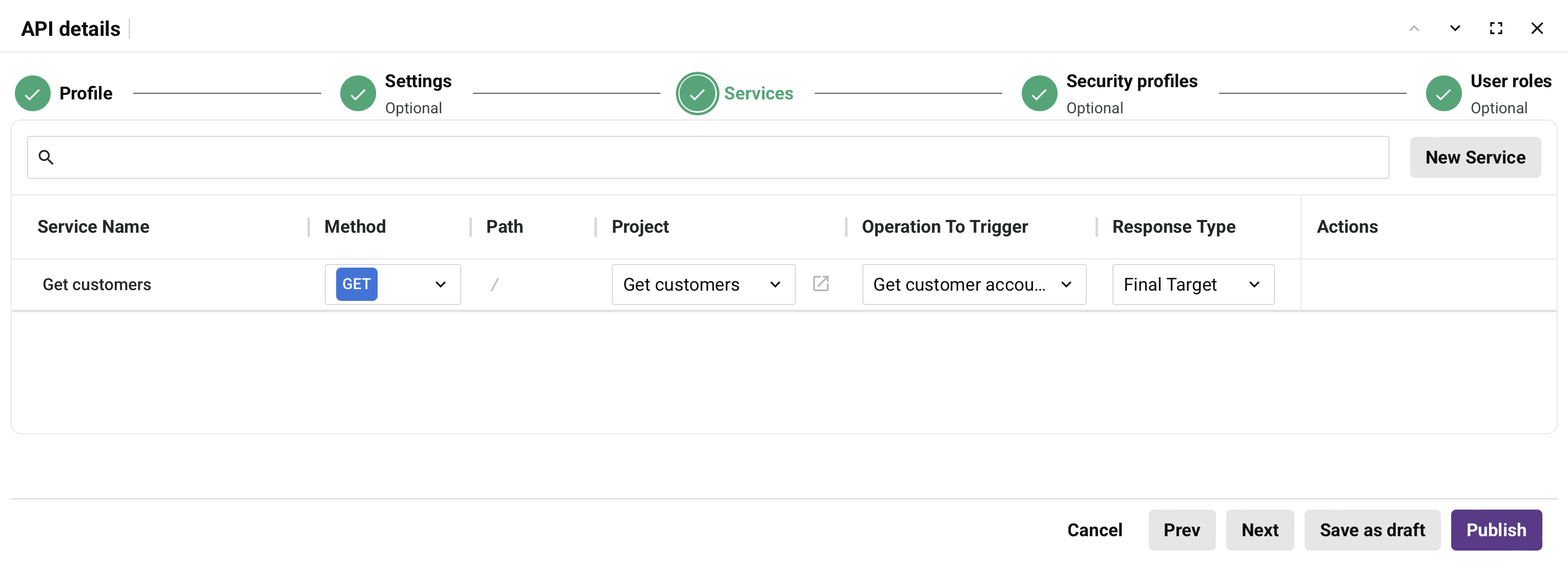
Configure as seguintes configurações:
- Service Name: Digite um nome descritivo para este serviço.
- Method: Selecione GET.
- Path: Deixe este campo vazio.
- Project: Selecione o projeto que contém sua operação.
- Operation To Trigger: Selecione a operação que você criou na Etapa 1.
- Response Type: Defina como Final Target (a operação usada neste guia tem uma atividade de resposta de API configurada como seu destino).
Nota
Para mais informações sobre como configurar serviços, consulte guia Services em Configuração de API personalizada.
Atribuir segurança e funções de usuário
Configure quem pode acessar e consumir sua API:
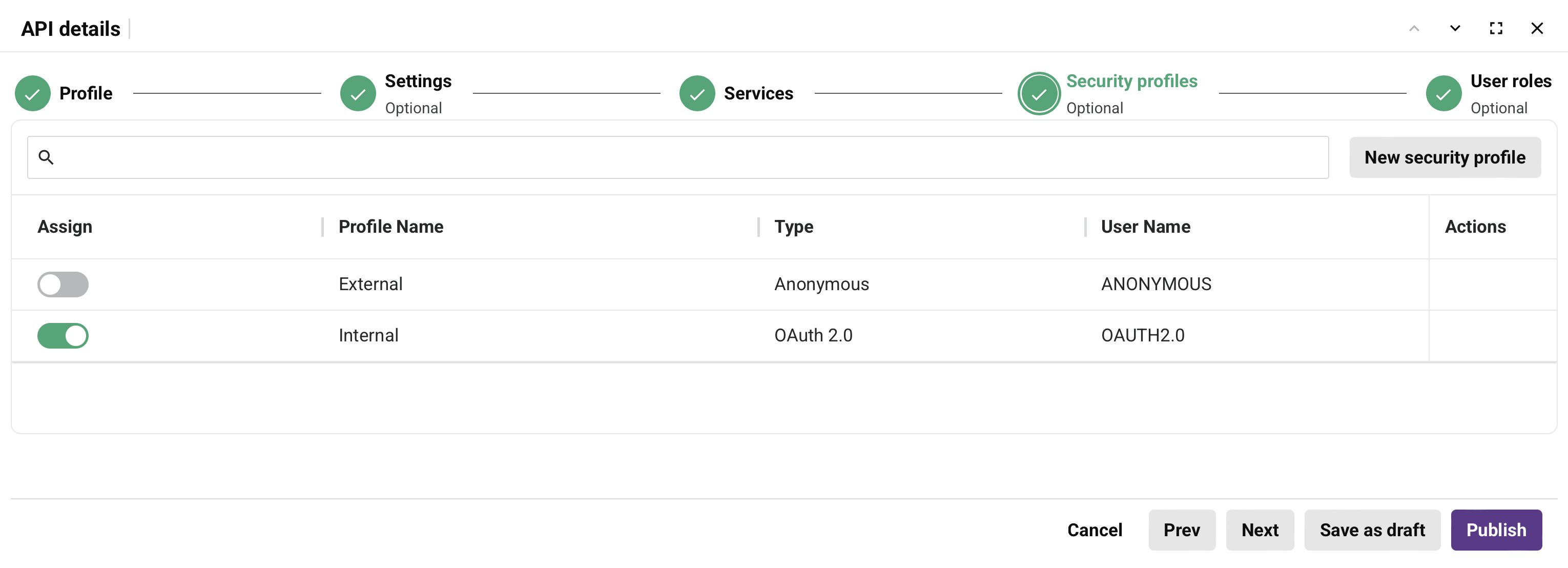
Os perfis de segurança definem como os gateways de API autenticam e autorizam solicitações para sua API. As funções disponíveis são aquelas definidas na guia Roles da página User Management.
Para mais informações sobre como atribuir funções de usuário e perfis de segurança, consulte as guias User roles e Security profiles em configuração de API personalizada.
Para mais informações sobre segurança de API, consulte Conceitos-chave.
Revisar e publicar
Quando estiver pronto para colocar a API em funcionamento, clique em Publish. Um diálogo indica que a API está ativa:
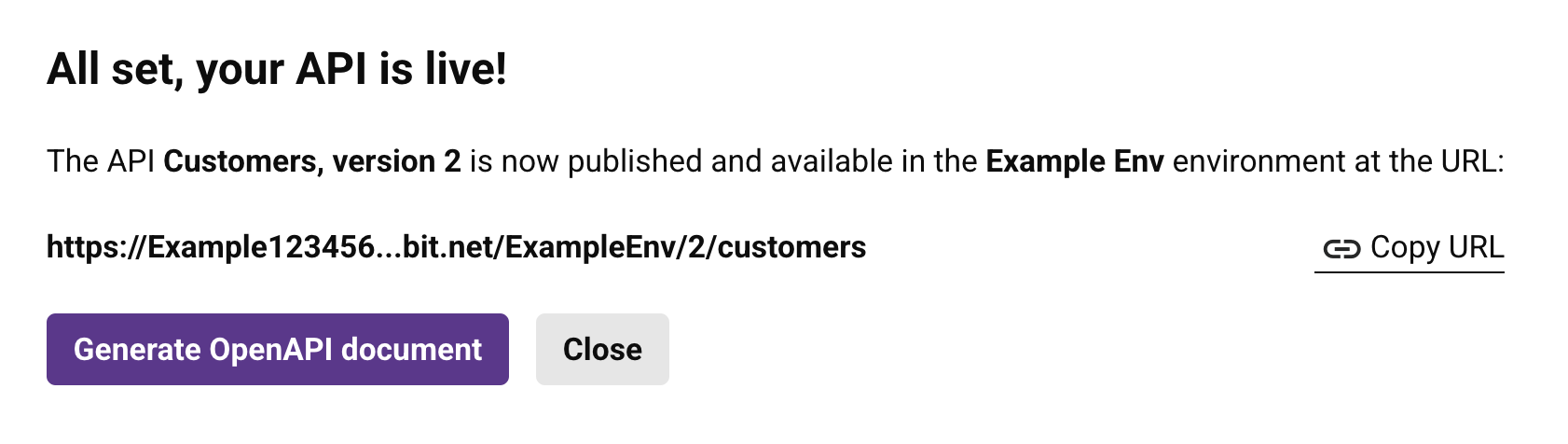
Clique em Copy URL. Você usará a URL copiada na Etapa 3 para testar a API.
Etapa 3: Testar a API
Para testar a API, cole a URL da API da Etapa 2 em um navegador da web:

Após autenticar, a operação do Studio da Etapa 1 é acionada e responde com uma saída CSV da lista de clientes da Example Company:

Próximas etapas
Depois que a API estiver ativa, você pode gerenciá-la gerando documentação de API na página Portal Manager ou para uma API individual usando a guia Documentation na página APIs, visualizando os logs na página API Logs ou revisando as métricas de consumo e desempenho da API na página Analytics.