Crie uma API personalizada simples no Jitterbit API Manager
Introdução
Esta página é destinada a novos usuários do API Manager e demonstra como criar e publicar manualmente uma API personalizada usando uma operação do Studio.
Para um guia abrangente e um passo a passo, inscreva-se no curso de criação e gerenciamento de API na Jitterbit University.
Para informações sobre a configuração de um tipo específico de API, consulte estes recursos:
Dica
Para começar mais rápido, você pode criar e publicar uma API interagindo com o Assistente de IA do APIM.
Pré-requisitos
Antes de criar uma API personalizada, você deve ser membro de uma organização Harmony com uma assinatura do API Manager e deve ter as permissões de organização apropriadas e níveis de acesso ao ambiente, conforme descrito em permissões e acesso do Harmony.
Crie uma API com o API Manager
Siga estas etapas para construir uma API personalizada com o API Manager:
Etapa 1: Criar e implantar a operação
Conforme descrito nos pré-requisitos da API Personalizada, uma operação do Studio ou Design Studio deve ser criada e implantada primeiro no mesmo ambiente onde você deseja criar uma API personalizada.
Neste exemplo do Studio, a operação implantada consulta um banco de dados e processa os dados em uma saída CSV:
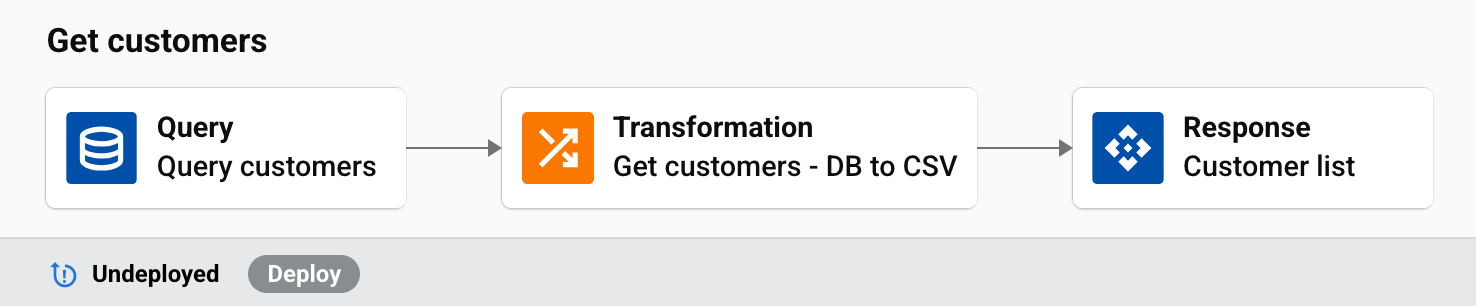
Para instruções sobre como criar e implantar uma operação no Studio ou Design Studio, consulte estes recursos:
- Studio
- Design Studio
Passo 2: Configurar a API
Uma vez que a operação do Studio ou Design Studio tenha sido implantada, navegue até a página de APIs no API Manager e clique em Novo > API Personalizada:
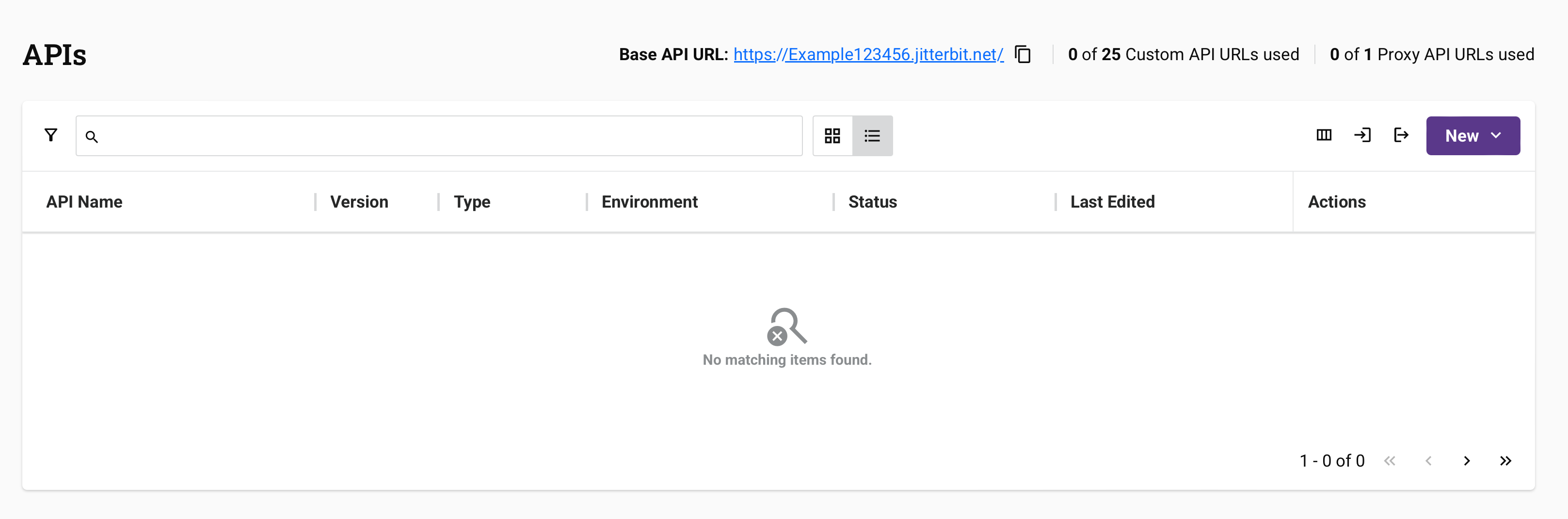
Quando você clicar em API Personalizada, a tela de configuração da API será aberta.
Configurar configurações básicas
Insira as informações básicas para sua API:
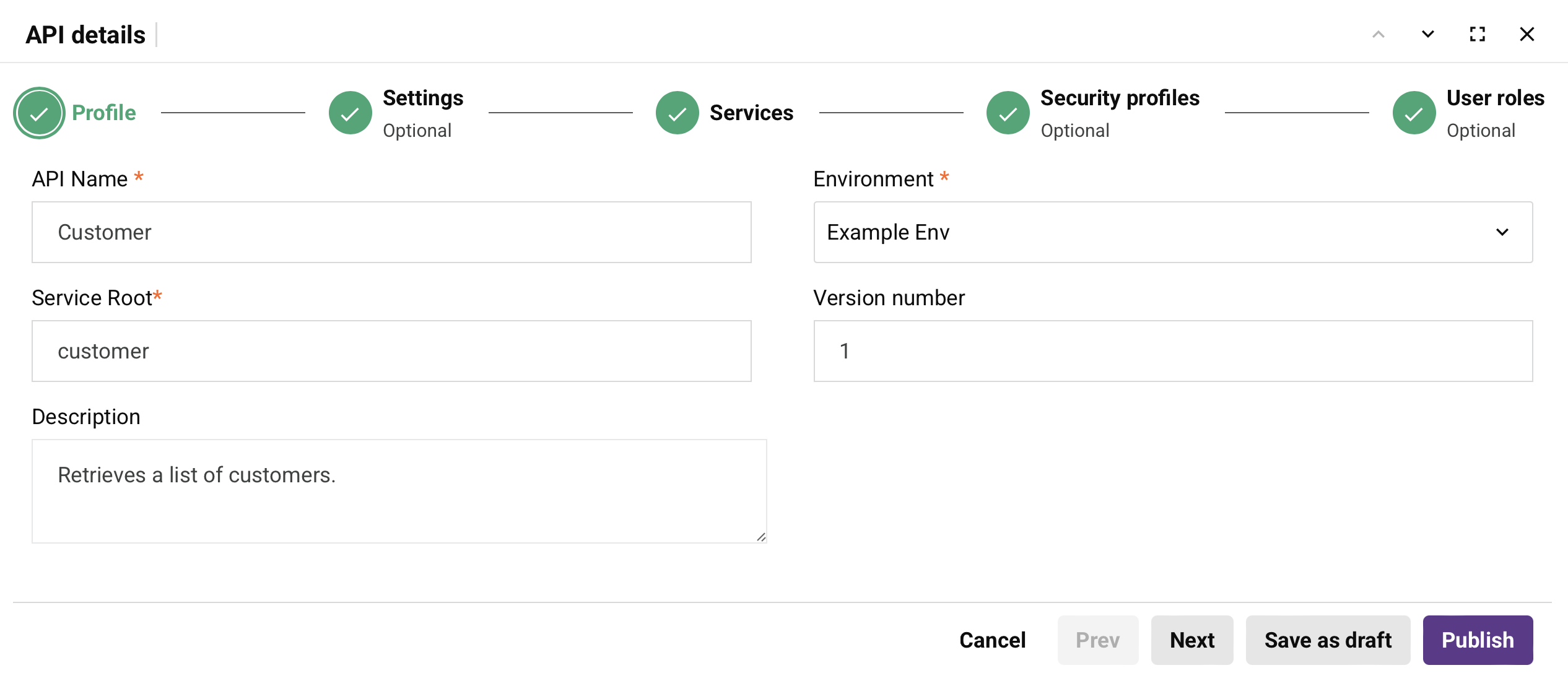
Preencha os campos obrigatórios, como Nome da API, Ambiente e Raiz do Serviço. Você também pode adicionar uma Descrição e um Número da versão opcionais.
Nota
Para informações detalhadas sobre cada campo, consulte a aba Perfil em Configuração da API Personalizada.
Atribuir operações
Atribua a operação do Passo 1 à API. Para este exemplo, a operação é atribuída ao método GET:
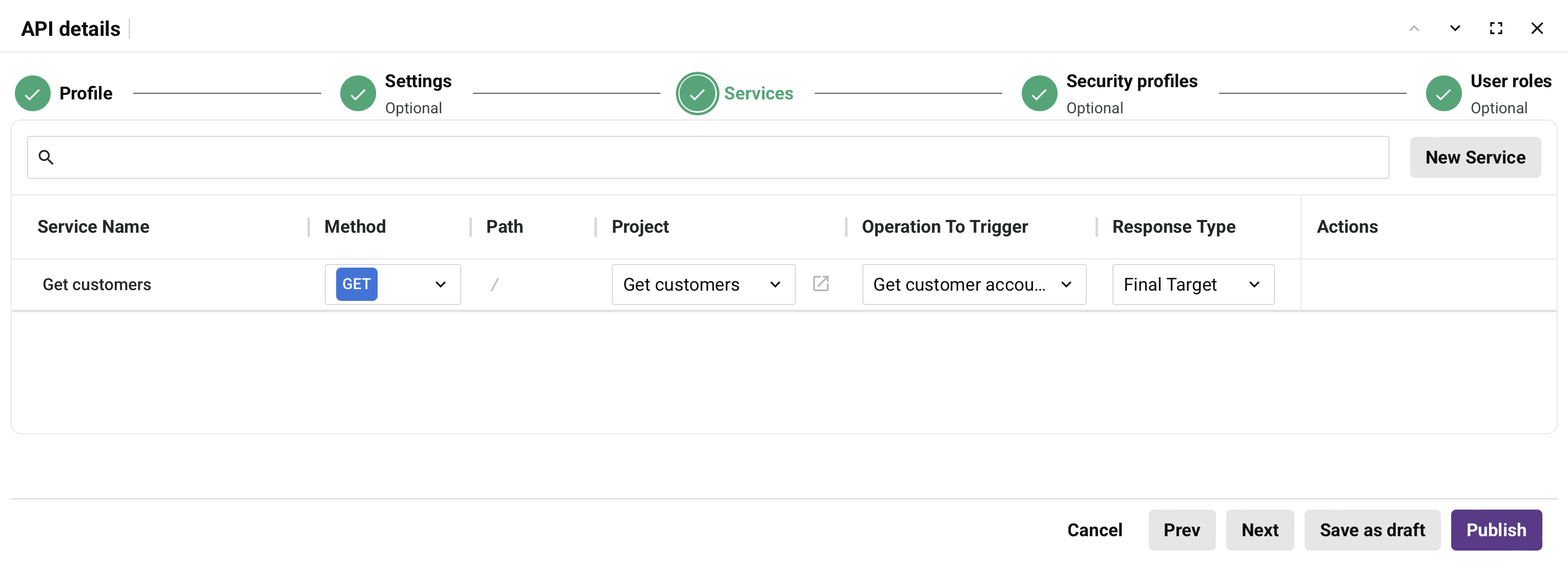
Configure as seguintes configurações:
- Nome do Serviço: Insira um nome descritivo para este serviço.
- Método: Selecione GET.
- Caminho: Deixe este campo vazio.
- Projeto: Selecione o projeto que contém sua operação.
- Operação a Acionar: Selecione a operação que você criou na Etapa 1.
- Tipo de Resposta: Defina como Final Target (a operação usada neste guia tem uma atividade de resposta da API configurada como seu alvo).
Nota
Para mais informações sobre como configurar serviços, consulte a aba Serviços em configuração de API personalizada.
Atribuir funções de segurança e de usuário
Configure quem pode acessar e consumir sua API:
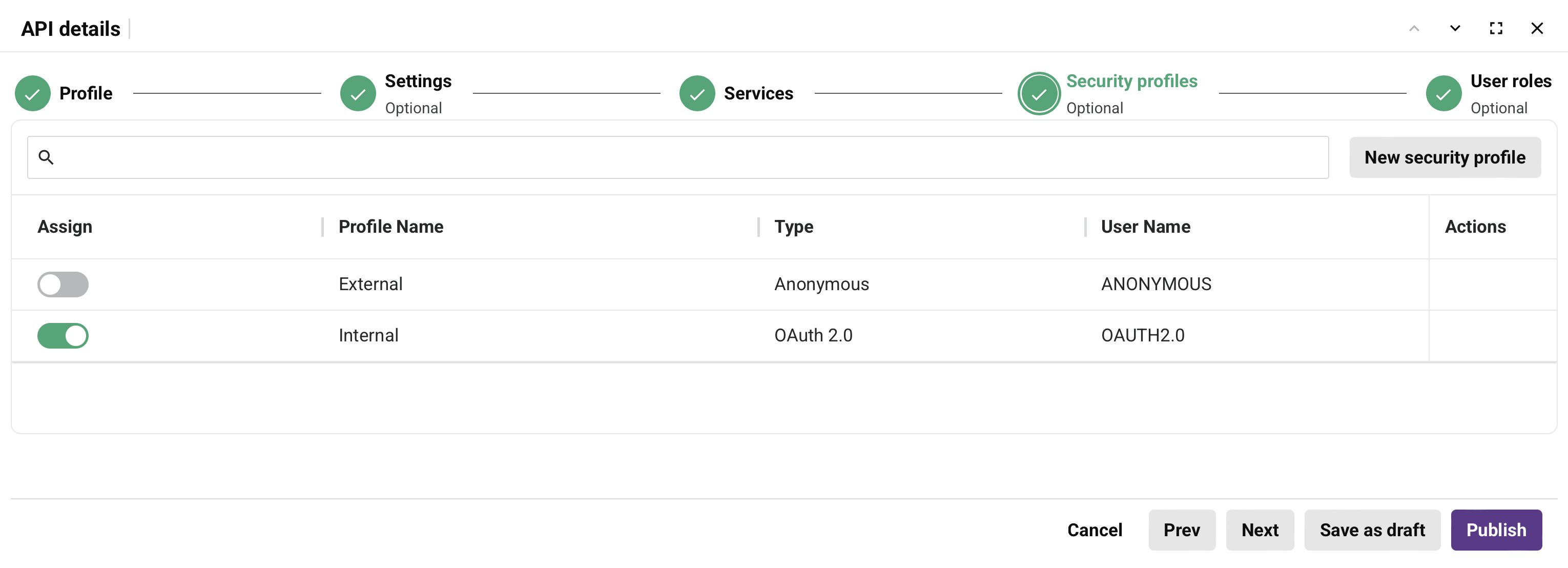
Os perfis de segurança definem como os gateways de API autenticam e autorizam solicitações à sua API. As funções a serem escolhidas são aquelas definidas na aba Funções da página de Gerenciamento de Usuários.
Para mais informações sobre como atribuir funções de usuário e perfis de segurança, consulte as abas Funções de usuário e Perfis de segurança em configuração de API personalizada.
Para mais informações sobre segurança de API, veja Conceitos-chave.
Revisar e publicar
Quando estiver pronto para tornar a API ativa, clique em Publicar. Uma caixa de diálogo indica que a API está ativa:
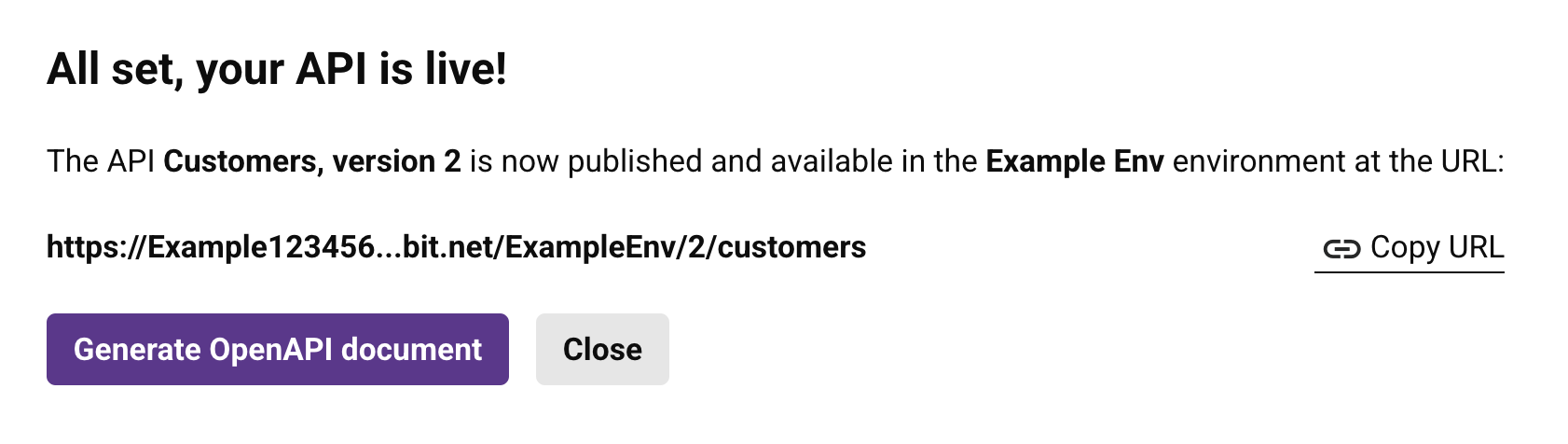
Clique em Copiar URL. Você usará o URL copiado na Etapa 3 para testar a API.
Etapa 3: Testar a API
Para testar a API, cole a URL da API da Etapa 2 em um navegador da web:

Uma vez autenticado, a operação do Studio da Etapa 1 é acionada e responde com uma saída CSV da lista de clientes da Empresa Exemplo:

Próximas etapas
Uma vez que a API esteja ativa, você pode gerenciar a API gerando a documentação da API na página Portal Manager, visualizando os logs na página API Logs ou revisando as métricas de consumo e desempenho da API na página Analytics.