Exportar e importar APIs no Jitterbit API Manager
Introdução
Na página APIs, você pode exportar ou importar APIs para migrá-las para outros ambientes ou organizações conforme necessário. Você pode trabalhar com uma única API personalizada, API OData ou API proxy, ou com um grupo de APIs.
Ao exportar APIs personalizadas cujos serviços disparam operações do Studio (configuradas na guia Serviços), você pode opcionalmente incluir os projetos do Studio que contêm essas operações no arquivo de exportação. Ao importar o arquivo, os projetos vinculados são criados no ambiente de destino e cada serviço de API é conectado à sua operação, assim não é necessário migrar os projetos separadamente no Studio. Para migrar um projeto do Studio por conta própria, consulte Exportações e importações de projetos ou Transferir (migrar) um projeto.
Exportar APIs
Você pode exportar APIs individualmente ou em grupos para migrá-las para outros ambientes ou organizações.
Exportar uma única API pela coluna de ações
Escolha o método de exportação com base na sua visualização atual:
- Visualização em lista: Passe o mouse sobre a coluna Ações da API e clique em Exportar.
- Visualização em cards: Clique no menu de ações e selecione Exportar.
Ao selecionar Exportar, faz-se o download da API para um arquivo chamado apis-export.apk. Essa exportação não inclui os projetos do Studio vinculados à API. Para incluí-los, use Exportar API no cabeçalho da página (consulte Exportar uma ou mais APIs).
Exportar uma ou mais APIs
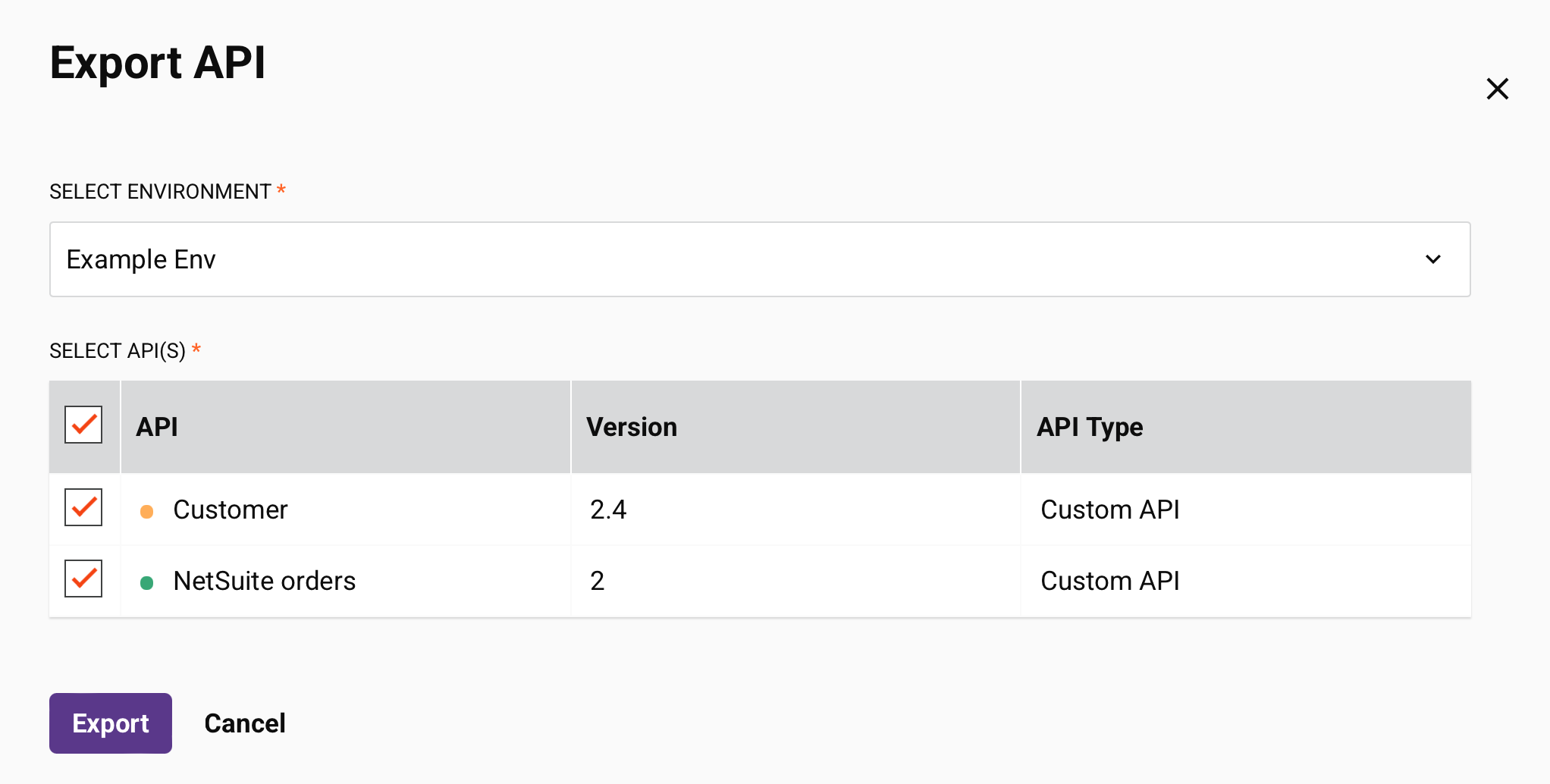
Para exportar uma ou mais APIs, clique em Exportar API no cabeçalho da página APIs para abrir a tela de configuração. A exportação tem duas etapas: Escolher APIs e Exportar. Na etapa 1, configure as seguintes definições para exportar um grupo de APIs:
-
Ambiente: Use o menu para selecionar o ambiente das APIs a serem exportadas.
-
Incluir projetos do Studio vinculados: Selecione para incluir na exportação os projetos do Studio que contêm as operações que as APIs selecionadas disparam. Essa opção fica desabilitada quando você seleciona apenas APIs proxy ou serviços OData, que não possuem projetos do Studio vinculados. A opção fica habilitada quando uma API selecionada é uma API personalizada, incluindo uma API personalizada que não possui projetos vinculados. Ao selecionar uma mistura de tipos de API, a opção se aplica apenas às APIs personalizadas. Ao selecionar essa opção, abre-se o painel Componentes, onde você escolhe quais componentes do projeto exportar. Para obter mais informações, consulte Incluir projetos do Studio vinculados.
-
Selecionar APIs para exportar: Após selecionar um ambiente, uma tabela lista todas as APIs dentro desse ambiente.
-
Selecionar: Selecione as APIs a exportar. Use a caixa de seleção na coluna de cabeçalho para selecionar todas as APIs de uma vez.
-
API: Mostra o nome da API.
-
Nome público da API: Mostra a Raiz do Serviço da URL do serviço de API.
-
Versão: Mostra a versão da API, conforme inserida durante a configuração da API.
-
Tipo: Mostra o tipo de API (personalizada, OData ou proxy).
-
Projetos vinculados: Para APIs personalizadas cujos serviços disparam operações do Studio, mostra os nomes dos projetos do Studio que contêm essas operações. Quando uma API usa mais de um projeto, o primeiro é mostrado com uma contagem dos outros (por exemplo, +1).
-
-
Status: Mostra se a API é um rascunho, publicada ou publicada com rascunho. Para mais informações, consulte Exibição em lista.
Clique na seta à esquerda de uma API personalizada para expandi-la. A linha expandida mostra as seguintes tabelas somente leitura:
-
Serviços de API: Mostra o Nome do serviço, Método, Caminho e Tipo de resposta de cada serviço de API.
-
Projeto(s) vinculado(s) a exportar: Mostra o Projeto de origem, Operação, Endpoints e Status de cada operação vinculada. A coluna Status exibe um dos seguintes valores:
- Pronto para exportar: API Manager encontrou o projeto e a operação e pode incluí-los.
- Operação não encontrada: API Manager não conseguiu encontrar a operação. A API é exportada sem seu projeto e operação do Studio.
- Sem permissão: Você não tem permissão para exportar o projeto. A API é exportada sem seu projeto e operação do Studio.
-
-
Exportar: Clique para exportar as APIs selecionadas e ir para a etapa 2, onde um resumo da exportação é exibido (consulte Resumo da exportação).
-
Fazer download: Disponível na etapa 2 após uma exportação bem-sucedida. Clique para fazer download das APIs selecionadas para um arquivo APK denominado
apis-export.apk. -
Voltar: Disponível na etapa 2. Clique para retornar à etapa 1.
-
Cancelar: Clique para cancelar a exportação e retornar à página APIs.
Incluir projetos do Studio vinculados
Quando você seleciona Incluir projetos do Studio vinculados, o arquivo de exportação contém o seguinte:
- As definições de API selecionadas.
- O projeto completo do Studio que contém a operação que cada serviço de API acionará. O projeto proprietário inteiro é incluído, não apenas a operação vinculada.
- Informações que identificam qual projeto e operação cada serviço de API usa.
Um projeto usado por mais de uma API ou serviço de API selecionado é incluído apenas uma vez.
Quando você seleciona a opção, o painel Componentes lista o que a exportação contém:
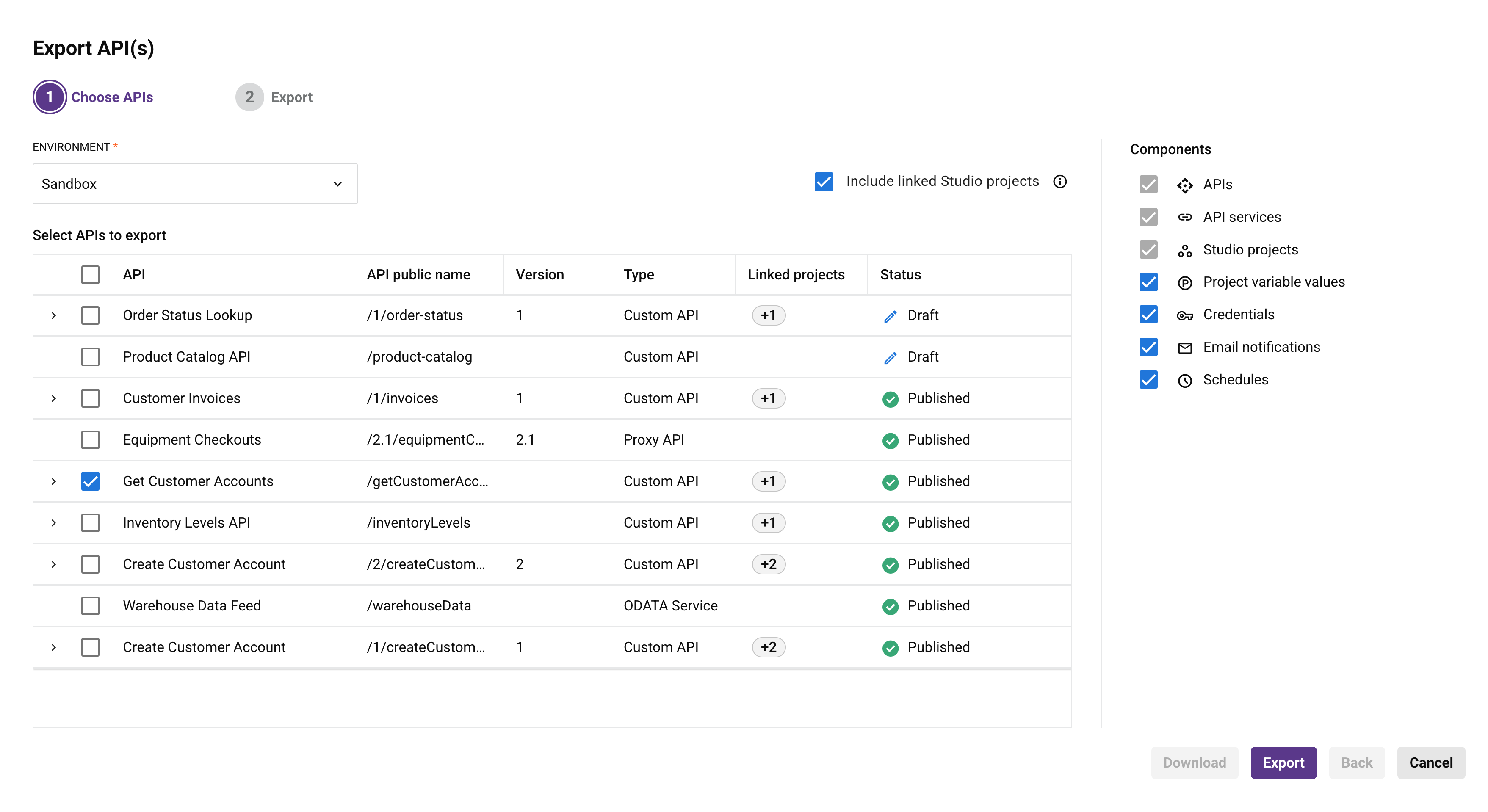
- APIs, Serviços de API e Projetos do Studio: Sempre inclusos. Você não pode desmarcar estes.
- Valores de variáveis de projeto, Credenciais, Notificações por email e Agendamentos: Selecionados por padrão. Desmarque os que não deseja incluir. Cada um funciona da mesma forma que a opção correspondente em uma exportação de projeto do Studio. Para mais informações, consulte variáveis de projeto, notificações por email e agendamentos de operação.
Credenciais e outros valores protegidos não são expostos a menos que você selecione Credenciais. Este componente pode estar indisponível dependendo das políticas da sua organização.
Quando você seleciona a opção, API Manager verifica se cada projeto e operação vinculados existem no ambiente e se você tem permissão para exportar o projeto. Se um projeto ou operação não conseguir ser encontrado, ou você não tiver permissão para exportar um projeto, um aviso Parte do conteúdo será excluído aparece no painel Componentes. O aviso nomeia a API, o projeto e a operação afetados, e afirma que a API será exportada sem seu projeto e operação do Studio. Você ainda pode exportar as definições de API.
Para exportar as definições de API, você precisa das mesmas permissões de API Manager como para qualquer exportação. Para incluir projetos vinculados, você também precisa de permissão para exportar os projetos no ambiente de origem (consulte permissões de função e níveis de acesso do ambiente). Se você puder exportar uma API mas não um de seus projetos vinculados, a API será exportada sem o conteúdo desse projeto.
Resumo de exportação
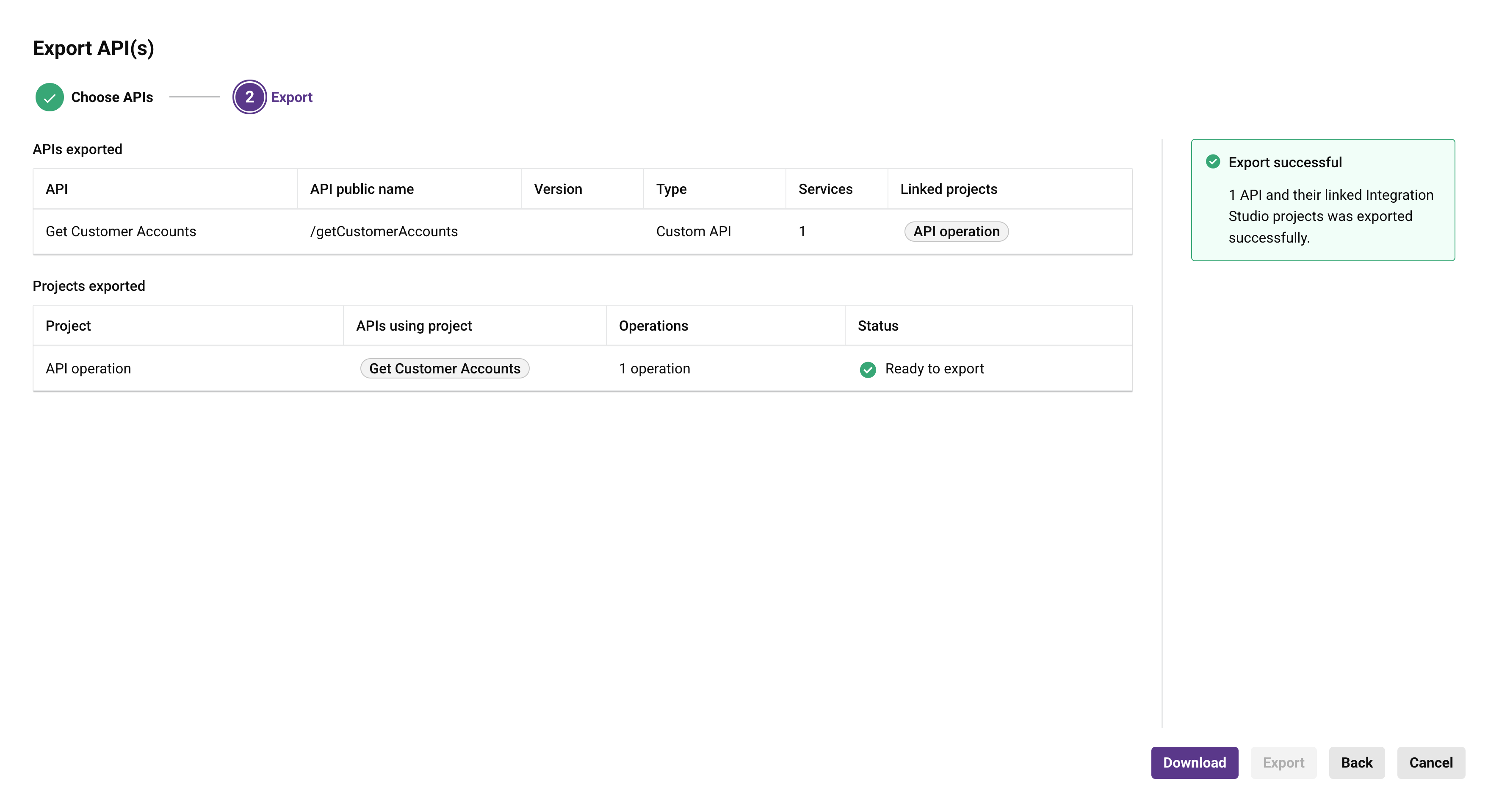
Após uma exportação bem-sucedida, a etapa 2 exibe uma mensagem confirmando a exportação e as seguintes tabelas:
-
APIs exportadas: Mostra a API, o Nome público da API, a Versão, o Tipo e o número de Serviços de cada API exportada. Para APIs personalizadas, Projetos vinculados mostra os nomes dos projetos incluídos.
-
Projetos exportados: Exibido quando você inclui projetos vinculados. Para cada projeto, mostra o nome do Projeto, as APIs usando projeto, o número de Operações incluídas e o Status. Um status de Pronto para exportar indica que o projeto foi incluído na exportação. Um status de Projeto não encontrado com 0 operações indica que o conteúdo do projeto não foi incluído na exportação.
-
Notas de aviso: Exibido quando a exportação é concluída com avisos, como quando um projeto vinculado ou operação não foi encontrado ou você não tem permissão para exportar um projeto. A mensagem informa quantas APIs foram exportadas e que os projetos e operações do Studio que não foram exportados devem ser fornecidos no ambiente de destino. Ao importar um arquivo que não inclui o projeto e operação do Studio de uma API personalizada, o API Manager cria a API como rascunho (consulte Progresso e resultados de importação).
Clique em Download para salvar o arquivo de exportação.
Importar APIs
Para importar APIs, clique em Importar na página APIs. A importação tem três etapas: Escolher APIs, Projetos e endpoints e Implantação. O que você configura nas etapas 2 e 3 depende do conteúdo do arquivo APK:
-
Arquivo com projetos Studio vinculados: Cada projeto exclusivo no arquivo é criado como um novo projeto no ambiente de destino. O API Manager não reutiliza, atualiza, sobrescreve nem mescla um projeto existente. Nas etapas 2 e 3, você configura e implanta os projetos.
-
Arquivo sem projetos Studio vinculados: As etapas 2 e 3 exibem uma mensagem informando que não há projetos Studio vinculados para importar.
Nota
Uma API personalizada não pode ser publicada sem uma operação vinculada. Quando o arquivo de exportação não inclui projetos Studio vinculados, o API Manager importa APIs personalizadas como rascunhos. Para que as APIs personalizadas funcionem corretamente, os projetos e operações que elas usam também devem existir no ambiente de destino.
Para importar APIs, você precisa das mesmas permissões do API Manager que para qualquer importação. Para importar um arquivo com projetos Studio vinculados, você também precisa de acesso de Escrita ao ambiente de destino, o que é necessário para criar os projetos.
Durante toda a importação, o painel Resumo da importação à esquerda mostra o menu de Ambiente e o arquivo carregado. O menu de Ambiente fica indisponível após a etapa 1. Para alterá-lo, volte à etapa 1.
Etapa 1: Escolher APIs
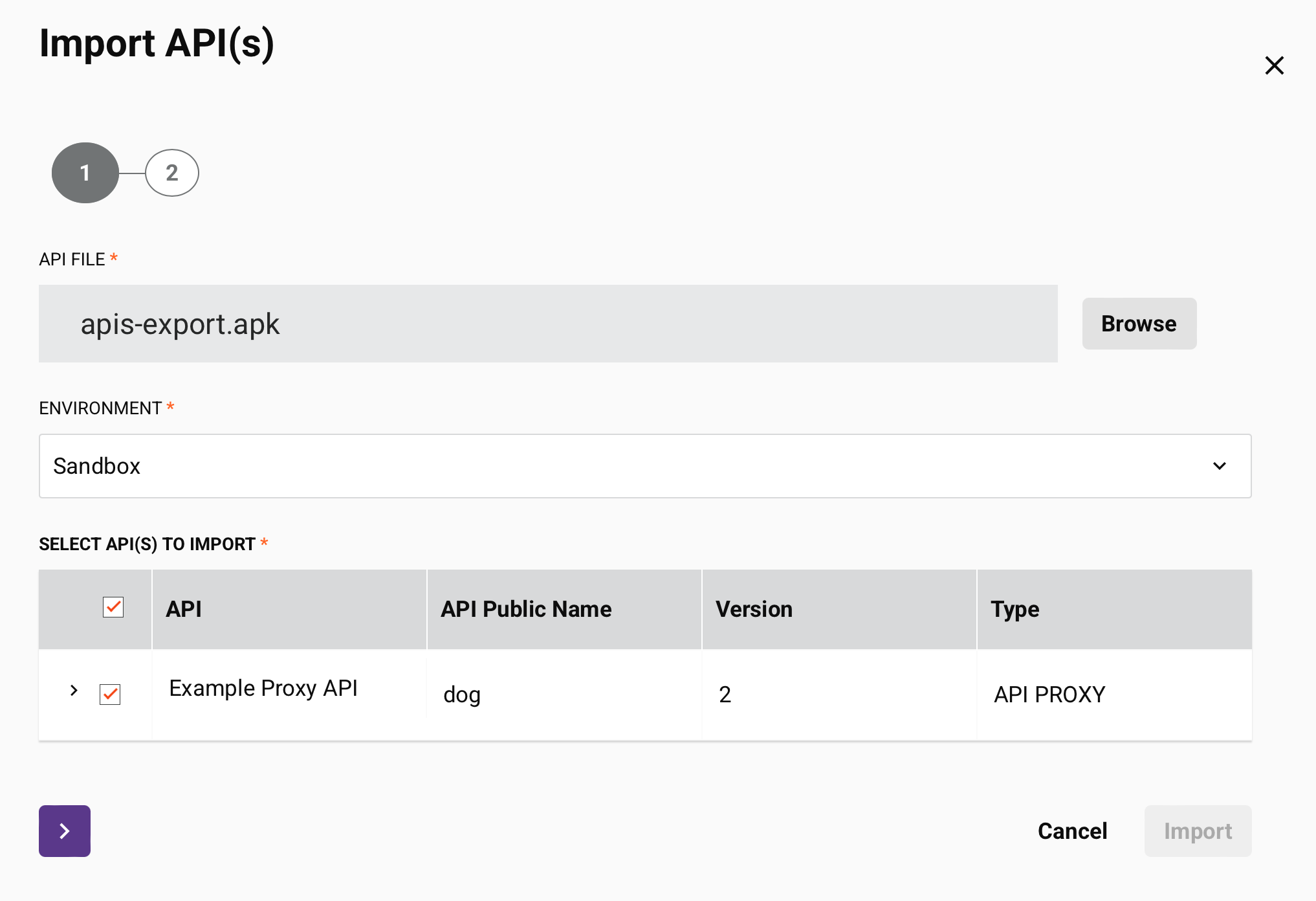
Nesta etapa, você escolhe o ambiente de destino, carrega o arquivo APK e seleciona e configura as APIs a importar.
-
Ambiente: Use o menu para selecionar o ambiente para o qual você deseja importar as APIs.
-
Carregar: Clique para procurar um arquivo APK exportado anteriormente do API Manager, ou arraste e solte o arquivo na área de upload. Após o upload, o nome do arquivo aparece na área de upload. Clique em ao lado do nome para remover o arquivo.
Após carregar um arquivo, a tabela Selecionar API(s) a importar lista as APIs no arquivo:
-
Selecionar: Selecione as APIs a importar. Use a caixa de seleção na coluna de cabeçalho para selecionar todas as APIs de uma vez.
-
API: Mostra o nome da API. Clique no nome para editá-lo.
-
Raiz do Serviço: Mostra a Raiz do Serviço da URL do serviço de API. Clique no valor para editá-lo.
-
Versão: Mostra a versão da API. Clique no valor para editá-lo.
-
Tipo: Mostra o tipo de API (personalizada, OData ou proxy).
-
Publicar API: Use o alternador para publicar a API quando a importação for concluída. O alternador está ativado por padrão. As APIs com o alternador desativado são salvas como rascunhos.
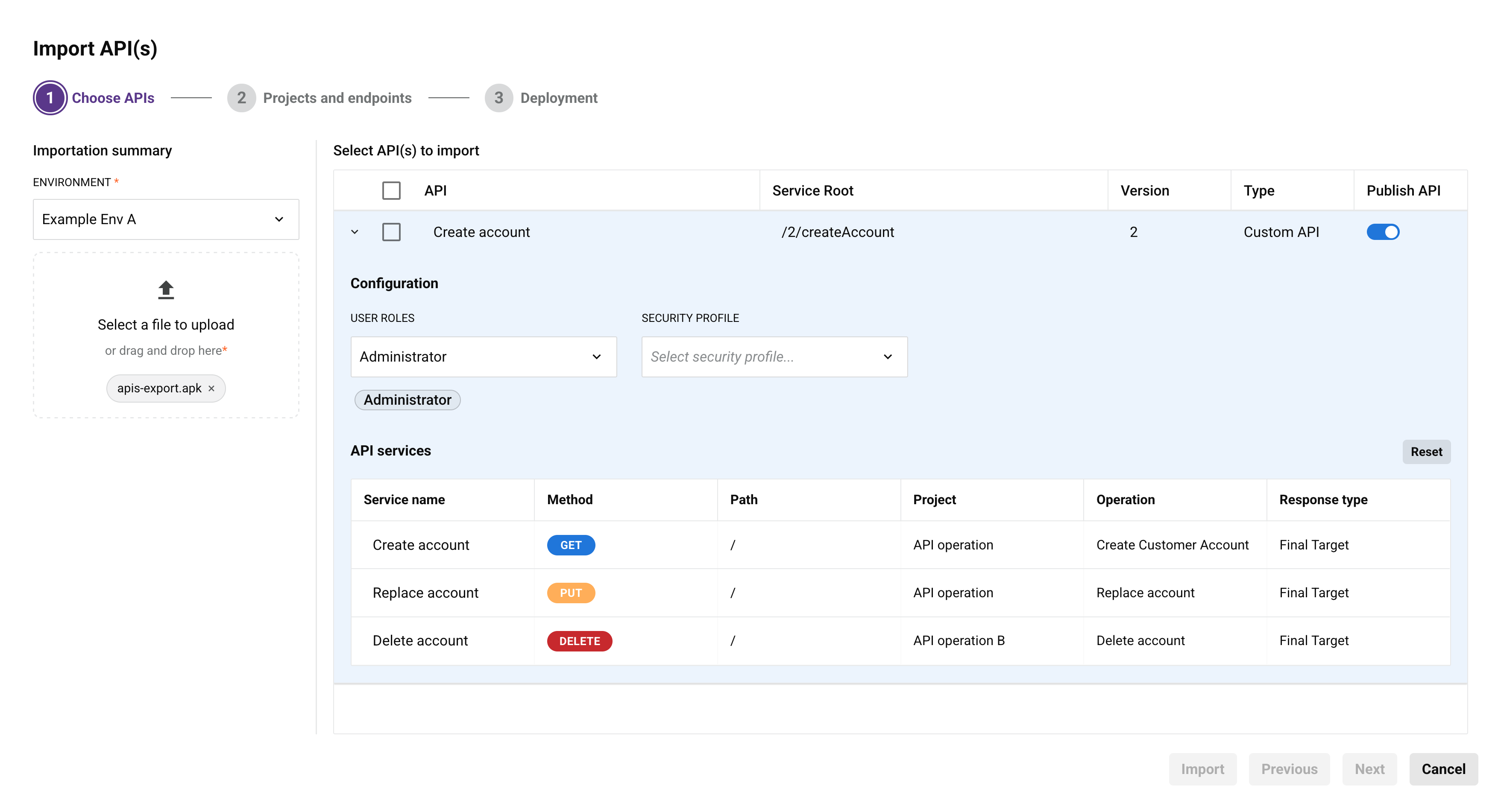
Clique na seta à esquerda de uma API para visualizá-la e configurá-la:
-
Configuração:
-
Funções de usuário: Use o menu para selecionar uma ou mais funções de usuário para a API. As funções selecionadas aparecem abaixo do menu.
-
Perfil de segurança: Opcionalmente, use o menu para selecionar um perfil de segurança existente para restringir o acesso ao consumo da API.
-
-
Serviços de API: Mostra o Nome do serviço, Método, Caminho, Projeto, Operação e Tipo de resposta de cada serviço de API. Clique em um nome de serviço para editá-lo. Clique em Redefinir para restaurar os nomes de serviço originais.
Clique em Próximo para continuar.
Etapa 2: Projetos e endpoints
Nesta etapa, você configura os projetos que o API Manager cria no ambiente de destino.
Se o arquivo APK não incluir projetos do Studio vinculados, a tabela Projetos a importar exibe uma mensagem indicando que não há projetos do Studio vinculados para importar. Clique em Próximo para continuar.
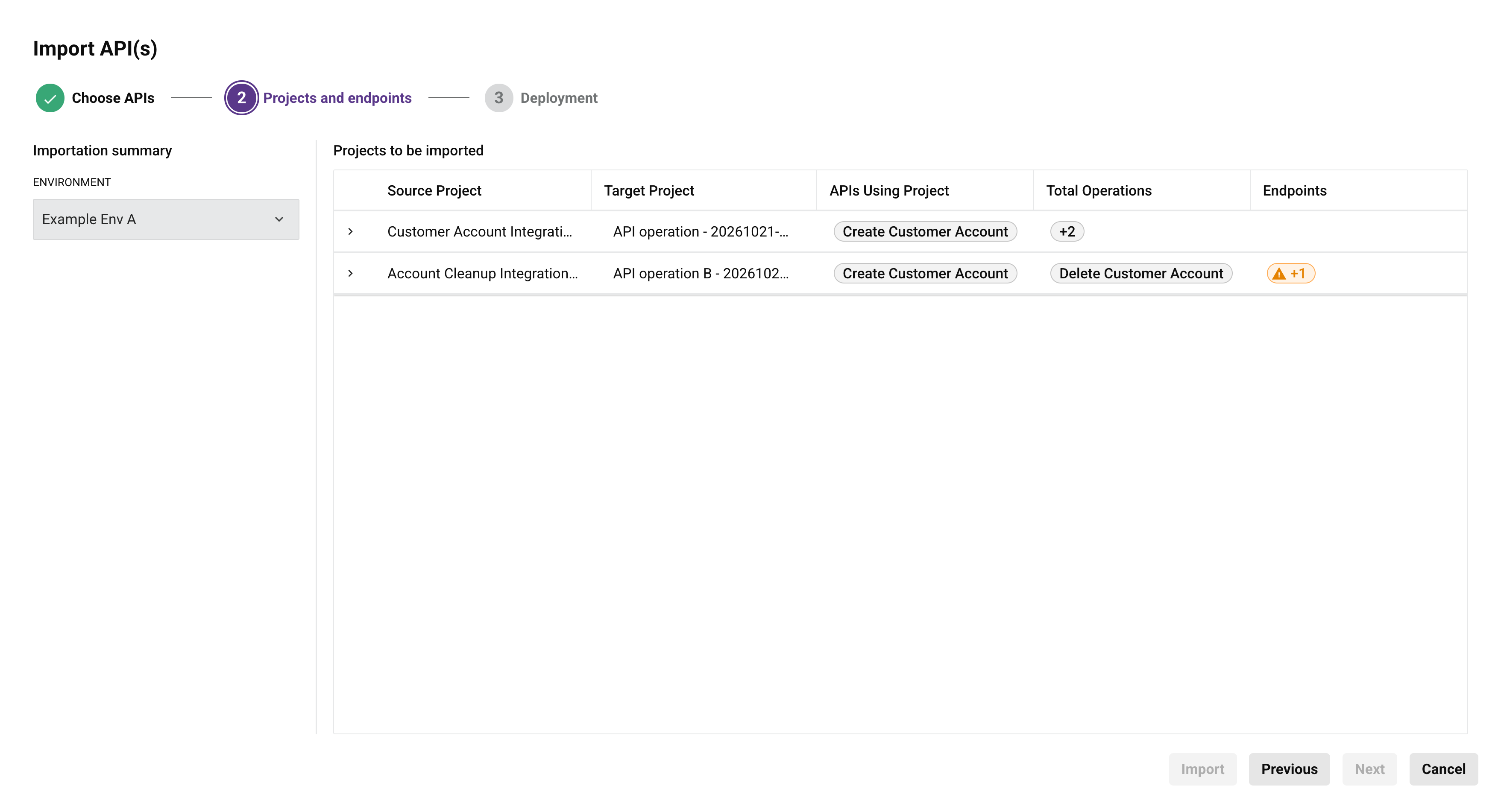
Se o arquivo incluir projetos do Studio vinculados, um projeto usado por mais de uma API selecionada é listado e importado apenas uma vez. A tabela Projetos a importar mostra o seguinte:
-
Projeto de origem: Mostra o nome do projeto no ambiente de origem.
-
Projeto de destino: Mostra o nome do projeto a ser criado no ambiente de destino. O nome padrão é o nome do projeto de origem seguido pela data e hora. Clique no nome para editá-lo. O nome deve ser válido e não deve corresponder a um projeto existente no ambiente de destino.
-
APIs que usam o projeto: Mostra as APIs selecionadas que usam o projeto.
-
Total de operações: Mostra as operações no projeto que as APIs selecionadas usam.
-
Endpoints: Mostra o número de endpoints no projeto. Um ícone de aviso indica que um ou mais endpoints precisam de configuração. Uma marca de verificação indica que todos os endpoints estão configurados. A coluna fica em branco quando o projeto não possui endpoints.
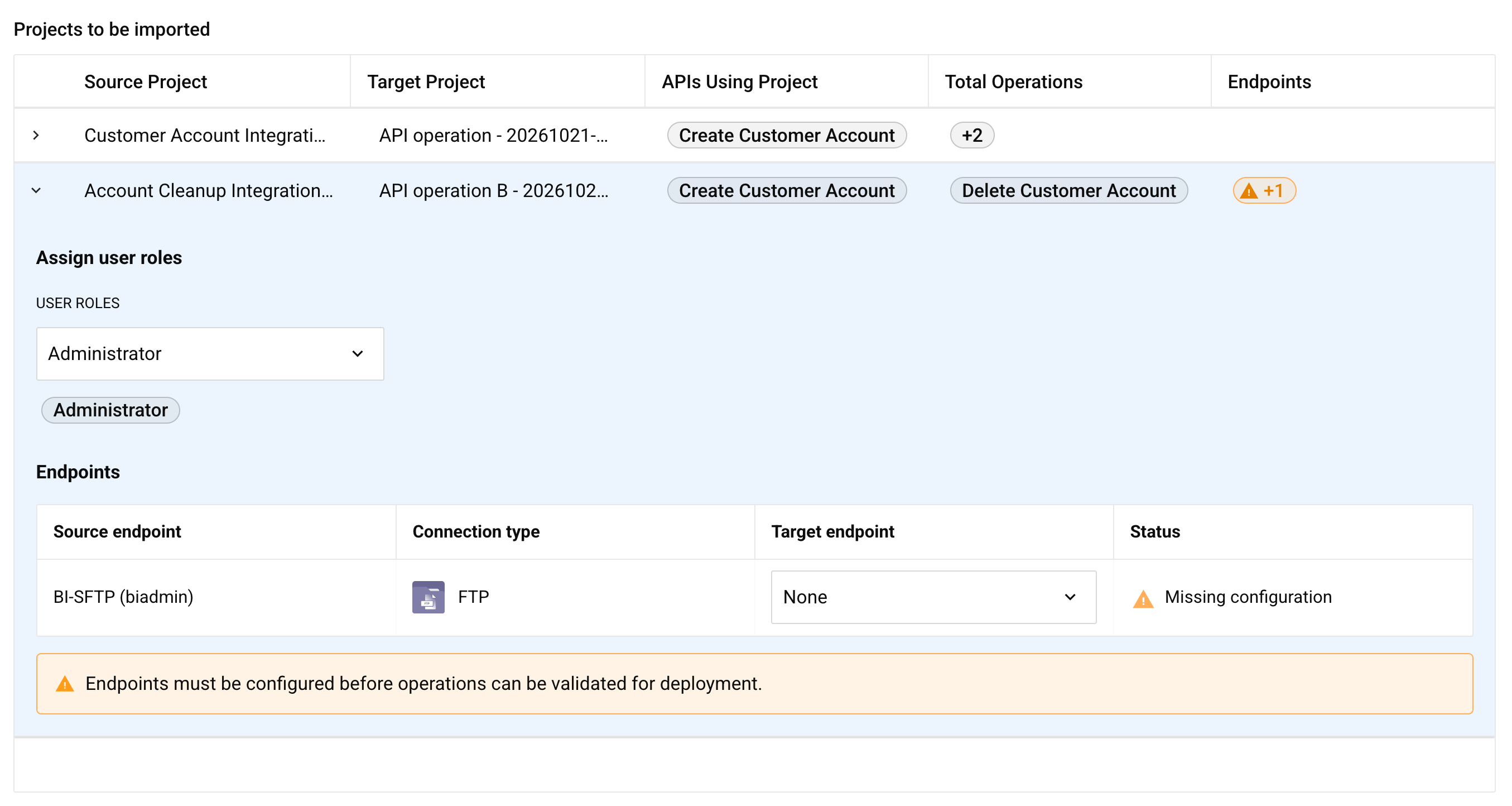
Clique na seta à esquerda de um projeto para expandi-lo. Em Atribuir funções de usuário, use o menu Funções de usuário para selecionar uma ou mais funções de usuário para o projeto.
Quando um projeto possui endpoints que precisam de configuração, o projeto expandido também mostra uma tabela Endpoints. Uma mensagem indica que os endpoints devem ser configurados antes que as operações possam ser validadas para implantação, e Próximo fica desabilitado até que você os configure. Para cada endpoint, a tabela mostra o seguinte:
-
Endpoint de origem: Mostra o nome do endpoint no projeto de origem.
-
Tipo de conexão: Mostra o tipo de conexão, como FTP.
-
Endpoint de destino: Use o menu para selecionar o endpoint no ambiente de destino a ser usado para o projeto importado. O menu lista apenas endpoints do mesmo tipo de conexão no ambiente de destino. O padrão é Nenhum. Para saber como o Studio lida com endpoints ao importar um projeto, consulte Importar um projeto.
-
Status: Mostra se o endpoint está configurado. Configuração ausente indica que você não selecionou um endpoint de destino. Configurado indica que você selecionou.
Clique em Próximo para continuar.
Etapa 3: Implantação
Nesta etapa, você analisa e escolhe quais operações o API Manager implanta no ambiente de destino. Para mais informações sobre implantação, consulte Implantar um projeto e Implantar e executar uma operação.
Se o arquivo não incluir projetos Studio vinculados, a tabela Projetos a serem criados e implantados exibe uma mensagem informando que não há projetos Studio vinculados para importar. Clique em Importar para iniciar a importação.
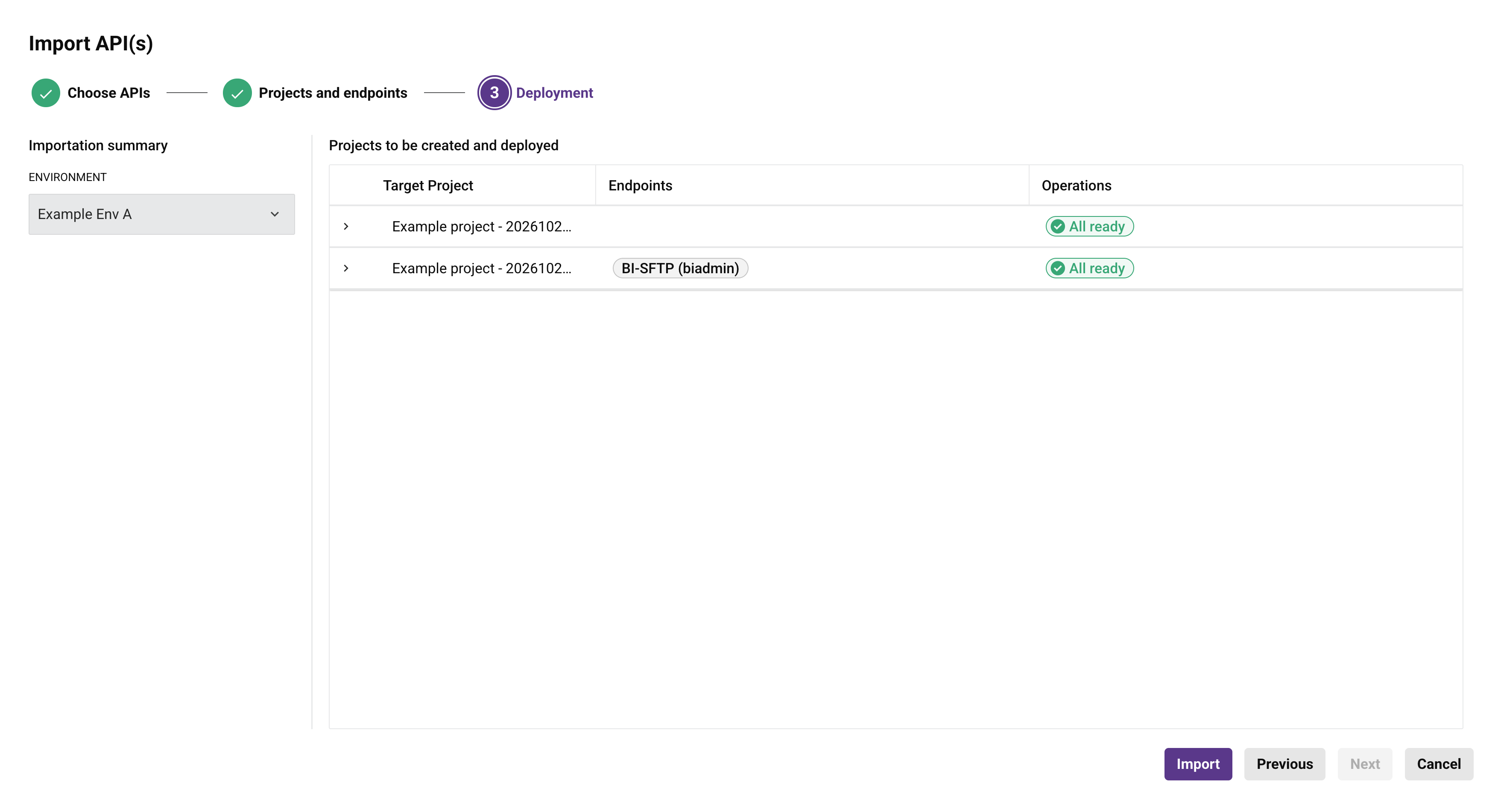
Se o arquivo incluir projetos Studio vinculados, a tabela Projetos a serem criados e implantados mostra o Projeto de destino, seus Endpoints e um resumo de suas Operações. Um status de Tudo pronto indica que todas as operações do projeto estão prontas para implantação.
Clique na seta à esquerda de um projeto para expandi-lo. A tabela Operações mostra o seguinte:
-
Operação: Mostra o nome da operação.
-
Serviços de API vinculados: Mostra os serviços de API que usam a operação.
-
Prontidão para implantação: Mostra se a operação está pronta para implantação. As operações devem estar válidas antes de serem implantadas.
-
Implantar: Use o botão para implantar a operação após a criação do projeto.
Use o botão Apenas usado em APIs para limitar a tabela às operações que as APIs selecionadas usam. Clique em Redefinir para retornar os botões Implantar às suas configurações padrão.
Clique em Importar para iniciar a importação.
Progresso e resultados da importação
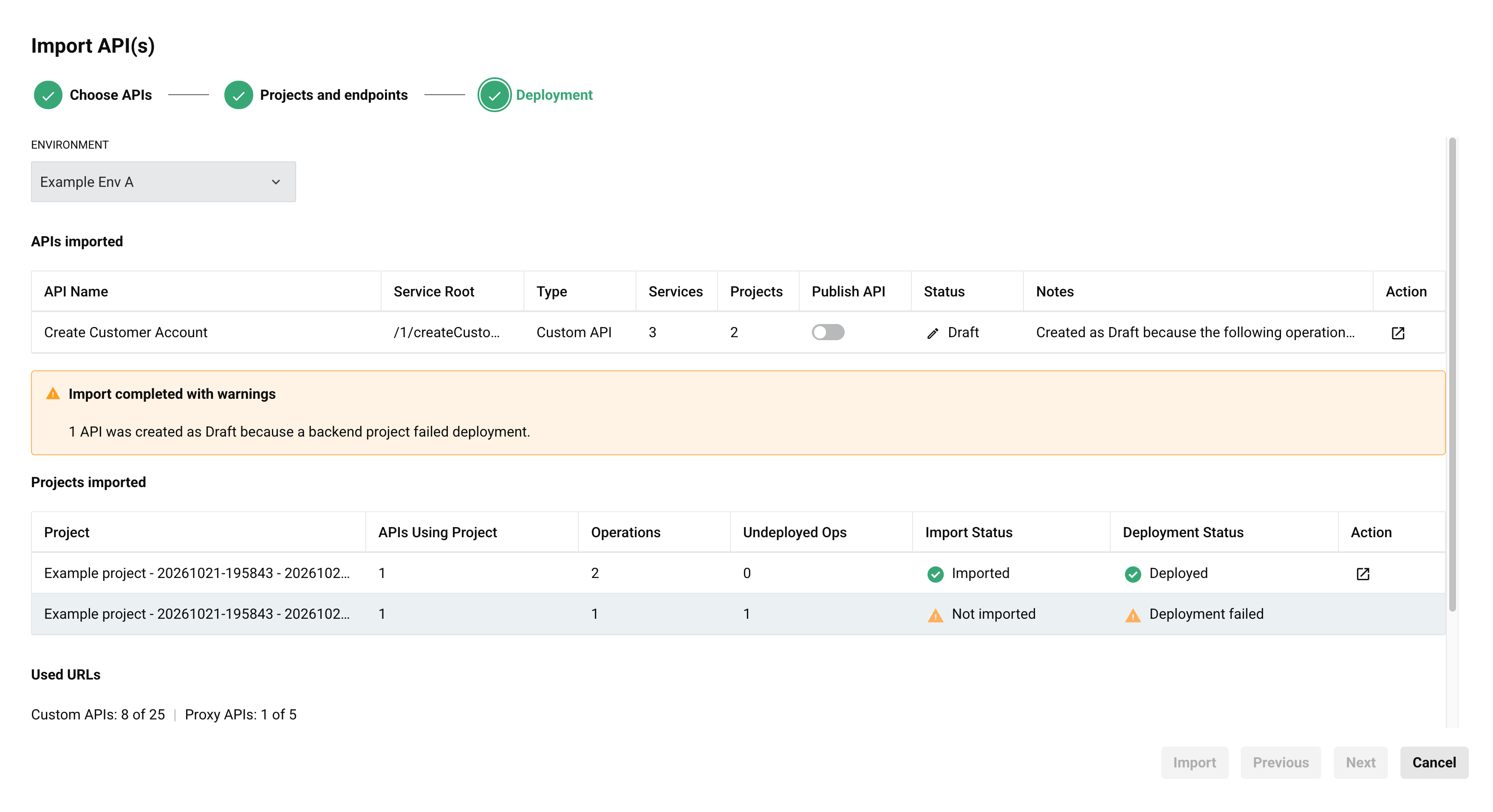
Ao clicar em Importar, uma lista de verificação mostra o progresso. Quando a importação é concluída, uma mensagem indica se as APIs e seus projetos vinculados foram importados com êxito ou com avisos, e as seguintes tabelas são exibidas:
-
APIs importadas:
-
Nome da API, Raiz do serviço, Tipo e Serviços: Mostram o nome, raiz do serviço, tipo e número de serviços de cada API importada.
-
Projetos: Mostra o número de projetos que a API usa.
-
Publicar API: Mostra se a importação publicou a API. O botão fica desativado para uma API criada como rascunho, mesmo que você o tenha ativado antes da importação.
-
Status: Mostra o status da API importada: Publicada ou Rascunho. Para mais informações sobre status de APIs, consulte Visualização em lista.
-
Notas: Mostra informações sobre a importação, como se as operações foram implantadas com êxito. Quando uma API é criada como rascunho, esta coluna lista as operações que não puderam ser implantadas.
-
Ação: Clique em Ir para API para abrir a gaveta de detalhes da API.
-
-
Projetos importados:
-
Projeto: Mostra o nome do projeto criado no ambiente de destino.
-
APIs Usando Projeto: Mostra o número de APIs importadas que usam o projeto.
-
Operações: Mostra o número de operações no projeto.
-
Operações não implantadas: Mostra o número de operações que não foram implantadas.
-
Status da importação: Mostra se o projeto foi criado no ambiente de destino (Importado ou Não importado).
-
Status da implantação: Mostra se o projeto foi implantado (Implantado ou Implantação falhou).
-
Ação: Para um projeto importado, clique em Ir para Projeto para abrir o projeto no Studio. Um projeto que não foi importado não tem ação, porque o projeto não existe no ambiente de destino.
-
-
URLs utilizadas: Mostra o número de URLs de API personalizadas e URLs de API proxy em uso, do total permitido pela assinatura da organização. Apenas APIs publicadas contam para esses totais. Para mais informações, consulte página de cabeçalho de APIs.
-
Avisos / Próximas etapas: Exibido quando uma API importada permanece como rascunho porque um projeto do Studio que ela requer não foi implantado com sucesso. Lista cada API afetada.
Para um arquivo sem projetos do Studio vinculados, a tabela Projetos importados fica vazia e a coluna Projetos mostra 0 para cada API. Uma API personalizada não pode ser publicada sem uma operação vinculada. Como o arquivo não inclui os projetos que contêm as operações, o API Manager cria cada API personalizada como rascunho mesmo que Publicar API estivesse ativado. A coluna Notas lista as operações que não puderam ser implantadas, e a mensagem Avisos / Próximas etapas identifica a API afetada. Para publicar a API, edite-a, selecione um projeto e uma operação para cada serviço na guia Serviços e publique-a (consulte Opções de salvamento e publicação).
Considere o seguinte:
-
Uma API é publicada apenas quando os projetos que seus serviços usam são implantados. Se um projeto necessário falhar na implantação, a API será criada como rascunho mesmo que você a tenha selecionado para publicação. Os resultados da importação identificam a API afetada em uma mensagem de aviso e em Avisos / Próximas etapas, e a coluna Notas lista as operações que não puderam ser implantadas. Depois de resolver o problema de implantação, publique a API a partir do API Manager.
-
Se o API Manager não conseguir encontrar uma operação importada que um serviço de API usa, não conecta esse serviço e a importação não é reportada como totalmente bem-sucedida.