Página de APIs no Jitterbit API Manager
Introdução
A página APIs é a página principal do API Manager. Ela permite que administradores da organização Harmony gerenciem três tipos de APIs:
É possível criar APIs usando o Assistente de IA do APIM com prompts em linguagem natural ou manualmente através das telas de configuração.
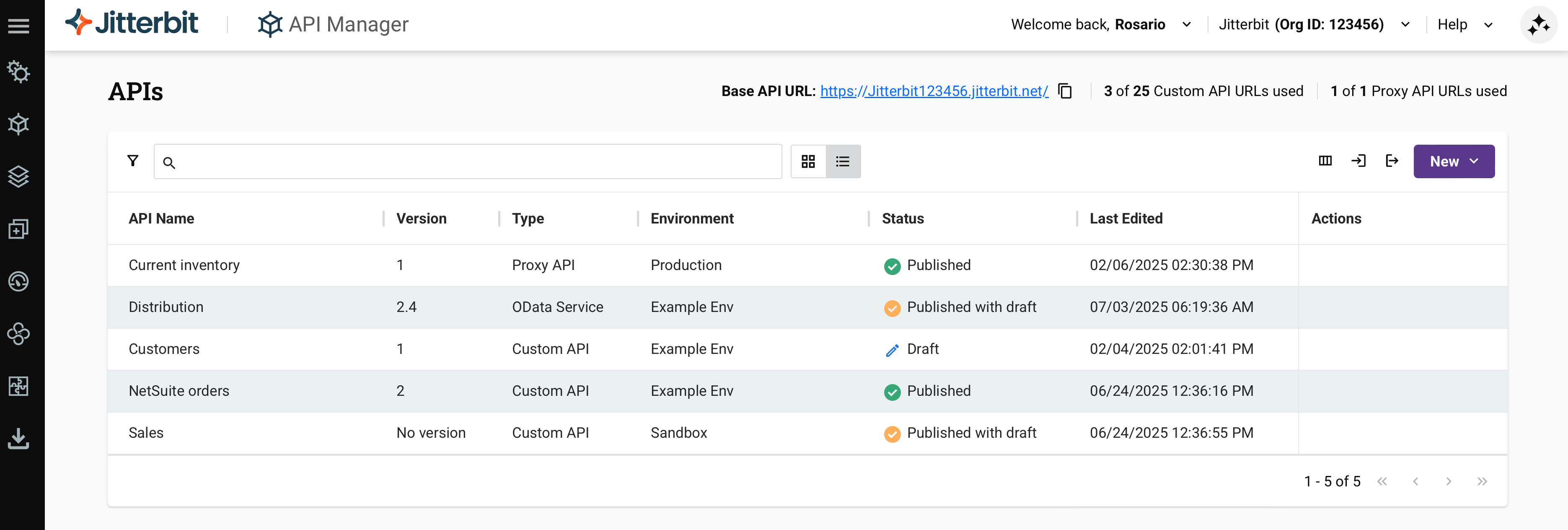
Membros de um papel que recebeu acesso ao ambiente Leitura podem visualizar apenas as APIs naquele ambiente. Membros de um papel que recebeu acesso ao ambiente Escrita têm permissão de escrita naquele ambiente.
Para acessar a página APIs, use o menu do portal Harmony para selecionar API Manager > APIs.
Cabeçalho da página de APIs
O cabeçalho na parte superior da página APIs inclui estes controles:

-
URL base da API: A URL base da API da organização Harmony. Clique no ícone Copiar para copiar a URL para a área de transferência. (Uma confirmação da ação é exibida.)
-
URLs de API personalizadas usadas: O número de URLs de API personalizadas atualmente em uso do total de URLs de API personalizadas permitidas pela assinatura da organização. URLs de API atualmente em uso incluem aquelas usadas por APIs personalizadas e serviços OData publicados e seus clones publicados. APIs em rascunho não contam como URLs de API em uso.
-
URLs de API proxy usadas: O número de URLs de API proxy atualmente em uso do total de URLs de API proxy permitidas pela assinatura da organização. URLs de API proxy atualmente em uso incluem aquelas usadas por APIs proxy publicadas e seus clones publicados. APIs em rascunho não contam como URLs de API em uso.
-
Pesquisa: Digite texto na caixa de pesquisa para filtrar instantaneamente as APIs exibidas na visualização de lista ou visualização de cards, comparando o texto digitado com o conteúdo exibido atualmente nas colunas da tabela ou nos cards. A pesquisa não diferencia maiúsculas de minúsculas.
Os controles ao lado da caixa de pesquisa permitem criar, salvar e reutilizar critérios mais avançados:
-
Salvar consulta: Abre o diálogo Criar novo filtro para salvar os critérios atualmente aplicados usando Filtros avançados ou Pesquisa com script como uma consulta nomeada que você pode reutilizar posteriormente. Texto digitado diretamente na caixa de pesquisa não é incluído em uma consulta salva. O diálogo tem os seguintes campos:
-
Nome do filtro: Um nome obrigatório para a consulta salva. Um nome padrão (por exemplo,
New Query_47102) é preenchido previamente. -
Consulta: Os critérios de pesquisa atuais, preenchidos previamente usando a mesma sintaxe
criterion=value;que Pesquisa com script. Edite diretamente se necessário. -
Colunas: Selecione quais colunas exibir quando a consulta salva for aplicada. Selecione Todas as colunas para incluir todas as colunas ou selecione colunas individuais. Nome da API está sempre incluído e não pode ser desmarcado.
Clique em Salvar e pesquisar para salvar a consulta e aplicá-la imediatamente, ou Cancelar para fechar o diálogo sem salvar.
-
-
Consultas salvas: Clique para visualizar suas consultas salvas. Selecione uma consulta salva para aplicá-la ou use os ícones Editar ou Deletar para gerenciar uma consulta salva.
-
-
Pesquisar com script: Insira seus critérios de busca diretamente na caixa de pesquisa usando a sintaxe
criterion=value;(por exemplo,apiName=Customers;). Combine múltiplos critérios na mesma pesquisa separando-os com ponto-e-vírgula (;). Use o caractere curinga*ou%no valor de um critério para corresponder a qualquer número de caracteres, por exemplo,apiName=cus*;ouapiName=cus%;. -
Filtros avançados: Abre um painel para criar uma pesquisa usando estes critérios incorporados:
- Nome da API
- Tipo
- Status
- Grupo
- Ambiente
- Raiz do serviço
- Função do usuário
- Gateway
- Perfil de segurança
- Última edição
- Publicado por
- Última publicação
Para cada critério, exceto Última edição e Última publicação, clique no controle do operador
=para escolher Igual a ou Não igual a, depois selecione ou insira um valor para corresponder. Para Última edição e Última publicação, clique no campo de data para escolher um intervalo de datas relativo ou absoluto.Clique em Pesquisar para aplicar os critérios ou Redefinir para limpar o painel sem aplicá-lo. Mudar para Pesquisar com script converte os critérios atualmente aplicados para o script equivalente.
Os critérios aplicados usando Filtros avançados aparecem como pills rotulados ao lado da caixa de pesquisa (por exemplo, Nome da API (1)), com qualquer critério adicional aplicado além do primeiro recolhido em um pill Mais mostrando a contagem total. Clique no ícone em um pill para remover esse critério. Seja aplicado usando Filtros avançados ou Pesquisar com script, clique em Limpar filtros para remover todos os critérios aplicados e retornar à lista padrão de APIs.
Nota
Filtros avançados não podem ser usados ao mesmo tempo que uma busca de texto simples. Enquanto os critérios de Filtros avançados estão aplicados, o texto digitado diretamente na caixa de pesquisa não filtra a lista. Clique em Limpar filtros para retornar à busca de texto simples.
Se nenhuma API corresponder aos critérios de pesquisa aplicados, a visualização de tabela ou card exibe uma mensagem indicando que nenhum item correspondente foi encontrado.
-
Visualização: Clique no ícone de visualização em lista ou visualização em cards para alternar o formato usado para exibir APIs nesta página. Na próxima vez que carregar a página APIs, a última visualização selecionada será pré-selecionada.
-
Baixar tudo: Baixa os detalhes de todas as APIs selecionadas como arquivo CSV. Esta opção está disponível quando uma ou mais APIs estão selecionadas. Clique para abrir a caixa de diálogo Baixar detalhes da API, onde você pode selecionar campos adicionais para incluir e usar para reordená-los. Alguns campos estão pré-selecionados e não podem ser removidos. Clique em Baixar para salvar o arquivo.
-
Importar API: Abre a tela de importação de API, onde você pode importar APIs no formato APK, incluindo os projetos do Studio vinculados a APIs customizadas quando o arquivo os inclui (consulte Exportar e importar APIs).
-
Exportar API: Abre a tela de exportação de API, onde você pode exportar as APIs selecionadas em formato APK, opcionalmente incluindo os projetos do Studio vinculados a APIs customizadas (consulte Exportar e importar APIs).
-
Novo: Clique para selecionar uma das seguintes opções:
-
Criar com IA: Abre o APIM Assistant para criar uma API usando prompts em linguagem natural. Para mais informações, consulte Usando o AI Assistant.
Nota
Para usar o APIM AI Assistant, sua licença Harmony deve incluir a opção APIM AI Assistant. Contacte seu Customer Success Manager (CSM) para adicionar esta opção à sua licença.
As seguintes opções aparecem apenas se um URL de API correspondente estiver disponível:
-
-
API Personalizada: Abre a tela de configuração da API personalizada para criar manualmente uma nova API personalizada.
-
API Proxy: Abre a tela de configuração da API proxy para criar manualmente uma nova API proxy.
-
Serviço OData: Abre a tela de configuração do serviço OData para criar manualmente um novo serviço OData.
Exibição em lista
Para acessar a exibição em lista, selecione o ícone Exibição em lista.
A exibição em lista mostra as APIs em uma tabela. Cada coluna é descrita abaixo. Clique em uma linha de API para abrir a gaveta de detalhes da API.

As colunas disponíveis são as seguintes:
-
Nome da API: O nome da API.
-
Versão: A versão da API, conforme inserido durante a configuração da API.
-
Tipo: O tipo de API, um dos seguintes: API Personalizada, Serviço OData ou API Proxy.
-
Ambiente: O ambiente onde a API está armazenada.
-
Status: O status da API, um dos seguintes: Publicada, Publicada com rascunho ou Rascunho.
-
Última edição: A data da última gravação (no formato
MM/DD/YYYY), a hora (no formatoHH:MM:SS) e o período de tempo (AMouPM) na hora local do navegador. -
Raiz do serviço: O nome público da API, conforme inserido durante a configuração da API.
-
Grupo: O nome de qualquer grupo de APIs ao qual a API pertence.
-
Editado por: O nome do usuário que gravou a API pela última vez.
-
Última publicação: A data da publicação (no formato
MM/DD/YYYY), a hora (no formatoHH:MM:SS) e o período de tempo (AMouPM) na hora local do navegador. -
Publicado por: O nome do usuário que publicou a API pela última vez.
-
Gateway: O gateway de API usado pela API.
-
Serviços: O número de serviços configurados para a API.
-
Ações: Passe o mouse sobre a linha da API para revelar ações adicionais:
-
Detalhes: Abre a gaveta de detalhes da API (descrita na próxima seção).
-
Copiar URL base da API: Clique para copiar a URL base da API para a sua área de transferência. Uma mensagem de confirmação aparece quando a ação é concluída.
-
Exportar: Abre o seletor de pasta da sua máquina local. Selecione uma pasta para salvar a exportação da API. Para incluir projetos do Studio vinculados, use Exportar API do cabeçalho da página. Para obter mais informações, consulte Exportar e importar APIs.
-
Baixar: Baixa os detalhes da API como um arquivo CSV. Clique para abrir a caixa de diálogo Baixar detalhes da API, onde você pode selecionar campos adicionais para incluir e usar para reordená-los. Alguns campos são pré-selecionados e não podem ser removidos. Clique em Baixar para salvar o arquivo.
-
Editar: Abre a gaveta de detalhes da API, onde você pode editar as configurações da API.
-
Mais ações: Abre um menu com estas ações:
Item de menu da API Descrição Clonar Abre a tela de configuração da API (consulte Configuração de API personalizada, Configuração de serviço OData ou Configuração de API proxy), pré-preenchida com os detalhes de configuração da API clonada e padrões atualizados para estes campos: - Nome da API: O nome da API é precedido por Cópia de.
- Raiz do Serviço: A raiz do serviço é precedida por Cópiade.
- Versão: A versão é acrescida de -2. Este número não é incrementado com clones adicionais.
Excluir Exclui permanentemente a API. Ao clicar em Excluir, uma caixa de diálogo de confirmação é exibida para confirmar que deseja excluir permanentemente a API. Caution
A documentação OpenAPI exibida na página Portal de API não é atualizada automaticamente quando você exclui uma API. Para atualizar a documentação OpenAPI, use a página Gerenciador do Portal ou a aba Documentação na página APIs.
Visualizar no portal (Ativado apenas para APIs personalizadas ou proxy com status Publicada ou Publicada com Rascunho.) Abre a página Portal de API da API. Visualizar logs Abre a página Logs de API, que exibe logs de processamento e de depuração (se o registro de depuração estiver ativado) de todas as APIs. Análise Abre a página Análise, que exibe métricas de consumo e desempenho de todas as APIs.
-
Configurações da página de exibição em lista
É possível ordenar a tabela, reorganizar suas colunas ou atualizar seu conteúdo:
-
Ordenar: Para ordenar a tabela em ordem crescente, clique em qualquer cabeçalho de coluna. Clique novamente para inverter a ordem de classificação.
-
Colunas: Para alterar a disposição e a visibilidade das colunas, clique em Filtrar colunas. A gaveta Colunas se abre:
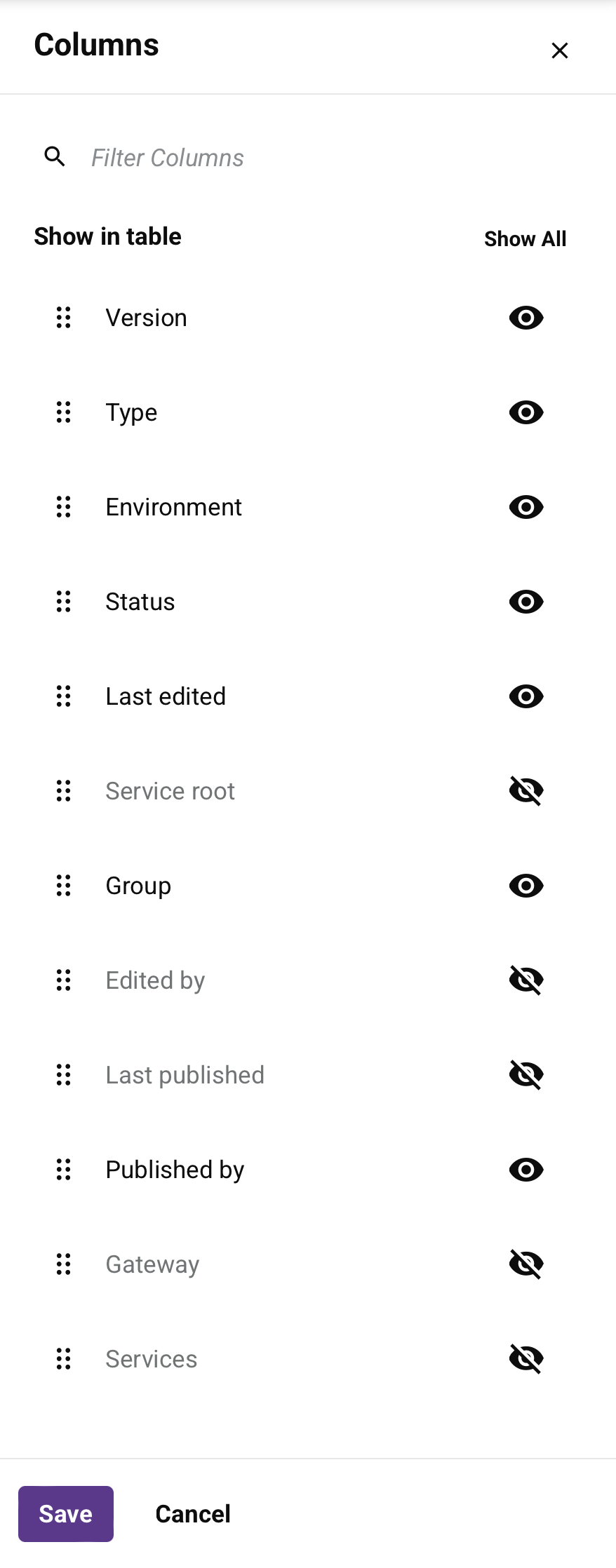
A gaveta possui os seguintes controles:
-
Pesquisar: Digite qualquer parte do nome da coluna na caixa de pesquisa para filtrar a lista de colunas. Use apenas caracteres alfanuméricos. A pesquisa não diferencia maiúsculas de minúsculas.
-
Mostrar tudo: Torna todas as colunas visíveis.
-
Mover: Arraste e solte para alterar a posição da coluna em relação às demais.
-
Ocultar: A coluna está visível. Clique para ocultá-la.
-
Mostrar: A coluna está oculta. Clique para mostrá-la.
-
Salvar: Salva as colunas.
-
Cancelar: Fecha a gaveta sem salvar as alterações.
-
Exibição em cartões
Para acessar a exibição em cartões, selecione o ícone Exibição em cartões.
A exibição em cartões mostra as APIs como cartões em uma grade.

Cada cartão exibe as seguintes informações:
-
Nome da API: O nome da API. Passe o mouse sobre o cartão e clique no ícone Copiar ao lado do nome para copiar a URL do serviço da API para a área de transferência. O ícone indica o tipo de API:
Ícone Tipo de API API personalizada Serviço OData API de proxy -
Serviços: O número de serviços configurados para a API.
-
Versão: A versão da API, conforme inserida durante a configuração da API.
-
Ambiente: O nome e a classe do ambiente onde a API está armazenada.
-
Ícone de status: Um ícone colorido à esquerda do email do último usuário a fazer edição indica o status atual da API:
Cor Status A API foi publicada. A API foi publicada com um rascunho. A API é um rascunho. -
Última edição por: O endereço de email do usuário que fez a última edição na API.
-
Data da última edição: A data (no formato
MM/DD/AA) e a hora (no formatoHH:MM AM/PM) da última edição da API, na hora local do navegador.
Clique em um cartão para abrir a gaveta de detalhes da API. Clique no ícone de menu ações no canto superior direito de um cartão para abrir um menu com as seguintes ações:
| Item do menu da API | Descrição |
|---|---|
| Exibir logs | Abre a página de Logs da API, que exibe logs de processamento e de depuração (se o registro de depuração estiver habilitado) para todas as APIs. |
| Exibir no portal | (Habilitado apenas para APIs personalizadas ou de proxy com status Publicado ou Publicado com Rascunho.) Abre a página do Portal de API da API. |
| Analytics | Abre a página de Analytics, que exibe métricas de consumo e desempenho para todas as APIs. |
| Exportar | Inicia o download da API para um arquivo chamado apis-export.apk. Esse arquivo pode ser importado em um ambiente ou organização diferente (consulte Exportar e importar APIs). Para incluir projetos do Studio vinculados, use Exportar API do cabeçalho da página. |
| Clonar | Abre a tela de configuração da API (consulte Configuração de API personalizada, Configuração de serviço OData ou Configuração de API de proxy), pré-preenchida com os detalhes de configuração da API clonada e com padrões atualizados para estes campos:
|
| Excluir | Exclui permanentemente a API. Ao clicar em Excluir, uma caixa de diálogo de confirmação é exibida para confirmar que você deseja excluir permanentemente a API. Caution A documentação OpenAPI exibida na página do Portal de API não é atualizada automaticamente quando você exclui uma API. Para atualizar a documentação OpenAPI, use a página do Gerenciador de Portal ou a guia Documentação na página APIs. |
Gaveta de detalhes da API
É possível abrir a gaveta de detalhes da API a partir da visualização de lista, selecionando uma API na tabela ou clicando em Editar, ou a partir da visualização de cards clicando em um card. Uma gaveta se abre na parte inferior da janela com estas abas, dependendo do tipo de API:
| Aba | Tipos de API |
|---|---|
| Perfil | Todas |
| Configurações | Todas |
| API existente | Apenas APIs proxy |
| Serviços | Todas |
| Perfis de segurança | Todas |
| Funções de usuário | APIs personalizadas e serviços OData |
| Cabeçalhos de solicitação | Apenas APIs proxy |
| Documentação | Apenas APIs publicadas |
O cabeçalho da gaveta exibe estes detalhes e controles:

-
Nome e versão da API: exibe o nome da API e sua versão, se aplicável.
-
Anterior / Próximo: navega pela lista de APIs da organização.
-
Expandir: expande a gaveta para a tela cheia. Após expandida, clique no ícone Minimizar para retornar à visualização anterior.
-
Fechar: fecha a gaveta.
-
Descartar alterações: após fazer alterações, clique para fechar a gaveta sem salvar as alterações feitas em nenhuma etapa. Uma mensagem solicita que você confirme se deseja descartar as alterações.
-
Salvar como rascunho: salva quaisquer alterações na API com status Rascunho ou Publicada com Rascunho:
-
Rascunho: uma API nova ou uma API cujo status era Rascunho quando Salvar como rascunho foi usado. Os rascunhos não contam para o limite de assinatura.
-
Publicada com Rascunho: uma API cujo status era Publicada quando Salvar como rascunho foi usado. Uma API publicada com rascunho conta para o limite de assinatura porque a API está acessível, mesmo que o rascunho não esteja.
-
-
Publicar: salva as alterações na API com status Publicada. A API fica ativa e acessível em até cinco minutos. Uma API publicada conta para o limite de assinatura porque a API está acessível. Um diálogo indica que a API está ativa. Clique em Copiar URL para copiar a URL do serviço de API.
Aba Perfil
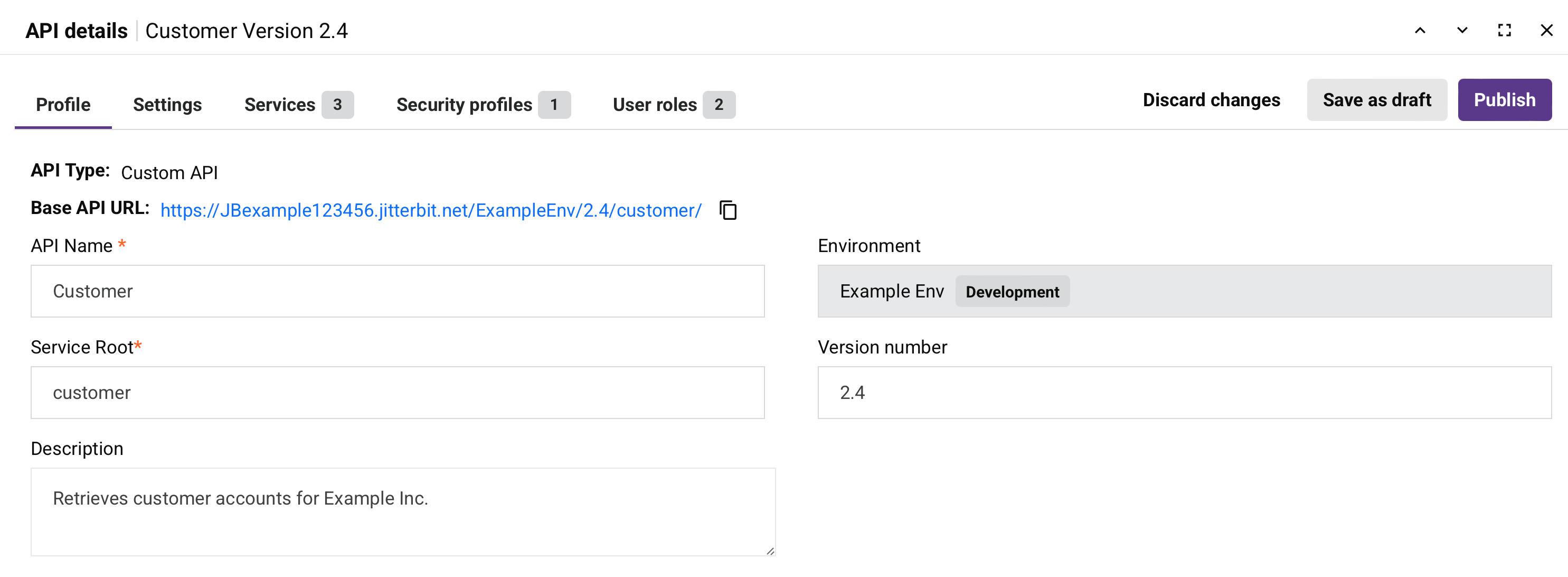
A aba Perfil exibe informações gerais sobre a API:
-
Tipo de API: o tipo de API, um de API personalizada, Serviço OData ou API proxy.
-
URL base da API: a URL base da API.
-
Nome da API: o nome da API para fins de identificação interna. Os seguintes caracteres especiais são permitidos:
()-_ -
Raiz do serviço: o nome público da API a ser usado como parte da URL do serviço da API. Por padrão, este campo é preenchido com o Nome da API convertido para camel case. Este campo não permite espaços nem certos caracteres especiais. Não é recomendado usar caracteres especiais diferentes de um sublinhado (
_). Os seguintes caracteres especiais são permitidos:._~()$;/?:@=&'!*,+- -
Descrição: (visível apenas para APIs personalizadas e serviços OData.) a descrição da API.
-
Ambiente: o ambiente onde a API reside. Este campo não pode ser editado.
-
Número de versão: a versão usada como parte da URL do serviço da API. Este campo permite um máximo de 48 caracteres e não permite espaços nem certos caracteres especiais. Não é recomendado usar caracteres especiais diferentes de um ponto (
.) ou um hífen (-). As convenções de nomenclatura comuns incluem versões incrementais, comov1.0,v1.1,v1.2, ou usar uma data quando a API foi publicada, como2025-08-28.
Aba Configurações
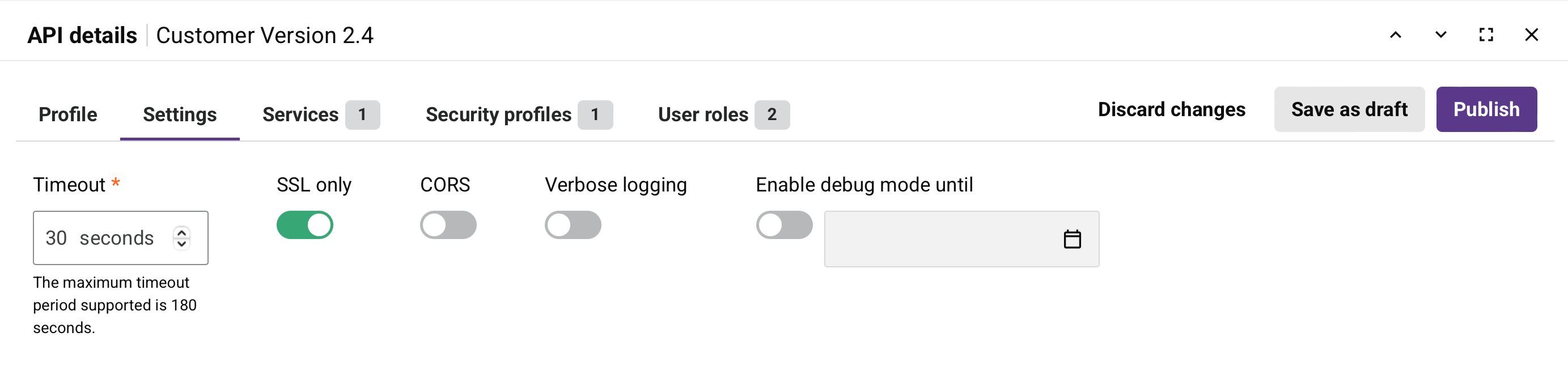
Na aba Configurações, é possível visualizar ou editar as configurações de uma API:
-
Tempo limite: O número de segundos antes da API atingir o tempo limite. O padrão é 30 segundos. O máximo é 180 segundos.
Nota
Esta configuração é independente da configuração de tempo limite da operação no Studio ou Design Studio. As configurações de tempo limite da operação não são usadas, a menos que um agente privado seja usado e a configuração
EnableAPITimeoutno arquivo de configuração do agente privado esteja habilitada. -
Apenas SSL: Quando habilitado (padrão), os dados são criptografados via SSL e HTTPS é aplicado para todas as solicitações e respostas da API (recomendado).
Quando desabilitado, os dados transmitidos por meio de solicitações e respostas da API não são criptografados e podem ser interceptados e visualizados por outras pessoas. Isso pode expor informações sensíveis.
-
CORS: Quando habilitado, o mecanismo Cross-Origin Resource Sharing (CORS) é usado (não recomendado).
Aviso
O CORS faz com que operações que usam o método
OPTIONSsejam executadas sem autenticação. -
Registro detalhado: Quando habilitado, o registro detalhado para APIs inclui dados de solicitação e resposta em cada log de API para ajudar a monitorar dados de entrada e saída e facilitar a depuração. Esta configuração é desabilitada por padrão, pois pode criar arquivos de log grandes.
-
Habilitar modo de depuração até: Exibe a data e hora em que o modo de depuração será desabilitado.
Aba API Existente
Na aba API Existente, é possível visualizar e editar a URL base de uma API proxy:
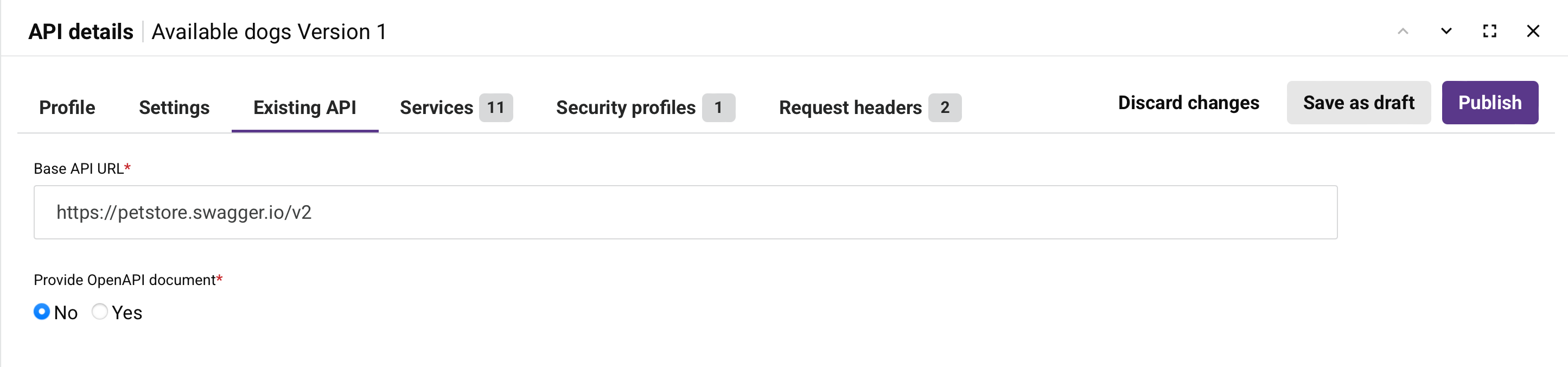
Nota
Esta aba é visível apenas para APIs proxy.
-
URL base da API: A URL base da API para fazer proxy.
Nota
Se a API fornece um único serviço, é possível inserir a URL completa da API, incluindo o caminho do serviço.
-
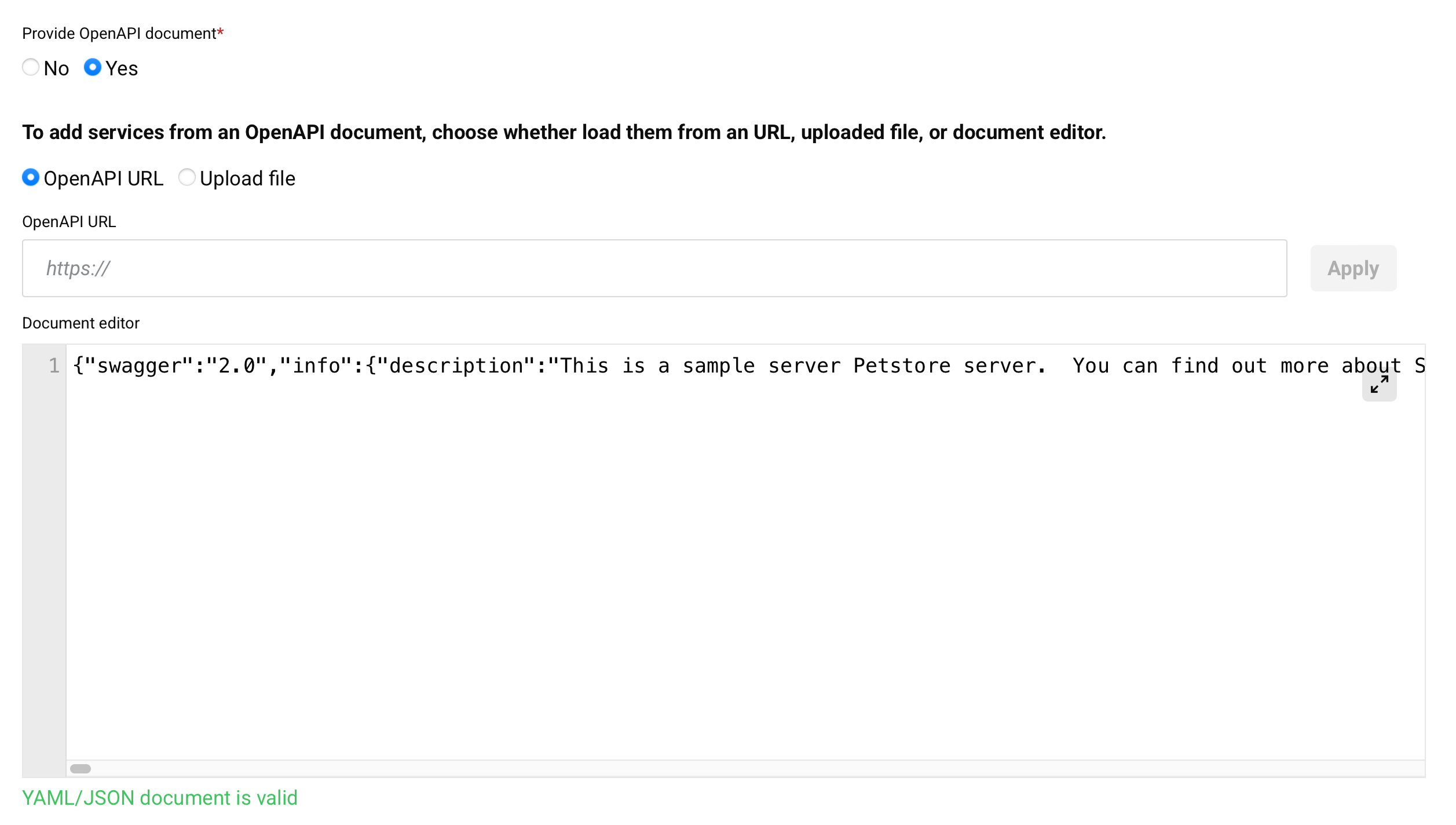
Fornecer documento OpenAPI: Quando um documento OpenAPI é fornecido, ele é usado para descobrir automaticamente os serviços da API. Selecione Não para pular ou Sim para expandir uma área adicional para fornecer o documento OpenAPI:
-
URL OpenAPI: Quando selecionado, um campo URL OpenAPI fica disponível para inserir uma URL. Clique em Aplicar para carregar um documento OpenAPI em formato YAML ou JSON a partir da URL.
-
Carregar Arquivo: Quando selecionado, carrega um documento OpenAPI em formato YAML ou JSON após usar Procurar para selecionar o arquivo:

-
Editor de documentos: Permite visualizar e editar um documento OpenAPI fornecido. Também é possível fornecer um documento OpenAPI inserindo-o diretamente aqui. Para visualizar e editar o documento OpenAPI em uma área maior, clique no ícone de expansão (após abrir essa área, clique no ícone de retorno para voltar a esta tela).
-
Aba Serviços
Na aba Serviços, é possível adicionar novos serviços ou visualizar e editar serviços de API atuais. Clique em um serviço de API para editá-lo.
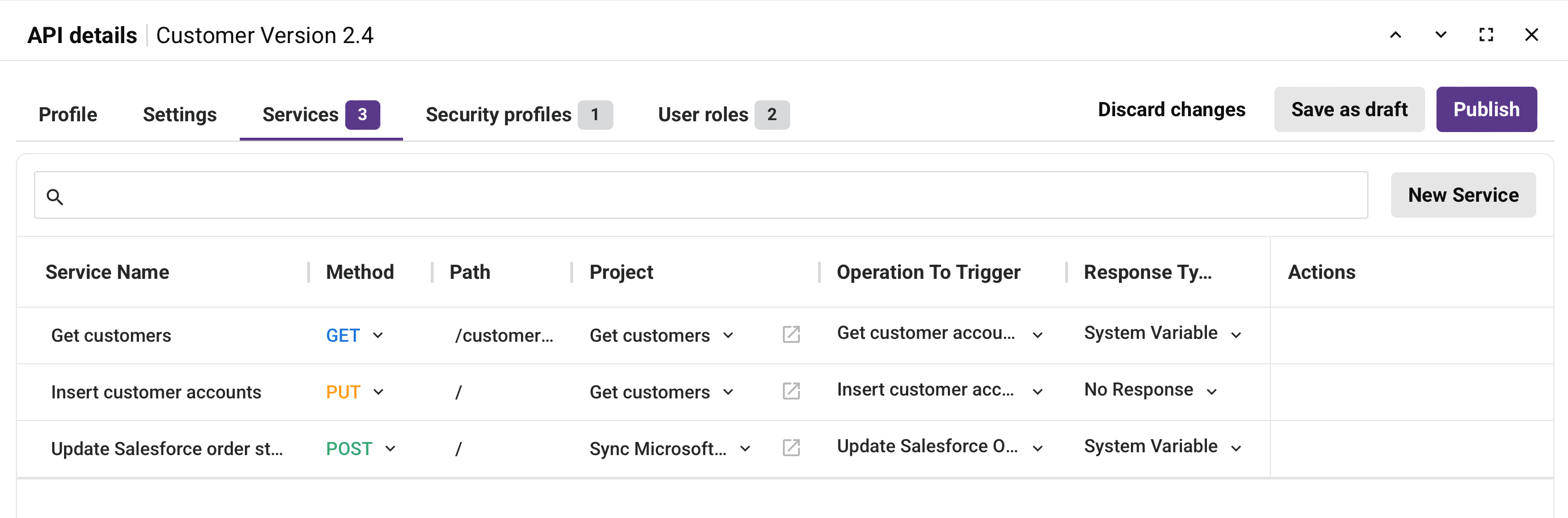
A tabela pode ser classificada por Nome do Serviço, Método, Caminho, Projeto, Operação a Disparar ou Tipo de Resposta clicando no respectivo cabeçalho da linha.
-
Pesquisar: Insira qualquer parte do nome do serviço, método, caminho, projeto, operação ou tipo de resposta na caixa de pesquisa para filtrar a lista de serviços. Use apenas caracteres alfanuméricos. A pesquisa não diferencia maiúsculas de minúsculas.
-
Novo Serviço: Adiciona uma linha de serviço de API ao final da tabela. Insira ou selecione valores para cada campo na tabela (descrito abaixo).
-
Nome do Serviço: O nome do serviço da API.
-
Método: O método de solicitação do serviço da API, um dos seguintes: GET, POST, PUT, DELETE, ALL ou (se o Método estiver definido como CUSTOM) o nome do método personalizado.
-
Caminho: O caminho da solicitação.
-
Projeto: (Visível apenas para APIs personalizadas e serviços OData.) O nome do projeto do Studio.
-
Operação para Disparar: (Visível apenas para APIs personalizadas e serviços OData.) O nome da operação sendo chamada.
-
Tipo de Resposta: (Visível apenas para APIs personalizadas e serviços OData.) O tipo de resposta, um dos seguintes: Final Target, System Variable ou No Response.
-
Ações: Passe o mouse sobre a linha do serviço para revelar ações adicionais:
-
Copiar URL do serviço da API: Clique para copiar a URL do serviço da API para sua área de transferência. (Uma confirmação da ação aparece.)
-
Ir para operação: Abre o projeto do Studio em uma nova aba do navegador. A operação no campo Operação para Disparar é destacada na tela de design do Studio. Esta ação fica desabilitada para operações do Design Studio.
-
Duplicar: (Visível apenas para APIs personalizadas e serviços OData.) Cria uma duplicata do serviço da API. É necessário alterar o método de solicitação ou o Caminho, pois cada serviço da API deve ter uma combinação única desses campos.
-
Deletar: Deleta o serviço da API.
Quando você clica em uma linha de serviço de API personalizada ou proxy API, estas abas aparecem:
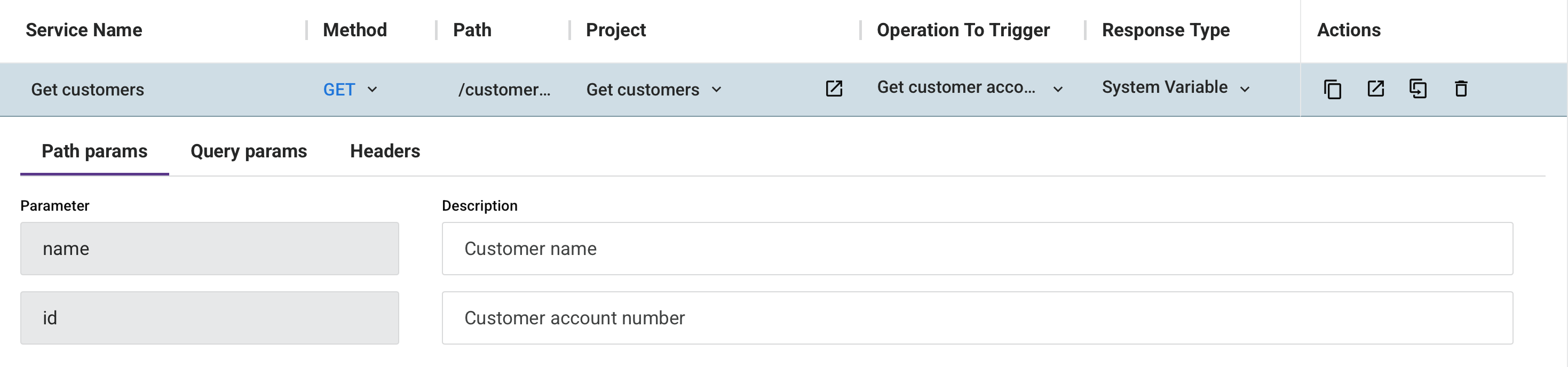
Aba Parâmetros de Caminho
Quando parâmetros de solicitação são incluídos no Caminho, esta aba é preenchida com estes campos:

-
Parâmetro: Exibe os parâmetros de solicitação definidos no Caminho.
-
Descrição: Opcionalmente, insira uma descrição dos parâmetros de solicitação.
Aba Parâmetros de Query
Esta aba permite adicionar parâmetros de query ao serviço da API:

-
Adicionar Parâmetro: Clique para adicionar um parâmetro de query ao serviço da API. Quando clicado, estes campos ficam disponíveis:
-
Parâmetro: Insira o nome do parâmetro de query.
-
Descrição: Opcionalmente, insira a descrição do parâmetro de query.
-
Deletar: Clique no ícone deletar ao lado de um parâmetro de query para deletar esse parâmetro.
-
Aba Headers
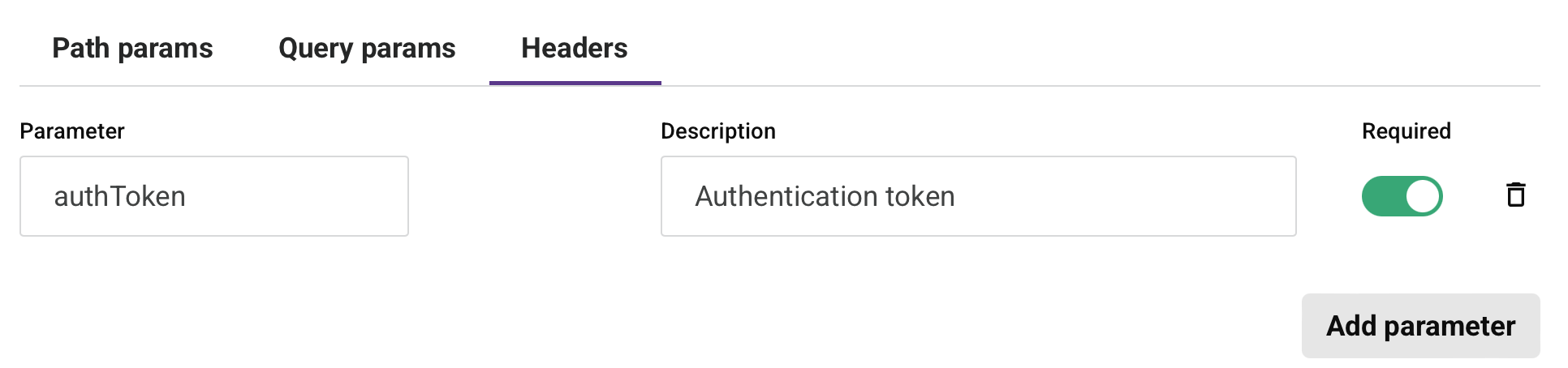
Esta aba permite adicionar headers de solicitação ao serviço da API:
-
Adicionar Parâmetro: Clique para adicionar um header de solicitação ao serviço da API. Quando clicado, estes campos ficam disponíveis:
-
Parâmetro: Insira o nome do header de solicitação.
-
Descrição: Opcionalmente, insira a descrição do header de solicitação.
-
Obrigatório: Selecione se o header de solicitação deve ser obrigatório para cada solicitação do serviço da API.
-
Deletar: Deleta o header de solicitação.
-
Para proxy APIs, as descrições dos parâmetros de caminho são somente leitura, os parâmetros de query também possuem um botão de alternância Obrigatório, e os serviços com mais de um método possuem uma aba para cada método. Para detalhes, consulte Parâmetros de Serviço na configuração de proxy API.
-
Aba Perfis de Segurança
A aba Perfis de Segurança fornece uma lista dos perfis de segurança disponíveis no ambiente:
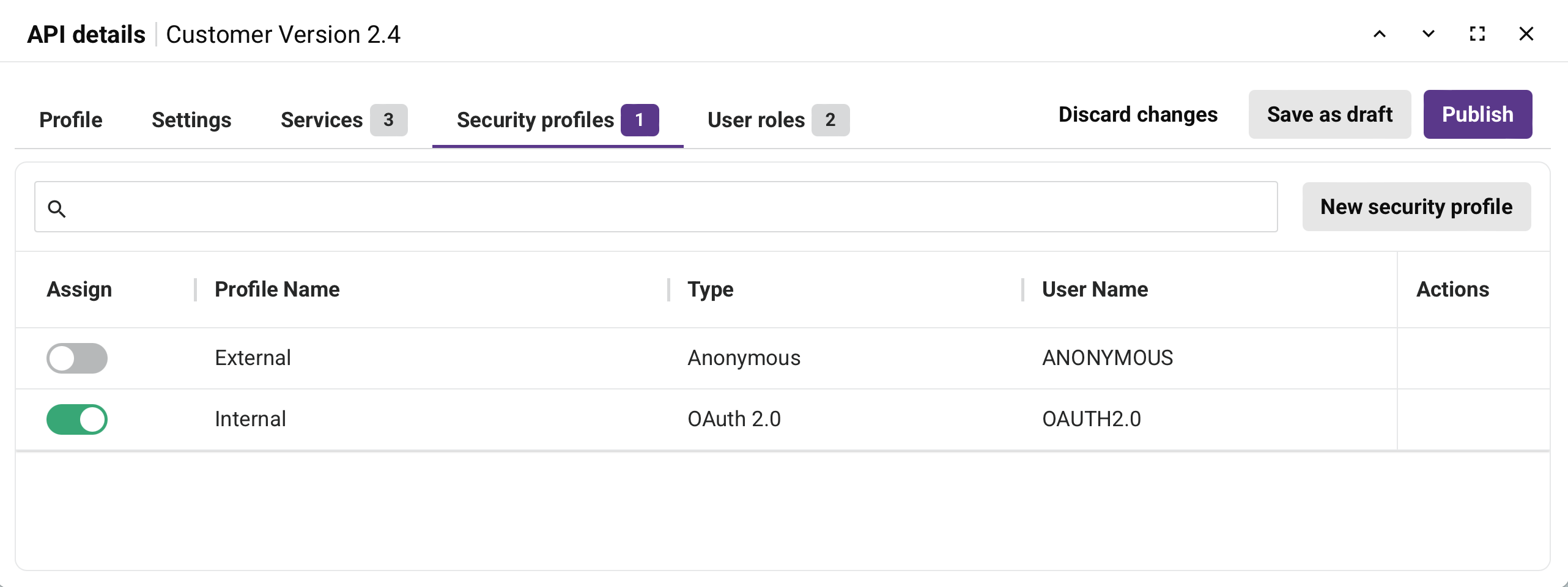
É possível ordenar a tabela por Nome do Perfil, Tipo ou Nome de Usuário clicando na respectiva linha de cabeçalho.
-
Pesquisar: Insira qualquer parte do nome do perfil de segurança, tipo ou nome de usuário na caixa de pesquisa para filtrar a lista de serviços. Use apenas caracteres alfanuméricos. A pesquisa não diferencia maiúsculas de minúsculas.
-
Atribuir: Use o botão de alternância para atribuir ou desatribuir o perfil de segurança à API.
Regras de atribuição de perfil de segurança
-
Múltiplos perfis: É possível atribuir vários perfis de segurança com o mesmo tipo de autenticação a uma API. Apenas os tipos de autenticação
basiceAPI keypodem ser usados juntos. -
Alterações de publicação: Ao desatribuir um perfil de segurança de uma API usando o botão de alternância, a alteração é salva como rascunho. É necessário publicar a API (usando Publish no cabeçalho da gaveta) para que a alteração entre em vigor. Até que a API seja publicada, o perfil de segurança ainda é considerado "em uso" e não pode ser excluído da página Security Profiles.
-
-
Nome do Perfil: O nome do perfil de segurança.
-
Tipo: O tipo de autenticação, um dos seguintes: Anonymous, API key, Basic ou OAuth 2.0.
-
Nome de Usuário: Exibe o nome de usuário para qualquer perfil de segurança que use autenticação Basic. Caso contrário, o tipo de autenticação é exibido.
-
Ações: Passe o mouse sobre a linha do perfil de segurança para revelar uma ação adicional:
- Ir para perfil de segurança: Abre a tela de configuração do perfil de segurança.
Guia Funções de usuário
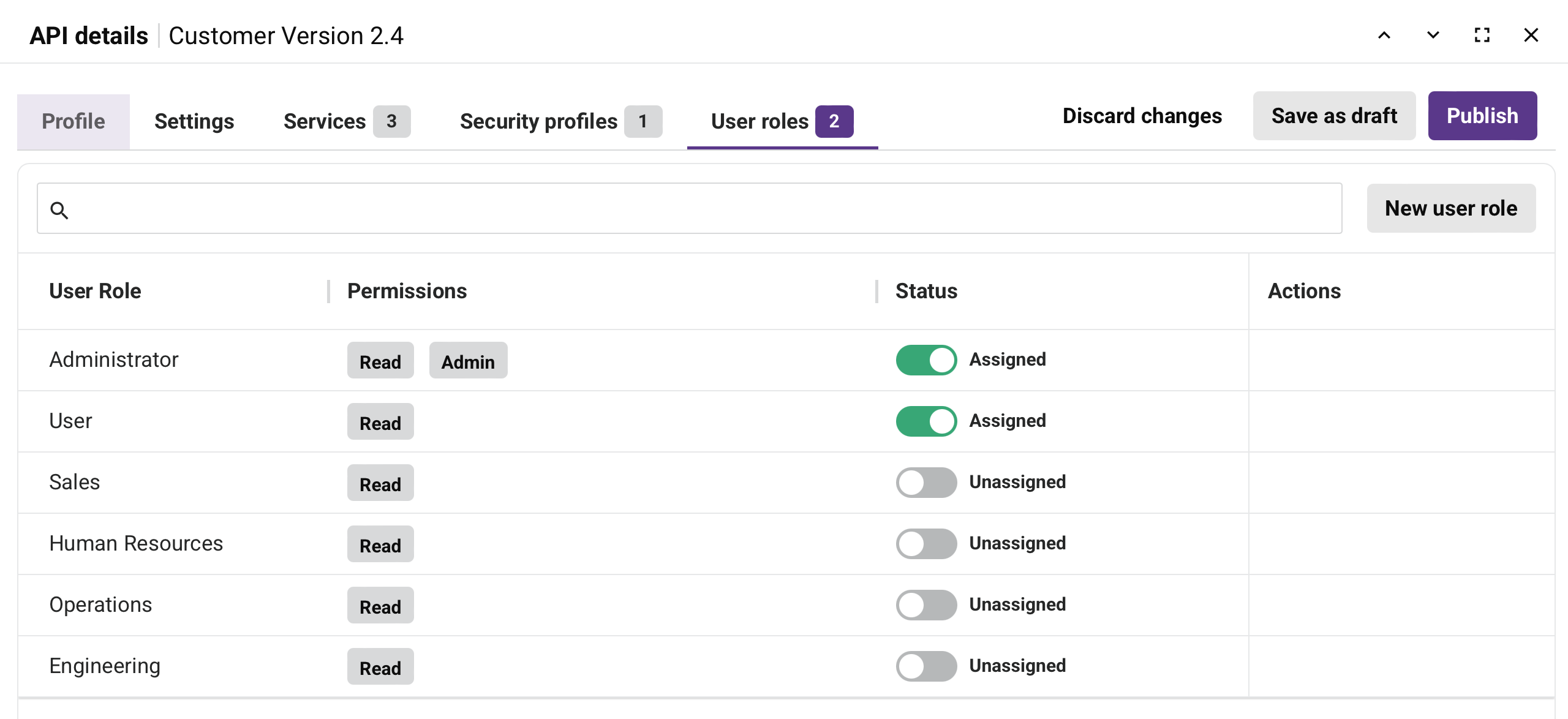
A guia User roles fornece uma lista das funções organizacionais cujos membros têm acesso à API:
Nota
Esta guia fica visível apenas para APIs personalizadas e serviços OData.
É possível classificar a tabela por User Role clicando na linha de cabeçalho respectiva.
-
Pesquisar: Digite qualquer parte da função de usuário, permissão ou status na caixa de pesquisa para filtrar a lista de serviços. Use apenas caracteres alfanuméricos. A pesquisa não diferencia maiúsculas de minúsculas.
-
Nova função de usuário: Abre uma gaveta para configurar uma nova função de usuário:
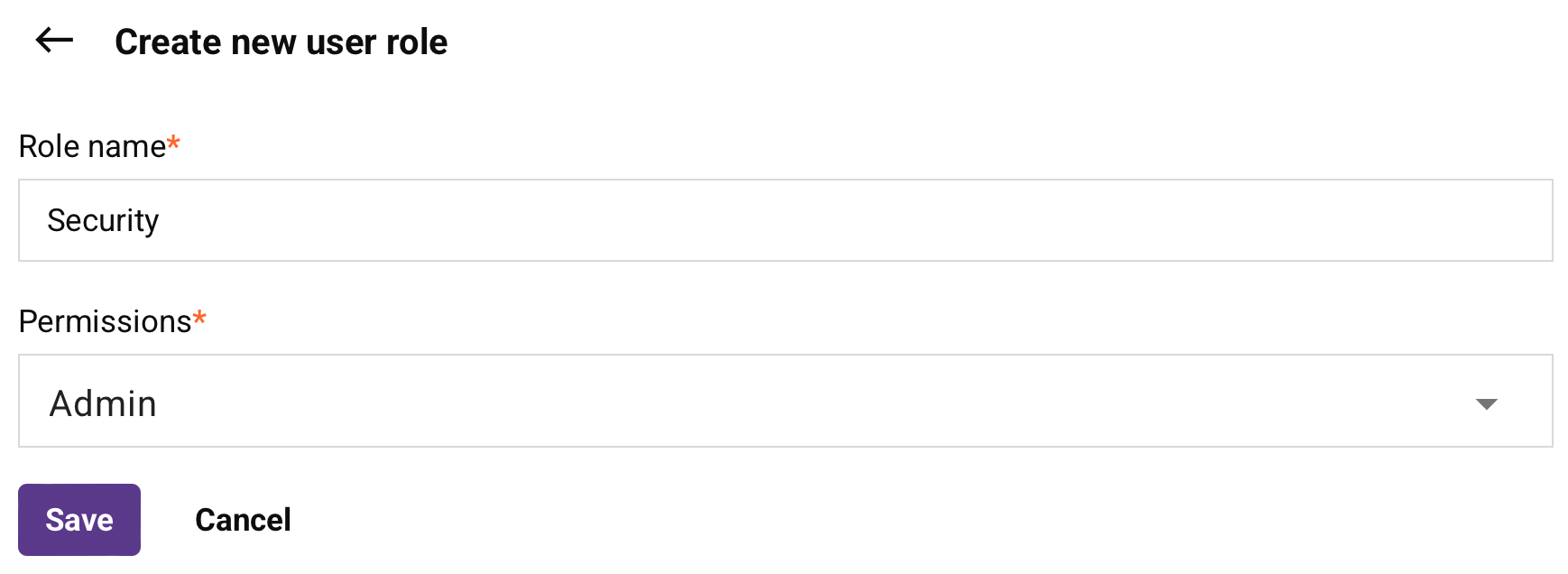
- Nome da função: Digite um nome exclusivo para a função.
- Permissões: Clique para abrir o menu e selecione pelo menos uma permissão da lista.
-
Status: Exibe se a função de usuário está atribuída ou não atribuída à API.
Regras de gerenciamento de funções
Estas regras se aplicam ao gerenciar funções em APIs:
- Usuários com permissão Admin ou acesso ao ambiente Write podem atribuir ou desatribuir funções a APIs.
- Usuários com permissão Admin podem criar e atribuir novas funções.
- Usuários com permissão Admin não podem ser desatribuídos de nenhuma API por nenhum usuário.
-
Salvar: Salva a função e a adiciona à tabela de funções.
-
Cancelar: Fecha a gaveta sem salvar as alterações.
-
Função de Usuário: O nome da função de usuário Harmony.
-
Ações: Passe o mouse sobre a linha da função de usuário para revelar uma ação adicional:
- Ir para função de usuário: Abre a página User Management do Management Console.
Guia Cabeçalhos de solicitação
A guia Request headers fornece uma lista dos cabeçalhos de solicitação de uma API proxy:
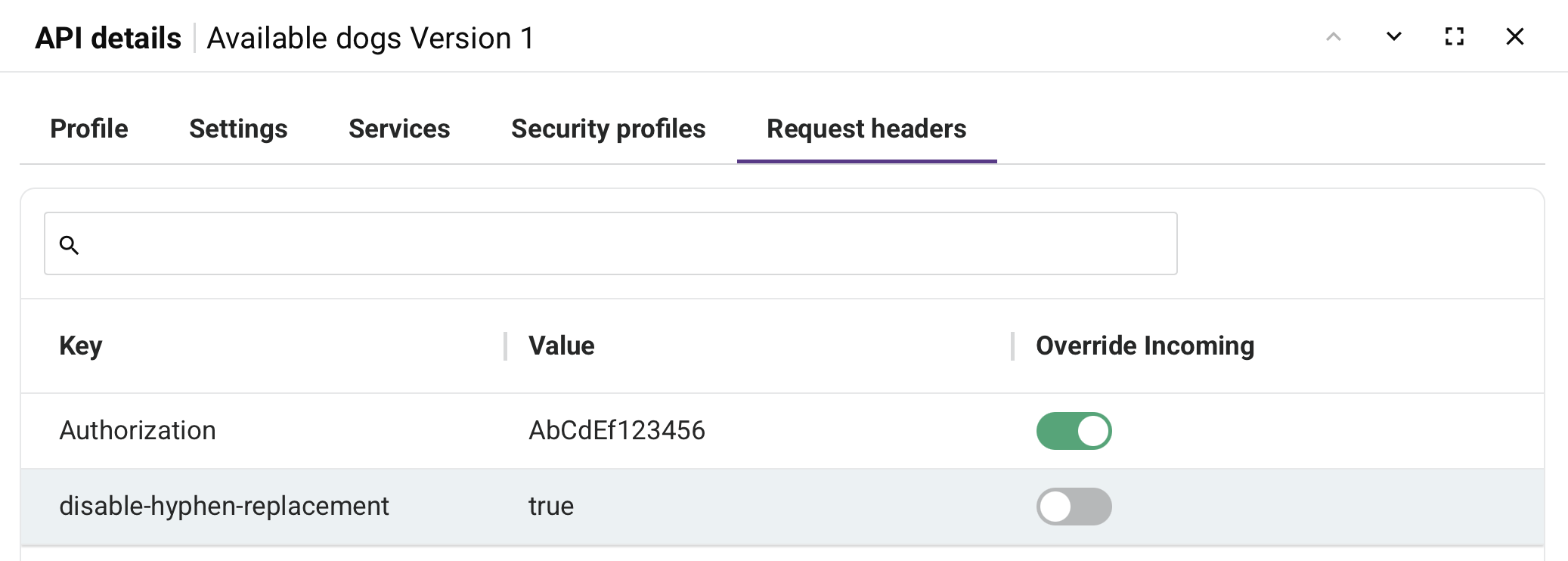
É possível classificar a tabela por Key ou Value clicando na linha de cabeçalho respectiva.
-
Chave: A chave do cabeçalho da solicitação.
-
Valor: O valor do cabeçalho da solicitação.
-
Substituir Entrada: Quando habilitado, o cabeçalho da solicitação substitui outros cabeçalhos de solicitação que usam a mesma Chave.
Note
Para editar essa configuração, você deve clicar em Edit na coluna Action da API na tabela.
-
Ações: Passe o mouse sobre a linha do cabeçalho da solicitação para revelar uma ação adicional:
-
Excluir cabeçalho: Exclui a linha de cabeçalho da solicitação.
Aba Documentação
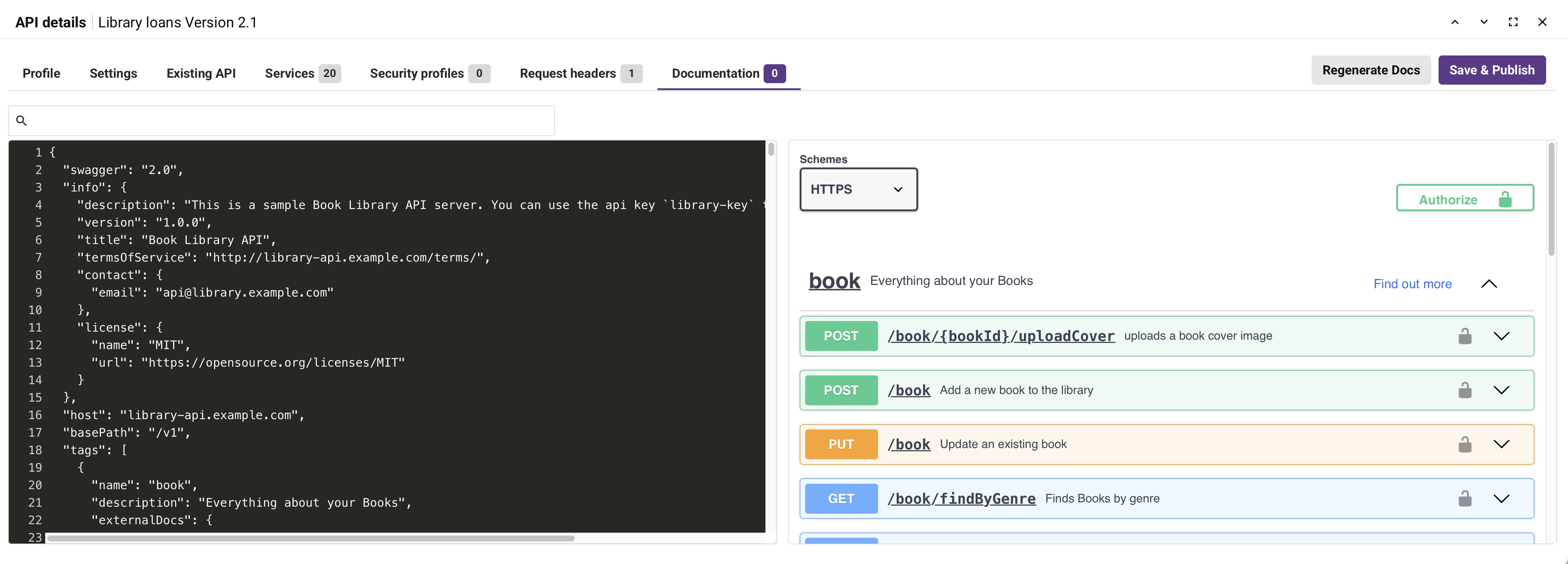
A aba Documentação fica disponível ao editar uma API publicada e permite visualizar, editar e publicar documentação OpenAPI para essa API individual. Essa aba está disponível para serviços personalizados, proxy e OData publicados.
-
Regenerar Documentação: Clique para regenerar e sobrescrever a documentação OpenAPI apenas desta API. Essa opção fica disponível apenas para APIs já publicadas.
Aviso
Usar essa opção sobrescreve a documentação existente desta API, incluindo personalizações. Faça backup da documentação existente copiando-a em um editor de texto externo antes de usar essa opção. Após regenerar a documentação, reaplique manualmente as personalizações colando-as no editor conforme apropriado.
Para regenerar documentação sem sobrescrever personalizações, use Regenerar Documentação na página Portal Manager em vez disso. Ao regenerar documentação para todas as APIs personalizadas e proxy em um ambiente de uma vez, essa opção preserva e reaplica automaticamente as personalizações e permite resolver conflitos. Essa alternativa não está disponível para serviços OData.
-
Salvar e Publicar: Clique para salvar e publicar alterações de documentação apenas desta API na página API Portal.
-
Editor: Edite o conteúdo da documentação YAML desta API diretamente no editor. As alterações aparecem na visualização do Swagger no lado direito da aba.
Após fazer as edições, clique em Salvar e Publicar para publicar a documentação atualizada na página API Portal.
-
Visualização do Swagger: Exibe a documentação interativa da Swagger UI para a API. Use a visualização para testar a API diretamente na aba Documentação usando os mesmos controles descritos em Testar APIs na página Portal Manager.
Solução de problemas
Para solução de problemas relacionados, consulte o seguinte no guia de solução de problemas do API Manager: