Página de Logs da API (legado) no Jitterbit API Manager
Introdução
A página Logs da API dentro do API Manager exibe uma tabela de todos os logs de processamento da API e logs de depuração (se o registro de depuração estiver habilitado). Logs são gerados para APIs personalizadas, OData e proxy quando são chamadas através do gateway de API em nuvem ou gateway de API privado.
Interface de Logs da API Legado
Esta documentação é para a interface anterior de Logs da API. A página Logs da API foi atualizada com uma nova interface que está sendo implementada gradualmente nas organizações. Se você ver a interface atualizada em sua organização, consulte a documentação atual de Logs da API em vez disso.
Chamadas de API geram quatro tipos de logs:
-
Logs da API: O API Manager gera automaticamente logs da API na página Logs da API para cada chamada de API do API Manager. Os logs da API contêm informações sobre a chamada da API, incluindo o timestamp da solicitação da API, o código de status HTTP, o ID da solicitação, o método da solicitação, o URI da solicitação, o tempo de resposta, o IP de origem da aplicação que faz a chamada, a aplicação de origem e quaisquer mensagens de log.
-
Logs de depuração da API: Informações detalhadas de rastreamento mostrando cada etapa do processamento da solicitação através da URL de serviço da API do API Manager. O registro de depuração da API não está habilitado por padrão e deve ser ativado em uma API do API Manager individual. Para habilitar o registro de depuração, consulte a aba Configurações na configuração da API personalizada, configuração da API OData ou configuração da API proxy.
-
Logs detalhados da API: Dados de carga útil de solicitação e resposta recebidos ou enviados através da URL de serviço da API do API Manager. O registro detalhado da API não está habilitado por padrão e deve ser ativado em uma API do API Manager individual. Para habilitar o registro detalhado, consulte a aba Configurações na configuração da API personalizada, configuração da API OData ou configuração da API proxy.
-
Registros de operação do agente privado: Informações sobre chamadas de API registradas no arquivo
jitterbit.logdo agente privado localizado no diretóriolog. Esses registros contêm o início de uma chamada de API e o tempo decorrido. Os registros de operação do agente privado são configurados no arquivo de configuração do agente privado.
Nota
Quando uma API aciona uma operação do Studio, os registros de operação aparecem na visualização de registros de operação do Studio e na página Runtime do Console de Gerenciamento, e não na página Registros de API do Gerenciador de API. Para detalhes sobre o que aparece nos registros de operação para operações acionadas por API, consulte dados de solicitação e resposta da API.
Harmony retém dados de registro para registros de API, registros de depuração e registros detalhados por 30 dias a partir da data em que a API é consumida.
Para adicionar informações de registro adicionais para APIs OData, incluindo dados SQL enviados ao banco de dados, edite o arquivo de configuração do agente privado e defina DebugJDML como true.
Acessar a página de Registros de API
Para acessar a página Registros de API, use o menu do portal Harmony para selecionar Gerenciador de API > Registros de API.
Cabeçalho da página de Registros de API
O cabeçalho na parte superior da página Registros de API inclui uma barra de pesquisa, filtros e opções adicionais:

Você pode ajustar os dados exibidos usando os dropdowns Filtrar por e Ver Dados.
Filtrar por
Os dropdowns Filtrar por permitem exibir registros de API com base em critérios específicos em qualquer combinação de ambientes, APIs, perfis, códigos de status ou métodos de solicitação.
Nota
A página Registros de API lembra suas seleções de filtro mais recentes. Se você não estiver vendo os resultados esperados, confirme se os filtros aplicados anteriormente foram limpos.
Cada filtro exibe uma lista suspensa de critérios dos quais você pode selecionar um ou vários critérios.
Estes são os critérios disponíveis para filtrar:
-
Ambientes: Use a lista suspensa para selecionar os ambientes onde as APIs estão localizadas. Quando todos os filtros estão desmarcados, os ambientes de todas as APIs na organização à qual você tem acesso são exibidos.
-
APIs: Use a lista suspensa para selecionar APIs publicadas dentro da organização. Quando todos os filtros estão desmarcados, todas as APIs na organização à qual você tem acesso são exibidas.
Nota
APIs publicadas anteriormente que se tornam não publicadas não aparecerão na lista suspensa de APIs. Os logs de API para essas APIs estarão presentes na página de Logs de API, mas não podem ser filtrados.
-
Perfis: Use a lista suspensa para selecionar os perfis de segurança atribuídos às APIs. Quando todos os filtros estão desmarcados, todos os perfis de segurança na organização à qual você tem acesso são exibidos.
-
Códigos de Status: Use a lista suspensa para selecionar os grupos de códigos de status de resposta HTTP, escolhendo entre Sucesso (2xx), Redirecionamentos (3xx), Erros do Cliente (4xx) e Erros do Servidor (5xx). Quando todos os filtros estão desmarcados, todos os códigos de status de resposta HTTP para APIs nas organizações às quais você tem acesso são exibidos. Para mais informações sobre códigos de status, veja definições de códigos de status w3.org.
-
Métodos de Requisição: Use a lista suspensa para selecionar os métodos de requisição HTTP, escolhendo entre GET, PUT, POST, DELETE, PATCH e MERGE. Quando todos os filtros estão desmarcados, todos os métodos de requisição HTTP para APIs na organização à qual você tem acesso são exibidos. Para mais informações sobre métodos de requisição HTTP, veja métodos de requisição w3.org.
-
API Gateway: Visível apenas quando uma organização utiliza dois ou mais gateways de API em nuvem. Use o menu para selecionar o domínio do gateway de API em nuvem. A tabela de Logs de API exibirá logs apenas para o domínio selecionado.
Visualizar Dados
A opção Visualizar Dados permite exibir logs dentro de um período específico de tempo. A configuração padrão para o período de tempo é Últimos 7 Dias.
Use o dropdown Visualizar Dados para selecionar o período de tempo desejado. Selecione um dos seguintes: Últimos 10 Minutos, Última 1 Hora, Últimas 10 Horas, Últimas 24 Horas, Últimos 7 Dias, Último 1 Mês ou Período Personalizado.
Selecionar Período Personalizado permite exibir logs da API dentro de um período de tempo especificado nos últimos 30 dias. Quando esta opção é selecionada, campos adicionais de calendário De e Para são exibidos:

- De: Clique para ajustar a data e hora de início para os logs da API.
- Para: Clique para ajustar a data e hora de término para os logs da API.
Após clicar nos campos de calendário De ou Para, um diálogo de calendário é exibido onde você pode selecionar a data e a hora.
Pesquisar
A barra de pesquisa permite filtrar os logs pelos critérios de pesquisa fornecidos abaixo:

- Apenas Logs com Mensagens: Selecione para restringir ainda mais os resultados da pesquisa apenas aos logs que incluem detalhes de logging. Os resultados da pesquisa serão atualizados automaticamente.
Critérios de pesquisa
Estes são os critérios de pesquisa que podem ser usados. Exemplos de critérios de pesquisa válidos e inválidos estão incluídos:
| Critério | Pesquisa Válida | Pesquisa Inválida |
|---|---|---|
| ID da Solicitação | requestid=123%;requestid=fI9KRyjM%; |
requestid!=123%; |
| URI da Solicitação | requesturi=%acme2.jitterbit.net%;requesturi=%jitterbit.net/defaultUrlPrefix/test;requesturi=%[environment]/[version]/test;requesturi=%[environment]/[version]/test% |
requesturi!=%acme2.jitterbit.net%; |
| Tempo de Resposta | responsetime>5;responsetime<5;responsetime>=5;responsetime<=5;responsetime=0; |
responsetime!=5; |
| IP de Origem | sourceip=14.141%; |
sourceip!=14.141%; |
| Aplicativo de Origem | sourceapp=Mozilla%;sourceapp=%Chrome%; |
sourceapp!=Mozilla%; |
| Mensagem | message=%REJECT%;message=%Access Denied%;message=%Ran successfully!%; |
message!=%REJECT%; |
Combinar pesquisas
As pesquisas podem conter uma combinação de critérios. Os critérios de pesquisa combinados devem ser separados por um ponto e vírgula (;) entre cada critério. Estes são exemplos de pesquisas combinadas válidas:
message=%Access Denied%;requesturi=%contacts%;
requestid=%yzaccwui%;message=%REJECT%;
requesturi=%contacts%;responsetime<=2;
responsetime>=5;sourceapp=%Chrome%;
responsetime>=5;sourceip=70.5%;
sourceapp=%Chrome%;message=%REJECT%;
sourceapp=%Mozilla%;responsetime<=1;
sourceip=70.5%;requesturi=%contacts%;
Opções adicionais
As opções adicionais de log da API são exibidas no lado esquerdo da página, logo acima da barra de pesquisa:

-
View last refreshed: Exibe a última vez que os dados foram atualizados, seja dinamicamente ou manualmente. O horário é exibido no formato
h:mm:ss. -
Refresh: Clique para atualizar os dados do log com base nos filtros e critérios de pesquisa aplicados.
-
Download as CSV: Clique para baixar os dados do log atuais com base nos filtros e critérios de pesquisa aplicados.
Nota
O campo de data dentro do arquivo CSV é um timestamp UNIX que precisará de conversão se você quiser usar um formato de data e hora diferente.
View API logs
Cada linha na tabela API Logs exibe dados de registro da API para uma chamada de API:

- Time Stamp: O timestamp da solicitação da API. Os horários são exibidos no fuso horário do seu navegador.
- Status Code: O código de status HTTP. Para mais informações sobre códigos de status HTTP, consulte definições de códigos de status w3.org.
- Request ID: Um ID único para a solicitação da API.
- Request Method: O método de solicitação HTTP da API (GET, PUT, POST, DELETE, PATCH ou MERGE).
- Request URI: A URL completa da API que foi chamada. Passe o mouse sobre o campo Request URI para visualizar a URL completa.
- Response Time: A quantidade de tempo, em milissegundos, que a API levou para executar.
- Source IP: O endereço IP externo da aplicação ou servidor que chamou a API.
- Source Application: A aplicação de origem para a chamada da API, presente apenas quando a chamada da API está sendo passada em um cabeçalho de solicitação. Passe o mouse sobre a coluna Source Application para visualizar o conteúdo do campo.
Cada página exibe 20 logs. É possível visualizar todos os logs dentro dos critérios de filtro e pesquisa usando os botões Próximo e Anterior.
Ver detalhes do log
Para ver detalhes adicionais do log ou logs de depuração (se habilitados), clique no ícone de expandir em uma entrada de log:
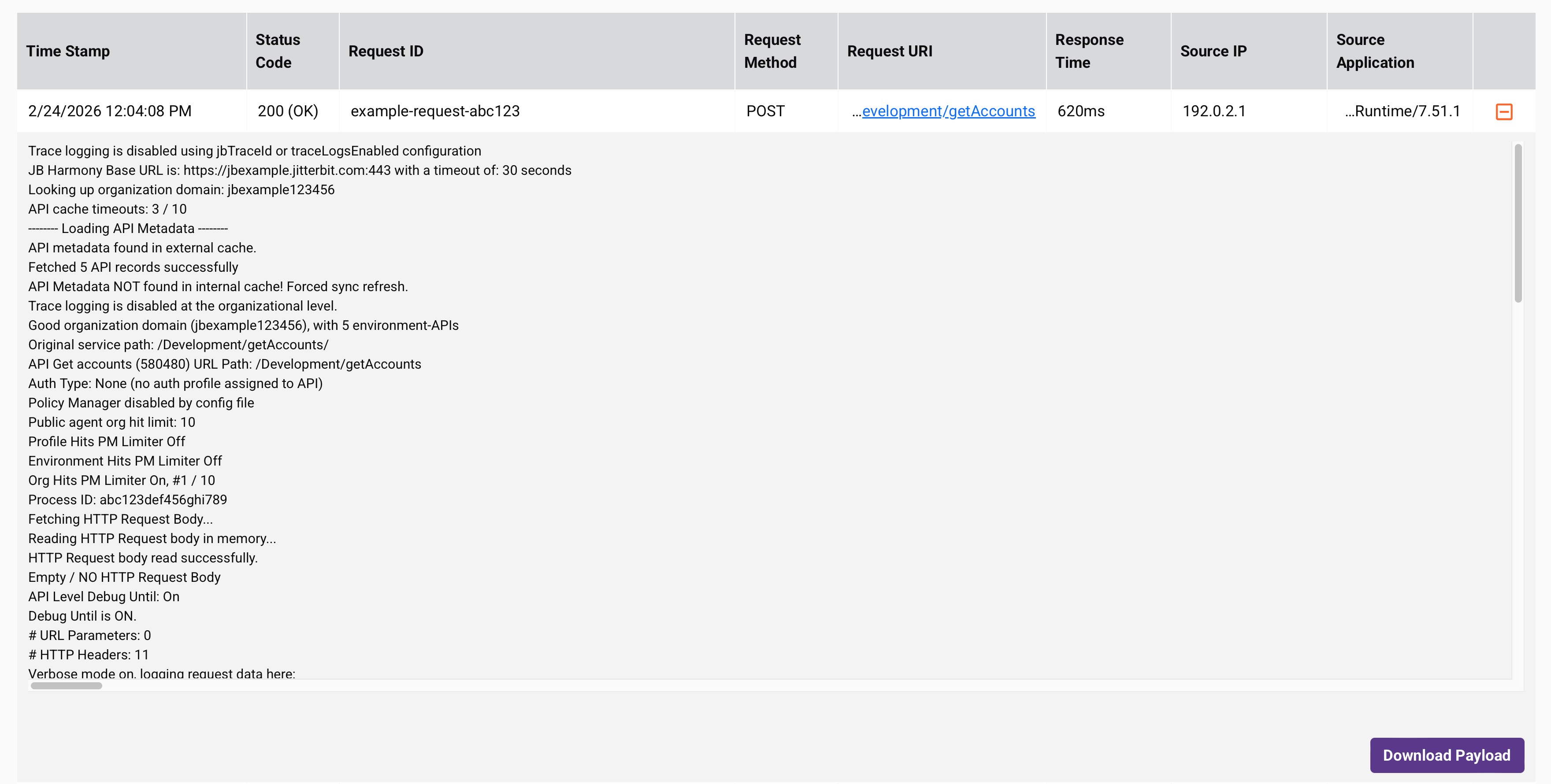
Um log de API típico conterá estes detalhes:
- Nome de domínio da região Harmony, caminho do serviço e URL base (veja URL do serviço API)
- Tempo de processamento da chamada da API
- Informações do perfil de segurança, como tipo de autorização e credenciais utilizadas
- Detalhes da carga útil, incluindo comprimento da carga útil e tamanho da resposta
- Informações de erro (se aplicável)
- Logs de depuração (se habilitados)
- Logs detalhados (se habilitados)
Quando o registro de depuração está habilitado para uma API e a carga útil da API contém mais de 10.000 caracteres, um botão Baixar Carga Útil fica visível para a entrada do log. Ao clicar, um arquivo ZIP da carga útil da API é baixado para sua máquina local.
API Manager Log Service API (Beta)
Como alternativa para baixar um arquivo de log de API clicando em Baixar como CSV, é possível recuperar logs de API programaticamente usando a API Manager Log Service API (Beta).