Como construir um agente de IA reativo no Jitterbit Harmony
Introdução
Este guia mostra como construir um agente de IA básico no Jitterbit Harmony usando o Studio. Este agente responde a consultas de usuários utilizando um modelo de linguagem grande (LLM) sem memória ou ferramentas avançadas.
Dica
Para fins de aprendizado, consulte o Agente Reativo disponível através do Jitterbit Marketplace para uma implementação deste guia.
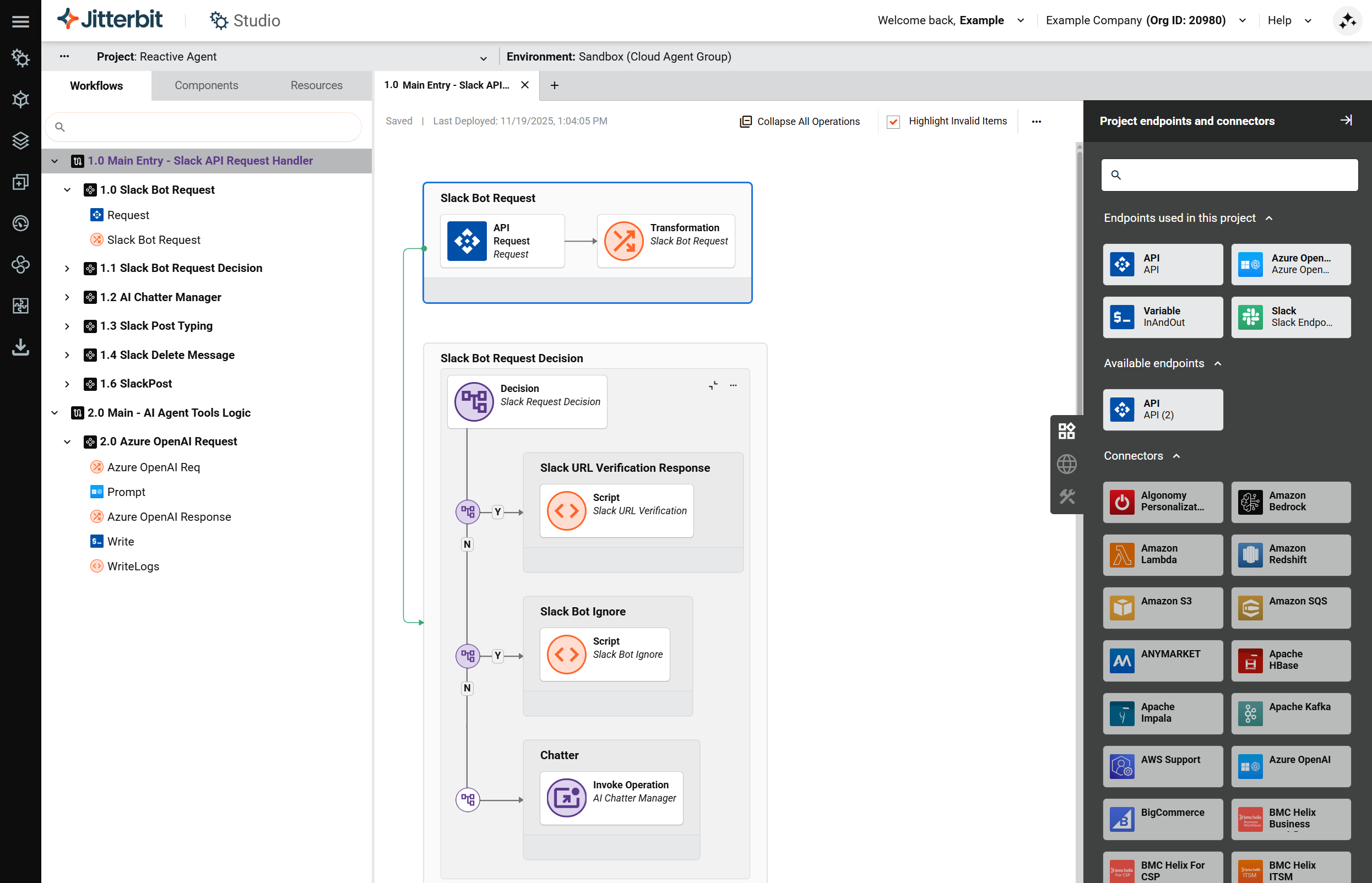
Construir um agente de IA reativo
-
Crie um novo projeto no Studio:
- Faça login no portal Harmony e selecione Studio > Projetos.
- Clique em Novo Projeto. Um diálogo Criar Novo Projeto é aberto.
- No diálogo, insira um Nome do projeto como
Agente de IA - Básico, selecione um ambiente existente e clique em Começar a Projetar. O designer de projetos é aberto.
-
Crie o fluxo de trabalho de entrada principal e a API personalizada do Jitterbit. Este fluxo de trabalho é projetado para receber consultas de usuários do Slack ou de outra interface via API. Para criar o fluxo de trabalho de entrada principal e a API:
-
No designer de projetos, clique duas vezes no nome do fluxo de trabalho padrão e renomeie-o para
Entrada Principal - Manipulador de Solicitações da API. -
Na aba Endpoints e conectores do projeto do painel de componentes de design, na categoria Endpoints disponíveis, clique em API para mostrar os tipos de atividade que podem ser criados. Em seguida, clique e arraste o tipo de atividade Solicitação para a zona de descarte no canvas de design.
-
Clique duas vezes no nome da operação padrão e renomeie-o conforme apropriado, por exemplo, como
Solicitação do Bot do Slack. -
Passe o mouse à direita da atividade Solicitação da API, clique na zona de descarte e selecione Nova Transformação. Uma tela de configuração é aberta.
-
Crie esquemas de origem e destino conforme apropriado e mapeie os campos dentro da transformação de acordo com seus dados e caso de uso. Consulte o Agente Reativo fornecido através do Jitterbit Marketplace para exemplos de transformação de dados.
-
Clique no menu de ações da operação e selecione Implantar > Implantar.
-
Crie uma API personalizada do Jitterbit para aceitar e analisar cargas úteis de consultas de usuários:
- Clique no menu de ações da operação e selecione Publicar como uma API ou selecione Publicar como uma API usando IA.
- Mantenha as configurações padrão, exceto pelas seguintes:
- Método:
POST - Tipo de Resposta:
Variável do Sistema
- Método:
- Mantenha a URL do serviço da API publicada.
-
Crie operações adicionais para responsabilidades do manipulador de solicitações (pré-processamento específico da interface).
Para pontos de entrada baseados em UI, como Slack, o manipulador de solicitações é responsável por realizar todas as validações específicas da interface antes de invocar a lógica principal de IA. Por exemplo, o manipulador do Slack deve detectar e processar tipos de eventos específicos do Slack:
-
Verificação de URL: Quando o Slack envia uma solicitação de
challengepara verificação de URL da API de Eventos, o manipulador deve validar o token e retornar a resposta do desafio. Esta operação não representa uma consulta de usuário e, portanto, não deve invocar o fluxo de trabalho de IA. -
Filtragem de mensagens de bot: Se o evento de entrada se originar do próprio bot do Slack, o manipulador deve ignorar a solicitação e encerrar o processamento para evitar loops recursivos.
-
Roteamento de consultas de usuários: Somente quando a solicitação representar uma mensagem de usuário válida, o manipulador deve transformar a carga útil do Slack no formato de solicitação padronizado interno e encaminhá-la para a lógica principal de IA.
-
Ao garantir que todas as verificações específicas da plataforma ocorram dentro do manipulador de UI, a lógica principal de IA permanece totalmente desacoplada do Slack e outras interfaces, permitindo que UIs alternativas (Microsoft Teams, API REST, aplicativo web, etc.) sigam o mesmo contrato padronizado sem modificar os fluxos de trabalho centrais de IA.
-
-
Crie o fluxo de trabalho principal da lógica de IA. O objetivo deste fluxo de trabalho é gerenciar chamadas de LLM e retornar respostas. Para criar o fluxo de trabalho principal da lógica de IA:
-
Clique em Adicionar Novo Fluxo de Trabalho na parte superior da tela de design para criar um novo fluxo de trabalho.
-
Clique duas vezes no nome do fluxo de trabalho padrão e renomeie-o para
Principal - Lógica de Ferramentas de Agente de IA. -
Use um conector para criar um ponto de extremidade que se conecte ao serviço LLM que você está usando (por exemplo, Amazon Bedrock, Anthropic Claude, Azure OpenAI, Google Gemini, ou OpenAI). Na aba Pontos de extremidade e conectores do projeto da paleta de componentes de design, na categoria Pontos de extremidade disponíveis, clique no ponto de extremidade para mostrar seus tipos de atividade, em seguida, arraste uma atividade para a área de soltar na tela de design e clique duas vezes nela para configurá-la.
-
Crie transformações de solicitação e resposta passando o mouse próximo à nova atividade criada de cada lado, clicando na área de soltar e selecionando Nova Transformação. Na tela de configuração que se abre, mapeie as entradas de solicitação para a atividade na transformação do lado esquerdo e mapeie a resposta do LLM em uma saída estruturada na transformação do lado direito. Consulte o Agente Reativo para um exemplo.
-
Envie a resposta do LLM de volta para a API do Slack ou qualquer outra interface que iniciou a chamada para o fluxo de trabalho
Entrada Principal - Manipulador de Solicitações da API.
-
-
Conecte os dois fluxos de trabalho para que o fluxo de trabalho principal da lógica de IA receba a consulta do usuário do fluxo de trabalho de entrada principal:
-
Retorne ao fluxo de trabalho
Entrada Principal - Manipulador de Solicitações da API. -
Adicione um script para chamar o fluxo de trabalho da lógica de IA:
-
-
Clique em uma área de drop zone de operação e selecione Novo Script.
-
Configure o script para executar a operação no fluxo de trabalho
Main - AI Agent Tools Logicusando a funçãoRunOperation. Para um exemplo, veja o scriptCall AI Workflowno Agente Reativo. -
Clique no menu de ações do projeto e selecione Implantar Projeto.
Próximos passos
Para construir sobre o agente de IA básico, veja Construir um agente de IA contextual.