Como construir um agente de IA reativo no Jitterbit Harmony
Introdução
Este guia mostra como construir um agente de IA básico no Jitterbit Harmony usando o Studio. Este agente responde a consultas de usuários utilizando um modelo de linguagem grande (LLM) sem memória ou ferramentas avançadas.
Dica
Para fins de aprendizado, consulte o Agente Reativo fornecido através do Jitterbit Marketplace para uma implementação deste guia.
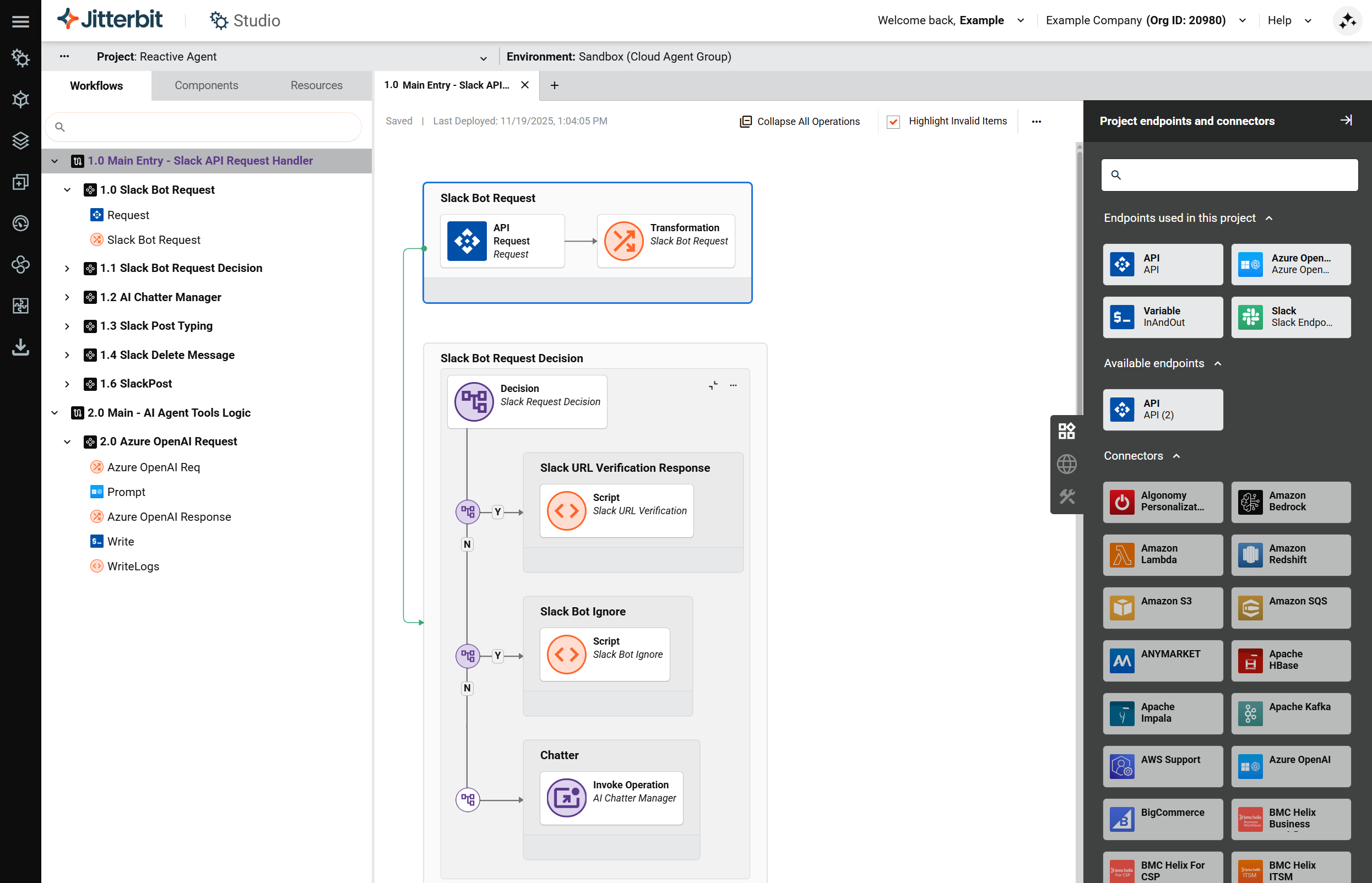
Construir um agente de IA reativo
-
Crie um novo projeto no Studio:
- Faça login no portal Harmony e selecione Studio > Projetos.
- Clique em Novo Projeto. Um diálogo Criar Novo Projeto é aberto.
- No diálogo, insira um Nome do projeto como
Agente de IA - Básico, selecione um ambiente existente e clique em Começar a Projetar. O designer de projetos é aberto.
-
Crie o fluxo de trabalho de entrada principal e a API personalizada do Jitterbit. Este fluxo de trabalho é projetado para receber consultas de usuários do Slack ou de outra interface via API. Para criar o fluxo de trabalho de entrada principal e a API:
-
No designer de projetos, clique duas vezes no nome do fluxo de trabalho padrão e renomeie-o para
Entrada Principal - Manipulador de Solicitações da API. -
Na aba Endpoints e conectores do projeto do painel de componentes de design, na categoria Endpoints disponíveis, clique em API para mostrar os tipos de atividade que podem ser criados. Em seguida, clique e arraste o tipo de atividade Solicitação para a zona de descarte no canvas de design.
-
Clique duas vezes no nome da operação padrão e renomeie-o conforme apropriado, por exemplo, como
Solicitação do Bot do Slack. -
Passe o mouse à direita da atividade Solicitação da API, clique na zona de descarte e selecione Nova Transformação. Uma tela de configuração é aberta.
-
Crie esquemas de origem e destino conforme apropriado e mapeie os campos dentro da transformação de acordo com seus dados e caso de uso. Consulte o Agente Reativo fornecido através do Jitterbit Marketplace para exemplos de transformação de dados.
-
Clique no menu de ações da operação e selecione Implantar > Implantar.
-
Crie uma API personalizada do Jitterbit para aceitar e analisar cargas úteis de consultas de usuários:
- Clique no menu de ações da operação e selecione Publicar como uma API ou selecione Publicar como uma API usando IA.
- Mantenha as configurações padrão, exceto pelas seguintes:
- Método:
POST - Tipo de Resposta:
Variável do Sistema
- Método:
- Mantenha a URL do serviço da API publicada.
-
Crie operações adicionais para responsabilidades do manipulador de solicitações (pré-processamento específico da interface).
Para pontos de entrada baseados em UI, como Slack, o manipulador de solicitações é responsável por realizar todas as validações específicas da interface antes de invocar a lógica principal da IA. Por exemplo, o manipulador do Slack deve detectar e processar tipos de eventos específicos do Slack:
-
Verificação de URL: Quando o Slack envia uma solicitação de
challengepara verificação de URL da API de Eventos, o manipulador deve validar o token e retornar a resposta do desafio. Esta operação não representa uma consulta de usuário e, portanto, não deve invocar o fluxo de trabalho da IA. -
Filtragem de mensagens de bot: Se o evento de entrada se originar do próprio bot do Slack, o manipulador deve ignorar a solicitação e encerrar o processamento para evitar loops recursivos.
-
Roteamento de consultas de usuários: Somente quando a solicitação representar uma mensagem de usuário válida, o manipulador deve transformar a carga útil do Slack no formato de solicitação padronizado interno e encaminhá-la para a lógica principal da IA.
-
Ao garantir que todas as verificações específicas da plataforma ocorram dentro do manipulador de UI, a lógica principal da IA permanece totalmente desacoplada do Slack e outras interfaces, permitindo que UIs alternativas (Microsoft Teams, API REST, aplicativo web, etc.) sigam o mesmo contrato padronizado sem modificar os fluxos de trabalho centrais da IA.
-
-
Crie o fluxo de trabalho principal da lógica de IA. O objetivo deste fluxo de trabalho é gerenciar chamadas LLM e retornar respostas. Para criar o fluxo de trabalho principal da lógica de IA:
-
Clique em Adicionar Novo Fluxo de Trabalho na parte superior da tela de design para criar um novo fluxo de trabalho.
-
Clique duas vezes no nome do fluxo de trabalho padrão e renomeie-o para
Main - Lógica de Ferramentas de Agente de IA. -
Use um conector para criar um endpoint que se conecte ao serviço LLM que você está usando (por exemplo, Amazon Bedrock, Azure OpenAI, Google Gemini, ou OpenAI). Na aba Endpoints e Conectores do Projeto do painel de componentes de design, na categoria Endpoints Disponíveis, clique no endpoint para mostrar seus tipos de atividade, em seguida, arraste uma atividade para a área de soltar no canvas de design e clique duas vezes nela para configurá-la.
-
Crie transformações de solicitação e resposta passando o mouse ao lado da nova atividade criada de qualquer lado, clicando na área de soltar e selecionando Nova Transformação. Na tela de configuração que se abre, mapeie as entradas de solicitação para a atividade na transformação do lado esquerdo e mapeie a resposta do LLM em uma saída estruturada na transformação do lado direito. Consulte o Agente Reativo para um exemplo.
-
Envie a resposta do LLM de volta para a API do Slack ou qualquer outra interface que iniciou a chamada para o fluxo de trabalho
Main Entry - Manipulador de Solicitações da API.
-
-
Conecte os dois fluxos de trabalho para que o fluxo de trabalho principal da lógica de IA receba a consulta do usuário do fluxo de entrada principal:
-
Retorne ao fluxo de trabalho
Main Entry - Manipulador de Solicitações da API. -
Adicione um script para chamar o fluxo de trabalho da lógica de IA:
- Clique em uma área de soltar de operação e selecione Novo Script.
- Configure o script para executar a operação no fluxo de trabalho
Main - Lógica de Ferramentas de Agente de IAusando a funçãoRunOperation. Para um exemplo, veja o scriptChamar Fluxo de Trabalho de IAno Agente Reativo.
-
-
Clique no menu de ações do projeto e selecione Implantar Projeto.
Próximas etapas
Para construir sobre o agente de IA básico, veja Construir um agente de IA contextual.