Conectar um agente Jitterbit AI ao Microsoft Copilot Studio
Visão Geral
Qualquer agente Jitterbit AI que esteja exposto através de uma API personalizada do Jitterbit API Manager pode ser consumido a partir do Microsoft Copilot Studio registrando o agente como uma ferramenta de API REST. Para uma lista de agentes disponíveis, veja Agentes Licenciados e de Aprendizado.
Pré-requisitos
Antes de começar, certifique-se de ter o seguinte:
-
Acesso ao Microsoft Copilot Studio.
-
Um arquivo de especificação OpenAPI para o agente Jitterbit AI que você deseja consumir (veja a especificação de exemplo abaixo).
-
As credenciais exigidas pelo perfil de segurança configurado na sua API personalizada do Jitterbit, se a autenticação for necessária.
Nota
O Microsoft Copilot Studio não suporta autenticação básica. Se o seu perfil de segurança usar autenticação básica, utilize um tipo de autenticação diferente ou configure sua API personalizada sem um perfil de segurança antes de prosseguir.
-
A URL do serviço da sua API personalizada do Jitterbit, disponível no painel de detalhes da API usando o ícone Copiar URL do serviço da API na aba Serviços.
Exemplo de especificação OpenAPI
Use a seguinte especificação OpenAPI 3.0.3 como modelo. Antes de fazer o upload, substitua os valores de espaço reservado pelos valores do seu agente específico:
- Substitua
<AGENT_TITLE>pelo nome do seu agente (por exemplo,Agente de Conhecimento Jitterbit). - Substitua
<AGENT_DESCRIPTION>por uma breve descrição do que o agente faz. - Substitua
<YOUR_AGENT_BASE_URL>pela URL do serviço da sua API personalizada do Jitterbit.
{
  "openapi": "3.0.3",
  "info": {
    "title": "<AGENT_TITLE>",
    "description": "<AGENT_DESCRIPTION>",
    "version": "1.0.0"
  },
  "servers": [
    {
      "url": "<YOUR_AGENT_BASE_URL>",
      "description": "Production server"
    }
  ],
  "paths": {
    "/externalBot/chat": {
      "post": {
        "summary": "Send a user prompt",
        "description": "Sends the prompt along with the username to the API.",
        "security": [
          {
            "ApiKeyAuth": []
          }
        ],
        "requestBody": {
          "required": true,
          "content": {
            "application/json": {
              "schema": {
                "$ref": "#/components/schemas/PromptRequest"
              },
              "example": {
                "username": "user@example.com",
                "prompt": "Your question here"
              }
            }
          }
        },
        "responses": {
          "200": {
            "description": "Request processed successfully",
            "content": {
              "application/json": {
                "schema": {
                  "$ref": "#/components/schemas/PromptResponse"
                },
                "examples": {
                  "success": {
                    "value": {
                      "message": "This is the response message...",
                      "status_code": "200"
                    }
                  }
                }
              }
            }
          },
          "400": {
            "description": "Bad request - invalid input",
            "content": {
              "application/json": {
                "schema": {
                  "$ref": "#/components/schemas/ErrorResponse"
                }
              }
            }
          },
          "401": {
            "description": "Unauthorized - invalid API key",
            "content": {
              "application/json": {
                "schema": {
                  "$ref": "#/components/schemas/ErrorResponse"
                }
              }
            }
          },
          "500": {
            "description": "Internal server error",
            "content": {
              "application/json": {
                "schema": {
                  "$ref": "#/components/schemas/ErrorResponse"
                }
              }
            }
          }
        }
      }
    }
  },
  "components": {
    "securitySchemes": {
      "ApiKeyAuth": {
        "type": "apiKey",
        "in": "header",
        "name": "api-key"
      }
    },
    "schemas": {
      "PromptRequest": {
        "type": "string",
        "required": ["username", "prompt"],
        "properties": {
          "username": {
            "type": "string",
            "format": "email",
            "description": "Email of the user"
          },
          "prompt": {
            "type": "string",
            "description": "The prompt to send to the API"
          }
        }
      },
      "PromptResponse": {
        "type": "string",
        "required": ["message", "status_code"],
        "properties": {
          "message": {
            "type": "string",
            "description": "Response message from the API",
            "example": "This is the response message..."
          },
          "status_code": {
            "type": "string",
            "description": "Status code of the response",
            "example": "200"
          }
        }
      },
      "ErrorResponse": {
        "type": "string",
        "required": ["status", "message"],
        "properties": {
          "status_code": {
            "type": "string",
            "description": "Error status"
          },
          "message": {
            "type": "string",
            "description": "Descriptive error message"
          }
        }
      }
    }
  }
}
Procedimento
-
Crie um novo agente ou abra um existente, em seguida, navegue até a aba Ferramentas.
-
Na aba Ferramentas, clique em + Adicionar uma ferramenta para abrir o diálogo da ferramenta. Em seguida, clique em REST API para abrir o assistente de Carregar especificação REST API.
-
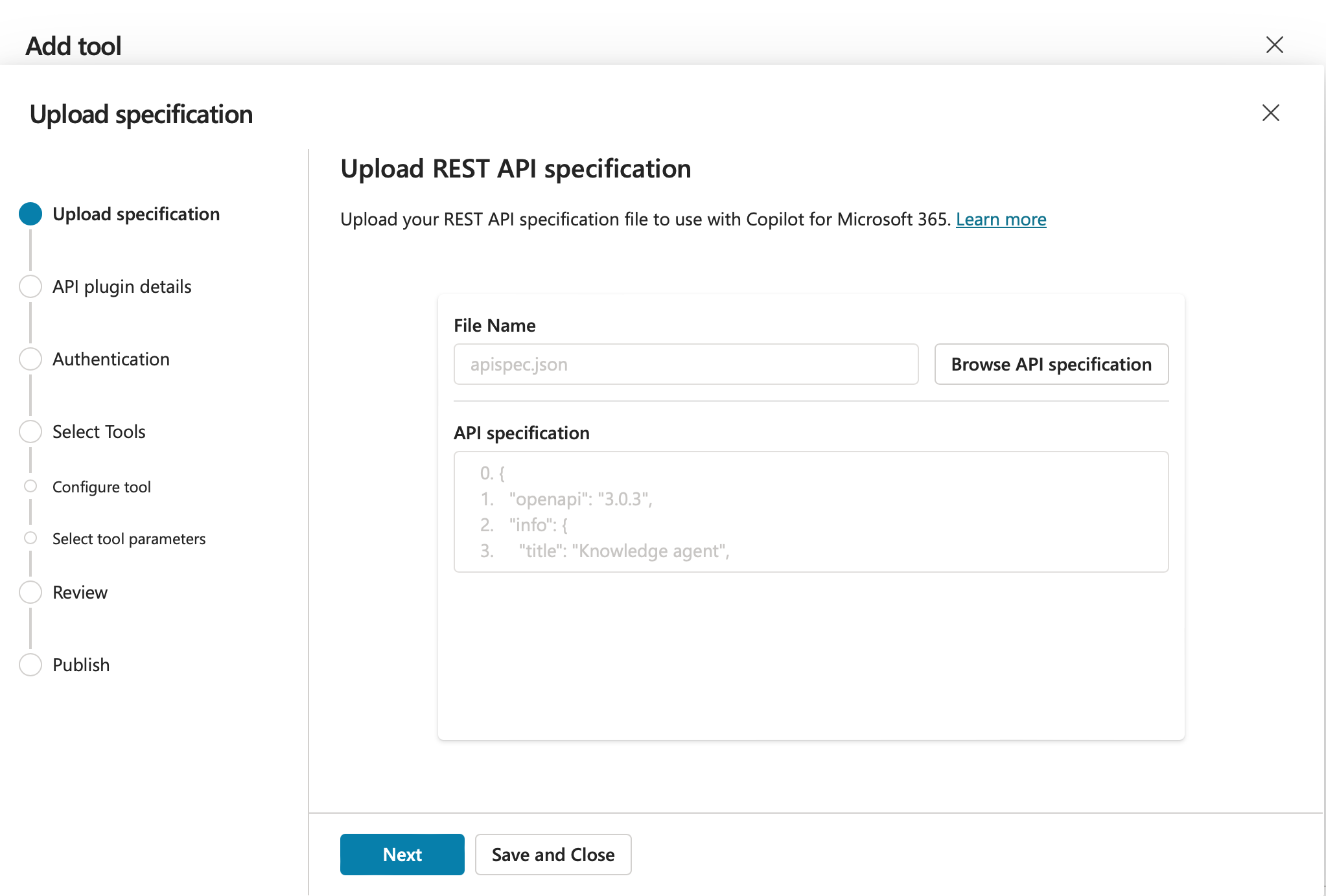
No diálogo de Carregar especificação, arraste e solte seu arquivo de especificação OpenAPI na área de upload, ou clique para navegar e selecionar o arquivo. O tamanho máximo suportado do arquivo é 5 MB:
-
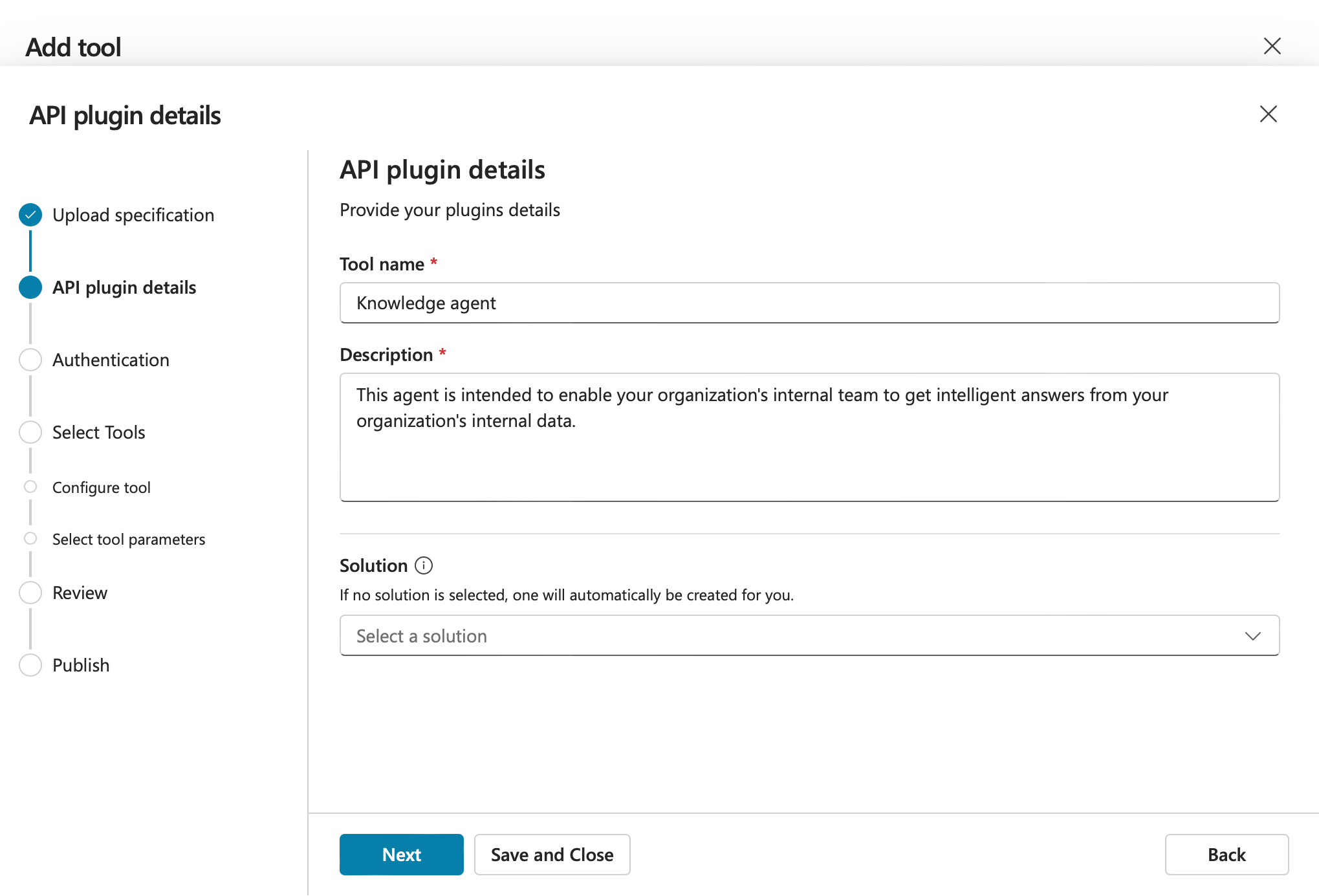
Na tela de Detalhes do plugin API, verifique ou atualize os campos Nome da ferramenta e Descrição, em seguida, clique em Próximo:
-
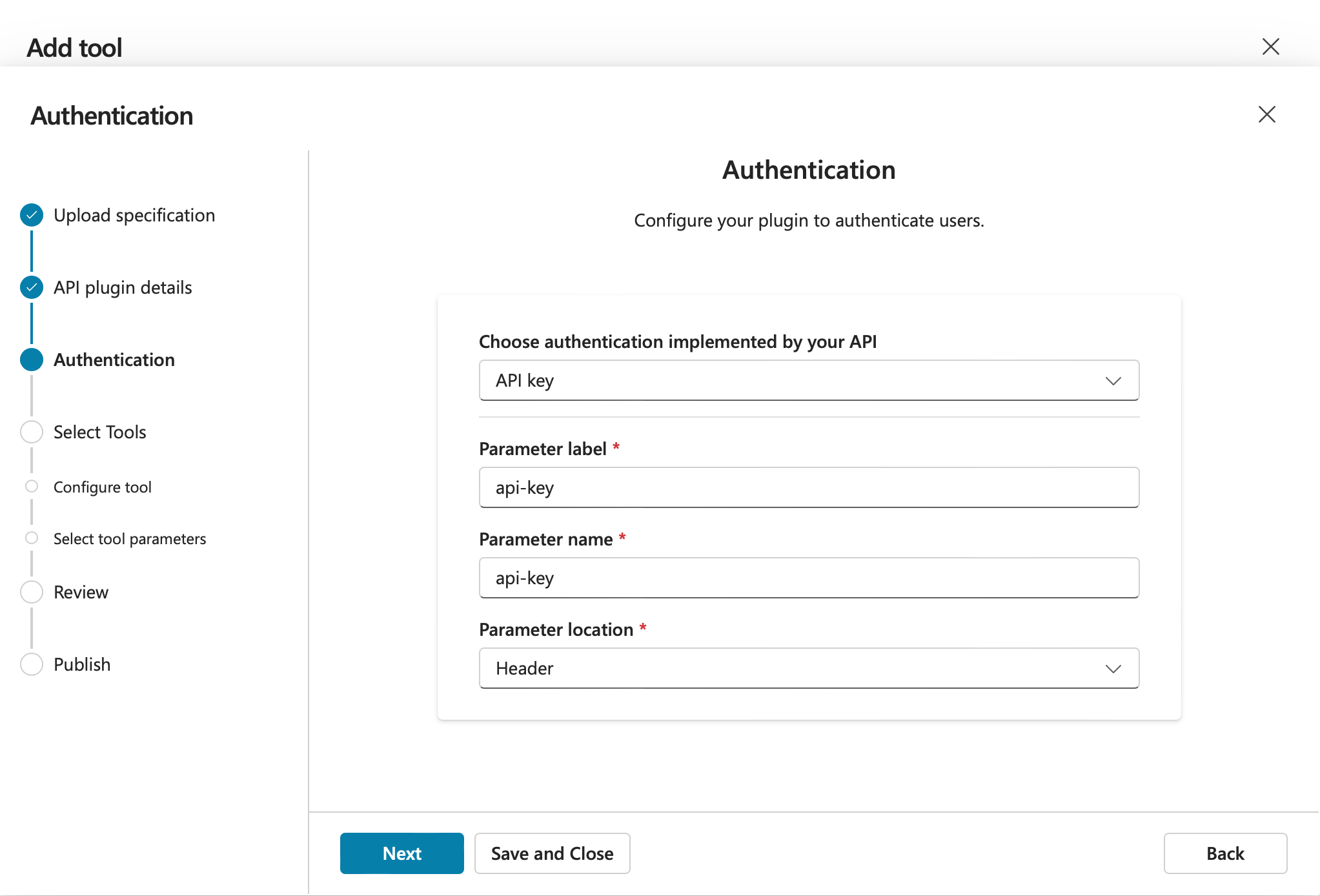
Na tela de Autenticação, configure a opção Escolher autenticação implementada pela sua API para corresponder ao perfil de segurança configurado na sua API personalizada Jitterbit, em seguida, clique em Próximo:
-
Se nenhum perfil de segurança estiver configurado, ou se o perfil de segurança usar autenticação Anônima, selecione Nenhum.
-
Se o perfil de segurança usar autenticação por Chave de API, selecione Chave de API e configure as seguintes opções para corresponder ao seu perfil de segurança:
-
Rótulo do parâmetro: Insira o nome da chave configurada no seu perfil de segurança.
-
Nome do parâmetro: Insira o nome da chave configurada no seu perfil de segurança.
-
Localização do parâmetro: Selecione Cabeçalho.
-
-
Se o perfil de segurança usar autenticação OAuth 2.0, selecione OAuth (2.0).
-
-
Na tela de Selecionar Ferramentas, selecione Enviar um prompt de usuário na lista de ferramentas disponíveis, em seguida, clique em Próximo.
-
Na tela de Selecionar parâmetros da ferramenta, revise os parâmetros de entrada e saída para confirmar se correspondem aos valores abaixo, em seguida, clique em Próximo.
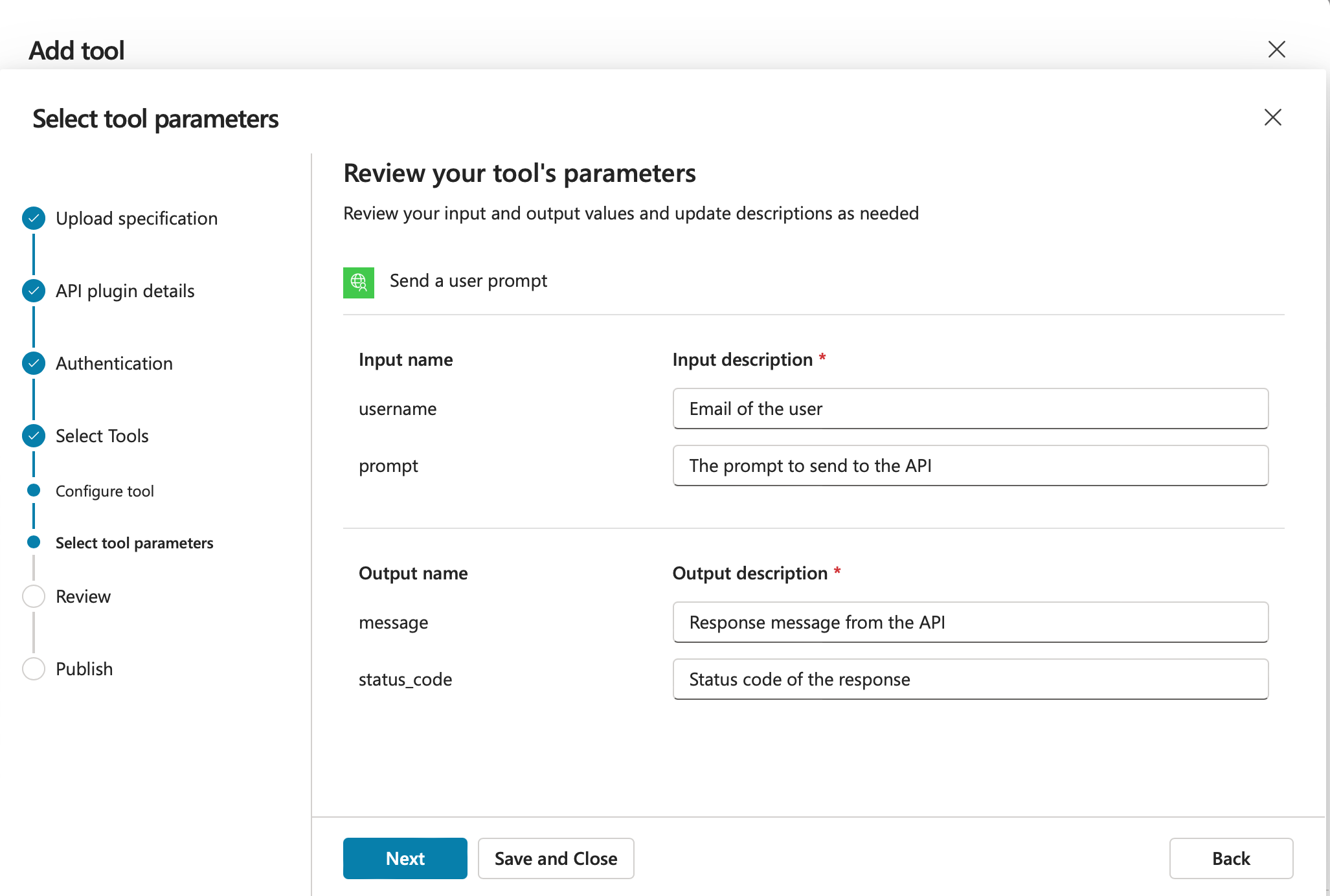
Tipo de parâmetro Nome Descrição Entrada usernameEndereço de email do usuário Entrada promptO prompt a ser enviado para a API Saída messageMensagem de resposta da API Saída status_codeCódigo de status da resposta -
O assistente retorna à tela Selecionar Ferramentas. Sem selecionar ferramentas adicionais, clique em Próximo.
-
Na tela Revisar, verifique o nome da ferramenta, a descrição e as ferramentas selecionadas, em seguida, clique em Próximo para começar a publicação.
-
Aguarde a ferramenta terminar a publicação. A tela Publicar exibe uma mensagem de confirmação quando o processo é concluído.
-
Volte para o seu agente e clique em Adicionar ferramenta. Na seção REST API, selecione a ferramenta recém-publicada.
-
Se sua API personalizada usar um perfil de segurança, forneça as credenciais necessárias quando solicitado para criar uma nova conexão. Após a conexão ser estabelecida, a ferramenta é adicionada ao seu agente e está pronta para testes.