Como construir um agente de IA com o Protocolo de Contexto de Modelo (MCP) no Jitterbit Harmony
Introdução
Este guia mostra como construir um agente de IA básico com um cliente MCP no Jitterbit Harmony usando o Studio. Ele utiliza o conector do Cliente MCP para consumir ferramentas fornecidas por um servidor de Protocolo de Contexto de Modelo (MCP) e atua como um assistente de chatbot.
O processo envolve definir o contexto para o modelo de linguagem grande (LLM), que define o agente como um assistente pessoal para um engenheiro de software, registrar ferramentas para que o LLM saiba quais ações executar e expor uma API personalizada do Jitterbit para acionar o fluxo de trabalho que invoca ferramentas no servidor MCP.
Dica
Para fins de aprendizado, consulte o Agente GitHub com MCP fornecido através do Jitterbit Marketplace para uma implementação deste guia.
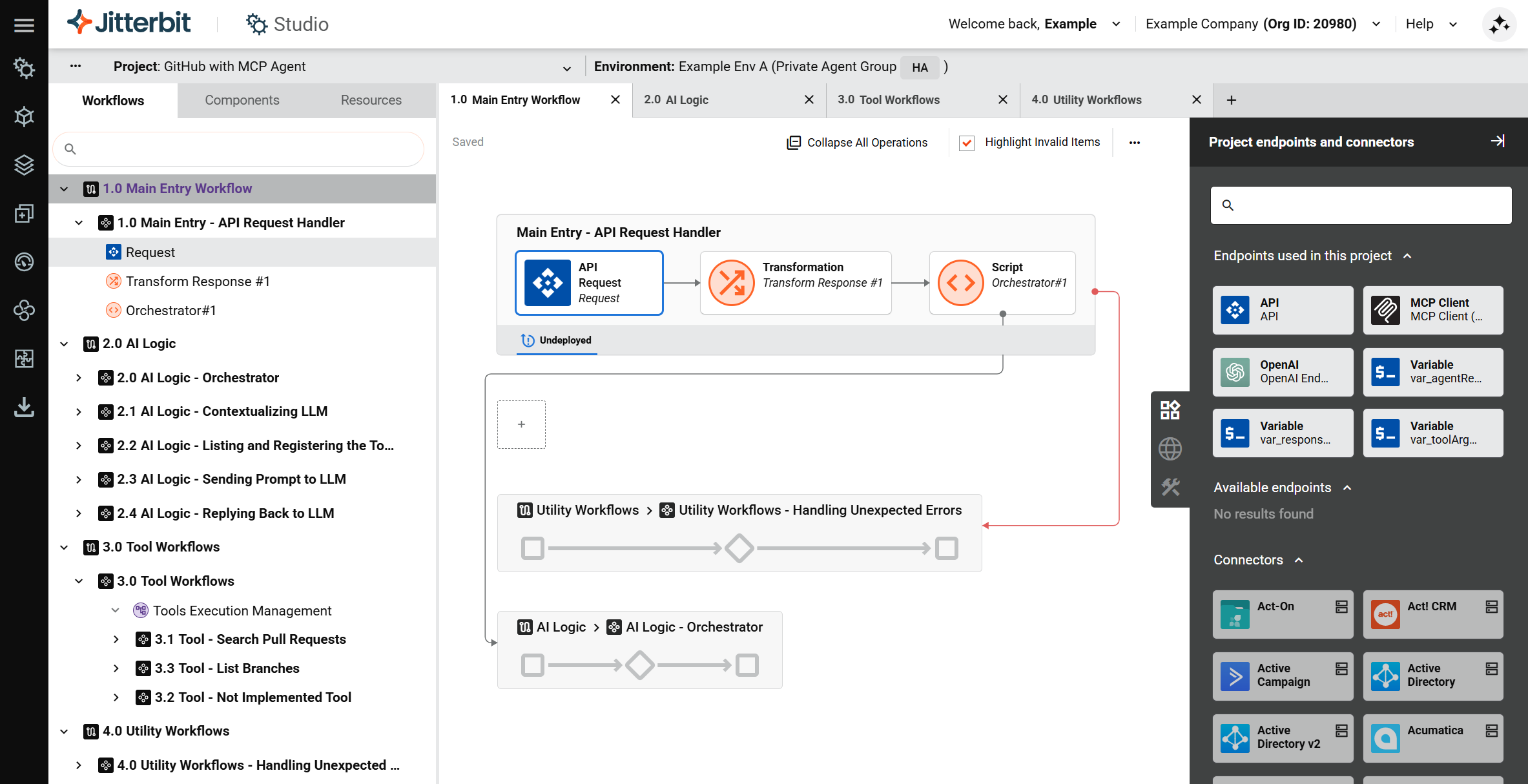
Construir um agente de IA com um cliente MCP
-
Crie um novo projeto no Studio:
- Faça login no portal Harmony e selecione Studio > Projetos.
- Clique em Novo Projeto. Um diálogo Criar Novo Projeto é aberto.
- No diálogo, insira um Nome do Projeto como
Agente de IA - MCP, selecione um ambiente existente e clique em Começar a Projetar. O designer de projetos é aberto.
-
Crie o fluxo de trabalho de entrada principal e a API personalizada do Jitterbit. Este fluxo de trabalho é projetado para receber consultas de usuários via API. Para criar o fluxo de trabalho de entrada principal e a API:
-
No designer de projetos, clique duas vezes no nome do fluxo de trabalho padrão e renomeie-o para
Entrada Principal - Manipulador de Solicitações da API. -
Na aba Endpoints e conectores do projeto da paleta de componentes de design, na categoria Endpoints disponíveis, clique em API para mostrar os tipos de atividade que podem ser criados. Em seguida, clique e arraste o tipo de atividade Solicitação para a zona de descarte no canvas de design.
-
Dê um duplo clique na atividade API Request para configurá-la. Defina um novo esquema JSON da seguinte forma:
{ "prompt": "<string>" } -
Passe o mouse à direita da atividade API Request, clique na área de drop e selecione Nova Transformação. Uma tela de configuração será aberta.
-
Crie o esquema de destino conforme apropriado e mapeie os campos dentro da transformação de acordo com seus dados e caso de uso. Consulte o GitHub Agent with MCP fornecido através do Jitterbit Marketplace para exemplos de transformação de dados.
-
Dê um duplo clique no nome da operação padrão e renomeie conforme apropriado, por exemplo, como
Main Entry - API Request Handler(mesmo nome do fluxo de trabalho). -
Clique no menu de ações da operação e selecione Deploy > Deploy.
-
Crie uma API personalizada do Jitterbit para aceitar e analisar cargas úteis de consultas de usuários:
- Clique no menu de ações da operação e selecione Publicar como uma API ou selecione Publicar como uma API usando IA.
- Mantenha as configurações padrão, exceto pelas seguintes:
- Método:
POST - Tipo de Resposta:
System Variable
- Método:
- Mantenha a URL do serviço da API publicada.
-
-
Crie o fluxo de trabalho principal de lógica de IA. O objetivo deste fluxo de trabalho é lidar com chamadas LLM e retornar respostas. Para criar o fluxo de trabalho principal de lógica de IA:
-
Clique em Adicionar Novo Fluxo de Trabalho na parte superior da tela de design para criar um novo fluxo de trabalho.
-
Dê um duplo clique no nome do fluxo de trabalho padrão e renomeie para
Main - AI Logic. -
Use um conector para criar um endpoint que se conecte ao serviço LLM que você está usando (por exemplo, Amazon Bedrock, Azure OpenAI, Google Gemini, ou OpenAI). Na aba Endpoints e conectores do projeto da paleta de componentes de design, sob a categoria Endpoints disponíveis, clique no endpoint para mostrar seus tipos de atividade, em seguida, arraste uma atividade para a área de drop na tela de design e dê um duplo clique para configurá-la com informações como um prompt a ser enviado ao LLM para definir o contexto.
-
Passe o mouse à direita da atividade recém-criada, clique na área de drop e selecione Nova Transformação. Uma tela de configuração se abre. Mapeie a resposta do LLM em uma saída estruturada. Consulte o Agente GitHub com MCP para um exemplo.
-
Use o conector MCP Client para criar um endpoint que se conecte ao servidor MCP que você está usando, em seguida, arraste seu tipo de atividade List Tools para uma nova área de drop de operação no canvas de design para criar outra operação.
-
Arraste um tipo de atividade Register Tools para o seu LLM para a mesma operação, à direita da atividade List Tools, e coloque uma transformação entre elas. Mapeie a saída da lista de ferramentas para a entrada para registrar ferramentas com o LLM. Uma vez que as ferramentas estejam registradas com o LLM, ele terá acesso para executar as ações definidas por essas ferramentas.
-
Crie operações adicionais para enviar o prompt ao LLM e para o LLM responder, referindo-se aos exemplos fornecidos no Agente GitHub com MCP.
-
-
Conecte os dois fluxos de trabalho para que o fluxo de trabalho principal de lógica de IA receba a consulta do usuário do fluxo de trabalho de entrada principal:
-
Volte para o fluxo de trabalho
Main Entry - API Request Handler. -
Adicione um script para chamar o fluxo de trabalho de lógica de IA:
- Passe o mouse à direita da transformação, clique na área de drop e selecione Novo Script.
- Configure o script para executar a operação no fluxo de trabalho
Main - AI Agent Tools Logicusando a funçãoRunOperation. Para um exemplo, veja o scriptOrchestrator #1em Agente GitHub com MCP.
-
-
Crie o fluxo de trabalho de ferramentas. Nele, adicione uma operação para cada ferramenta que você deseja que o LLM possa invocar, referindo-se aos exemplos fornecidos no Agente GitHub com MCP. Se você tiver muitas ferramentas, pode usar variáveis para fornecer os valores de configuração necessários para configurar as etapas da operação.
-
Crie quaisquer fluxos de trabalho utilitários. Um fluxo de trabalho sugerido para tratamento de erros está incluído como exemplo em Agente GitHub com MCP.
-
Clique no menu de ações do projeto e selecione Implantar Projeto.