Como construir uma aplicação inteligente no Jitterbit Harmony
Visão geral
Este guia mostra como construir uma aplicação inteligente no Jitterbit Harmony usando o App Builder. Uma aplicação inteligente é uma aplicação do App Builder que utiliza um agente de IA exposto através de um endpoint de API REST.
Para a maioria dos casos de uso que requerem uma interface de chat, a abordagem recomendada é a IA Conversacional integrada. Ela se conecta a um agente de IA do Jitterbit com configuração mínima e fornece exibição de mensagens, histórico de conversas e interação com o agente sem exigir tabelas, painéis ou regras de negócios personalizadas.
Este guia descreve a abordagem manual, que requer significativamente mais configuração, mas pode ser preferível se você quiser controle total sobre o layout da aplicação ou quiser integrar chamadas de agentes de IA diretamente em regras de negócios, fluxos de trabalho em segundo plano ou pipelines de encadeamento de agentes.
Embora este guia se concentre em agentes de IA criados com o Studio e expostos através do API Manager, os mesmos passos de integração se aplicam a qualquer serviço de IA que forneça um endpoint de API REST, incluindo serviços de IA de terceiros.
Importante
Esses passos são uma continuação dos guias de como construir um agente reativo, construir um agente contextual e construir um agente com RAG.
Conectar agentes de IA a aplicações
Depois de criar um agente de IA no Studio, você pode expô-lo através de uma API personalizada do Jitterbit para torná-lo acessível às aplicações do App Builder.
A API personalizada fornece um endpoint REST padrão que as aplicações do App Builder podem chamar para acionar o agente de IA e receber uma resposta. A mesma API personalizada pode ser usada por várias aplicações ou sistemas externos além do App Builder (como Slack).
Construir uma aplicação inteligente
-
Faça login na sua instância do App Builder.
-
Crie uma nova fonte de dados REST para conectar-se ao agente de IA via um endpoint de API:
- Vá para Action Drawer > IDE.
- Em Conectar, clique em Servidores de Dados.
-
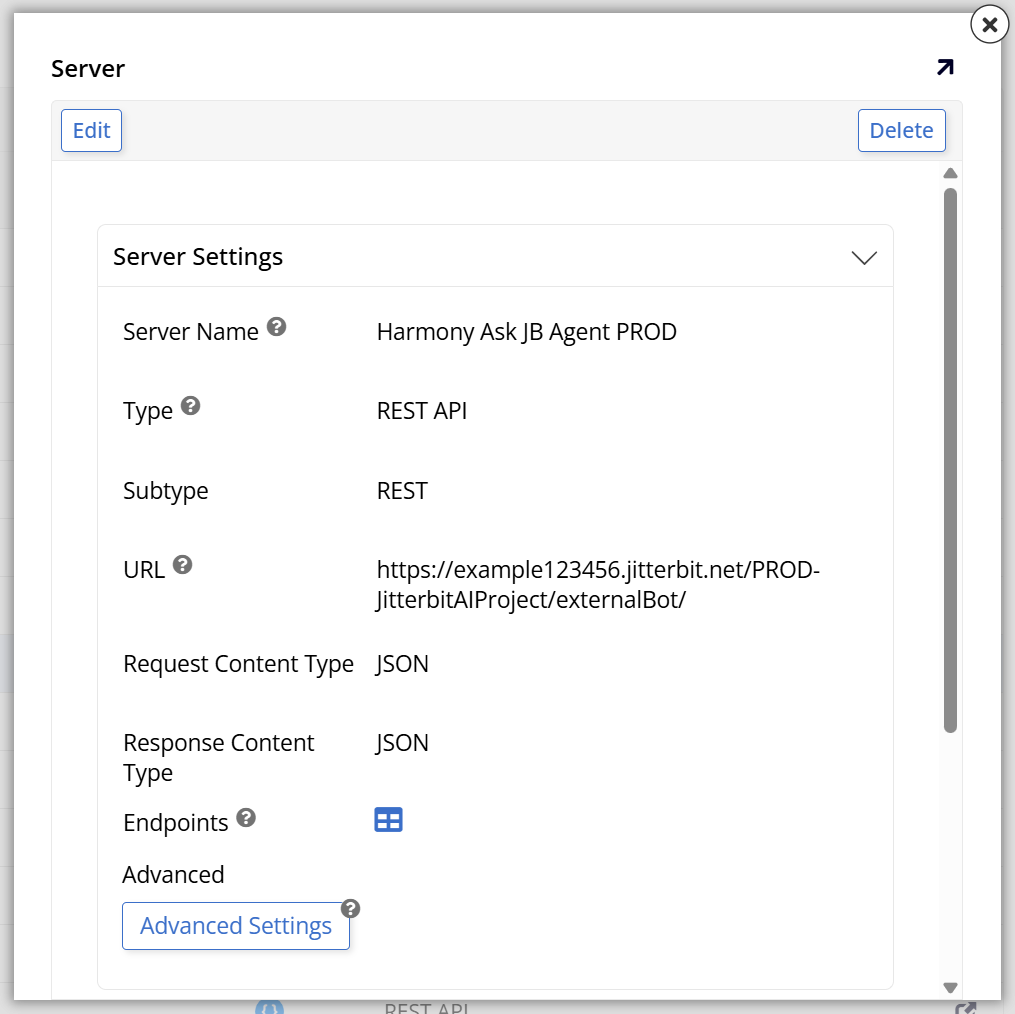
Clique em + Servidor e insira os detalhes de configuração na caixa de diálogo. A URL deve ser a URL do serviço API do API Manager que você criou em construindo um agente de IA reativo.
-
Clique em Salvar, e então feche a caixa de diálogo.
-
Configure o endpoint da API para o agente de IA:
-
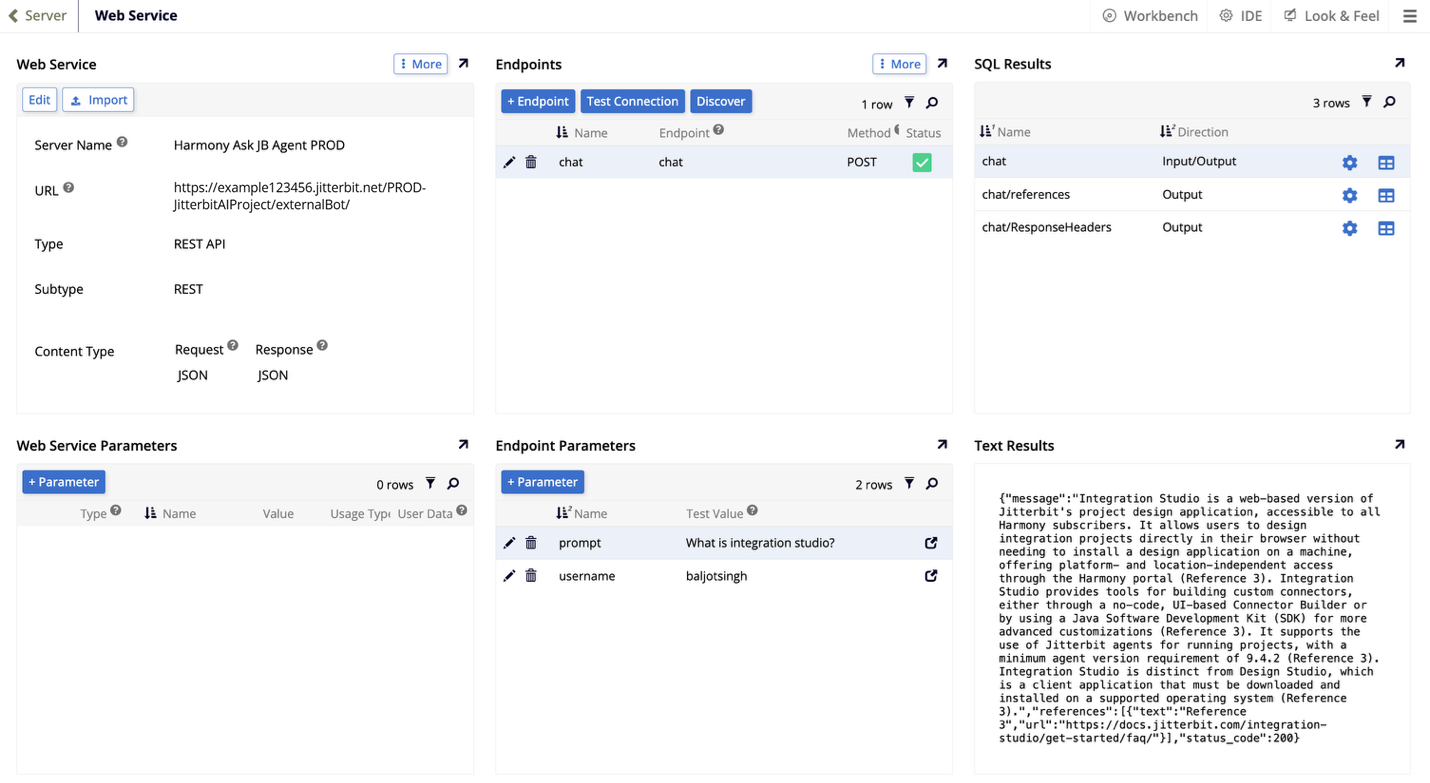
Acesse a configuração do endpoint clicando no ícone Endpoints para a nova fonte de dados REST na lista de Servidores de Dados.
-
(Opcional) No painel Web Service Parameters, adicione quaisquer parâmetros necessários para todos os endpoints, como parâmetros de cabeçalho para autenticação da API.
-
No painel Endpoints, adicione o endpoint:
- Clique em + Endpoint.
- No campo Nome, insira um nome descritivo para referenciar este endpoint no App Builder.
- No campo Endpoint, insira o caminho do serviço ou endpoint da sua API.
- Selecione o Method (por exemplo, GET ou POST).
- Salve o endpoint.
-
No painel Endpoint Parameters, configure parâmetros que permitam que sua aplicação passe valores dinâmicos para a API. Você pode adicionar parâmetros manualmente ou clicar em Descobrir para importar automaticamente o esquema de parâmetros e a estrutura de resposta do agente de IA.
Dica
Para mais informações sobre como conectar-se a APIs REST no App Builder, veja APIs REST no Jitterbit App Builder.
-
-
(Opcional) Crie um novo aplicativo:
- No Action Drawer > Menu do Site, clique em + App. A caixa de diálogo Criar Novo Aplicativo é aberta.
- Insira um Nome para o aplicativo.
- Clique em Criar App. O aplicativo é construído e o novo app é aberto na sua página inicial.
-
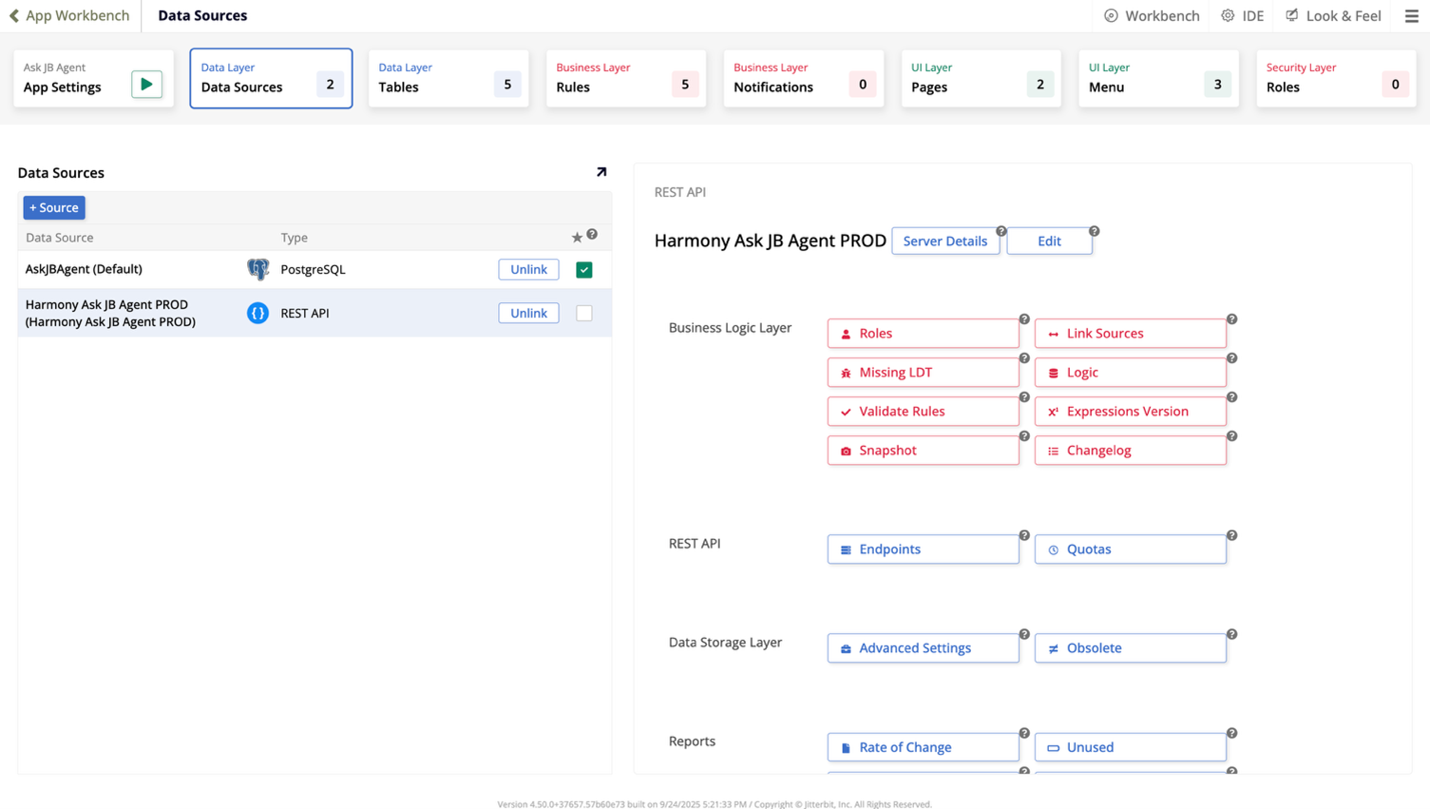
Adicione a fonte de dados da API REST do agente de IA ao seu aplicativo:
- Vá para Action Drawer > App Workbench e abra a aba Data Layer > Data Sources.
- No painel Data Sources, clique em + Source. O diálogo Add a Source to your application é aberto.
- Selecione Link to existing source, em seguida clique em Next.
- Selecione a fonte de dados REST que você acabou de criar, em seguida clique em Link 1 Source. Clique em Done.
-
Crie uma página de front-end criando tabelas, painéis, controles, etc. na camada de UI. Projete a página de front-end de forma que permita ao usuário inserir os parâmetros de endpoint necessários para o agente de IA e exibir a resposta do endpoint da API:
Por exemplo:
-
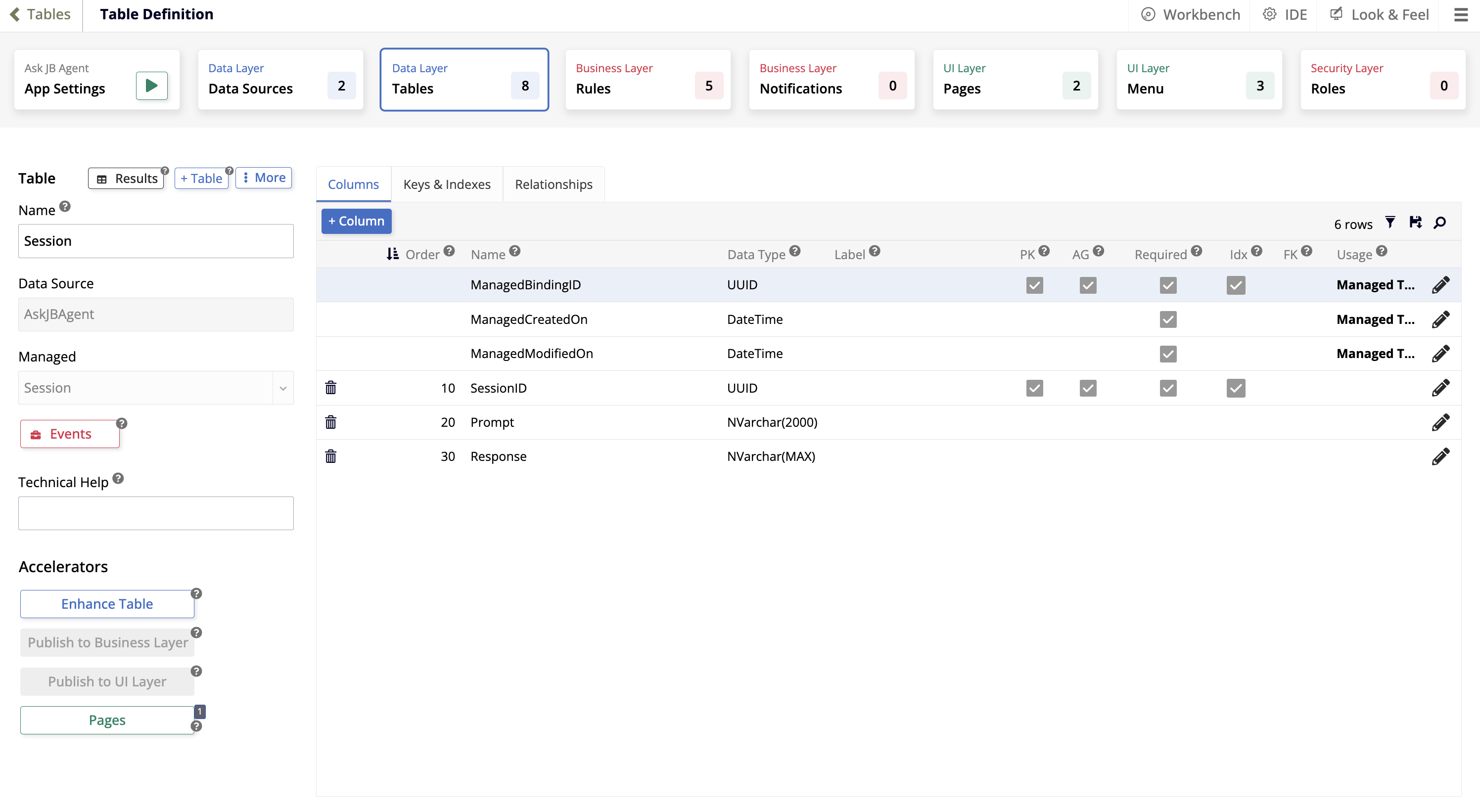
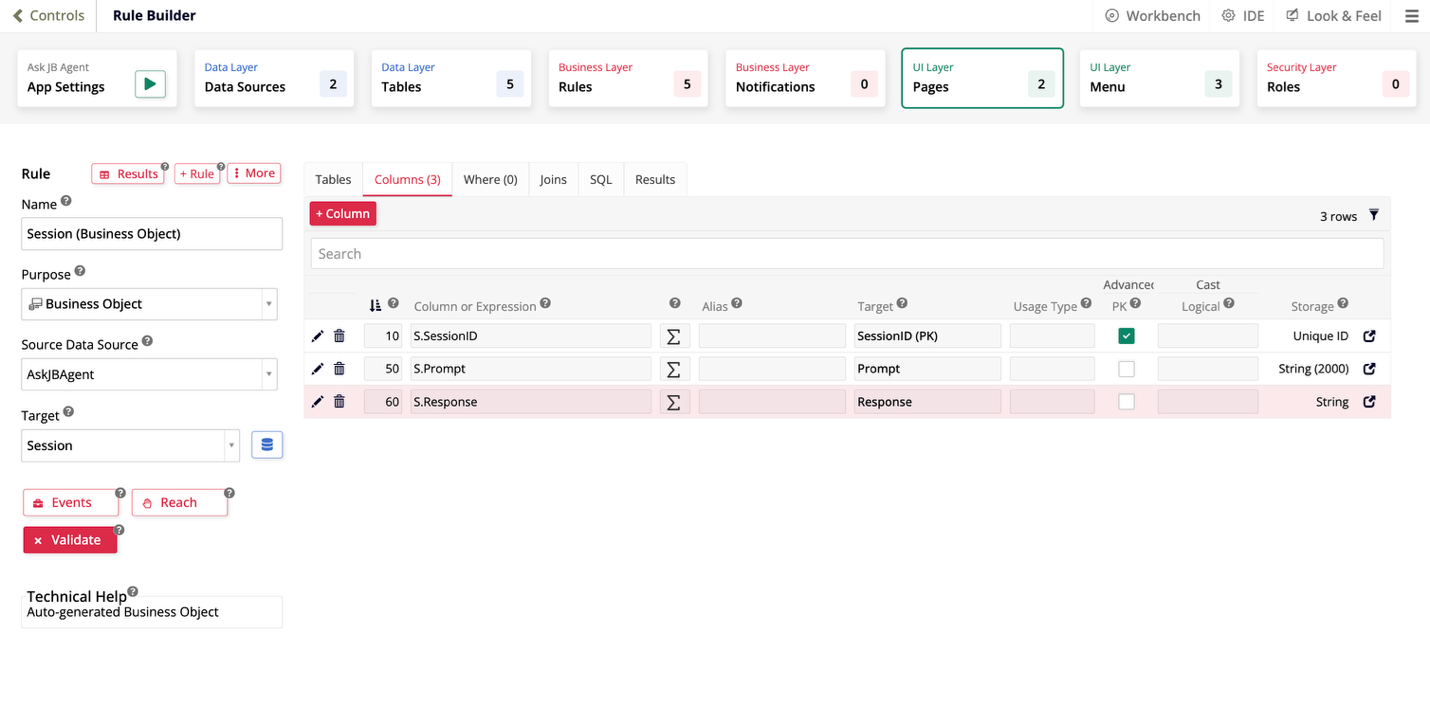
Crie uma tabela de sessão gerenciada e adicione colunas para o prompt e a resposta:
-
Crie um objeto de negócios que selecione essas colunas:
-
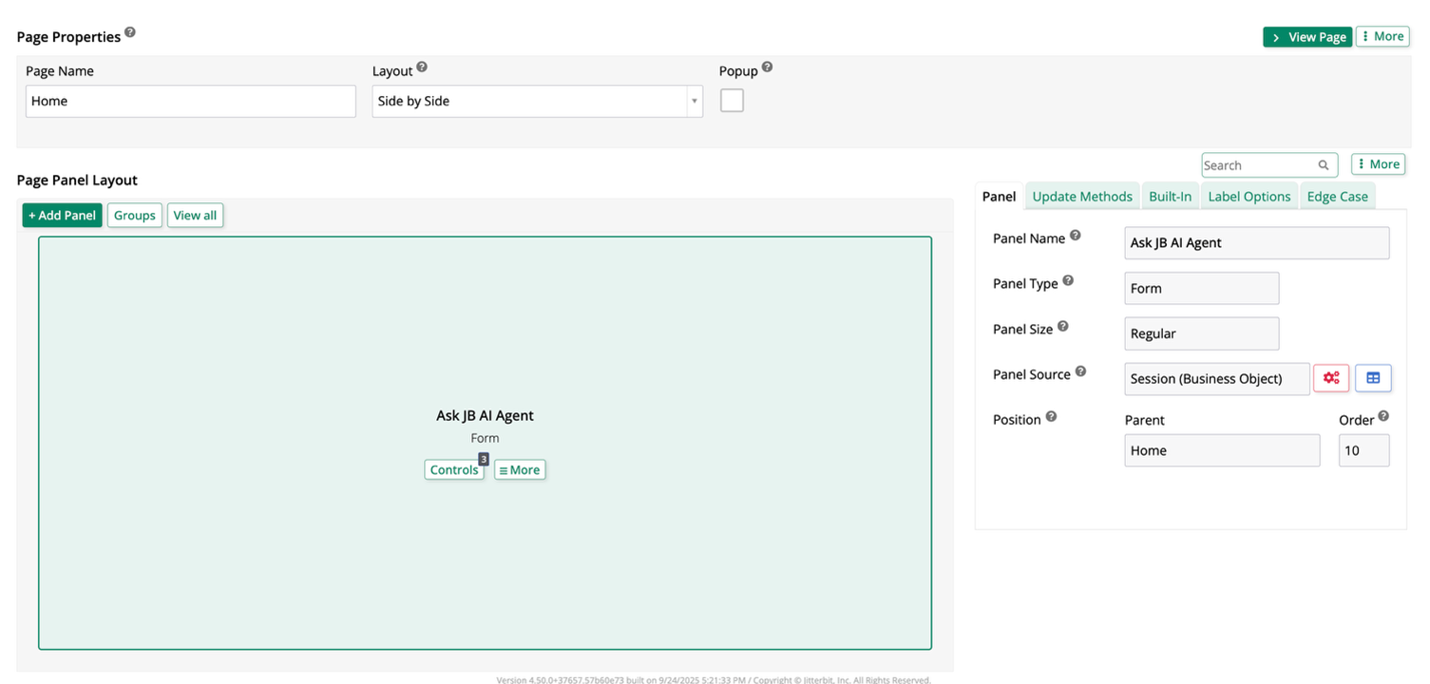
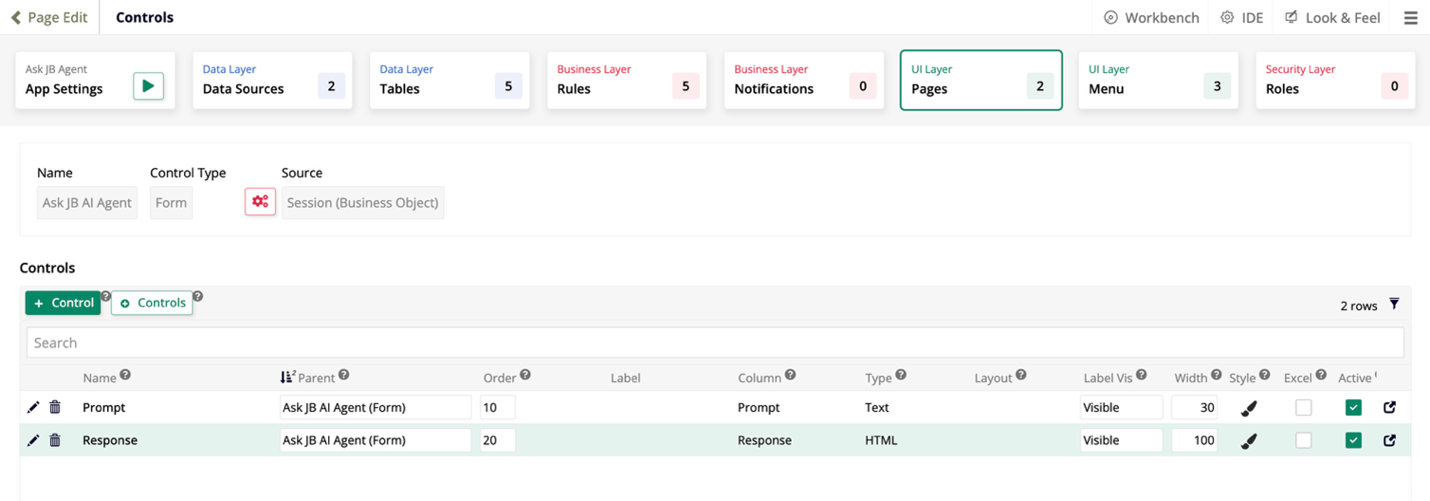
Crie uma página com um painel que utilize este objeto de negócios. Adicione as duas colunas para prompt e resposta:
-
Visualize sua página:

-
-
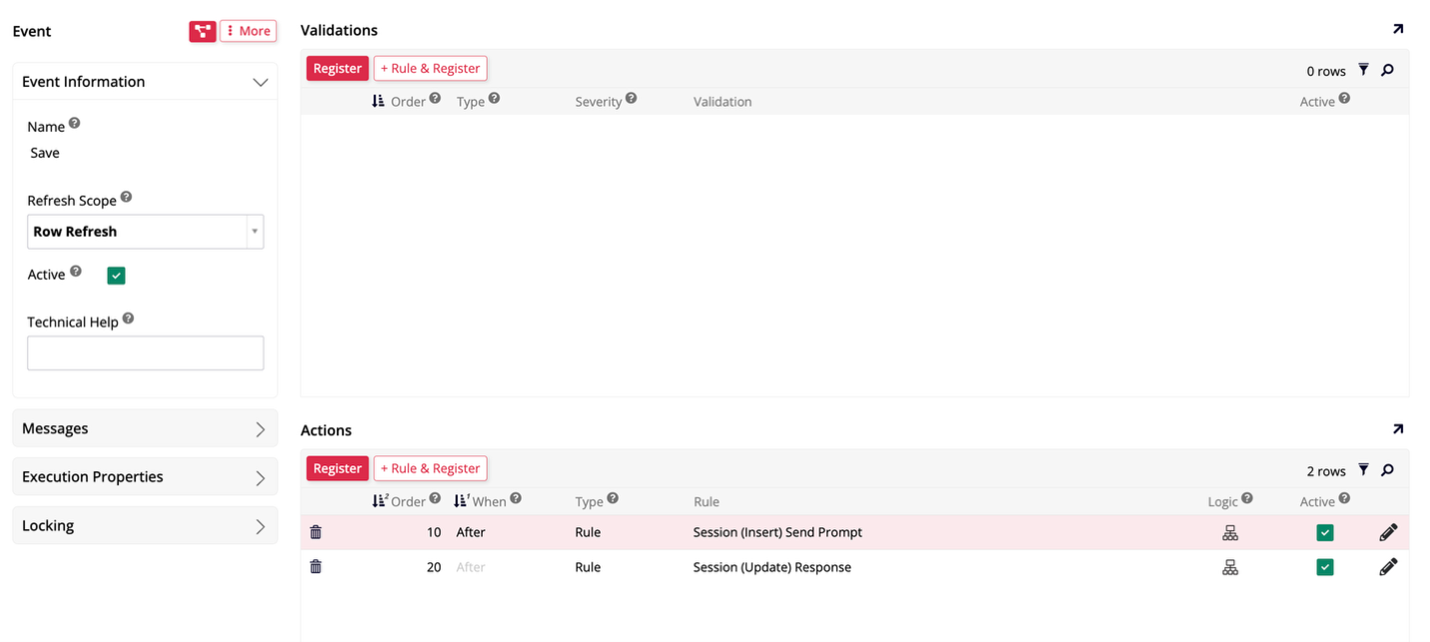
Na regra de negócios da página, configure um evento que acionará a chamada da API e armazenará em cache a resposta:
- Vá para Action Drawer > App Workbench e abra a aba Business Layer > Rules.
- Clique em Events na regra de negócios para a página e adicione um evento de regra ou use o evento intrínseco Save.
- Na Rule Event Detail, adicione as seguintes ações:
-
Uma ação com o propósito de Chamada de API. Passe os parâmetros do endpoint da fonte de dados do seu aplicativo para o endpoint da API:
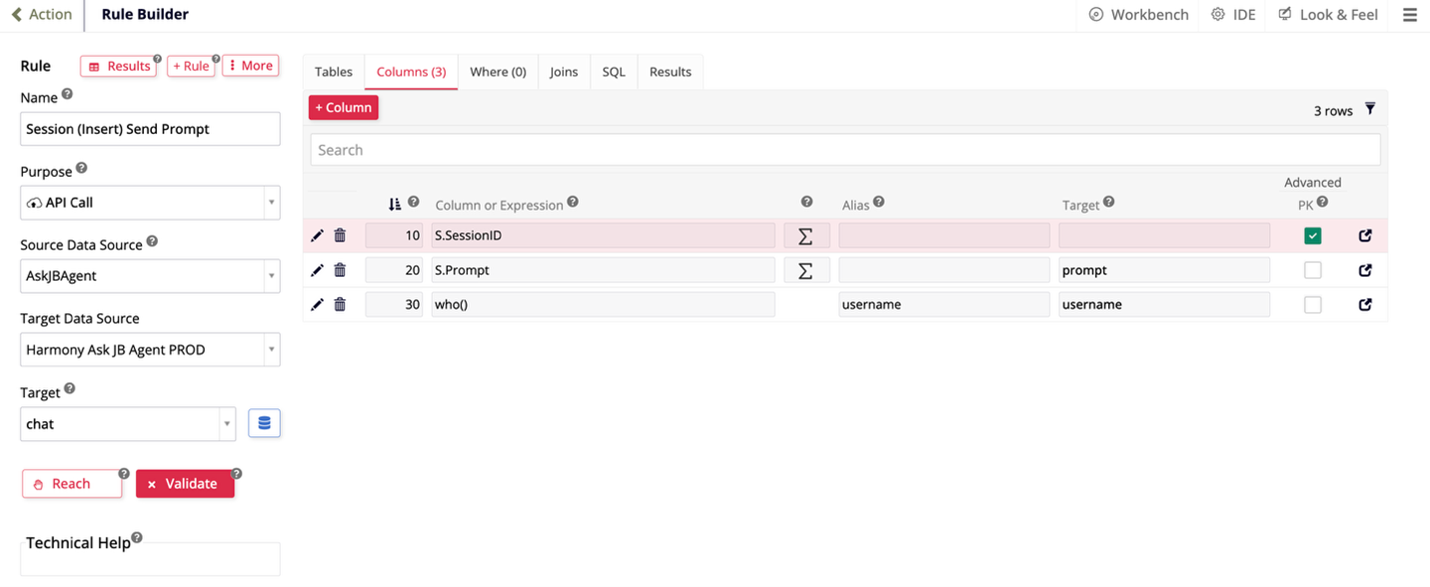
-
Uma ação com o propósito de XP Update / Insert. Salve a resposta atualizando um valor na fonte de dados do seu aplicativo ou inserindo a resposta em uma tabela:
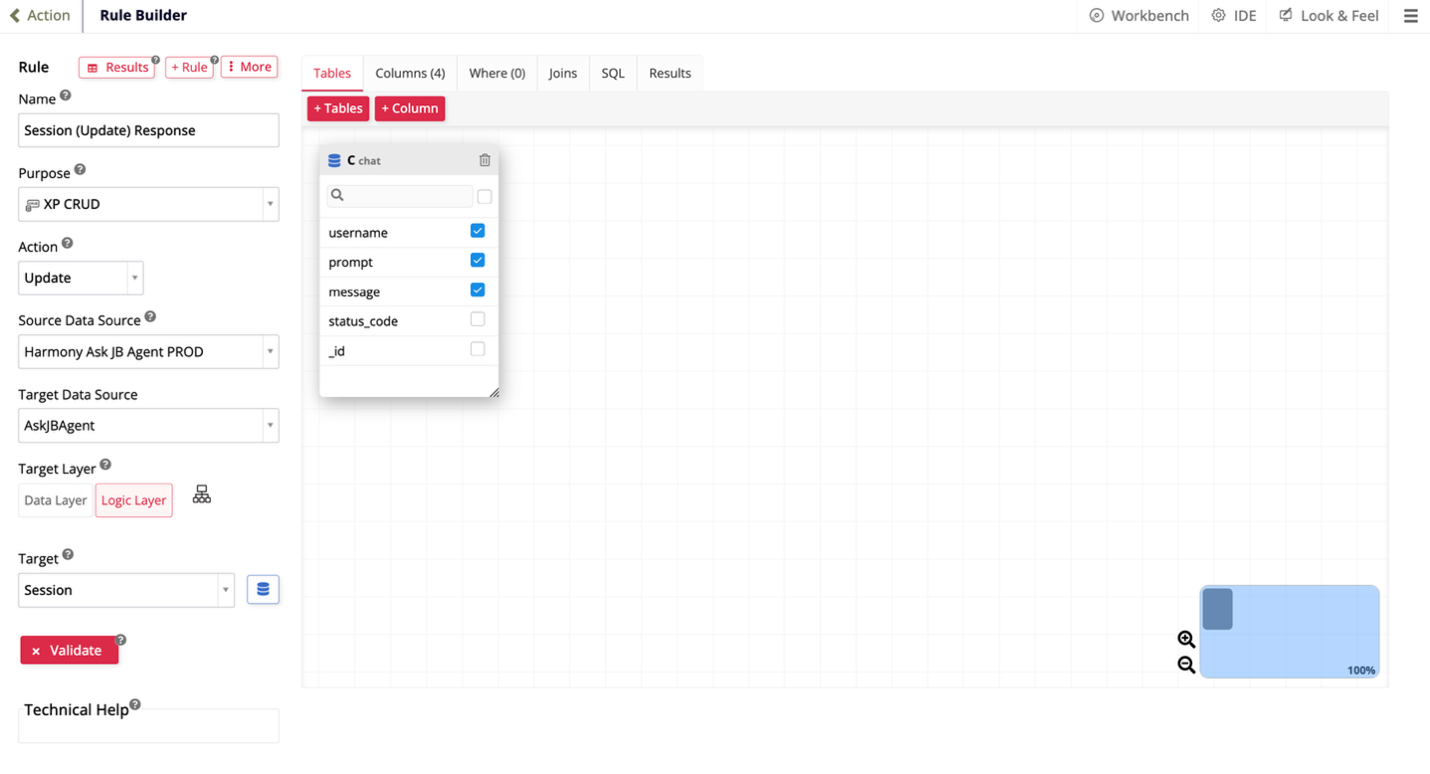
-
Experimente inserindo um prompt na sua página e veja a resposta:
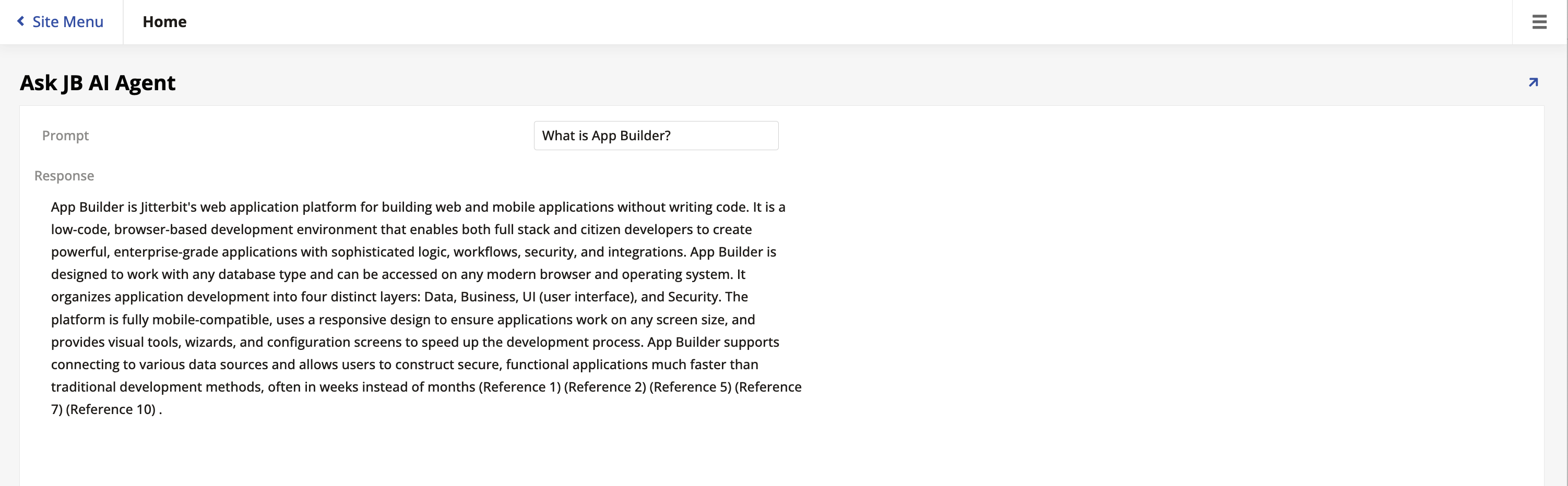
Aprimorar aplicações inteligentes
O exemplo anterior demonstra uma integração simples: passando um prompt do usuário para um agente de IA e exibindo a resposta. Você pode expandir essa capacidade aproveitando a camada de lógica de negócios e os serviços em segundo plano do App Builder para criar aplicações mais inteligentes e automatizadas. Aqui estão algumas maneiras de fazer isso:
-
Integrar IA em fluxos de trabalho como gatilhos de decisão
Em vez de esperar por uma ação do usuário, você pode invocar o agente de IA dentro dos eventos de lógica de negócios do seu aplicativo. A resposta do agente então atua como um ponto de decisão ou gatilho para ações subsequentes.Exemplo
Passe dados de um novo registro de vendas ou de um ticket de suporte recebido dentro da definição da regra ou como critérios de vinculação para o agente de IA. A saída do agente (por exemplo, uma classificação ou uma pontuação de risco) dita os próximos passos no fluxo de trabalho do App Builder, como encaminhar automaticamente um ticket de alta prioridade.
-
Agendar agentes de IA usando serviços em segundo plano
Automatize a inteligência configurando os serviços em segundo plano do App Builder para executar o agente de IA periodicamente em uma programação noturna ou horária. Isso permite o processamento e análise proativa de dados sem interação direta do usuário.Exemplo
Um serviço em segundo plano executa um agente de IA todas as noites para resumir os relatórios financeiros do dia e sinalizar quaisquer transações anômalas.
-
Use entradas e saídas estruturadas com agentes de IA
Vá além de simples prompts de texto trocando dados estruturados com o agente de IA. Isso garante que a análise seja ricamente contextual e que a saída seja imediatamente acionável:- Entrada estruturada: Passe um registro completo ou um conjunto complexo de dados (geralmente como JSON) em vez de apenas uma pergunta ou texto simples. Isso leva a respostas altamente personalizadas e mais precisas.
- Saída estruturada: Configure o agente para retornar sua resposta como um objeto estruturado (JSON, tags HTML, etc.). O App Builder pode então analisar campos específicos dessa saída, como uma pontuação de confiança, um resumo gerado ou um ID de ação recomendada, e mapeá-los diretamente para campos de aplicativo ou variáveis de fluxo de trabalho.
-
Automatize tarefas complexas encadeando agentes
Para tarefas complexas, o App Builder pode atuar como um orquestrador que encadeia múltiplos agentes de IA ou mistura agentes de IA com serviços de negócios existentes:- Encadeamento de agentes: A saída de um primeiro agente de IA (por exemplo, um agente que extrai dados de um documento) é automaticamente passada como entrada para um segundo agente de IA (por exemplo, um agente que resume os dados extraídos).
- Fluxos de trabalho híbridos: O agente de IA lida com a parte cognitiva complexa de um processo (por exemplo, recomendando uma estratégia de precificação), enquanto os serviços padrão do App Builder lidam com a parte transacional (por exemplo, usando um conector de banco de dados para executar a atualização de preço recomendada).
Ao integrar o agente de IA na lógica de negócios e de fundo do seu aplicativo, você pode construir aplicativos inteligentes poderosos, proativos e automatizados.
Próximos passos
Após construir um aplicativo inteligente, você pode conectar seu agente de IA ao Conversational AI integrado do App Builder. O Conversational AI fornece uma interface de chat pronta que lida com a exibição de mensagens, histórico e interações do agente sem exigir configuração manual da interface do usuário. Veja Conversational AI para começar.