Análisis de registros en Wevo iPaaS
La pantalla de registros permite analizar errores y monitorear los datos que transitan a través de tu flujo.
Este video (proporcionado en portugués) te guía a través de la pantalla de registros:
Filtros de registros
El filtro de registros se puede utilizar para hacer que la búsqueda de un registro o una serie de registros sea más rápida. Los filtros disponibles incluyen los siguientes:

-
Número de Registros Mostrados: Haz clic en la opción resaltada en la captura de pantalla a continuación para definir cuántos registros deben mostrarse en una página. El valor predeterminado es 10, pero puedes cambiarlo a 20, 50 o 100. Para navegar entre las páginas, utiliza las flechas (resaltadas a la derecha).

-
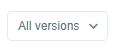
Versión del Flujo: Si tus flujos tienen más de una versión, puedes elegir ver los registros correspondientes a una específica. Haz clic en Todas las Versiones para ver las versiones disponibles.
-
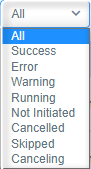
Filtrar por Estado: También puedes ver solo los registros con un cierto estado:
-
Éxito: Solo ejecuciones que terminaron sin errores.
-
Error: Ejecuciones que encontraron algún tipo de error.
-
Advertencia: Ejecuciones que concluyeron con advertencias.
-
En Progreso: Ejecuciones que aún están en curso.
-
No Iniciadas: Este es el estado de las ejecuciones que deberían haber ocurrido en un momento programado, pero algo impidió que eso sucediera.
-
Canceladas: Ejecuciones que fueron canceladas manualmente.
-
Omitidas: Ejecuciones que fueron omitidas.
-
Cancelando: Ejecuciones que fueron canceladas manualmente, y la cancelación aún está en progreso.
-
-
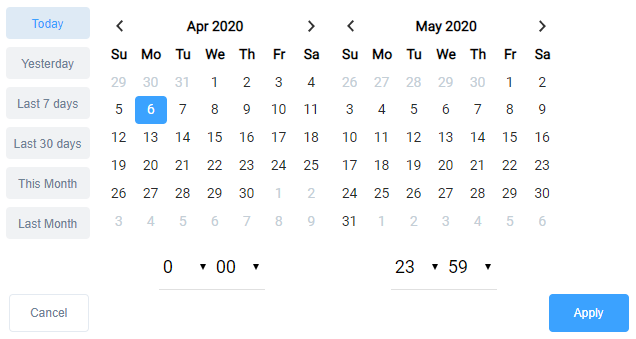
Calendario: También puedes filtrar la lista de registros para ver los que ocurrieron dentro de un período de tiempo específico.
Lista de registros

Los registros se muestran organizados en columnas. Indican:
-
Estado: El estado de cada registro. Se describen en la sección anterior.
-
Fecha: Cuándo se creó cada registro.
-
Inicio: A qué hora se inició el proceso.
-
Fin: A qué hora se completó la ejecución.
-
Tiempo de Ejecución: Cuánto tiempo tomó una ejecución, en segundos.
-
Procesado: Cuánto dato fue procesado.
-
Versión de Runtime: La versión de runtime configurada en tu flujo.
-
Versión: Este elemento se refiere a la versión del flujo creada en la pestaña de versiones. Consulta Versionado de flujos para aprender más.
Mensaje de registro
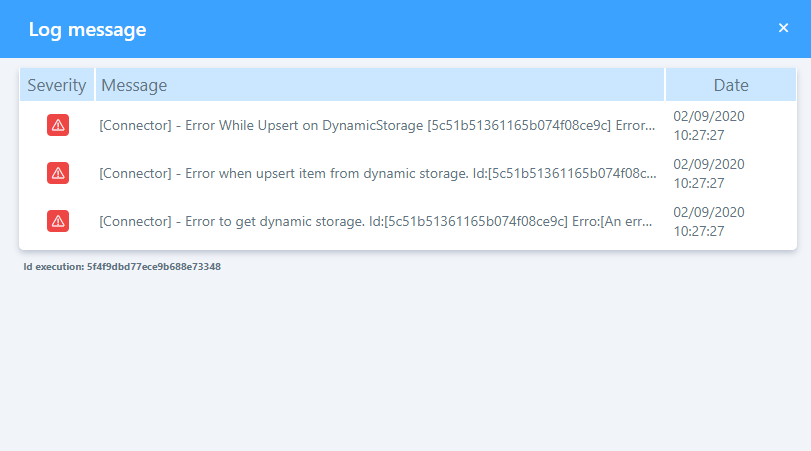
Al hacer clic en la lupa, puedes ver los mensajes asociados con un registro específico, como se muestra a continuación:
-
Severidad: Esta columna tiene tres estados posibles: se muestra un ícono azul cuando hay información adicional, un ícono amarillo cuando hay una advertencia, y un ícono rojo cuando hay un error.
-
Mensaje: El mensaje generado por el sistema basado en el estado de severidad. Haz clic en él para ver su totalidad.
-
Fecha: La hora y fecha cuando se generó el registro.
Acciones
Cuando haces clic en uno de los registros, ves una tabla similar a la descrita anteriormente en la sección Lista de registros, pero con una columna adicional: Acción. Esto te permite ver qué ocurrió durante la ejecución de cada uno de los pasos de tu flujo.

Analizar las entradas y salidas
Para obtener una mejor comprensión de lo que ocurrió durante cada uno de los pasos del flujo, utiliza los íconos de Entrada, Salida y Mostrar Métricas, que se muestran en la captura de pantalla a continuación, para ver detalles del movimiento de información.

-
Entrada: Ve los datos que fueron recibidos por cada acción individual.
-
Salida: Ve los datos que cada acción envió.
-
Mostrar Métricas: Esta opción desglosa lo que se hizo con cada pieza de información, ya sea que se leyeran, alteraran, insertaran, ignoraran, procesaran, descargaran o subieran.
La plataforma Wevo iPaaS tiene un límite máximo de almacenamiento de 20 MB por carga útil de entrada o salida individual. Cuando la carga útil de un paso de flujo excede este límite, los datos se descartan permanentemente y no se almacenan en la base de datos de registro de ejecución. Se agrega un mensaje de registro de advertencia a la ejecución del flujo, y la ejecución del flujo en sí no se ve afectada.
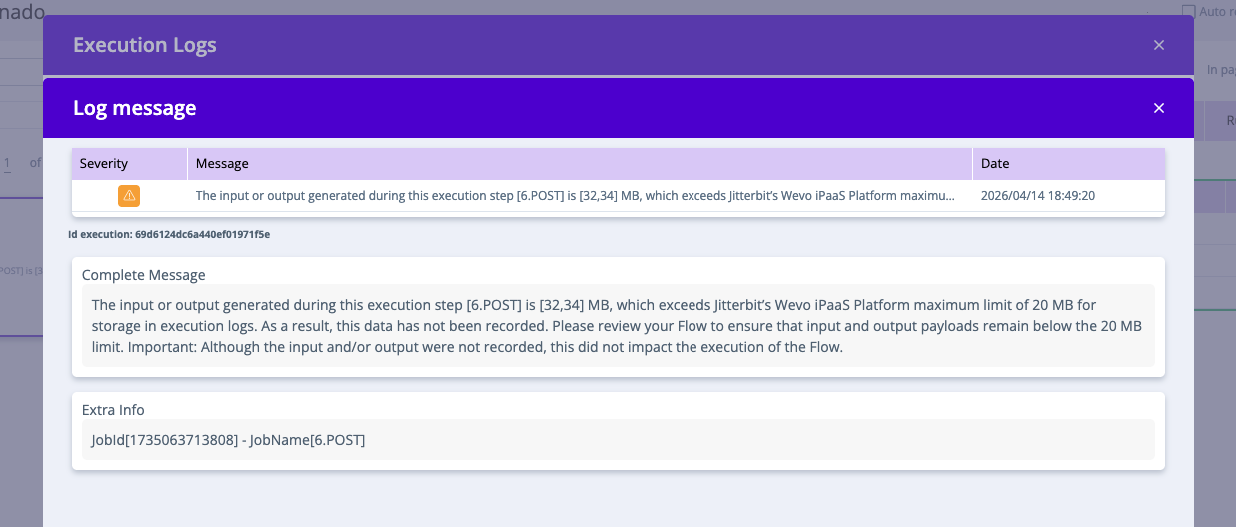
Si ves esta advertencia y necesitas datos de entrada y salida para solucionar problemas, revisa tu flujo para asegurarte de que las cargas útiles permanezcan por debajo del límite de 20 MB.
Opciones de visualización de entrada y salida
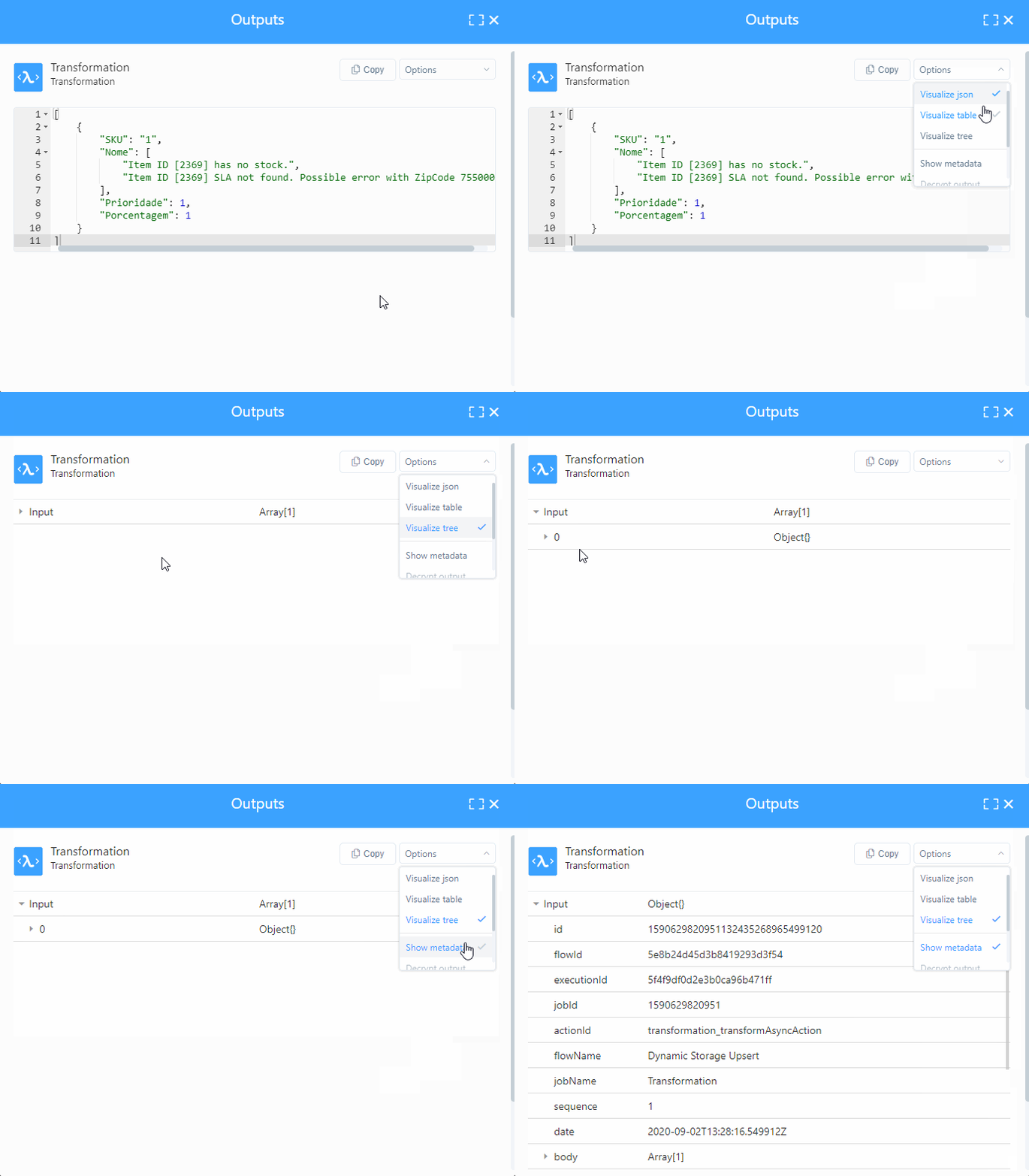
Cuando haces clic en los íconos de Entrada o Salida descritos arriba, puedes ver los datos en diferentes formatos. Se muestran las siguientes opciones:
- Visualizar json
- Visualizar tabla
- Visualizar árbol
- Mostrar metadatos
Descargar las entradas/salidas
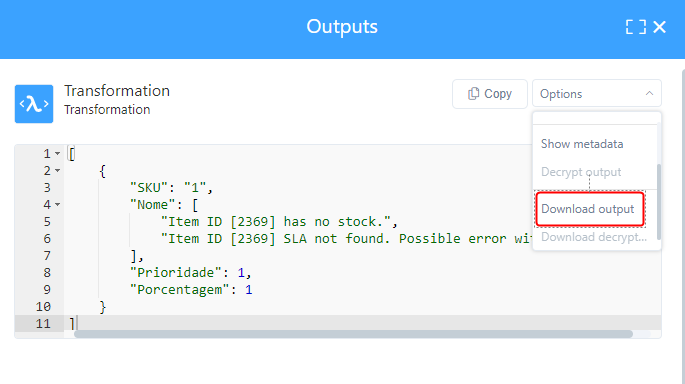
Haz clic en Opciones, luego en Descargar Salida para descargar un archivo .txt que contenga los datos de entrada o salida.
Criptografía de registros
También puedes cifrar tus registros de salida, consulta Criptografía de registros para aprender más.
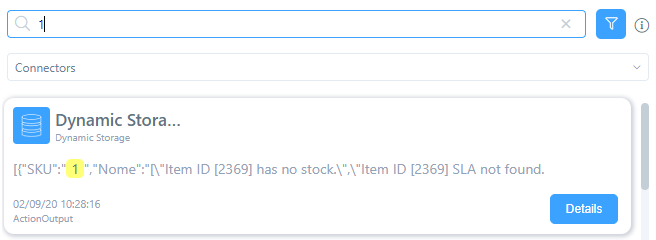
Buscar
El campo de búsqueda puede facilitar la localización de un registro específico. Inserta cualquier dato que te interese encontrar (quizás un fragmento de código o una palabra), y la plataforma te mostrará los resultados correspondientes. También puedes seleccionar un conector específico para ver solo sus registros. Al hacer clic en Detalles, se muestra la información relacionada con ese registro en particular. También puedes filtrar tus búsquedas a través de Mensajes o a través del ID de Registro.