Monitor de Flujos en Wevo iPaaS
En la página de Monitor de Flujos, puedes monitorear tus flujos para ver cómo están funcionando y si tienen errores.
Acceso al Monitor de Flujos
Para acceder a la página de Monitor de Flujos, utiliza el menú de Wevo iPaaS para seleccionar Manager > Monitor de Flujos.
Diseño de la página
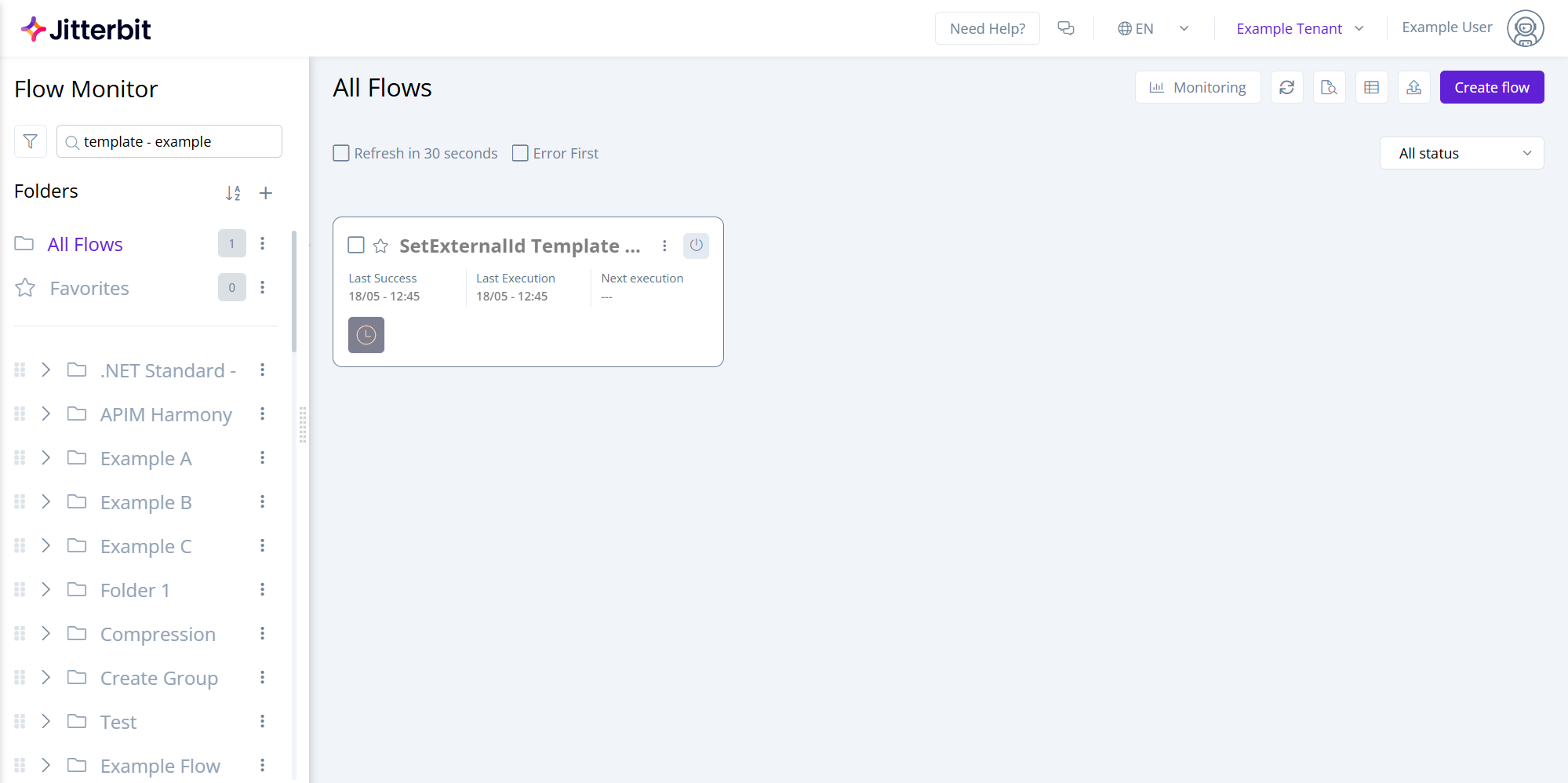
La pantalla de Monitor de Flujos tiene dos opciones de diseño. Usa el ícono en la barra de herramientas en la parte superior para alternar entre ellas:
| Vista de tarjetas | Vista de lista |
|---|---|
 |
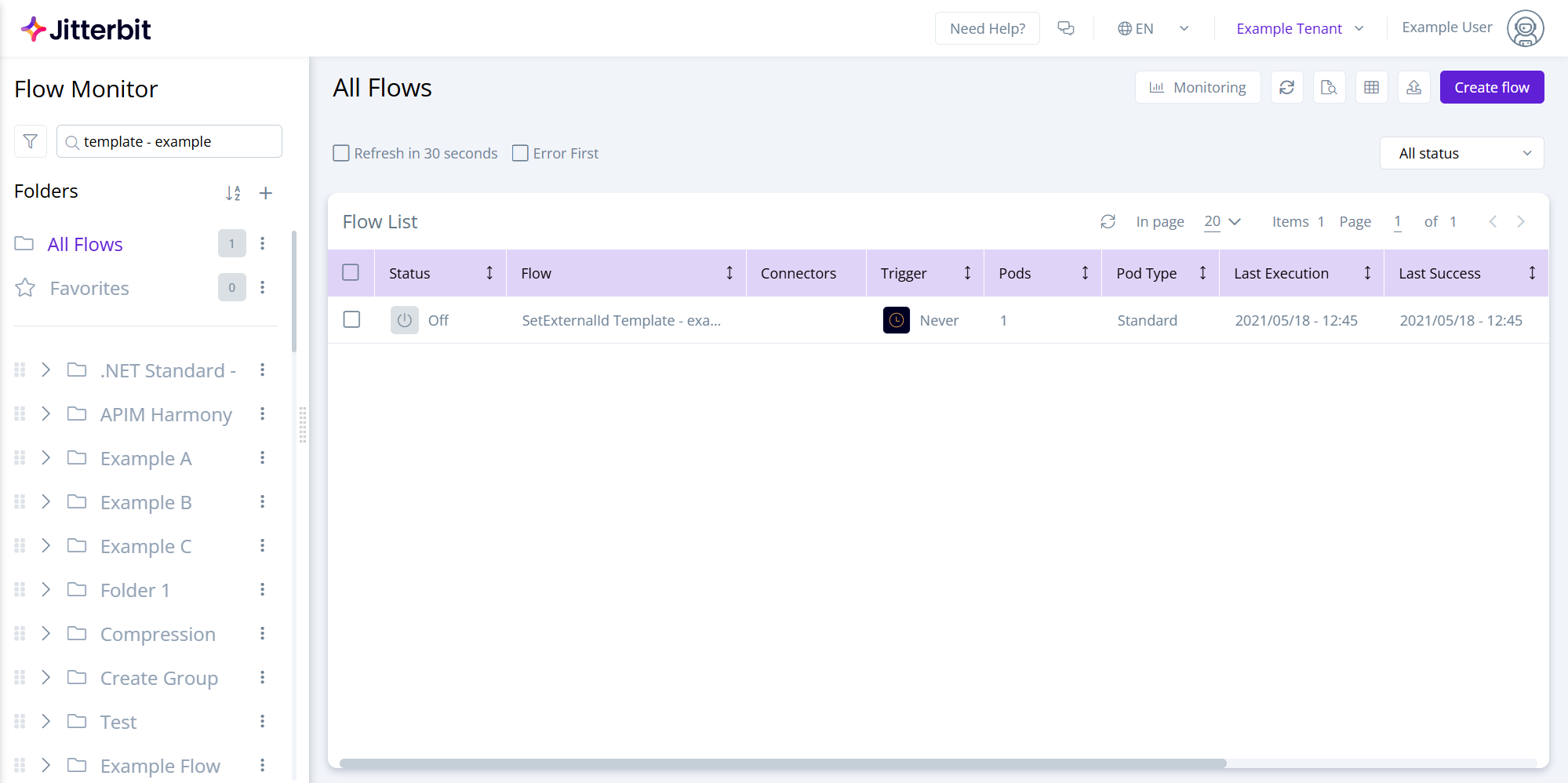 |
Gráfico de ejecución
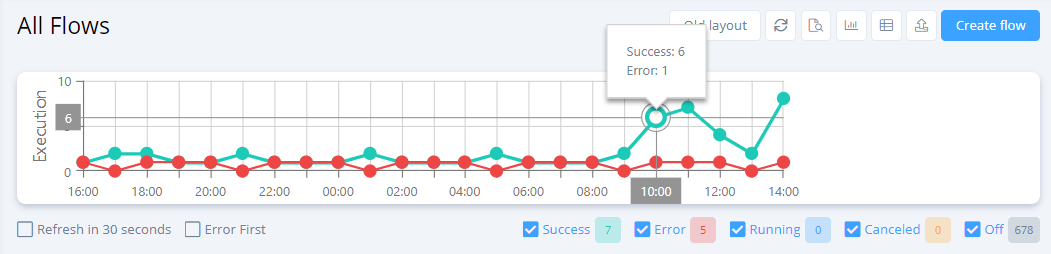
El botón de Monitoreo en la barra de herramientas abre el gráfico de ejecución, un gráfico que muestra la salud promedio de todas las ejecuciones de tus flujos. Pasa el cursor sobre puntos específicos en el gráfico para ver cuántas ejecuciones fueron exitosas y cuántos errores ocurrieron dentro de un período de tiempo:
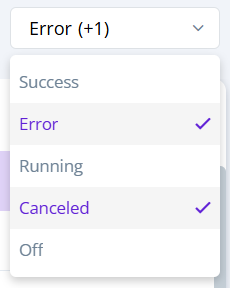
Menú de estado
Utiliza el menú de Todos los estados en la parte superior derecha para filtrar los resultados de los flujos por estado. Se pueden seleccionar múltiples estados:
Panel lateral
El panel lateral izquierdo contiene un menú de carpetas y flujos marcados:
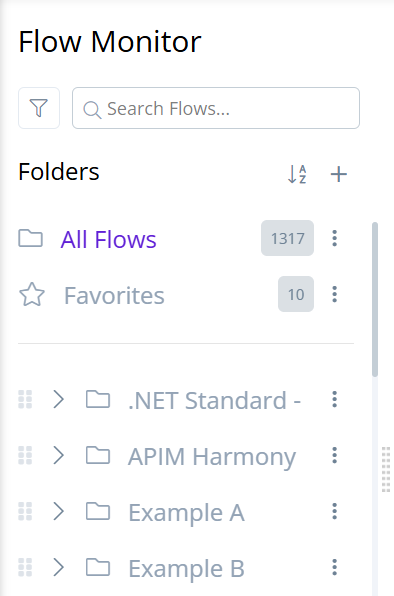
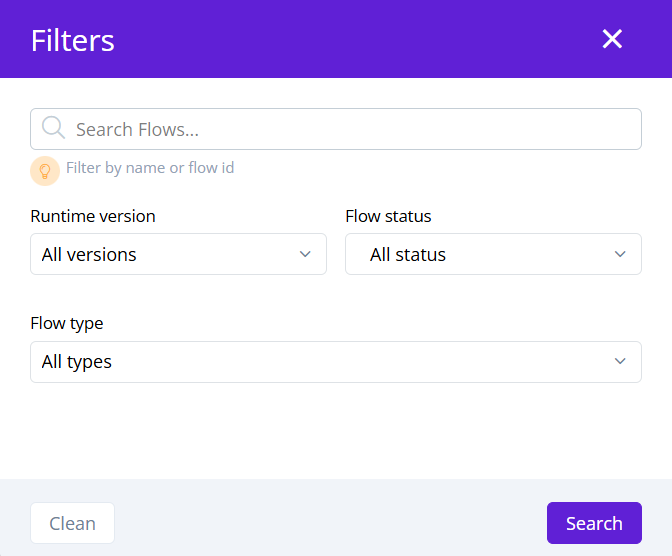
Haz clic en el ícono Filtros para abrir un panel y especificar las selecciones de filtro:
-
Buscar Flujos: Ingresa una palabra clave para buscar. Esto puede ser el nombre o ID de un flujo, o una ruta de endpoint en la columna Trigger si se usa en combinación con el tipo de flujo Flujos por ruta de Webhook descrito a continuación.
-
Versión de ejecución: Utiliza el menú para seleccionar una de Todas las versiones, v1, v2 o v3.
-
Estado del flujo: Utiliza el menú para seleccionar Todos los estados o uno o más estados.
-
Tipo de flujo: Utiliza el menú para seleccionar Todos los tipos o una de las siguientes opciones:
-
Flujos sin un enlace con una plantilla: Muestra flujos que no tienen un enlace con una plantilla.
-
Flujos vinculados con una plantilla: Muestra flujos que están vinculados con una plantilla.
-
Plantillas: Muestra plantillas.
-
Flujos por ruta de Webhook: Muestra flujos que son activados por una API utilizando la ruta del endpoint. Cuando se usa en combinación con el campo Buscar Flujos arriba, la búsqueda por palabra clave coincidirá con los resultados de la columna Disparador.
-
-
Haz clic en Limpiar para borrar las selecciones de filtro o en Buscar para aplicarlas.
Administrar carpetas
Los flujos pueden organizarse en carpetas listadas en la sección Carpetas del panel lateral izquierdo. Haz clic en el nombre de una carpeta para filtrar la lista de flujos a los contenidos de esa carpeta.
Haz clic en el ícono de agregar en la parte superior de la sección Carpetas para crear una nueva carpeta en el nivel raíz. Se abre un diálogo de Nueva Carpeta, donde ingresas el Nombre de la carpeta y haces clic en Guardar para crear la carpeta.
Para acceder a las opciones de una carpeta existente, haz clic en su ícono :
- Renombrar: Renombra la carpeta.
- Agregar carpeta: Crea una subcarpeta dentro de esta carpeta.
- Ordenar ascendente: Ordena los flujos en esta carpeta en orden alfabético ascendente.
- Ordenar descendente: Ordena los flujos en esta carpeta en orden alfabético descendente.
- Importar flujo: Importa un archivo de flujo en esta carpeta. Consulta importar un flujo.
- Eliminar: Elimina la carpeta. Requiere el permiso de usuario Monitor de Flujos - Eliminar carpetas.
Eliminar una carpeta
Para eliminar una carpeta, el permiso de usuario Monitor de Flujos - Eliminar carpetas debe estar habilitado para tu perfil. Sin este permiso, seleccionar Eliminar resulta en un error.
-
Haz clic en el ícono en la carpeta que deseas eliminar y selecciona Eliminar.
-
En el diálogo ¿Eliminar carpeta?, haz clic en Sí, eliminar.
La carpeta y todas sus subcarpetas se eliminan permanentemente. Los flujos dentro de la carpeta eliminada no se eliminan, pero pierden su enlace a la carpeta.
Marcar un flujo
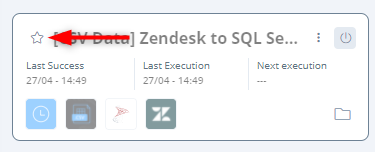
Para agregar un flujo a tu lista de favoritos (marcarlo), haz clic en el ícono de estrella: