Herramienta Wevo iPaaS: Transformación
Descripción general
La herramienta Transformación permite convertir datos de un formato a otro dentro de un flujo, lo que facilita integraciones entre diferentes sistemas.
Configuración de transformación
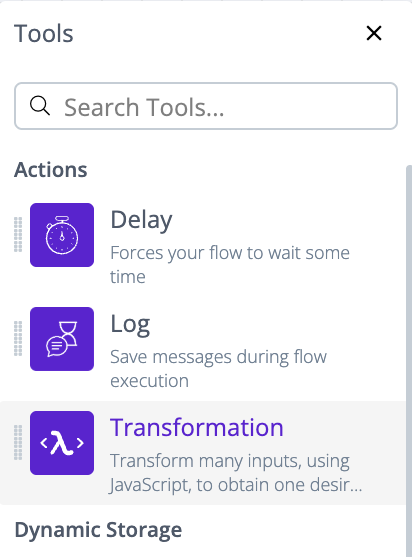
La herramienta de transformación puede colocarse entre otras herramientas y acciones de conectores, y conectarse a ellas para facilitar la conversión de datos:
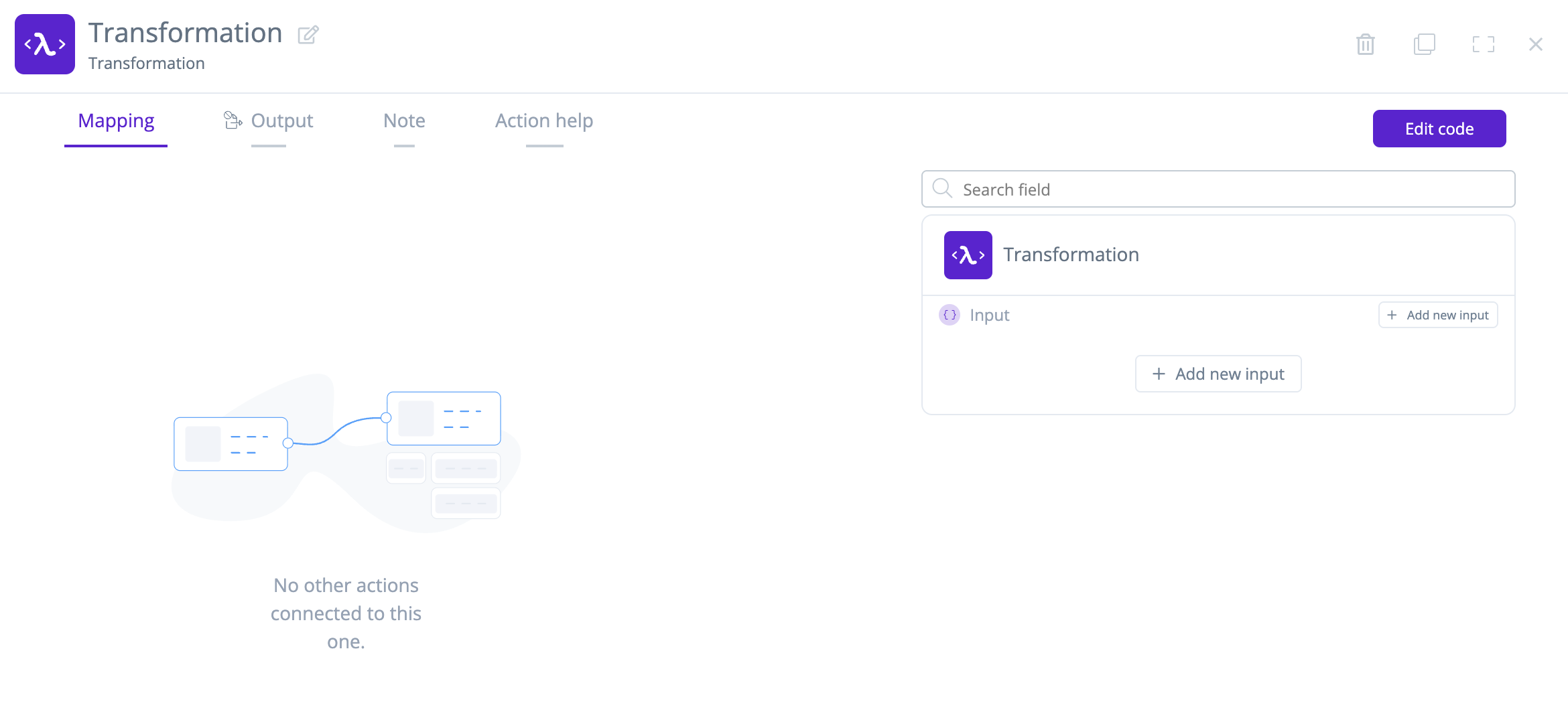
Haz clic en una transformación para abrir el diálogo de configuración de transformación:
-
Renombrar: Renombra la transformación.
-
Eliminar: Borra la transformación.
-
Mapeo: Configura cómo se asignan las herramientas y acciones de conectores conectadas a la transformación mediante una interfaz visual. Las herramientas conectadas y acciones de conectores se muestran en el lado izquierdo y las entradas de transformación se muestran en el lado derecho. Los mapeos entre ambos se representan con líneas de conexión:
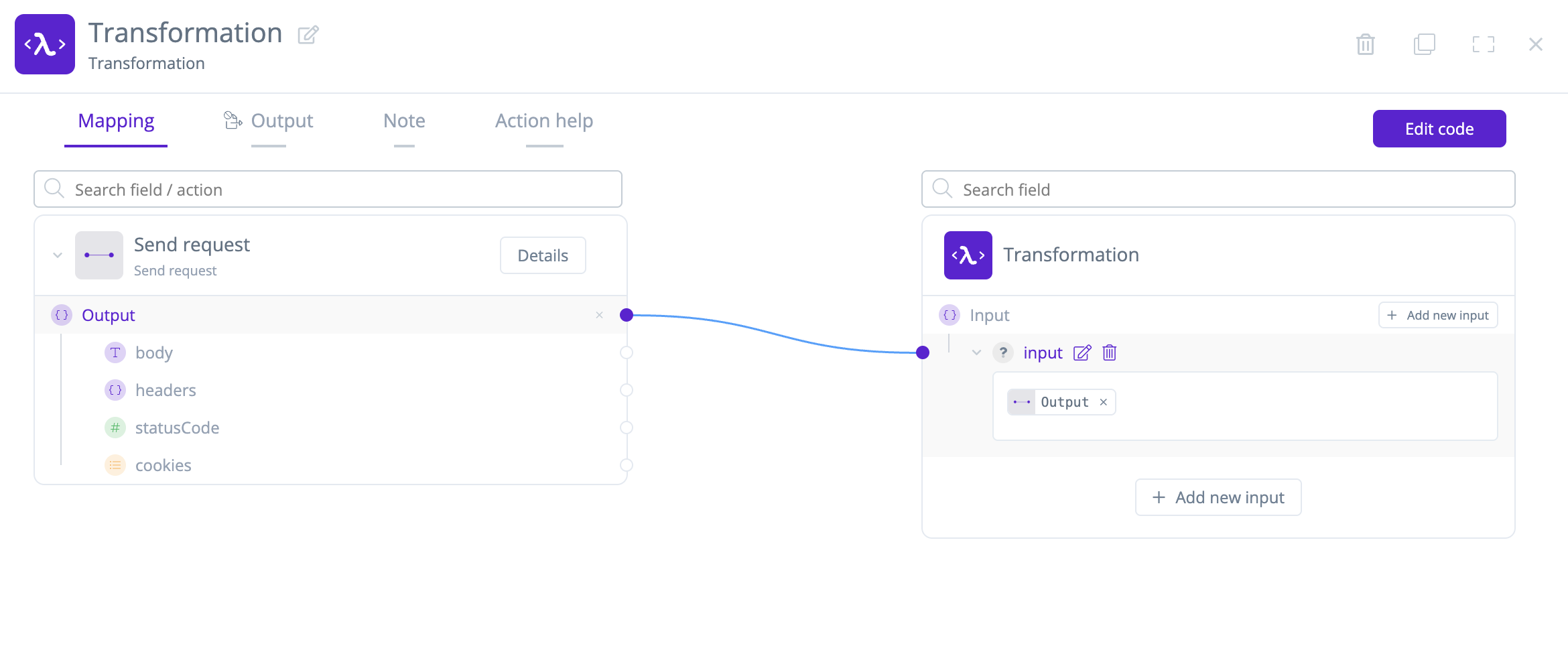
- Agregar nueva entrada: Haz clic para crear una entrada de transformación contra la que asignar herramientas conectadas y acciones de conectores. Se puede renombrar o eliminar la entrada resultante según sea necesario. Define múltiples entradas de transformación para casos de uso complejos.
-
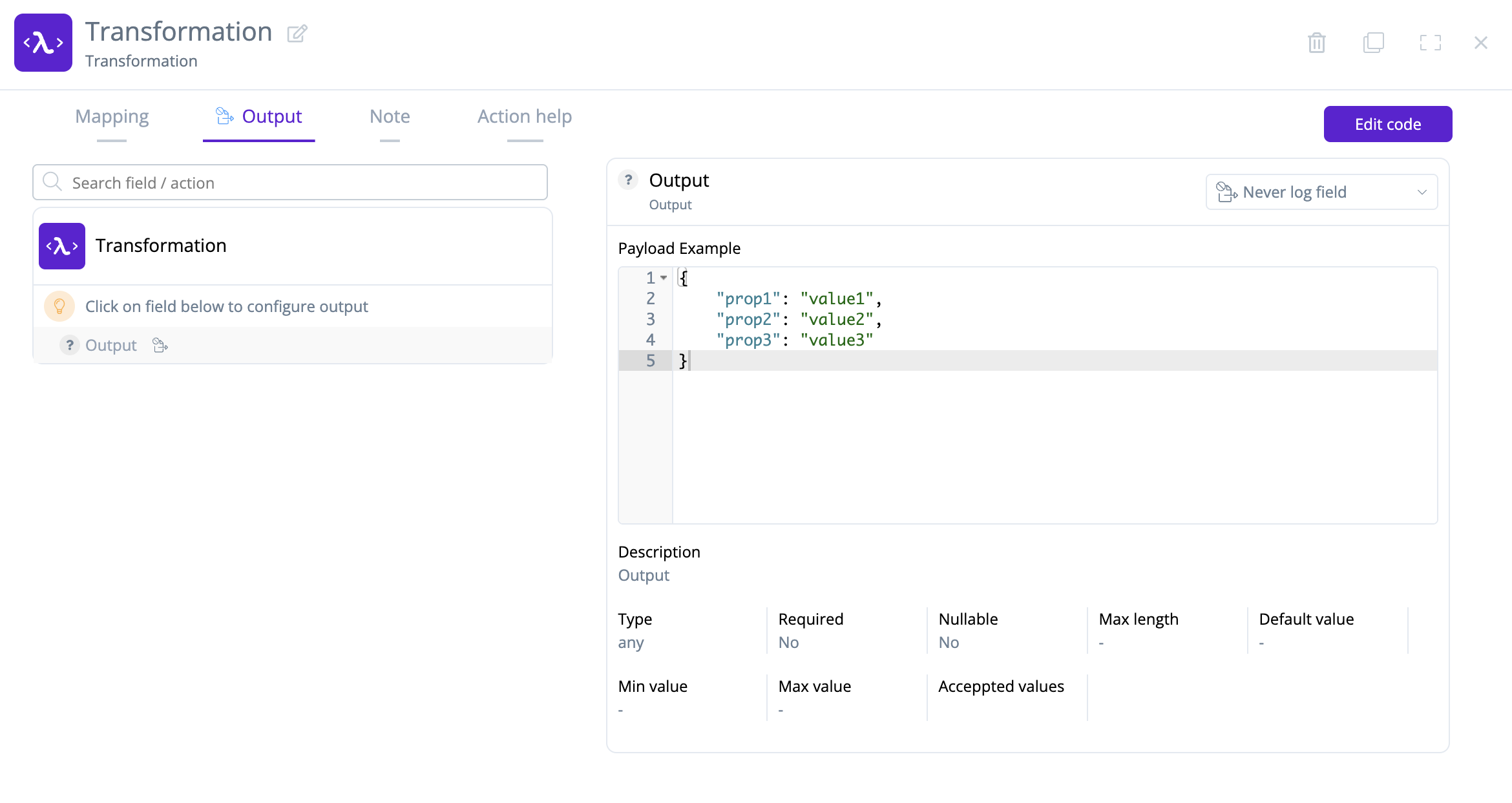
Salida: Configura y obtén una vista previa de las cargas de salida de transformación:
Nota
Se pueden cifrar los registros de salida. Consulta Criptografía de registros para obtener más información.
-
Nota: Ingresa información contextual para la transformación a fin de mantener un registro de su relevancia para el flujo.
-
Ayuda de acción: Proporciona información adicional sobre transformaciones y un vínculo a recursos de soporte adicionales.
-
Editar código: Abre el editor de código de transformación para editar y depurar manualmente la programación de la transformación.
Editor de código de transformación
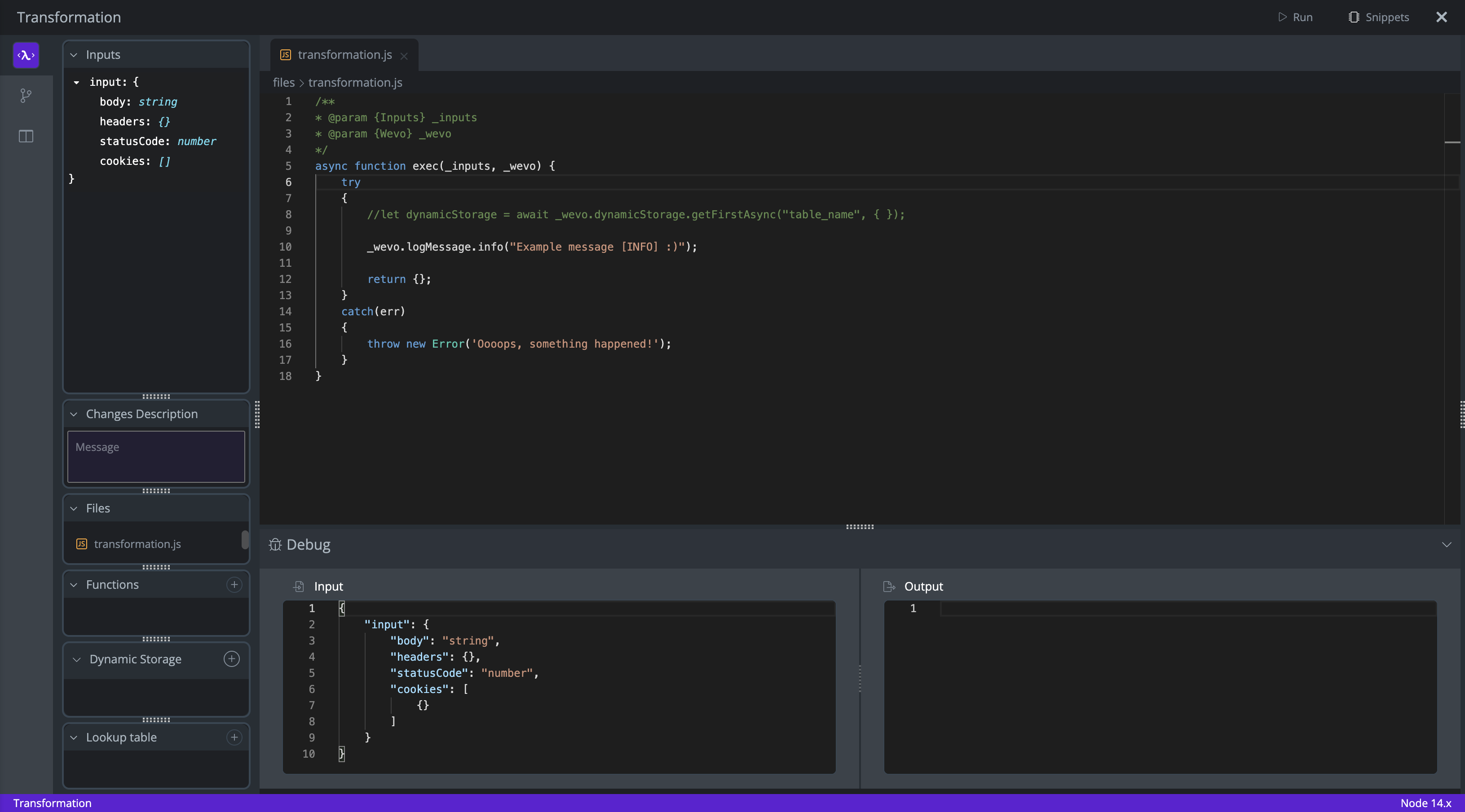
El editor de código de transformación se puede utilizar para editar y depurar manualmente la programación de una transformación:
Nota
Los mapeos definidos mediante la interfaz visual de configuración de transformación se reflejan en las secciones de entrada del editor de código de transformación como se muestra.
Depuración de transformación
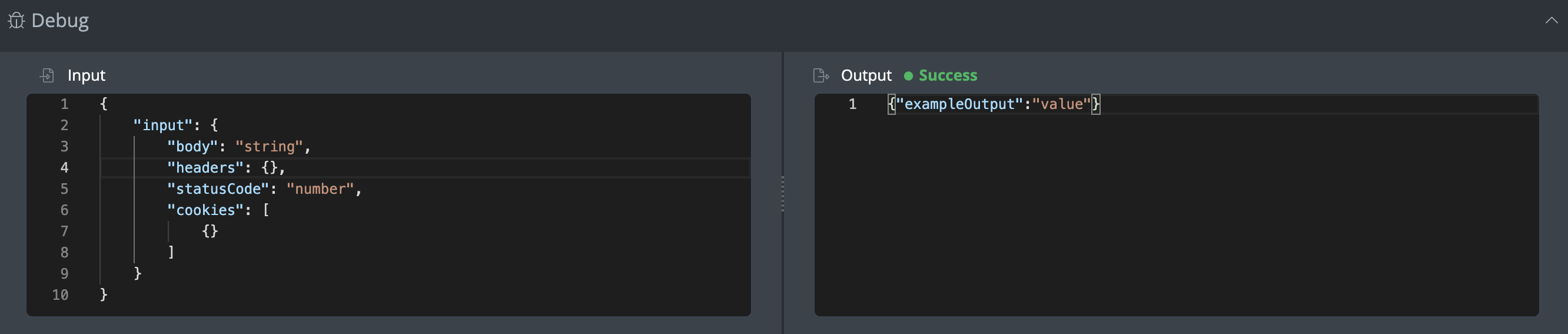
Haz clic en el botón Ejecutar para probar y depurar el código en tu transformación:

Los resultados de la ejecución del código se muestran en la sección Depuración bajo Salida:
Funciones
Las funciones creadas con la herramienta Función de código se pueden utilizar con transformaciones.
-
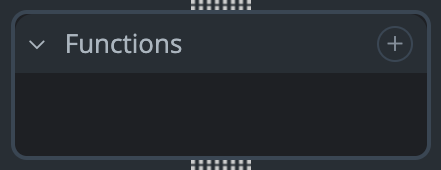
Haz clic en el icono de adición de la lista Funciones:
-
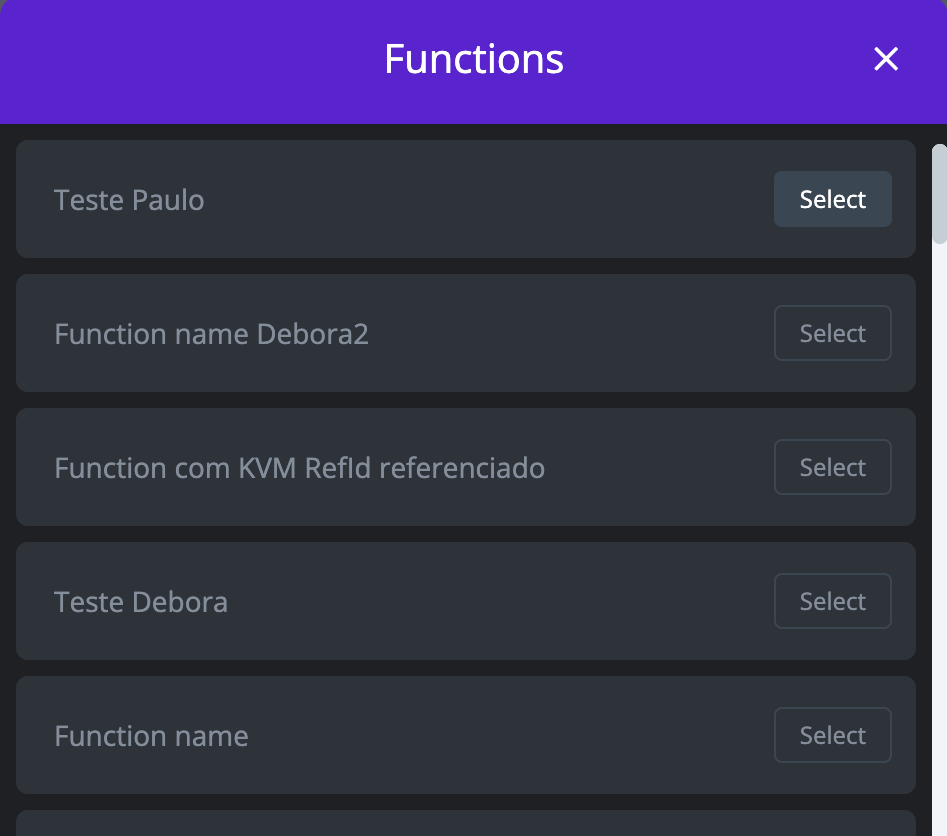
Se muestra el diálogo Funciones, poblado con las funciones disponibles:
-
Haz clic en Seleccionar en una función para agregarla a la lista Funciones:
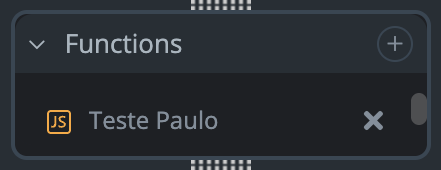
-
Haz clic en la entrada de función para copiar su código al portapapeles para usarlo posteriormente.
Almacenamiento dinámico
Las tablas de almacenamiento dinámico creadas en Almacenamiento dinámico se pueden utilizar con transformaciones.
Importante
Las consultas de almacenamiento dinámico, como las realizadas con las funciones listAsync o scrollListAsync, no admiten expresiones regulares. Intentar ejecutar una transformación o guardar o activar un flujo con una expresión regular en una consulta de almacenamiento dinámico muestra el siguiente error hasta que se elimine la expresión regular:
No se permiten expresiones regulares en filtros de Dynamic Storage. Quita el filtro de expresiones regulares antes de guardar.
Un flujo que ya está activado y utiliza una expresión regular en una consulta de almacenamiento dinámico falla con un error la próxima vez que se ejecuta.
-
Haz clic en el ícono de adición de la lista Dynamic Storage:
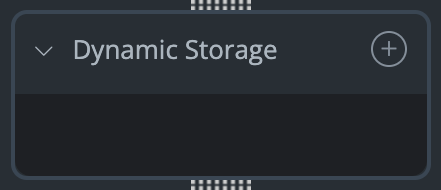
-
Se muestra el diálogo Dynamic Storage, poblado con las tablas de almacenamiento dinámico disponibles:
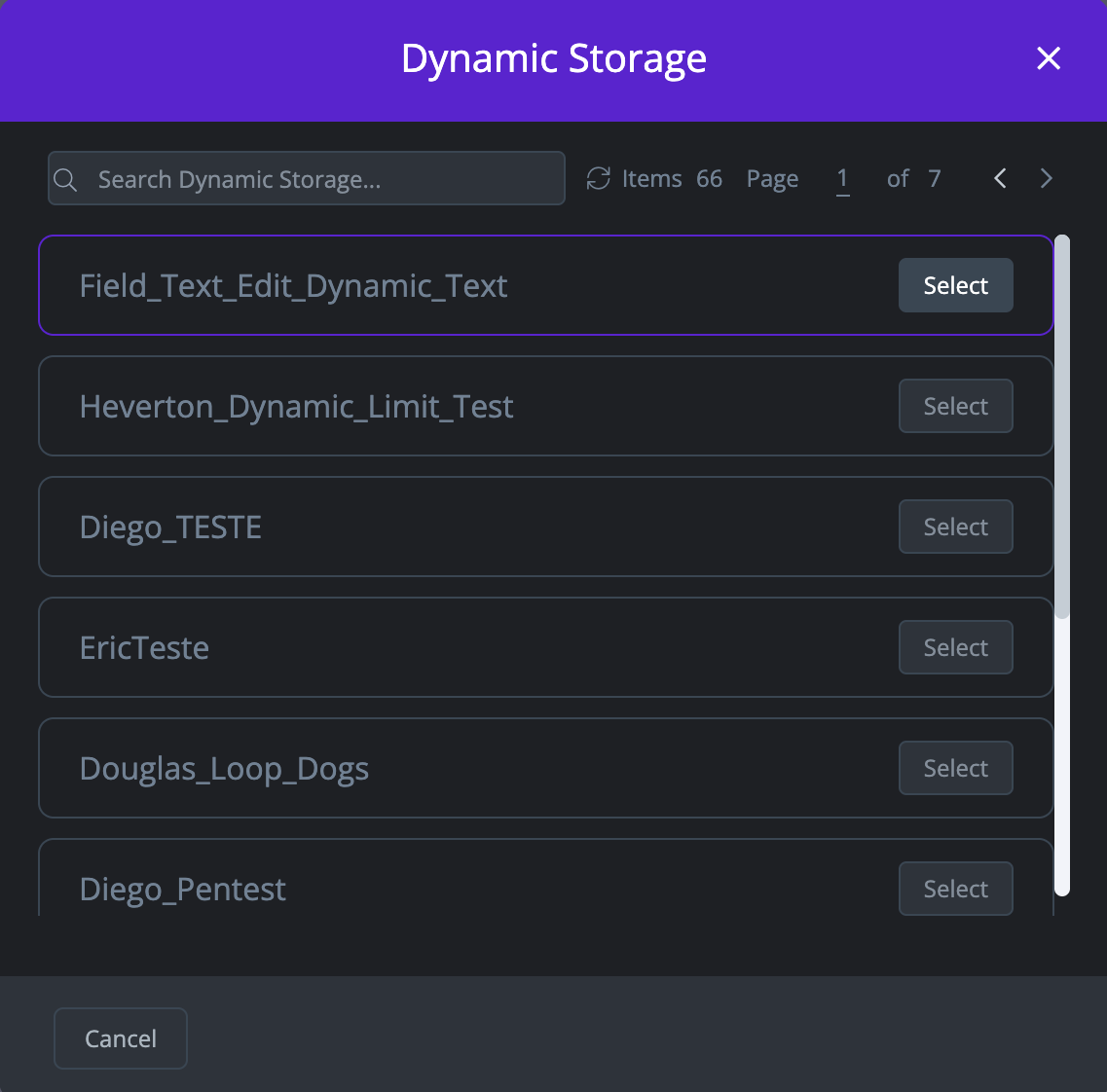
-
Haz clic en Select en una tabla de almacenamiento dinámico para agregarla a la lista Dynamic Storage:
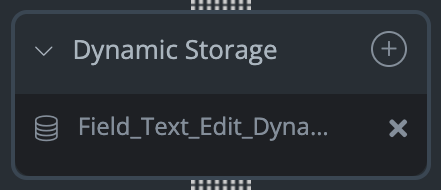
-
Haz clic en la entrada de almacenamiento dinámico para copiar su referencia al portapapeles para usarla más tarde.
Paginación basada en cursor con scrollListAsync
Para transformaciones que procesan grandes volúmenes de registros de una tabla de almacenamiento dinámico (más de 10,000 elementos), utiliza el método scrollListAsync en lugar de listAsync. El método scrollListAsync utiliza paginación basada en cursor (keyset) en lugar de paginación basada en desplazamiento, manteniendo el tiempo de ejecución rápido incluso al recuperar páginas profundas en una tabla grande.
_wevo.dynamicStorage.scrollListAsync(tableName: string, limit: number, filter?: DynamicStorageFilter): Promise<{
  list: any[];
  pagination?: {
    limit: number;
    cursor: any;
    direction: string;
    hasNextPage: boolean;
  };
}>
Este método acepta los siguientes parámetros:
tableName: El nombre de la tabla de almacenamiento dinámico. Requerido.limit: El número máximo de registros a devolver por página. Requerido.filter: Criterios de filtro y búsqueda para la consulta. Opcional.
El método devuelve una promesa que se resuelve en un objeto con los siguientes campos:
list: Un array de registros que coinciden con los criterios de consulta.pagination.cursor: Un token de cursor que representa la posición del último registro recuperado.pagination.hasNextPage: Un booleano que indica si hay páginas adicionales disponibles.
Dado que el cursor de cada página depende de la posición de la página anterior, recupera las páginas de forma secuencial en lugar de saltar a una página específica:
let hasMore = true;
const pageSize = 1000;
let allRecords = [];
while (hasMore) {
  const response = await _wevo.dynamicStorage.scrollListAsync("MyDynamicTable", pageSize, filter);
  if (response.list && response.list.length > 0) {
    allRecords.push(...response.list);
  }
  hasMore = response.pagination?.hasNextPage ?? false;
}
return allRecords;
Fragmentos de código
Los fragmentos de código son líneas de código que están listas para usar, eliminando la necesidad de reescribir código.
Para usarlos, haz clic en el botón Snippets para abrir el panel Snippets:
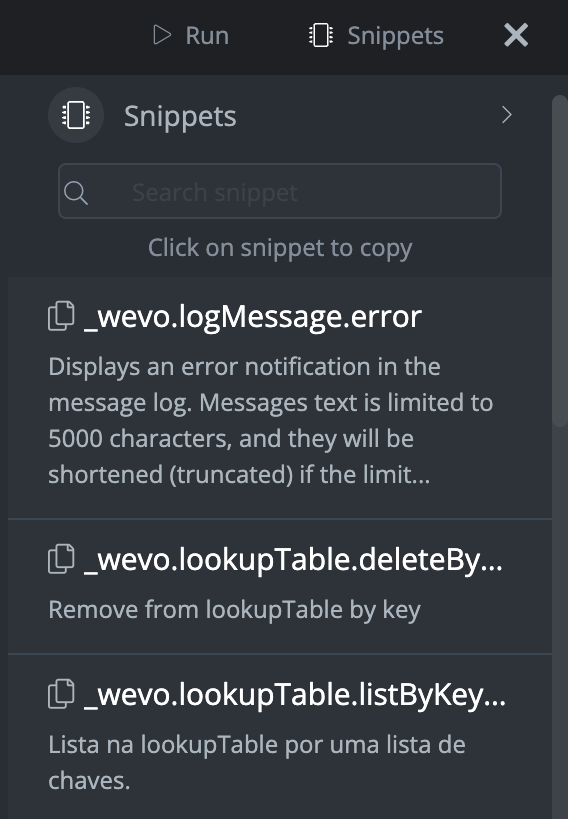
Busca y haz clic en el fragmento deseado para copiar su código al portapapeles para usarlo más tarde.