Aplicaciones del agente local en Wevo iPaaS
La página de Agente Local es donde se agrega una nueva aplicación que utiliza una VPN (Red Privada Virtual) en un agente local existente. También se pueden ver flujos conectados por agente o por aplicación.
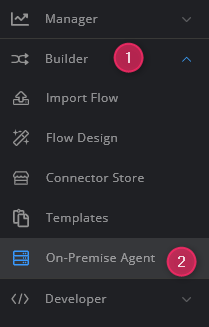
Para acceder a esta página, utiliza el menú de Wevo iPaaS para seleccionar Constructor > Agente Local:
Agregar una aplicación
Para agregar una nueva aplicación en un agente local existente:
-
Haz clic en el ícono de Aplicaciones en la columna de Opciones para un agente:

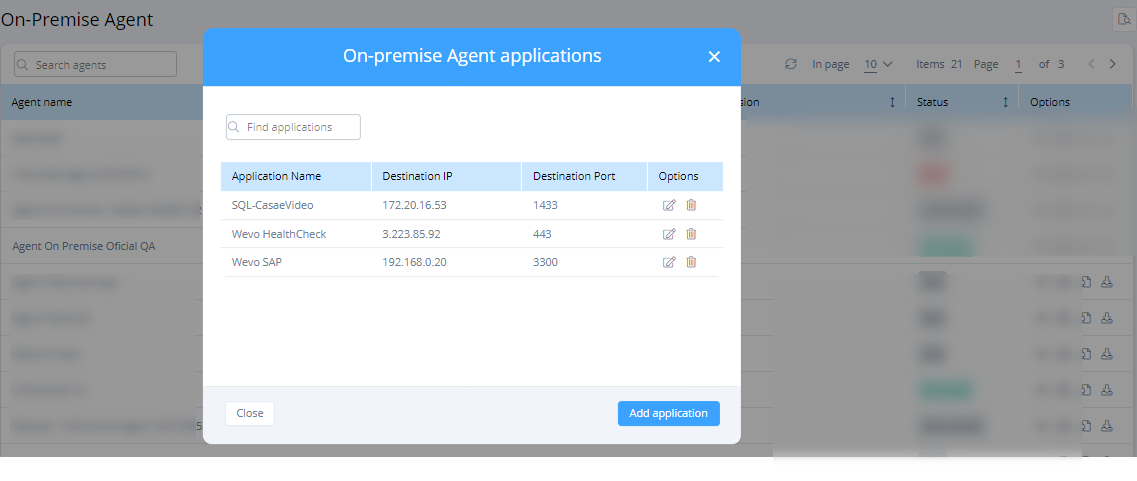
Se abre el diálogo de Aplicaciones del agente local, listando cualquier aplicación creada en ese agente.
-
Para agregar una aplicación, haz clic en el botón Agregar aplicación:
Se abre el diálogo de Agregar aplicación.
-
Completa los siguientes campos y luego haz clic en Guardar:
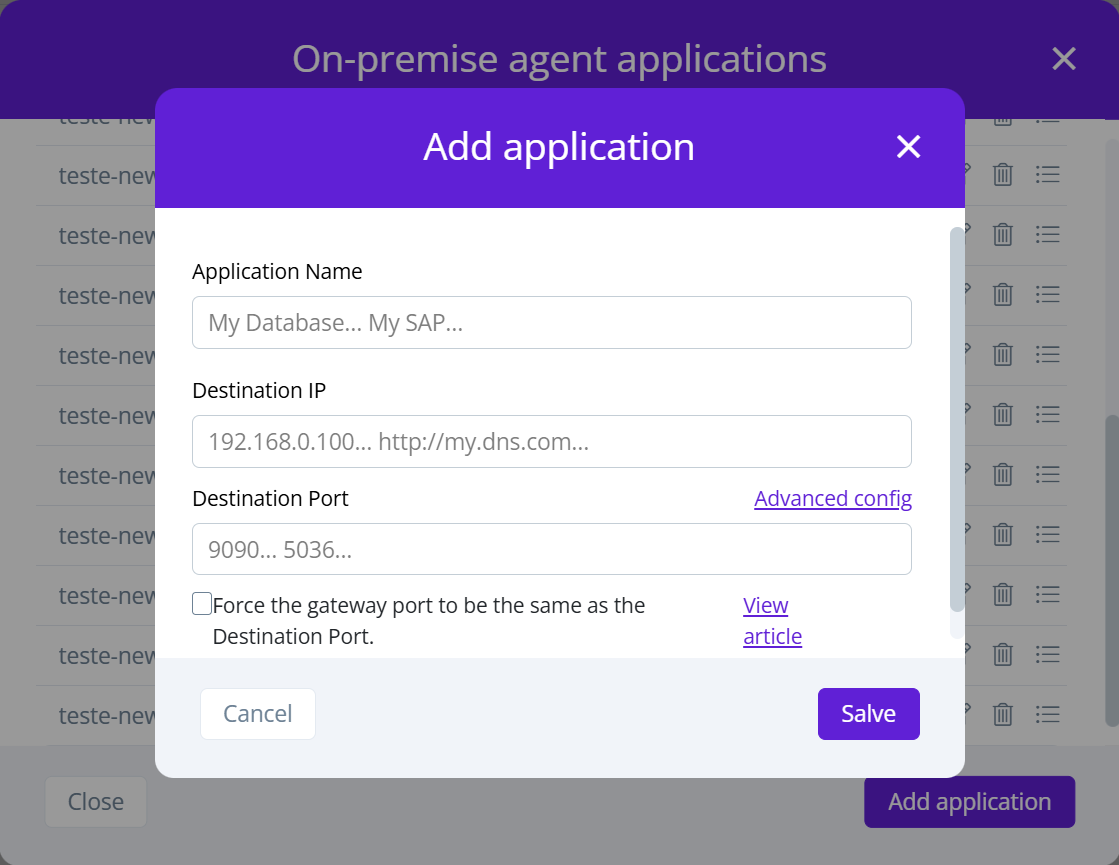
- Nombre de la aplicación: Ingresa un nombre para la aplicación.
- IP de destino: Ingresa la dirección IP o el nombre de host del sistema de destino.
- Puerto de destino: Ingresa el puerto del sistema de destino.
-
Configuración avanzada: Haz clic en este enlace para mostrar la siguiente opción adicional:
- Forzar que el puerto de la puerta de enlace sea el mismo que el Puerto de Destino: Selecciona esta casilla para configurar la puerta de enlace del agente local para usar el mismo número de puerto que el Puerto de Destino. Si esta casilla no está seleccionada, se asigna a la puerta de enlace el siguiente puerto disponible.
La nueva aplicación ahora debería poder comunicarse con éxito a través de la VPN que has configurado.
Ver flujos
Puedes ver flujos por agente o por aplicación.
Por agente
Para ver flujos por agente:
-
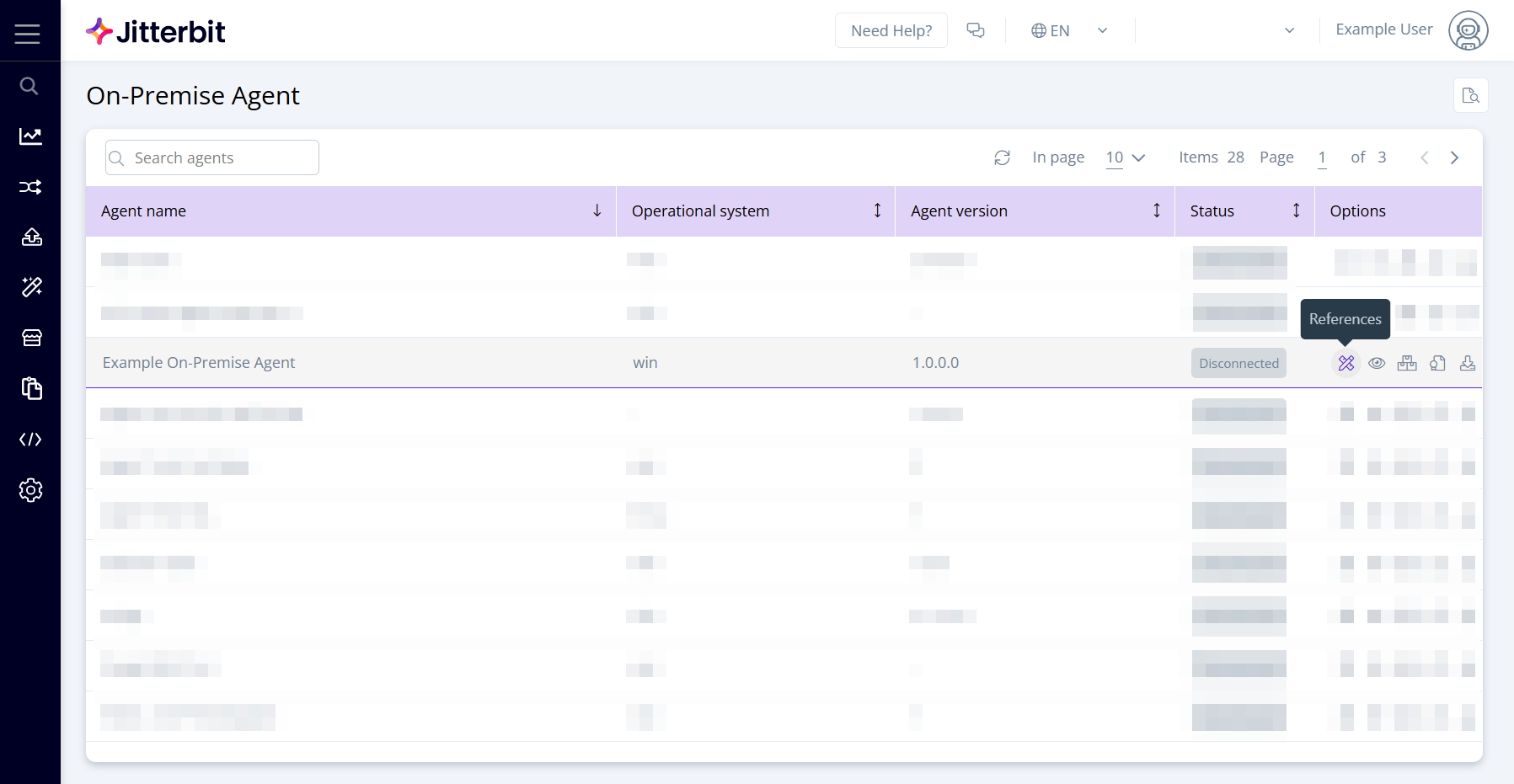
Haz clic en el ícono de Referencias en la columna de Opciones para un agente:
-
Se abre el cuadro de diálogo Flujos conectados, que lista todos los flujos conectados en el agente y sus estados. Puedes filtrar la lista por nombre o estado:
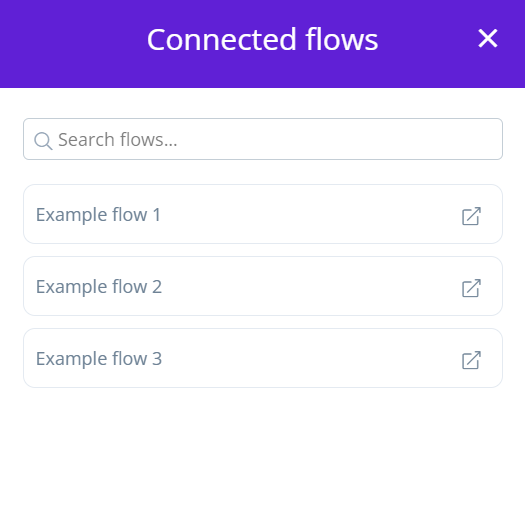
Haz clic en el ícono de acceso directo de un flujo para abrirlo.
Por aplicación
Para ver flujos para una aplicación específica:
-
Haz clic en el ícono de Aplicaciones en la columna de Opciones para un agente:
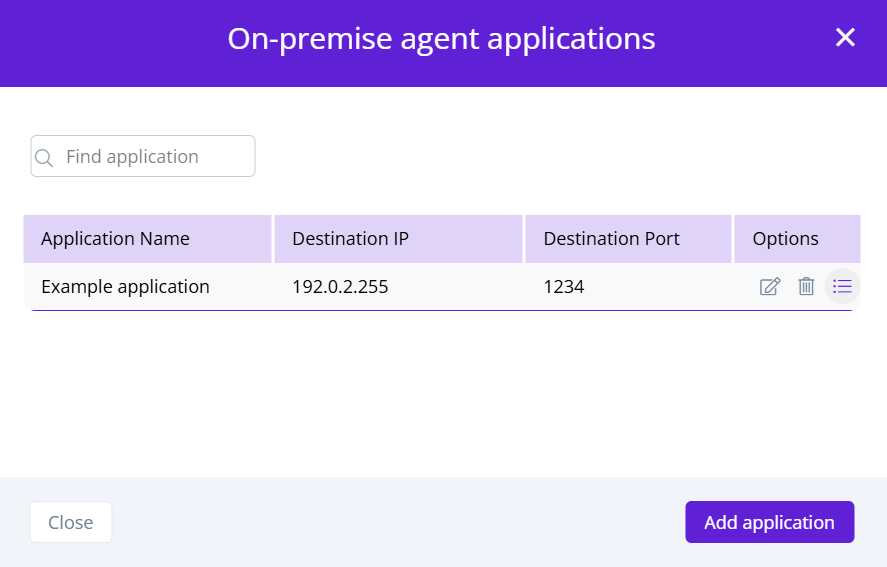
Se abre el cuadro de diálogo Aplicaciones del agente local, que lista cualquier aplicación creada en ese agente.
-
Para ver los flujos conectados para una aplicación específica, haz clic en el ícono de lista en la columna de Opciones:
-
Se abre el cuadro de diálogo Flujos conectados, que lista todos los flujos conectados en el agente y sus estados. Puedes filtrar la lista por nombre o estado:
Haz clic en el ícono de acceso directo de un flujo para abrirlo.