Historial del proyecto en Jitterbit Studio
Introducción
Esta página describe cómo ver el historial del proyecto, administrar snapshots y restaurar proyectos. El historial del proyecto se almacena durante un máximo de 180 días. Los snapshots permanecen disponibles indefinidamente. Cuando exportas un proyecto, tanto el historial del proyecto como los snapshots se borran de la versión exportada.
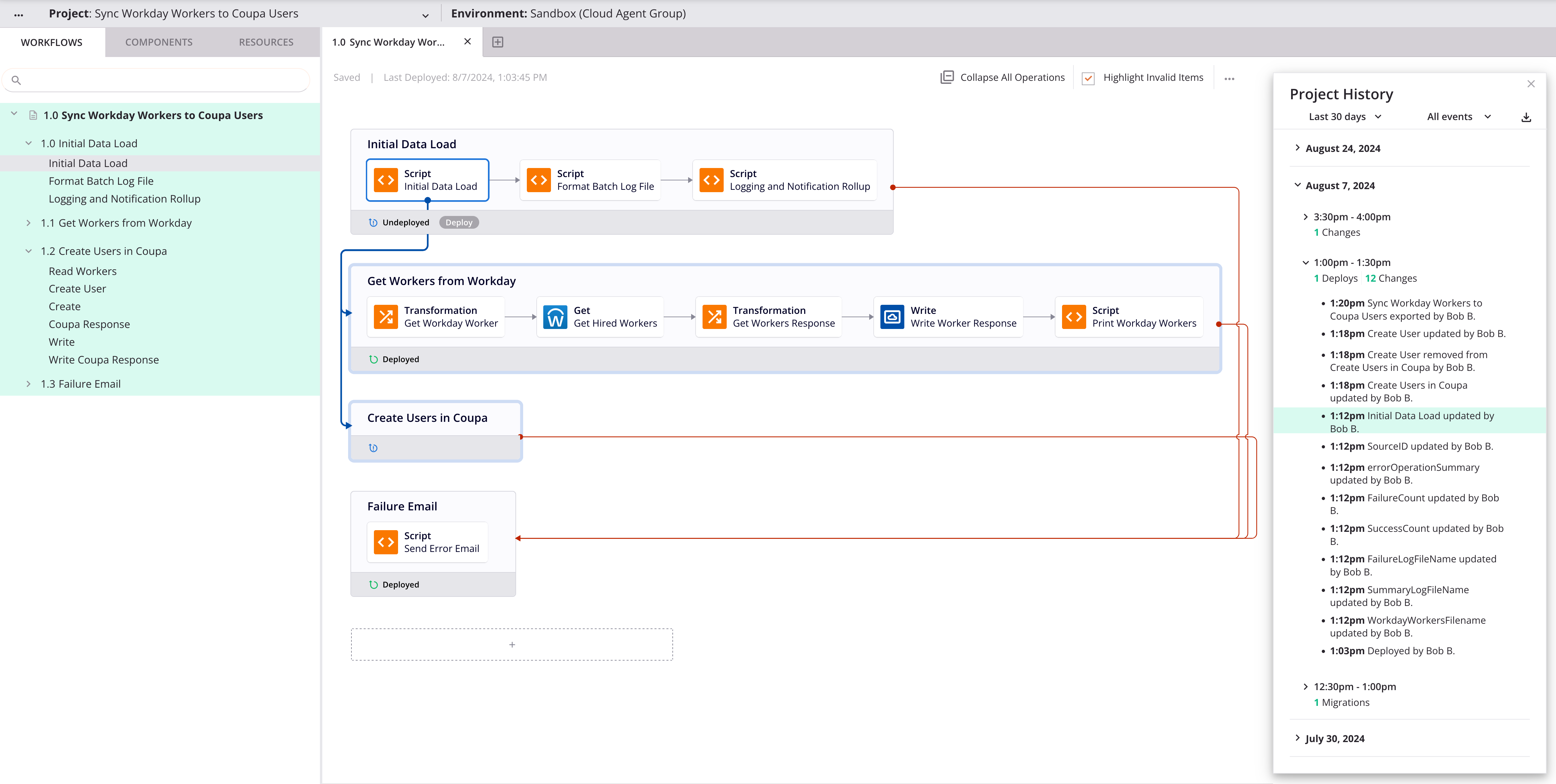
Acceder al historial del proyecto y snapshots
Puedes acceder al cajón de Historial del proyecto desde las siguientes ubicaciones:
- El lienzo de diseño (consulta Menú de acciones del lienzo de diseño).
- La página Proyectos (consulta Vista de tarjetas o Vista de lista).
El cajón contiene dos pestañas:
- Historial del proyecto: Muestra una lista de cambios e implementaciones del proyecto. Cada entrada incluye la fecha, hora y el usuario que realizó cada acción.
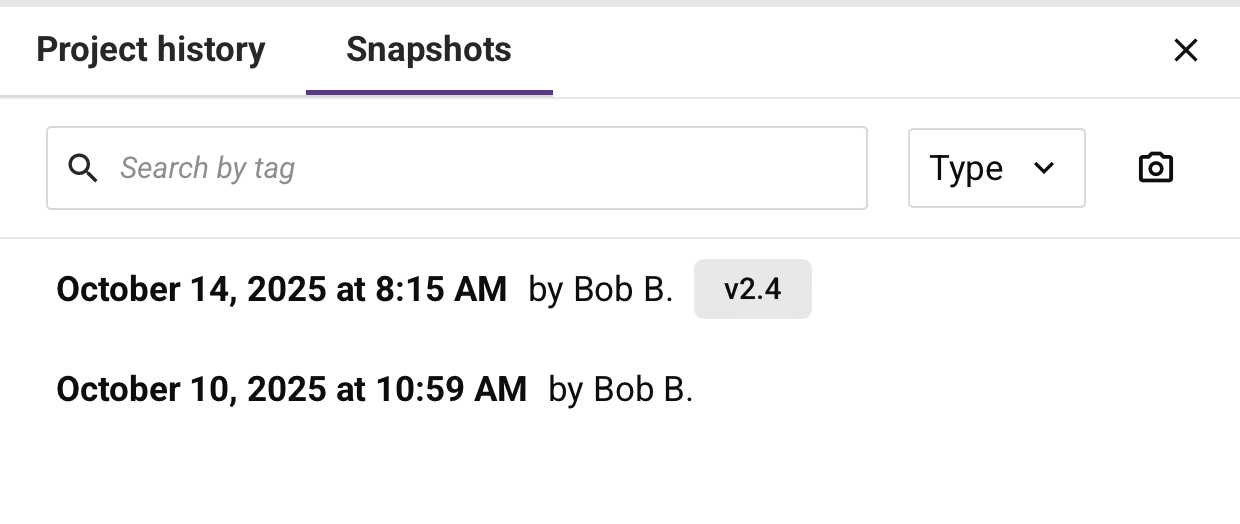
- Snapshots: Muestra una lista de snapshots creados automática o manualmente.
Ver historial del proyecto
Los eventos del historial del proyecto se agrupan por día en orden cronológico inverso. Cada evento se enumera individualmente con su marca de tiempo y muestra el nombre y la inicial del apellido del usuario.
Los eventos de cambio de componentes muestran un icono que identifica el tipo de componente. Pasa el cursor sobre el icono para ver una información sobre herramientas que muestra el tipo (por ejemplo, "Script", "Variable global" o "Transformación").
Filtrar historial
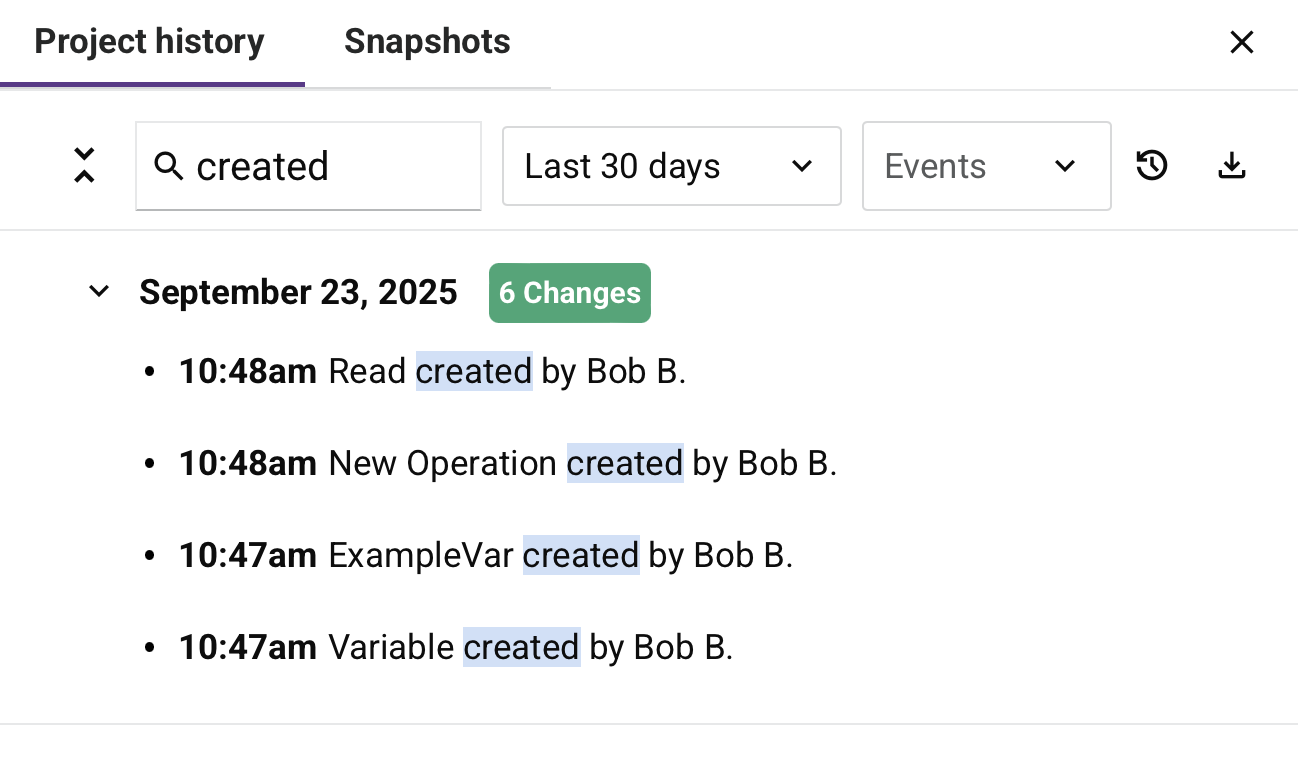
Los siguientes controles están disponibles para filtrar la vista del historial:

-
Cuadro de búsqueda: Ingresa una palabra clave única o una cadena de palabras clave. Solo aparecen los eventos que contienen la cadena de palabras clave, y la cadena está resaltada en azul.
-
Menú de período de tiempo: Selecciona Últimos 30 días, Últimos 60 días, Últimos 90 días o Últimos 180 días.
-
Menú de tipo de evento: Selecciona qué tipos de evento deseas mostrar. Las siguientes opciones están disponibles:
- Todos los eventos: Muestra todos los eventos del historial del proyecto con cualquier etiqueta.
- Implementaciones: Muestra solo eventos de implementación.
- Migraciones: Muestra solo transferencias completas de proyectos.
- Importaciones: Muestra solo eventos de importación.
- Transferencias: Muestra solo eventos de transferencia selectiva.
- Etiquetados: Muestra eventos que han sido etiquetados.
Ver detalles del evento
Para ver o contraer los detalles del evento, haz clic en el símbolo de intercalación junto a un encabezado de día para expandir o contraer todos los eventos de ese día.
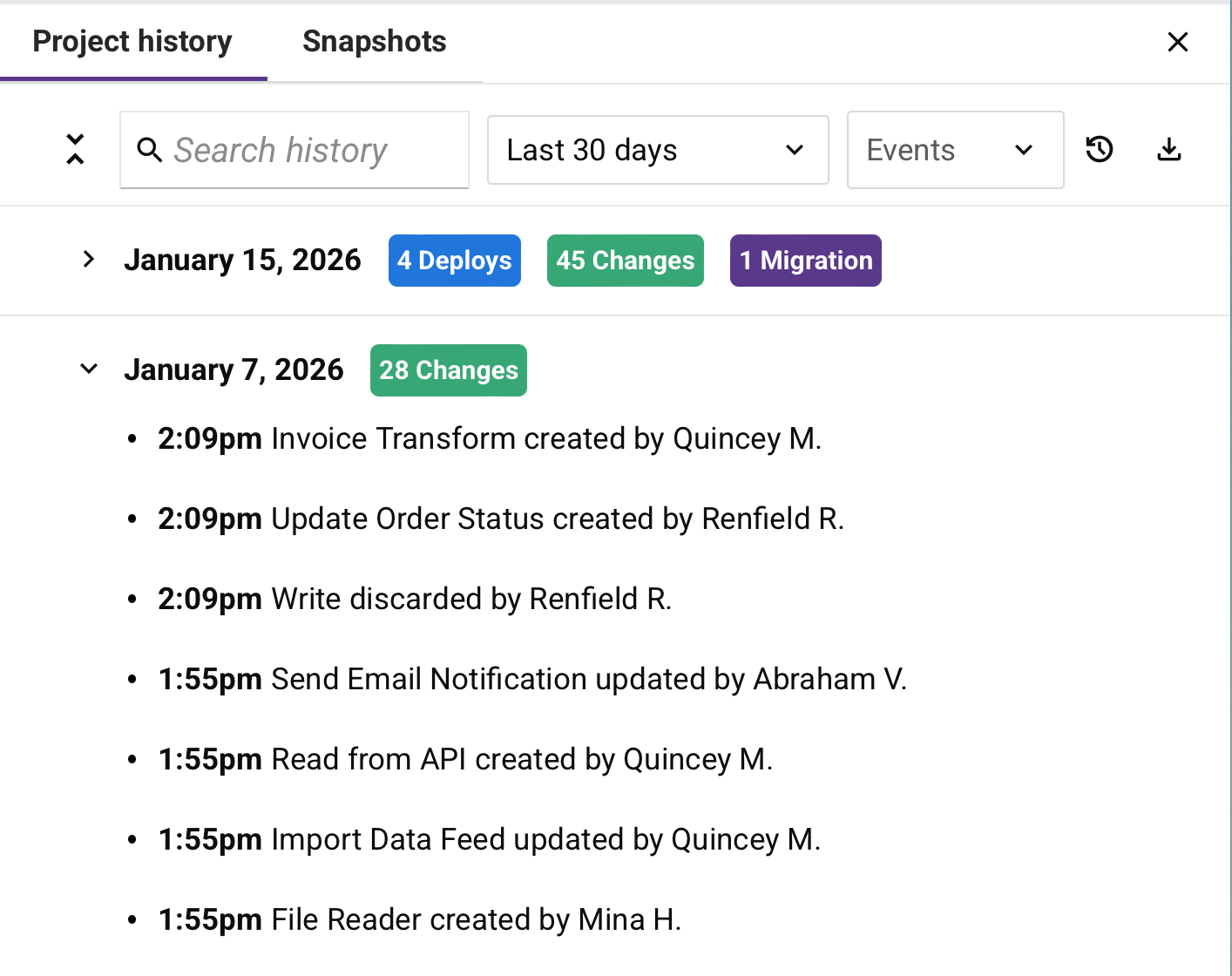
Los siguientes controles adicionales están disponibles:
- Expandir / Contraer todo: Expande o contrae todos los detalles del evento a la vez.
- Restaurar última versión implementada: Restaura el proyecto a la última implementación.
- Descargar como CSV: Descarga los datos del historial filtrado actual.
Tipos de evento
La siguiente tabla describe cada tipo de evento:
| Tipo de evento | Acciones |
|---|---|
Cambio: Componente creado, actualizado o eliminado. Para los siguientes tipos de componente, se muestra información de cambio detallada como puntos de viñeta anidados, contraída de forma predeterminada:
Estos detalles se pueden expandir o contraer usando los iconos de símbolo de intercalación . Cuando haces clic en un evento de cambio de un componente creado o actualizado, el lienzo de diseño se centra en el componente (delineado con un borde azul), la pestaña Flujos de trabajo se muestra con fondo verde y el componente se selecciona en la pestaña Componentes. |
Haz clic para ver el componente. |
| Exportación: Proyecto exportado en una fecha y hora específicas. | Ver solo detalles. |
| Importación: Componente importado. Un icono de Reemplazar indica que el componente importado reemplaza un componente existente. Un icono de Nuevo indica que el componente importado es nuevo. | Ver solo detalles. |
| Transferencia: Evento de transferencia selectiva, junto con la etiqueta del historial del proyecto del evento, si existe. | Añadir etiquetas y comentarios o restaurar. |
| Migración: Transferencia completa del proyecto a otro entorno o desde otro entorno, junto con la etiqueta requerida del historial del proyecto. | Añadir etiquetas y comentarios o restaurar. |
| Implementación: Evento de implementación, junto con la etiqueta del historial del proyecto del evento, si existe. La entrada muestra el icono (un icono de operación o proyecto) y el nombre de lo que fue implementado. Una implementación configurable de varias operaciones muestra una entrada principal con entradas secundarias expandibles (usando los iconos de símbolo de intercalación ) que enumeran cada operación implementada, cada una con su propio nombre e icono. | Añadir etiquetas y comentarios o restaurar. |
| Restauración: Proyecto restaurado a la versión anterior, junto con la etiqueta del historial del proyecto del evento, si existe. | Añadir etiquetas y comentarios o restaurar. |
Información detallada de cambios
Para componentes de script, transformación, herramienta, notificación por correo electrónico, operación, variable de proyecto y configuración de extremo de conector y actividad, la información detallada de cambios se muestra como viñetas anidadas bajo la entrada de evento de cambio, contraída por defecto:

Los cambios detallados pueden incluir lo siguiente:
- Cambios de tipo de script (por ejemplo, "Script type was changed from JavaScript to Jitterbit Script").
- Cambios de contenido de script (mostrados como "Script body was changed").
- Cambios de mapeo de transformación.
- Cambios de configuración de herramienta, como campos de condición, operadores y valores de una herramienta Decision.
- Cambios de campo de notificación por correo electrónico, como cambios de destinatario, asunto o mensaje.
- Cambios de configuración de operación, como cambios de programación, acción u opción.
- Cambios de campo de variable de proyecto, como cambios de valor por defecto o descripción.
- Cambios de campo de configuración de extremo de conector y actividad, incluyendo cambios de campo de autenticación (por ejemplo, "Authentication type changed").
- Otras actualizaciones de configuración directa.
Nota
Los cambios indirectos no se registran. Por ejemplo, si un script o transformación se cambió indirectamente al cambiar el valor de una variable utilizada en un script, ese detalle no se registra. Sin embargo, un cambio al componente de variable en sí se sigue registrando por separado.
Comparar cambios
Para eventos de cambio que incluyen actualizaciones de contenido o configuración, aparece un icono View changes junto a la entrada de detalle de cambio. Haz clic en View changes para abrir una vista de diferencias que muestra el contenido o configuración del componente antes y después del cambio.
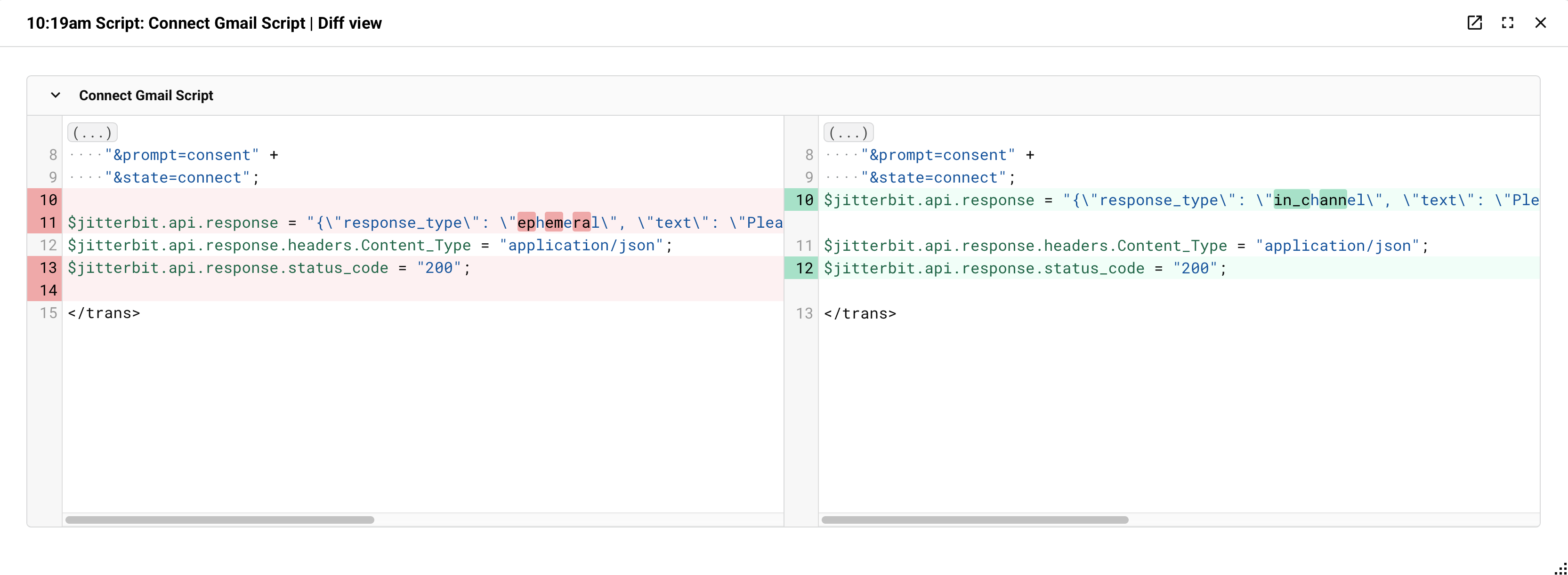
La barra de título de la vista de diferencias muestra la marca de tiempo del evento, el tipo de componente y el nombre del componente (por ejemplo, "7:06am Script: Fine Tune Data"). Los siguientes controles están disponibles en la barra de título:
-
Pop-out: Abre la vista de diferencias en una nueva ventana emergente.
-
Maximize / Restore: Expande la vista de diferencias para llenar el espacio de pantalla disponible o la devuelve a su tamaño predeterminado.
-
Close: Cierra la vista de diferencias.
Puedes arrastrar la vista de diferencias por su barra de título para reposicionarla en cualquier parte de la pantalla, y cambiar su tamaño arrastrando sus bordes o esquinas. Una barra de desplazamiento vertical está disponible cuando las diferencias contienen muchos cambios.
La vista de diferencias utiliza uno de los siguientes formatos, dependiendo del tipo de componente:
-
Code diff view: Se utiliza para scripts y transformaciones. Muestra dos paneles lado a lado:
-
Left panel: Muestra la versión anterior del contenido. Las líneas eliminadas se resaltan en rojo.
-
Right panel: Muestra la versión actualizada del contenido. Las líneas agregadas se resaltan en verde.
Para transformaciones, cada regla de mapeo modificada aparece como una sección contraíble etiquetada con la ruta del campo (por ejemplo, "Mapping rule json/isActive"). Haz clic en el símbolo de intercalación para expandir o contraer secciones individuales.
-
-
Field comparison diff view: Se utiliza para herramientas, notificaciones por correo electrónico, operaciones (incluyendo sus programaciones, acciones y opciones), variables de proyecto, extremos de conector y actividades de conector. Muestra una tabla con columnas Name, Before y After que enumeran cada campo modificado:
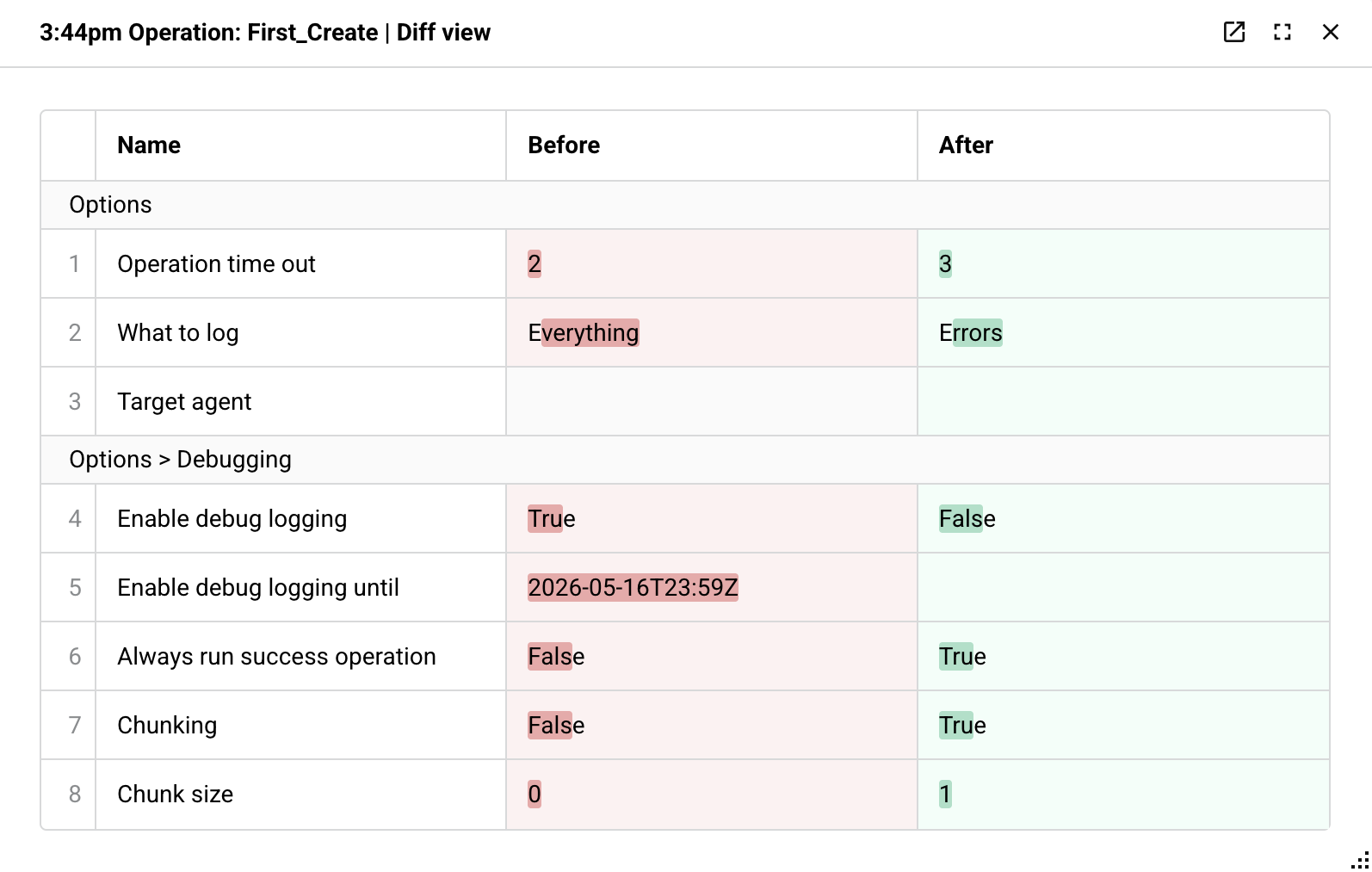
Una fila modificada se tinta de rojo en la columna Before y de verde en la columna After, y los caracteres o palabras específicos que cambiaron dentro de un valor se resaltan con mayor intensidad. Los campos relacionados se agrupan bajo encabezados de sección, como las condiciones individuales de una herramienta Decision, los grupos de opciones anidados de un extremo de conector o los pasos de una actividad de conector. Un campo cuyo valor hace referencia a una variable de proyecto o variable global se muestra como una referencia vinculada que muestra el nombre de la variable en lugar de su valor literal. Un campo de credencial, como una contraseña o token de seguridad, se enmascara en las columnas Before y After.
Un campo cuyo nombre o valor es demasiado largo para mostrarse en la tabla, o cuyo valor es un objeto o matriz (mostrado como una cadena JSON), incluye un icono de expansión. Haz clic en el icono para abrir una comparación integrada del contenido de ese campo, mostrada como una diferencia de código con líneas eliminadas resaltadas en rojo y líneas agregadas resaltadas en verde.
Para una actividad de conector que consulta o recupera datos, un campo Response puede mostrar el esquema de respuesta como un árbol expandible. Los campos agregados al esquema se resaltan en verde.
Importante
Las vistas de comparación de diferencias de campos solo están disponibles para cambios de componentes compatibles realizados después de la versión 12.10 de Harmony. Los cambios realizados antes de 12.10 no están disponibles para comparar en la vista de diferencias.
Nota
Las filas mostradas para una actividad de conector reflejan sus propiedades de configuración subyacentes, que no siempre se alinean uno a uno con las pantallas de configuración basadas en pasos de la actividad. Por ejemplo, la actividad Query de Salesforce presenta varios pasos de configuración que actualizan una única propiedad de consulta subyacente, por lo que editar campos en varios pasos de la actividad puede aparecer como una única fila cambiada en la comparación de diferencias.
Administrar snapshots
Los snapshots capturan el estado del proyecto en momentos específicos. Se crean snapshots automáticos durante implementaciones, transferencias e importaciones. También puedes crear snapshots manuales.
Crear un snapshot manual
Para crear un snapshot, completa estos pasos:
-
Abre la pestaña Snapshots en el panel del historial del proyecto.
-
Haz clic en el icono Create snapshot.
-
El diálogo New snapshot incluye los siguientes campos:
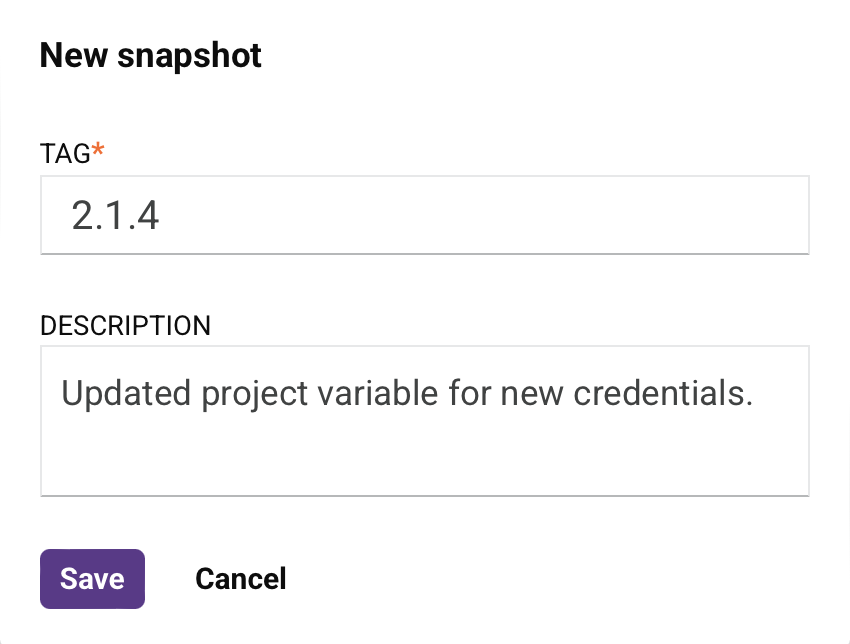
- Tag: Ingresa una etiqueta única para identificar el snapshot (obligatorio).
- Description: Ingresa una descripción opcional.
-
Haz clic en Save.
Los snapshots se almacenan indefinidamente.
Filtrar snapshots
Los siguientes controles están disponibles en la pestaña Snapshots:

-
Search by tag: Ingresa nombres de etiquetas para encontrar snapshots específicos.
-
Type menu: Filtra por snapshots Automatic o Manual:
-
Automatic: Los snapshots automáticos se capturan durante estos eventos:
- Deployment: El diseñador del proyecto en el momento de la implementación.
- Transfer or migration: El diseñador del proyecto de destino antes de que se aplique la transferencia o migración.
- Import: El diseñador del proyecto antes de que se aplique la importación.
-
Manual: Snapshots creados manualmente.
-
Etiquetar eventos y snapshots
Los eventos de transferencia, implementación y restauración pueden incluir etiquetas y comentarios para control de versiones y organización.
Requisitos de etiquetas
Los eventos de transferencia deben etiquetarse desde la pantalla de transferencia del proyecto antes de que se pueda transferir el proyecto.
Los eventos de implementación se pueden configurar para requerir etiquetas o comentarios. Para requerir etiquetas o comentarios en el momento de la implementación, habilita Require tags when deploying en la pestaña Deploy de la configuración del proyecto. Cuando está habilitado, ves un diálogo que solicita la etiqueta o comentario requerido cuando implementas el proyecto.
Agregar o editar etiquetas
Para agregar o editar una etiqueta, completa estos pasos:
-
Pasa el cursor sobre el evento o snapshot.
-
Haz clic en Details.
-
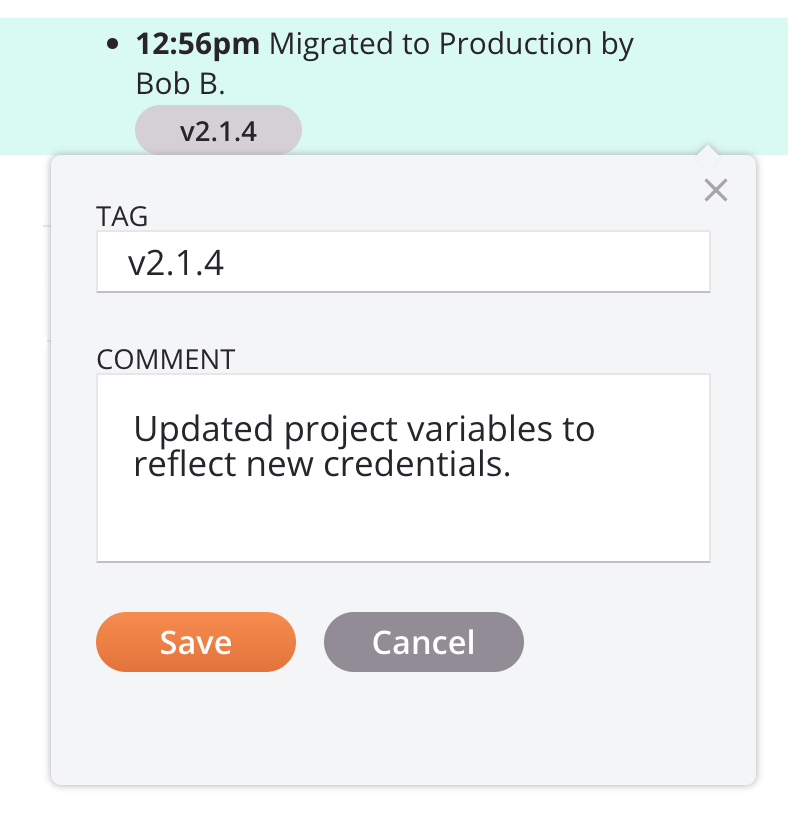
El diálogo incluye los siguientes campos:
-
Tag: Ingresa una etiqueta (se recomienda una etiqueta única pero no es obligatoria).
-
Comment (eventos) o Description (snapshots): Ingresa información adicional.
-
-
Haz clic en Save.
Puedes editar las etiquetas y comentarios que agregaste. Las etiquetas y comentarios agregados por otros usuarios son de solo lectura.
Restaurar un proyecto
Las copias de seguridad del proyecto se crean automáticamente cuando se transfiere, implementa o restaura un proyecto.
Restaurar a una versión específica
Para restaurar un proyecto, sigue estos pasos:
-
En el cajón de historial del proyecto, ubica el evento o la instantánea que deseas restaurar.
-
Pasa el cursor sobre el evento o la instantánea.
-
Haz clic en Restaurar esta versión.
-
En el diálogo de confirmación, haz clic en Restaurar.
El diseñador de proyectos revierte a la versión seleccionada. Esta acción no afecta la versión implementada. Vuelve a implementar el proyecto para desplegar el estado restaurado.
Alternativamente, puedes restaurar el proyecto a la última versión implementada usando el icono Restaurar última versión implementada (descrito arriba).
Nota
Los eventos de restauración de proyectos no se pueden deshacer ni rehacer.
Restaurar proyectos dañados
Si un proyecto está dañado y no se puede abrir, puedes acceder al historial del proyecto desde el menú de acciones del proyecto en la página Proyectos y restaurar el proyecto a un estado anterior antes de que ocurriera el daño.
Colaborar durante la restauración
Cuando varios usuarios trabajan en el mismo proyecto simultáneamente y alguien restaura el proyecto, ocurre lo siguiente:
- Aparece un diálogo informativo para todos los usuarios activos.
- Cerrar el diálogo actualiza su vista para reflejar el estado del proyecto restaurado.
Este comportamiento evita cambios inesperados en las sesiones de trabajo activas sin advertencia previa.