Requisitos previos para el conector ServiceNow (Deprecado) en Jitterbit Studio
Advertencia
El conector ServiceNow está deprecado y ya no es compatible. En una próxima versión, este conector se eliminará permanentemente. En su lugar, utiliza el conector ServiceNow v2.
Introducción
Para configurar una conexión a ServiceNow y utilizar sus actividades, debes contar con una instancia de ServiceNow con un extremo de API OAuth, su ID de cliente y secreto de cliente, así como un usuario autenticador con permisos específicos.
Crear un extremo de API OAuth y recuperar su ID de cliente y secreto de cliente
Sigue estos pasos para crear un extremo de API OAuth y recuperar su ID de cliente y secreto de cliente para utilizarlos en la conexión de ServiceNow:
-
Inicia sesión en el Portal de Desarrolladores de ServiceNow y haz clic en Start Building para tu instancia de ServiceNow.
-
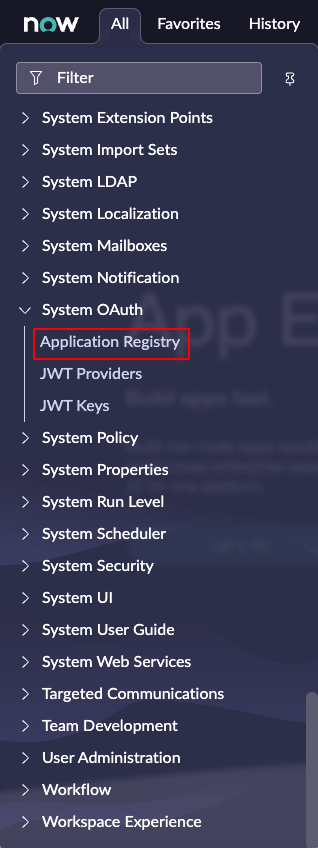
Desde cualquier lugar dentro de la instancia de ServiceNow, abre el menú All y navega a System OAuth > Application Registry:
-
En la página Application Registries, haz clic en el botón New.
-
Haz clic en Create an OAuth API endpoint for external clients.
-
Ingresa estos detalles para tu aplicación:
-
Name: Ingresa un nombre único para la aplicación, como Agente de Jitterbit.
-
Client ID: Copia este valor. Este será el Client ID en la conexión de ServiceNow.
-
Client Secret: Ingresa un valor o déjalo en blanco para que ServiceNow genere uno. Este será el Client Secret en la conexión de ServiceNow.
-
Active: Asegúrate de que Active esté seleccionado.
-
-
Haz clic en Submit para crear el nuevo extremo de API OAuth.
-
Si dejaste el Client Secret en blanco para que ServiceNow generara un valor, vuelve a abrir la entrada para ver y copiar el secreto de cliente.
Nota
Guarda el Client ID y el Client Secret en un lugar seguro desde donde puedas recuperarlos al configurar tu conexión de ServiceNow.
Crear un usuario autenticador y establecer permisos
Las siguientes secciones describen cómo crear un usuario autenticador y establecer los permisos requeridos para utilizar con el conector ServiceNow. El conector requiere estos permisos para recuperar metadatos de ServiceNow cuando se configura una actividad.
Sigue estos pasos:
-
Elevar tu rol: Necesitarás tener temporalmente el rol elevado security_admin para completar los otros pasos en estas secciones.
-
Crear un rol personalizado para el usuario autenticador: El usuario autenticador requerirá un rol personalizado con permisos específicos.
-
Crear un usuario autenticador: El usuario autenticador será el usuario que se ingrese en la conexión de ServiceNow.
-
Crear listas de control de acceso para las actividades: Se requieren dos registros separados de Lista de Control de Acceso utilizando el rol personalizado para cada actividad de Jitterbit ServiceNow.
-
Asignar roles al usuario autenticador: Asigna el rol personalizado y dos roles de sistema adicionales al usuario autenticador.
Elevar tu rol
Necesitarás tener temporalmente el rol elevado security_admin para completar los otros pasos en estas secciones.
-
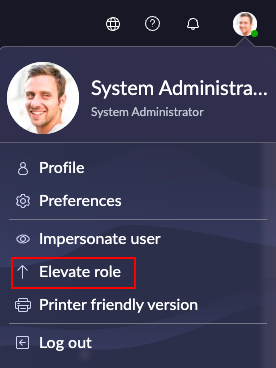
Desde cualquier lugar dentro de la instancia de ServiceNow, haz clic en el icono de usuario ubicado en la esquina superior derecha de la página y luego haz clic en Elevar rol:
-
Selecciona security_admin y haz clic en Actualizar.
Nota
El rol elevado security_admin finaliza cuando la sesión agota el tiempo o cuando cierras sesión en la instancia de ServiceNow.
Crear un rol personalizado para el usuario autenticador
El usuario autenticador requiere un rol personalizado con permisos específicos.
-
Haz clic en el menú Todo y navega a Administración de usuarios > Roles.
-
Crea un nuevo rol personalizado que será utilizado por el usuario autenticador en nombre del agente Jitterbit haciendo clic en Nuevo.
-
Completa el formulario:
-
Nombre: Ingresa un nombre apropiado para el rol, como jitterbit_harmony_agent.
Nota
El nombre de un rol no se puede cambiar una vez que se crea.
-
Aplicación: Deja el valor predeterminado Global.
-
Requiere suscripción: Deja el valor predeterminado Sin especificar.
-
Privilegio elevado: Deja sin seleccionar (valor predeterminado).
-
Descripción: Ingresa una descripción apropiada, como Utilizado por el usuario autenticador en nombre del agente Jitterbit.
-
-
Haz clic en Enviar para crear el nuevo rol.
Crear un usuario autenticador
El usuario autenticador será el usuario que se ingrese en la conexión de Jitterbit ServiceNow. Te recomendamos crear un usuario separado con un nombre apropiado en lugar de utilizar un usuario existente.
-
Haz clic en el menú Todo y navega a Seguridad del sistema > Usuarios y grupos > Usuarios.
-
Crea un nuevo usuario que será el usuario autenticador en nombre del agente Jitterbit haciendo clic en Nuevo.
-
Completa el formulario, ingresando un ID de usuario apropiado (como jitterbit_harmony_agent).
-
Establece una contraseña para el nuevo usuario haciendo clic en Establecer contraseña y sigue las instrucciones en la pantalla resultante. Copia y guarda la contraseña ya que será requerida por la conexión de ServiceNow.
Nota
Necesitarás este nombre de usuario y contraseña para la conexión de ServiceNow.
Crear listas de control de acceso para las actividades
Se requieren dos registros de Lista de control de acceso (ACL) separados utilizando el rol personalizado para cada actividad de Jitterbit ServiceNow. Sigue estos pasos para cada actividad:
-
Haz clic en el menú Todo y navega a Seguridad del sistema > Control de acceso.
-
Crea un nuevo registro de Lista de control de acceso (ACL) haciendo clic en Nuevo.
-
Configura estos valores para el nuevo registro ACL:
-
Tipo: Selecciona record del menú.
-
Operación: Selecciona la operación de ServiceNow apropiada del menú. La operación read es el tipo de operación mínimo requerido para hacer una conexión de ServiceNow. Estas son las operaciones de ServiceNow que se requieren para cada actividad del conector de Jitterbit ServiceNow:
Actividad del conector de Jitterbit ServiceNow Operación de ServiceNow Actividad Crear de ServiceNow create Actividad Consultar de ServiceNow read Actividad Actualizar de ServiceNow write Actividad Eliminar de ServiceNow delete
-
Nota
Si la operación de ServiceNow apropiada para una actividad no está configurada en la instancia de ServiceNow, el conector devolverá un error en tiempo de ejecución.
-
Nombre: Para otorgar acceso a sys_db_object, ingresa sys_db_object y selecciona Table [sys_db_object] del menú. Deja el segundo menú establecido en --None--.
-
Requiere rol: En Role, haz doble clic en Insert a new row e ingresa el rol personalizado creado anteriormente (como jitterbit_harmony_agent). Haz clic en la marca de verificación verde para agregar el rol a la ACL.
-
Haz clic en Submit para crear la nueva ACL. Se te pedirá que verifiques la configuración para completar la creación de la nueva lista.
-
Repite los tres pasos anteriores y otorga acceso a sys_glide_object para las cuatro operaciones de ServiceNow especificando Field class [sys_glide_object] en el campo Name. Asigna el mismo rol personalizado creado anteriormente.
Si creas un registro de ACL para cada actividad del conector en cada una de las dos tablas, habrás creado ocho registros nuevos cuando termines. Puedes ordenar la tabla de Access Controls por la fecha Updated y estos registros nuevos aparecerán en la parte superior.
Asignar roles al usuario autenticado
Asigna el rol personalizado y dos roles del sistema adicionales al usuario autenticado.
-
Asigna roles al usuario autenticado navegando a User Administration > Users y abriendo el usuario autenticado (como jitterbit_harmony_agent) que creaste anteriormente.
-
En su pestaña Roles, haz clic en Edit y haz doble clic en el rol personalizado creado arriba para agregarlo a los roles de Related Links del usuario autenticado. En la misma pantalla, también debes agregar los dos roles personalize_dictionary e itil a la lista Roles para habilitar el acceso a las tablas sys_dictionary e itil.
-
Haz clic en Update para guardar la configuración del usuario autenticado.
Próximos pasos
Después de completar los pasos descritos en esta página, puedes usar el nombre de usuario y contraseña del usuario autenticado, así como el ID de cliente y el secreto de la aplicación OAuth creada (si corresponde), en la conexión de ServiceNow.