Conector Ollama en Jitterbit Studio
Resumen
El conector Ollama proporciona acceso a Ollama, ya sea a través de Ollama Cloud o de un servidor Ollama autohospedado.
El conector Ollama proporciona una interfaz para crear una conexión Ollama, la base utilizada para generar instancias de actividades Ollama. Estas actividades, una vez configuradas, interactúan con Ollama a través de la conexión.
Se accede al conector Ollama desde la pestaña Extremos del proyecto y conectores de la paleta de componentes de diseño (consulta Paleta de componentes de diseño).
Descripción general del conector
Este conector se utiliza para configurar primero una conexión Ollama. Los tipos de actividades asociados con esa conexión se utilizan luego para crear instancias de actividades que están diseñadas para usarse como orígenes (para proporcionar datos en una operación) o destinos (para consumir datos en una operación).
En conjunto, una conexión Ollama específica y sus actividades se conocen como un extremo Ollama:
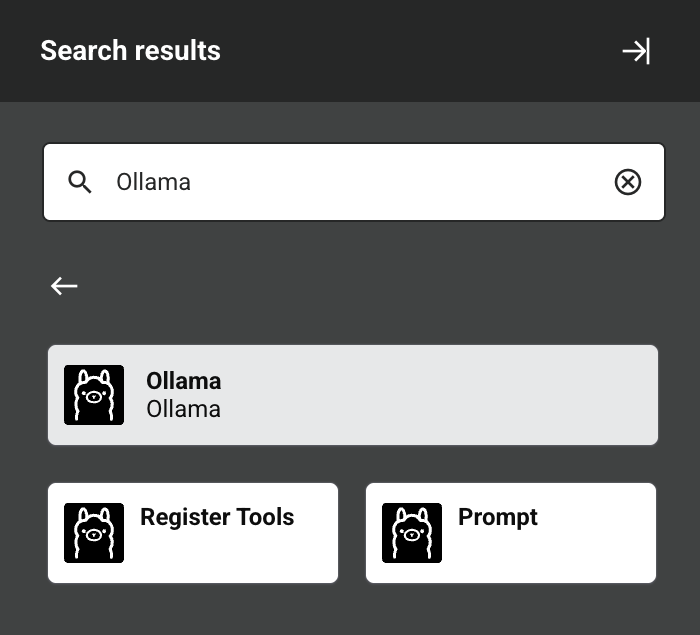
-
Registrar herramientas: Registra herramientas con el modelo Ollama especificado y está diseñada para usarse como un origen en una operación.
-
Solicitud: Envía una solicitud al modelo Ollama especificado y está diseñada para usarse como un destino en una operación.
Los extremos creados con este conector se incluyen en reportes de uso de extremos y cuentan hacia tu licencia.
Requisitos previos y versiones de API compatibles
El tipo de actividad que uses determina qué tipo de agente se requiere:
- La actividad Solicitud puede usarse con agentes en la nube o privados.
- La actividad Registrar herramientas solo puede usarse con agentes privados.
Los agentes descargan automáticamente la versión más reciente de este conector cuando es necesario. En agentes privados, puedes suspender estas actualizaciones con la política de organización Desactivar actualización automática de conector.
El conector Ollama admite dos tipos de conexión, cada uno con sus propios requisitos:
-
Ollama Cloud: Se conecta a modelos alojados por Ollama en
https://ollama.com. Requiere una cuenta Ollama y una clave API de Ollama, que puedes crear en ollama.com/settings/keys. Algunos modelos en la nube requieren un plan Ollama de pago. Si la clave API es válida pero la cuenta no tiene derecho al modelo seleccionado, Ollama devuelve un error HTTP403. Para ver los modelos y planes disponibles, consulta Ollama Cloud. -
Autohospedado: Se conecta a un servidor Ollama que instalas y ejecutas. Se aplican estos requisitos:
- Ollama debe estar instalado y en ejecución (consulta Inicio rápido de Ollama).
- Los modelos que desees usar ya deben descargarse en el servidor (por ejemplo,
ollama pull llama3.2). El conector solo enumera los modelos que están instalados en el servidor. - Se debe poder acceder al servidor desde el agente que ejecuta la operación. De forma predeterminada, Ollama escucha solo en
127.0.0.1:11434, por lo que la URL base predeterminada dehttp://localhost:11434funciona solo cuando el agente privado se ejecuta en el mismo host que Ollama. Para aceptar conexiones de otros hosts, establece la variable de entornoOLLAMA_HOSTen el servidor Ollama (consulta ¿Cómo puedo exponer Ollama en mi red?). Para usar un servidor autohospedado con agentes en la nube, se debe poder acceder al servidor desde Internet. - La API local de Ollama no requiere autenticación. Si el servidor está detrás de un proxy inverso con autenticación, proporciona el token de portador del proxy en el campo opcional Clave API de la conexión.
El conector utiliza la API nativa de Ollama. Consulta la documentación de la API para obtener información sobre los nodos de esquema y los campos.
Solución de problemas
Si experimentas problemas con el conector de Ollama, se recomiendan estos pasos de solución de problemas:
-
Haz clic en el botón Prueba en la configuración de conexión para asegurar que la conexión sea exitosa y para verificar que se descargue la última versión del conector en el agente (a menos que uses la política de organización Desactivar actualización automática del conector).
-
Revisa los registros de operación para obtener cualquier información escrita durante la ejecución de la operación.
-
Habilita el registro de depuración de operación (para agentes en la nube o para agentes privados) para generar archivos de registro y datos adicionales.
-
Si utilizas agentes privados, puedes habilitar el registro detallado del conector para este conector agregando esta entrada de configuración del registrador al archivo
logback.xmlde tu agente privado:<logger name="org.jitterbit.connector.ollama" level="DEBUG"/>Para obtener más información sobre el registro detallado del conector, consulta Registro detallado para conectores que utilizan agentes privados de Jitterbit.
-
Si utilizas agentes privados, puedes revisar los registros del agente para obtener más información.
-
Para consideraciones adicionales sobre la solución de problemas, consulta Solución de problemas de operaciones.