Servidores MCP (Beta) en Jitterbit MCP
Introducción
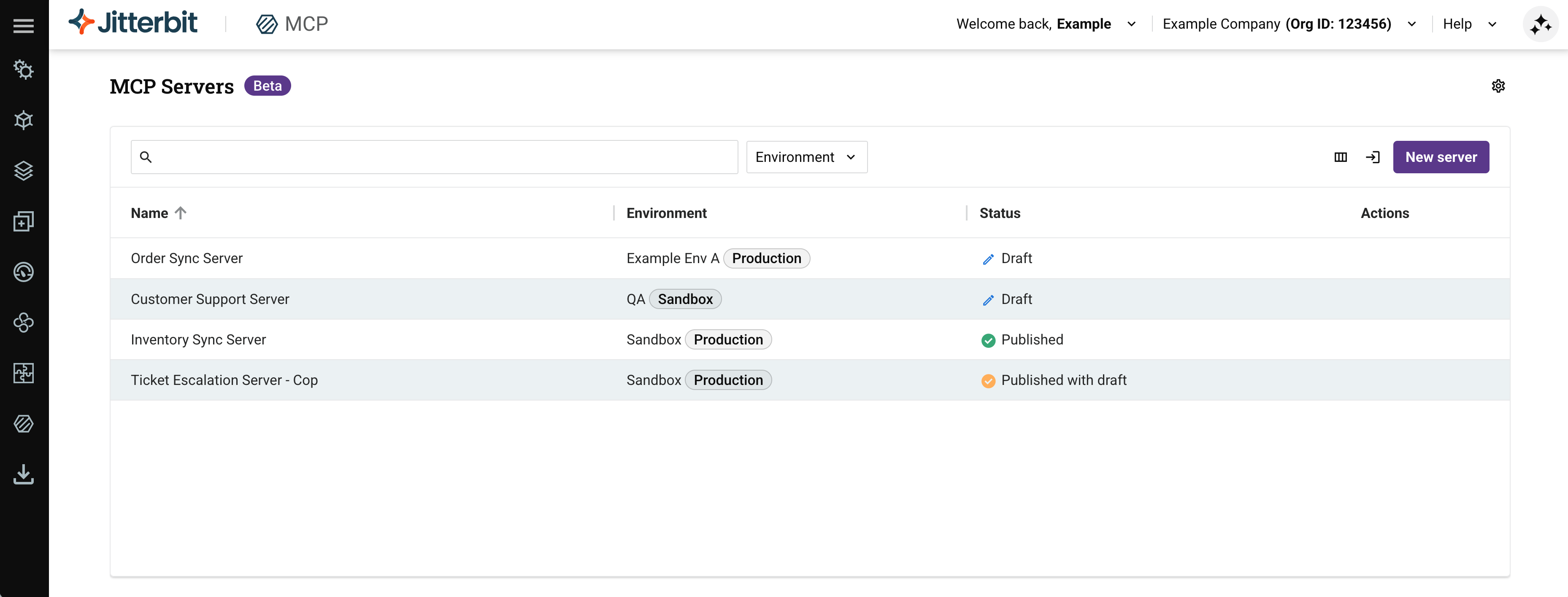
La página Servidores MCP es donde se crean, configuran, publican y administran los servidores MCP y sus capacidades.
Para acceder a la página Servidores MCP, utiliza el menú del portal Harmony para seleccionar MCP > Servidores.
Nota
Los usuarios con permisos de rol Admin o Read pueden acceder a esta página. Los usuarios con solo permiso Read también requieren acceso Read al entorno para ver el contenido de un servidor.
Requisitos previos
Antes de crear un servidor MCP, asegúrate de que tengas:
-
Acceso a Jitterbit MCP, con los permisos de rol y acceso al entorno requeridos.
-
Una API HTTP o REST externa, o una API de Jitterbit creada en API Manager, para exponer como herramienta MCP.
Entornos habilitados para MCP
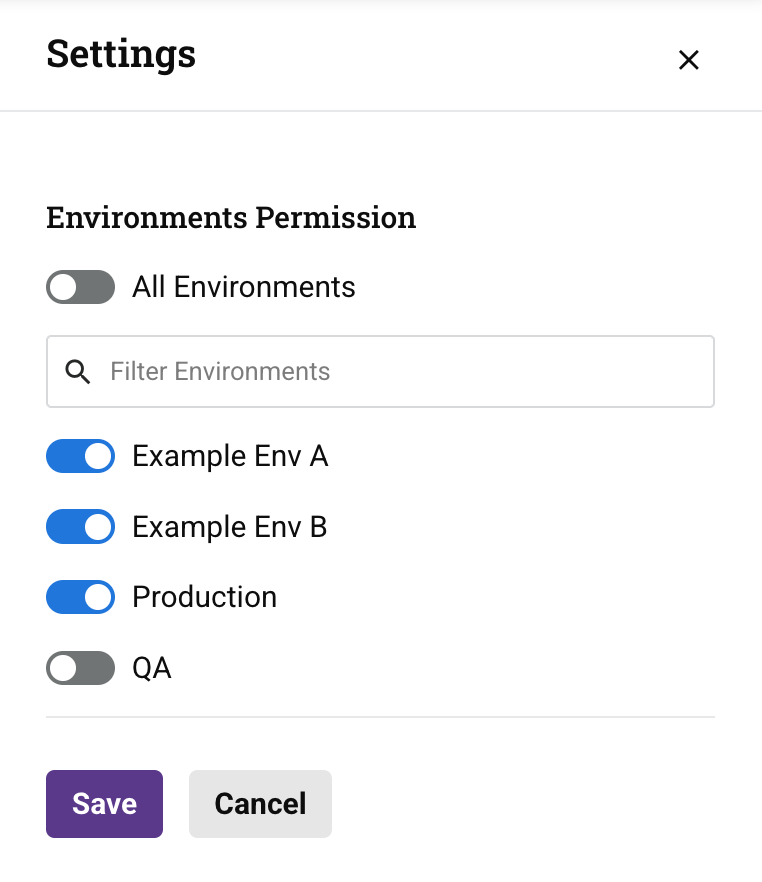
Haz clic en el icono de configuración en la esquina superior derecha de la página para abrir el panel Configuración. La sección Permiso de Entornos de este panel controla cuáles entornos de Harmony están habilitados para Jitterbit MCP. Solo se pueden usar los entornos habilitados para crear y administrar servidores MCP.
-
Todos los Entornos: Habilita MCP para todos los entornos de la organización. Cuando esta opción está deshabilitada, utiliza los controles de entorno individuales para seleccionar cuáles entornos pueden usar MCP.
-
Filtrar Entornos: Ingresa cualquier parte del nombre de un entorno para filtrar la lista.
-
Controles de entorno: Habilita o deshabilita MCP para entornos individuales.
Haz clic en Guardar para aplicar los cambios, o en Cancelar para cerrar el panel sin guardar.
Encabezado de la página de servidores
El encabezado en la parte superior de la página Servidores MCP incluye estos controles:
-
Búsqueda: Ingresa cualquier parte del nombre del servidor para filtrar la lista de servidores. La búsqueda no distingue entre mayúsculas y minúsculas.
-
Entorno: Utiliza el menú desplegable para filtrar la lista de servidores por entorno.
-
Columnas: Haz clic para cambiar la visibilidad y el orden de las columnas en la lista de servidores.
-
Importar servidor: Haz clic para importar un servidor MCP desde un archivo JSON.
-
Nuevo servidor: Haz clic para abrir el panel de Detalles del servidor y crear un nuevo servidor MCP.
Lista de servidores
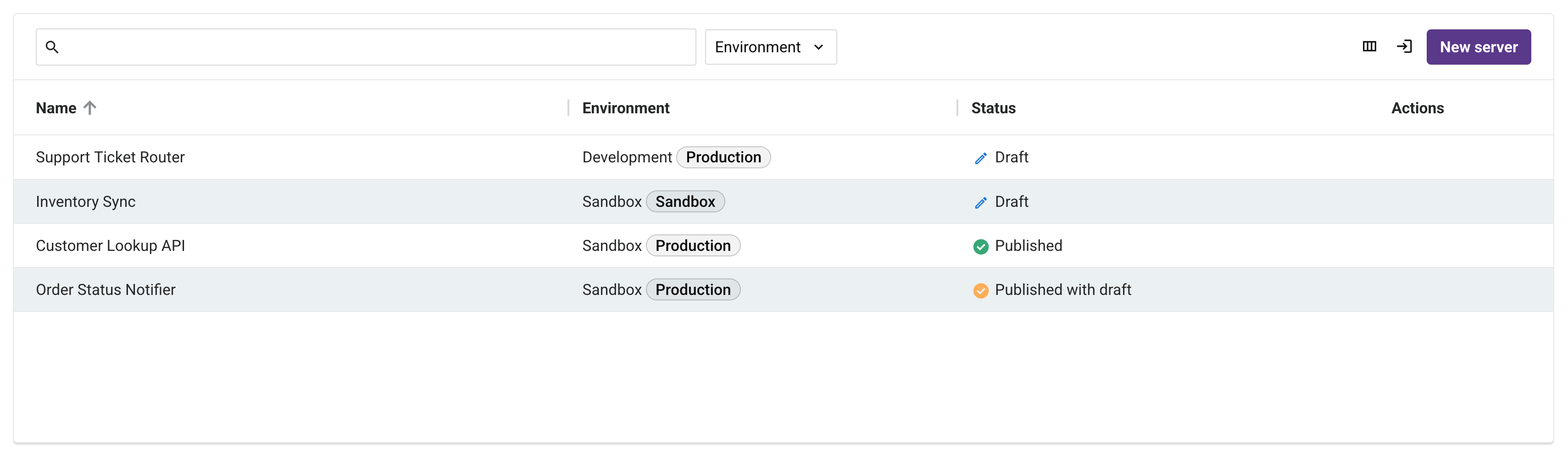
La página Servidores MCP muestra los servidores MCP en tus entornos habilitados para MCP en una tabla. Cuando no se ha creado ningún servidor, la página muestra un estado vacío. Cuando existen servidores MCP, la tabla los muestra con las siguientes columnas:
-
Nombre: El nombre del servidor MCP.
-
Entorno: El entorno donde reside el servidor, seguido de la clase del entorno (por ejemplo, Producción).
-
Estado: El estado del servidor, uno de:
-
Borrador: El servidor nunca ha sido publicado.
-
Publicado: El servidor está publicado y disponible para los clientes MCP.
-
Publicado con borrador: La versión publicada permanece disponible para los clientes MCP, y el servidor también tiene cambios de borrador sin publicar.
-
-
Acciones: Pasa el mouse sobre una fila de servidor para revelar estas acciones:
-
Editar: Abre el panel de Detalles del servidor para editar el servidor.
-
Duplicar: Crea una copia de borrador independiente del servidor, con Copia añadido a su nombre.
-
-
Exportar: Descarga la configuración del servidor como un archivo JSON.
-
Eliminar: Elimina permanentemente el servidor. Aparece un diálogo de confirmación antes de eliminar el servidor.
Haz clic en un encabezado de columna ordenable para ordenar la tabla en orden ascendente. Haz clic nuevamente para invertir el orden de clasificación.
Haz clic en una fila del servidor para abrir el cajón de Detalles del servidor.
Cajón de detalles del servidor
El cajón Detalles del servidor se abre en la parte inferior de la página cuando creas un servidor o seleccionas uno existente.
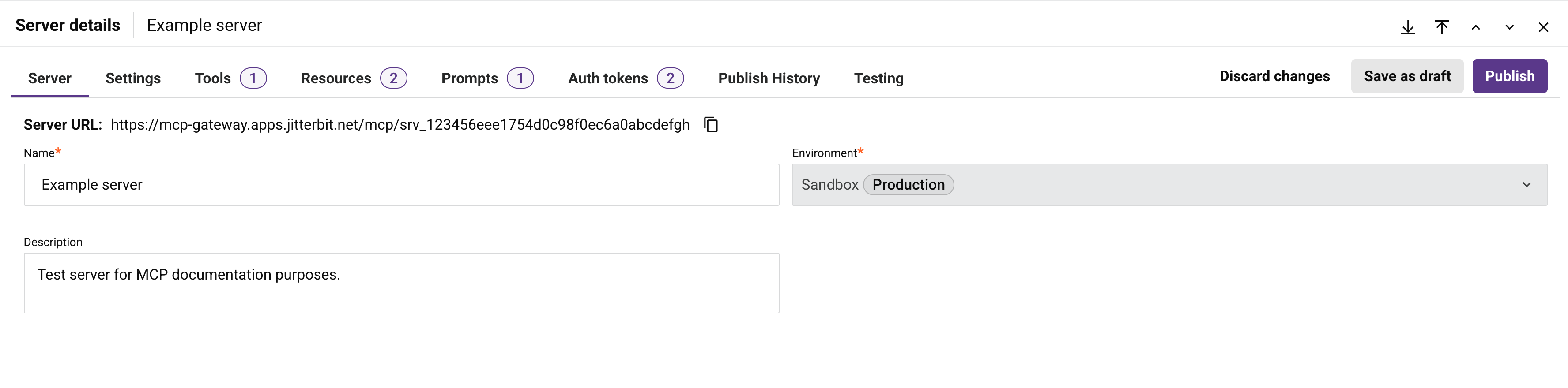
El encabezado del cajón incluye estos controles:
-
Descargar: Descarga la configuración del servidor como un archivo JSON.
-
/ Expandir / Contraer: Expande el cajón a pantalla completa o lo devuelve a la vista predeterminada.
-
/ Anterior / Siguiente: Navega al servidor anterior o siguiente en la lista.
-
Cerrar: Cierra el cajón.
El encabezado del cajón también incluye estos controles de guardado:
-
Descartar cambios: Cierra el cajón sin guardar los cambios.
-
Guardar como borrador: Guarda los cambios sin publicarlos:
-
Un servidor nuevo o un servidor cuyo estado era Borrador se guarda con estado Borrador.
-
Un servidor cuyo estado era Publicado se guarda con estado Publicado con borrador. La versión publicada permanece disponible para los clientes MCP mientras que el borrador no.
-
-
Publicar: Abre el diálogo Publicar cambios del servidor:
-
Versión: Un identificador de versión para esta publicación. Este campo es obligatorio.
-
Etiqueta: Una etiqueta opcional para esta publicación. Se permite un máximo de 75 caracteres.
-
Descripción: Una descripción opcional de los cambios incluidos en esta publicación.
Haz clic en Publicar para guardar y publicar la configuración actual del servidor, poniéndola disponible para los clientes MCP, o Cancelar para cerrar el diálogo sin publicar. Cada publicación se registra como una entrada en la pestaña Historial de publicaciones.
-
Si el servidor tiene cambios sin guardar, al alejarse de él usando los controles Anterior / Siguiente, o haciendo clic en otra fila del servidor en la lista de servidores, se abre un diálogo Cambios sin guardar que requiere uno de los controles de guardado anterior antes de continuar la navegación.
El cajón organiza la configuración del servidor en pestañas. Cuando creas un servidor, usa los controles Anterior y Siguiente para moverte a través de los pasos de configuración Servidor, Configuración, Herramientas y Recursos. Después de guardar el servidor, ya sea como borrador o publicado, una pestaña Prompts se vuelve disponible. Después de publicar el servidor, una pestaña Tokens de autenticación también se vuelve disponible. La pestaña Pruebas requiere que el servidor no tenga cambios sin publicar antes de que puedas realizar pruebas.
Pestaña Servidor
La pestaña Servidor (que se muestra en la sección anterior) contiene la información básica del servidor:
-
URL del servidor: El punto de conexión de la puerta de enlace MCP al que se conectan los clientes MCP, único para este servidor. Un cliente se autentica con un token de autenticación MCP limitado al servidor. Este valor se asigna cuando se publica el servidor. Haz clic en el icono de copia para copiar la URL al portapapeles.
-
Nombre: El nombre del servidor. Este campo es obligatorio.
-
Entorno: El entorno donde reside el servidor. Este campo es obligatorio.
-
Descripción: Una descripción opcional del servidor.
Importante
El entorno de un servidor no restringe qué clientes MCP pueden acceder a él. Cualquier cliente MCP con un token de autenticación MCP válido para el servidor puede conectarse a él e invocar sus herramientas, independientemente del propio entorno del cliente.
Pestaña Configuración
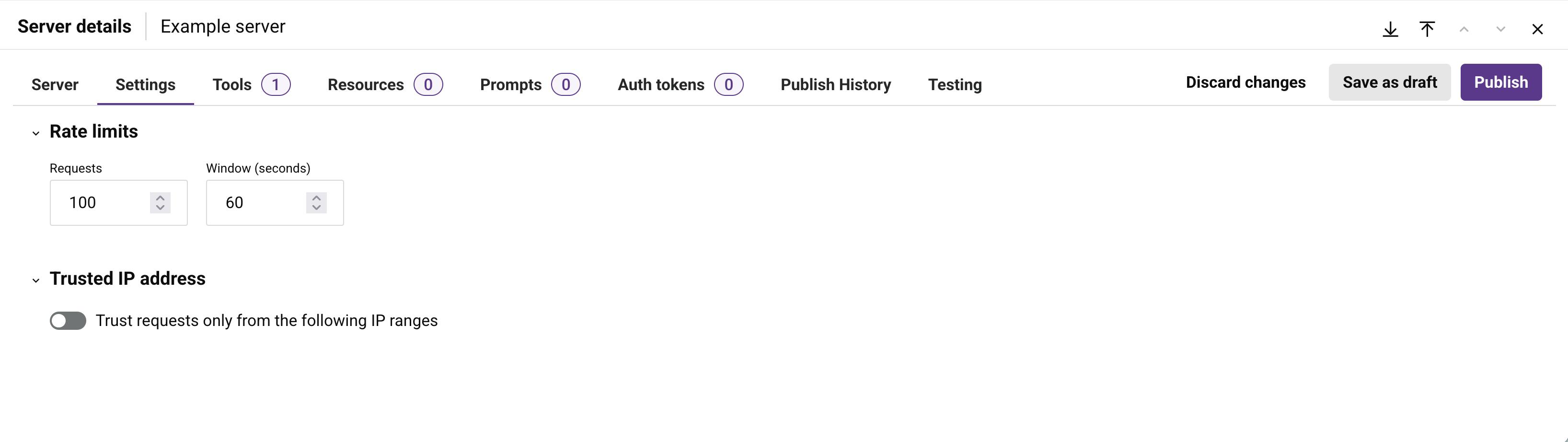
La pestaña Configuración contiene los límites de velocidad del servidor y las restricciones de dirección IP confiable. Estos ajustes se aplican a todas las solicitudes realizadas al servidor.
Límites de velocidad
En Límites de velocidad, establece el número máximo de solicitudes que el servidor acepta durante una ventana de tiempo móvil:
-
Solicitudes: El número máximo de solicitudes permitidas dentro de la ventana.
-
Ventana (segundos): La duración de la ventana de tiempo móvil, en segundos.
Dirección IP de confianza
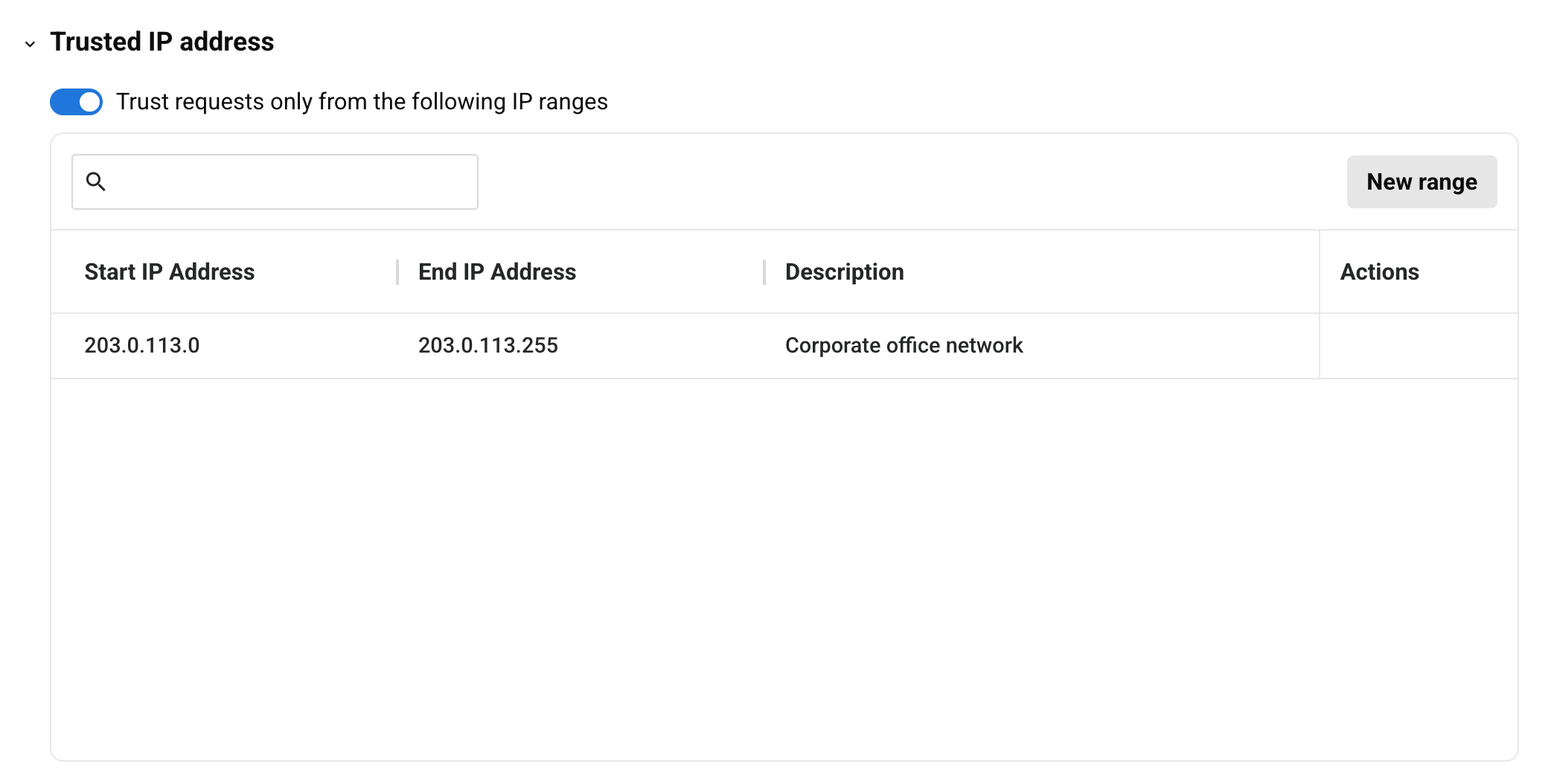
La configuración de Dirección IP de confianza restringe las direcciones IP desde las que los clientes pueden acceder al servidor. Habilita Confiar solo en solicitudes de los siguientes rangos de IP, luego define uno o más rangos permitidos en la tabla:
Nota
El tráfico de un cliente debe originarse desde una dirección IP de salida conocida y estable para que un rango de IP de confianza funcione. Esta configuración es más adecuada para un cliente que se ejecuta en un agente privado con una IP estática. Un agente en la nube o un agente privado sin una IP estática no tiene una dirección IP de salida fija para agregar al rango, por lo que las solicitudes del cliente fallan. Los cambios en los rangos de IP de confianza de un servidor pueden tardar unos minutos en surtir efecto.
-
Nuevo rango: Agrega una fila a la tabla. Configura el rango con estos campos:
-
Dirección IP inicial: La primera dirección IP en el rango permitido.
-
Dirección IP final: La última dirección IP en el rango permitido.
-
Descripción: Una descripción opcional del rango.
-
-
Acciones: Pasa el cursor sobre una fila de rango para revelar estas acciones:
-
Editar: Edita los campos del rango.
-
Eliminar: Quita el rango.
-
Como con otros cambios realizados en el drawer de Detalles del servidor, utiliza Guardar como borrador o Publicar para conservar las ediciones en un rango de IP de confianza.
Pestaña Herramientas
La pestaña Herramientas lista las herramientas que el servidor expone y permite agregar, revisar, editar, duplicar y eliminar.
Lista de herramientas
Cada herramienta agregada al servidor aparece como una fila en la tabla, mostrando los valores establecidos durante la configuración:
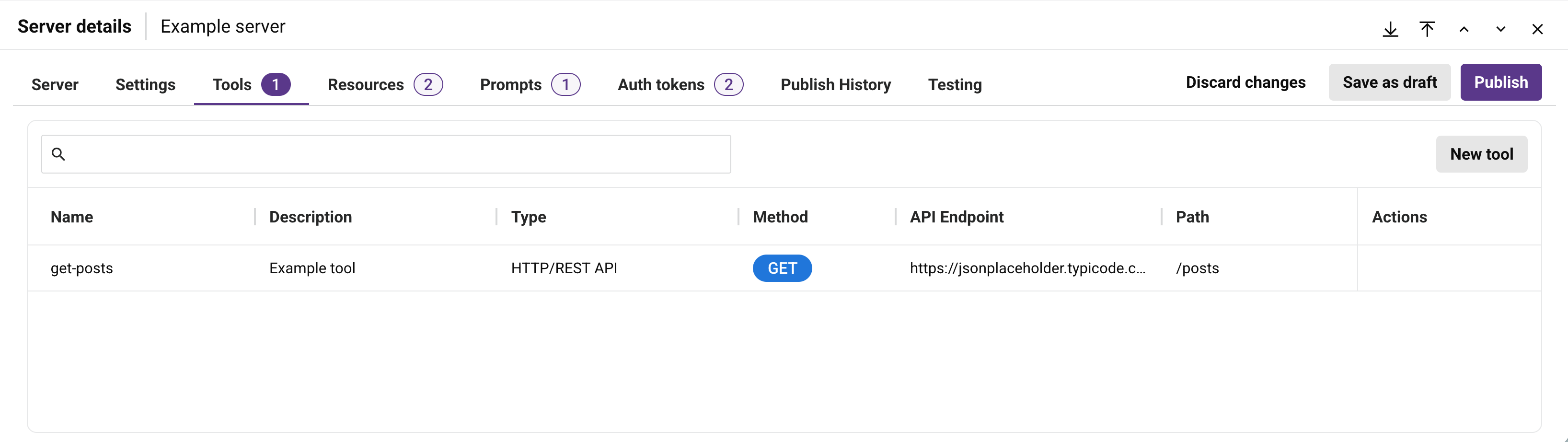
La tabla muestra el Nombre, Descripción, Tipo y Contexto de cada herramienta. La columna Contexto muestra el Método, Punto de conexión de API y Ruta para una herramienta de API HTTP/REST o API Jitterbit, o el Proyecto y Operación para una herramienta de Operación Jitterbit. Pasa el cursor sobre el valor de Punto de conexión de API o Ruta para revelar un icono de copia. Haz clic en una fila de herramienta para ver la configuración completa de la herramienta en una vista de solo lectura. Pasa el cursor sobre la columna Nombre para revelar el icono de copia, que copia el nombre sin abrir la fila. Pasa el cursor sobre una fila de herramienta para revelar estas acciones:
-
Ir a API: Disponible solo cuando el Tipo de la herramienta es API Jitterbit. Abre la pestaña Servicios de la API asociada en API Manager.
-
Ir a Operación: Disponible solo cuando el Tipo de la herramienta es Operación Jitterbit. Abre la operación asociada en Studio.
-
Editar: Abre la herramienta en modo de edición.
-
Duplicar: Crea una copia de borrador independiente de la herramienta, con Copia agregado a su nombre.
-
Eliminar: Elimina la herramienta.
Para filtrar la lista, ingresa cualquier parte del nombre de una herramienta en el cuadro de búsqueda.
Configuración de herramienta
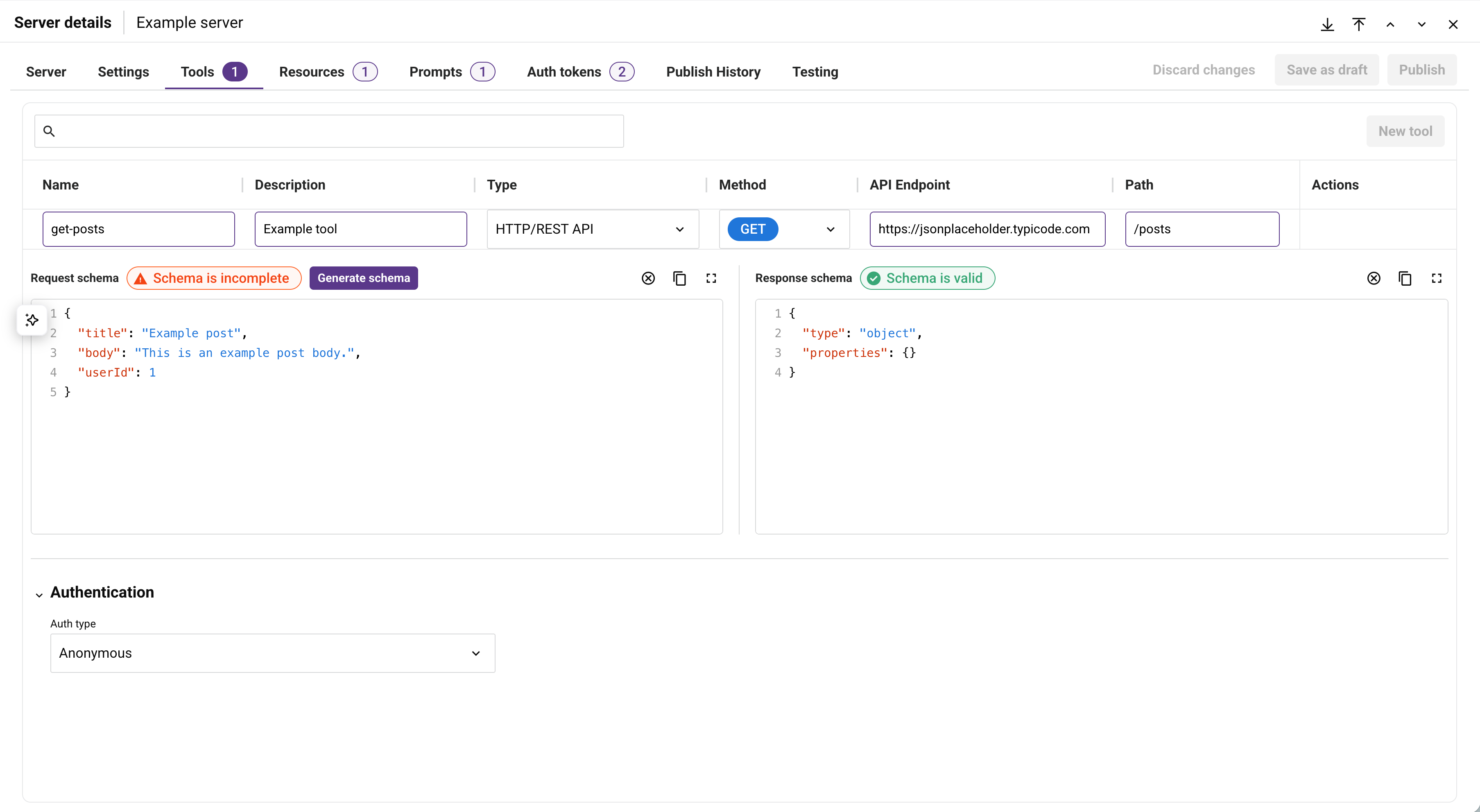
Haz clic en Nueva herramienta para agregar una herramienta, o haz clic en la acción Editar en una herramienta existente para editarla. Una herramienta tiene los siguientes campos de configuración:
-
Nombre: El nombre de la herramienta. Este campo es obligatorio.
-
Descripción: Una descripción de la herramienta. Este campo es obligatorio. Los clientes de MCP utilizan esta descripción para determinar cuándo debe invocarse la herramienta.
-
Tipo: El tipo de herramienta, uno de API HTTP/REST, API Jitterbit u Operación Jitterbit. Los campos restantes dependen del tipo seleccionado.
Herramientas de API HTTP/REST y API Jitterbit
Para herramientas de tipo HTTP/REST API o Jitterbit API, están disponibles los siguientes campos:
-
Method: El método de solicitud HTTP que utiliza la herramienta, como GET, POST, PUT, DELETE o PATCH. Donde sea compatible, puedes ingresar un método personalizado.
-
API Endpoint: La URL base de la API a la que llama la herramienta. Puede hacer referencia a una API HTTP o REST externa o a una API de Jitterbit.
-
Path: La ruta que se añade al endpoint de la API para formar la URL de solicitud completa, en el formato
/path. Este campo es obligatorio. -
Authentication: Las credenciales que utiliza la herramienta para invocar su endpoint, una de Anonymous, Basic o API Key. Consulta Campos de autenticación.
Herramientas de Jitterbit Operation
Para el tipo de herramienta Jitterbit Operation, están disponibles los siguientes campos:
-
Project: El proyecto de Studio que contiene la operación a ejecutar. Este campo es obligatorio.
-
Operation to trigger: La operación, dentro del proyecto seleccionado, que la herramienta invoca. Este campo es obligatorio.
-
Response type: Cómo retorna la herramienta el resultado de la operación. Por defecto es Final Target:
-
Final Target: La respuesta de la herramienta es el destino final de la operación. Cuando se selecciona este tipo de respuesta, la operación debe tener (como destino final de la cadena de operaciones) una actividad de Studio API Response activity. Si se utiliza cualquier otro destino final, la respuesta de la herramienta está vacía.
-
System Variable: La respuesta de la herramienta se establece en una variable de Jitterbit en la operación. Cuando se selecciona este tipo de respuesta, la operación debe tener (como parte de una cadena de operaciones) un script que establezca la variable de Jitterbit
jitterbit.api.responseigual a la respuesta que deseas que la herramienta retorne. Si esta variable no se establece, la respuesta de la herramienta está vacía. -
No Response: La respuesta de la herramienta está en blanco. Si la solicitud para ejecutar la operación se acepta, la herramienta retorna una respuesta vacía inmediata.
-
-
Enable async mode: Este interruptor no puede habilitarse.
-
Timeout: El tiempo máximo de espera para que se complete la operación, en milisegundos. Por defecto es
120000cuando se deja en blanco. -
Authentication: Las credenciales que utiliza la herramienta para invocar la operación. El tipo de autenticación es fijo en Basic y se requieren Username y Password; la herramienta no se puede guardar sin ellos. Consulta Campos de autenticación.
Nota
Ingresa el nombre de usuario y contraseña de Harmony de un usuario con el permiso MCP User. La organización en la que inicia sesión el usuario no debe tener autenticación de dos factores (TFA) habilitada, porque la herramienta inicia sesión solo con un nombre de usuario y contraseña y no puede completar un desafío de TFA.
Campos comunes
Toda herramienta, independientemente de su tipo, también tiene los siguientes campos:
-
Request schema: La estructura de la entrada de la herramienta, definida como JSON schema. Para una herramienta Jitterbit Operation, añade los argumentos que un cliente de MCP puede pasar a la herramienta como entradas de
propertiesen este schema y enumera los argumentos obligatorios en un arrayrequired; estos argumentos aparecen luego en la carga útil de solicitud de la pestaña Testing. Para una herramienta HTTP/REST API o Jitterbit API, añade los parámetros de consulta de la API como entradas deproperties, utilizando los mismos nombres de parámetro que espera el endpoint de la API; estos también aparecen en la carga útil de solicitud de la pestaña Testing.Por ejemplo, si una herramienta HTTP/REST API o Jitterbit API llama a un endpoint que espera un parámetro de consulta
queueName, el schema podría ser:{ "type": "object", "required": ["queueName"], "properties": { "queueName": { "type": "string", "description": "Name of the queue to retrieve messages from" } } } -
Response schema: La estructura de la salida de la herramienta, definida como JSON schema. El schema es opcional y describe la forma esperada de la respuesta para clientes de MCP. No renombra campos ni transforma la respuesta, y la herramienta retorna la salida de la API u operación subyacente tal como está.
El esquema predeterminado de solicitud y respuesta es un objeto sin propiedades:
{
  "type": "object",
  "properties": {}
}
Cada campo de esquema muestra una insignia de estado encima: Schema is valid cuando el campo contiene un esquema JSON válido, o Schema is incomplete cuando contiene JSON que no es un esquema, como una carga de ejemplo.
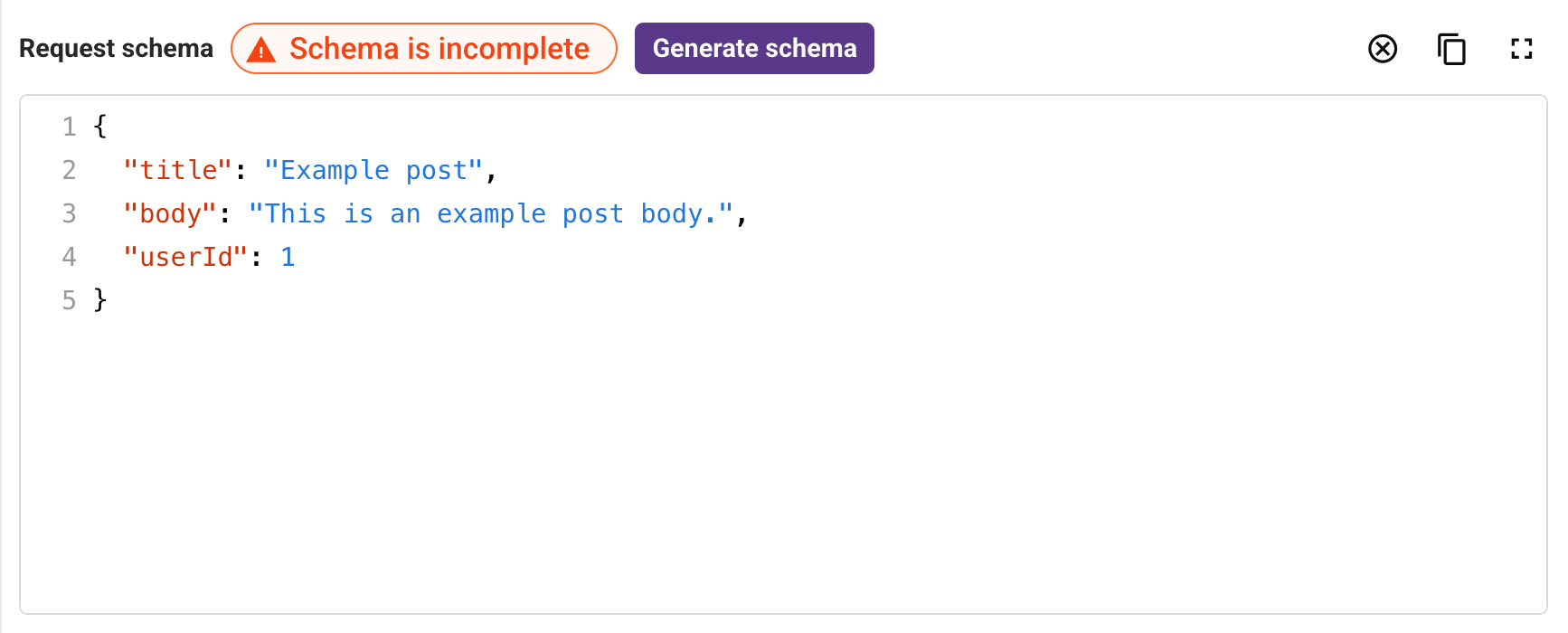
Cuando un campo muestra Schema is incomplete, aparece un botón Generate schema junto a la insignia. Haz clic en él para reemplazar el contenido del campo con un esquema JSON generado a partir del JSON pegado, dirigido al borrador de esquema JSON 2020-12 e infiriendo tipos de propiedad (por ejemplo, string, integer y array) a partir de los valores de ejemplo. Generar un esquema sobrescribe el contenido actual del campo inmediatamente, sin solicitud de confirmación.
Información
Un ejemplo JSON y un esquema JSON son documentos diferentes. Pegar un ejemplo JSON y generar un esquema a partir de él reemplaza el ejemplo con el esquema generado; el ejemplo en sí no se guarda como el esquema de la herramienta.
Los esquemas de herramientas se validan cuando se publica el servidor MCP.
Campos de autenticación
Los campos de autenticación disponibles dependen del tipo de autenticación seleccionado:
-
Anonymous: Sin autenticación.
-
Basic: Se autentica con un Username y Password.
-
API Key: Se autentica con una Key y Value.
Las credenciales utilizadas para invocar la API subyacente se gestionan de forma segura mediante Jitterbit MCP y no se exponen a los clientes MCP.
Pestaña Resources
La pestaña Resources enumera las fuentes de contenido de solo lectura que expone el servidor y te permite agregarlas, editarlas y eliminarlas.
Lista de recursos
Cada recurso agregado al servidor aparece como una fila en la tabla, mostrando los valores establecidos durante la configuración:
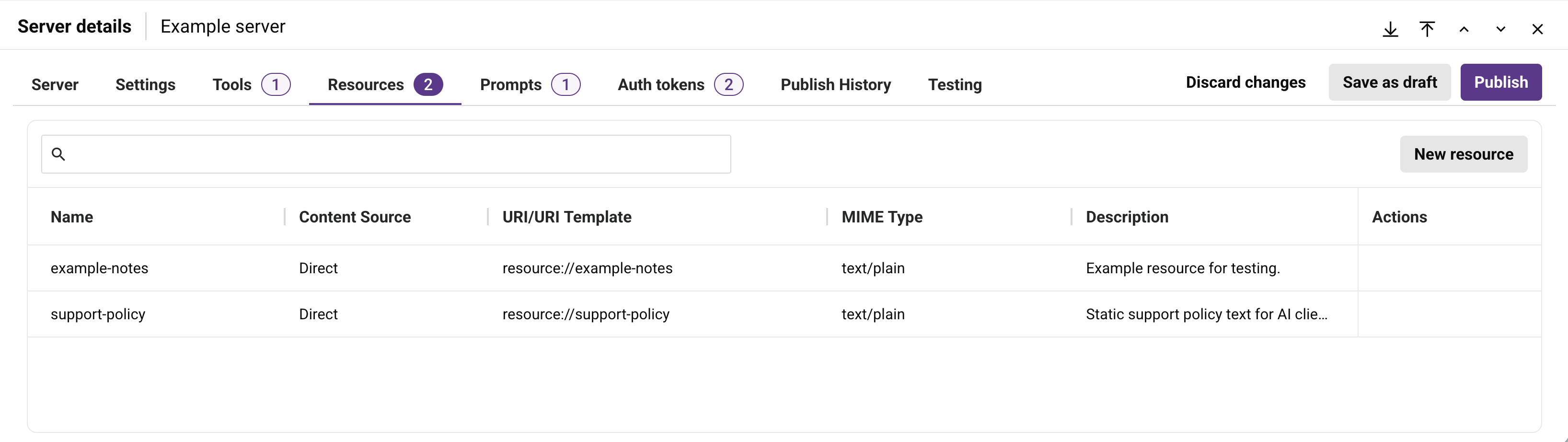
La tabla muestra el Name, Content Source, URI/URI Template, MIME Type y Description de cada recurso. Pasa el cursor sobre la columna Name para revelar el icono , que copia el nombre sin abrir la fila. Pasa el cursor sobre una fila de recurso para revelar estas acciones:
-
Go to API: Disponible solo cuando Content Source del recurso es Jitterbit API. Abre la pestaña Services de la API asociada en API Manager.
-
Edit: Abre el recurso en modo edición.
-
Delete: Abre el diálogo Delete Resource. Ingresa la palabra DELETE donde se indica, luego haz clic en Continue para eliminar permanentemente el recurso, o Cancel para cerrar el diálogo sin eliminarlo.
Para filtrar la lista, ingresa cualquier parte del nombre de un recurso en el cuadro de búsqueda.
Configuración de recursos
Haz clic en New resource para agregar un recurso, o haz clic en la acción Edit en un recurso existente para editarlo. Un recurso tiene los siguientes campos de configuración:
-
Content Source: La fuente del contenido del recurso. Este campo es obligatorio. Selecciona una de las siguientes opciones:
-
Direct: Ingresa el contenido directamente en el campo Content.
-
HTTP (REST): Recupera el contenido de una API HTTP o REST externa.
-
Jitterbit API: Recupera el contenido de una API de Jitterbit creada en API Manager.
-
File: Recupera el contenido de un archivo cargado.
-
-
Name: El nombre del recurso. Este campo es obligatorio. Solo se permiten letras, números, guiones bajos (
_), guiones (-) y puntos (.). -
MIME Type: El tipo de medio del contenido del recurso, seleccionado de una lista predefinida. Este campo es obligatorio.
-
Description: Una descripción opcional del recurso.
Los campos restantes dependen del Content Source seleccionado:
-
Para Direct:
- URI: El identificador único que los clientes MCP utilizan para acceder al recurso. Este campo es obligatorio.
-
Contenido: El contenido del recurso, ingresado directamente en el campo. Este campo es obligatorio.
-
Para Archivo:
- URI: El identificador único que los clientes MCP utilizan para acceder al recurso. Este campo es obligatorio.
-
Para HTTP (REST):
-
Método: El método de solicitud HTTP utilizado para recuperar el contenido, uno de GET, POST, PUT o DELETE. Cuando se admite, puedes ingresar un método personalizado. Este campo es obligatorio.
-
Tiempo de espera (s): El número de segundos a esperar para una respuesta antes de que la solicitud agote el tiempo de espera. Este campo es obligatorio.
-
Plantilla de URI: El identificador único que los clientes MCP utilizan para acceder al recurso, en el formato
resource://{parámetro}. Este campo es obligatorio. -
Punto final de API: La URL base de la API a llamar. Este campo es obligatorio.
-
Ruta: La ruta agregada al punto final de la API para formar la URL de solicitud completa, en el formato
/resource/{parámetro}. Este campo es obligatorio.
-
-
Para Jitterbit API:
-
API: La API de Jitterbit a llamar, seleccionada de las APIs disponibles en API Manager. Este campo es obligatorio.
-
Ruta: La ruta de API a llamar, seleccionada de las rutas disponibles en la API seleccionada. Este campo es obligatorio.
-
Método: El método de solicitud HTTP que utiliza la ruta seleccionada. Este campo se configura automáticamente según la API y Ruta seleccionadas, y no se puede editar directamente.
-
Tiempo de espera (s): El número de segundos a esperar para una respuesta antes de que la solicitud agote el tiempo de espera. Este campo es obligatorio.
-
Plantilla de URI: El identificador único que los clientes MCP utilizan para acceder al recurso, en el formato
resource://{parámetro}. Este campo es obligatorio. -
Perfil de seguridad: El perfil de seguridad asignado a la API seleccionada que proporciona las credenciales de autenticación del recurso. Las opciones disponibles dependen de la API seleccionada.
Al seleccionar un perfil de seguridad, se muestra una sección de Autenticación de solo lectura que muestra el Tipo de autenticación y sus campos asociados: Usuario y Contraseña para un perfil de seguridad Básico, o Clave y Valor para un perfil de seguridad Clave de API. Los campos Contraseña y Valor se enmascaran y no muestran sus valores. Para otros tipos de perfiles de seguridad, como OAuth, el campo Tipo de autenticación no se rellena.
-
Los recursos se publican como parte de su servidor MCP. Al igual que con otros cambios realizados en el cajón Detalles del servidor, utiliza Guardar como borrador o Publicar para guardar los cambios de recursos.
Pestaña Mensajes
La pestaña Mensajes enumera las plantillas de mensajes reutilizables que expone el servidor y te permite agregarlas, revisarlas, editarlas, duplicarlas y eliminarlas.
Lista de mensajes
Cada mensaje agregado al servidor aparece como una fila en la tabla, mostrando los valores configurados durante la configuración:
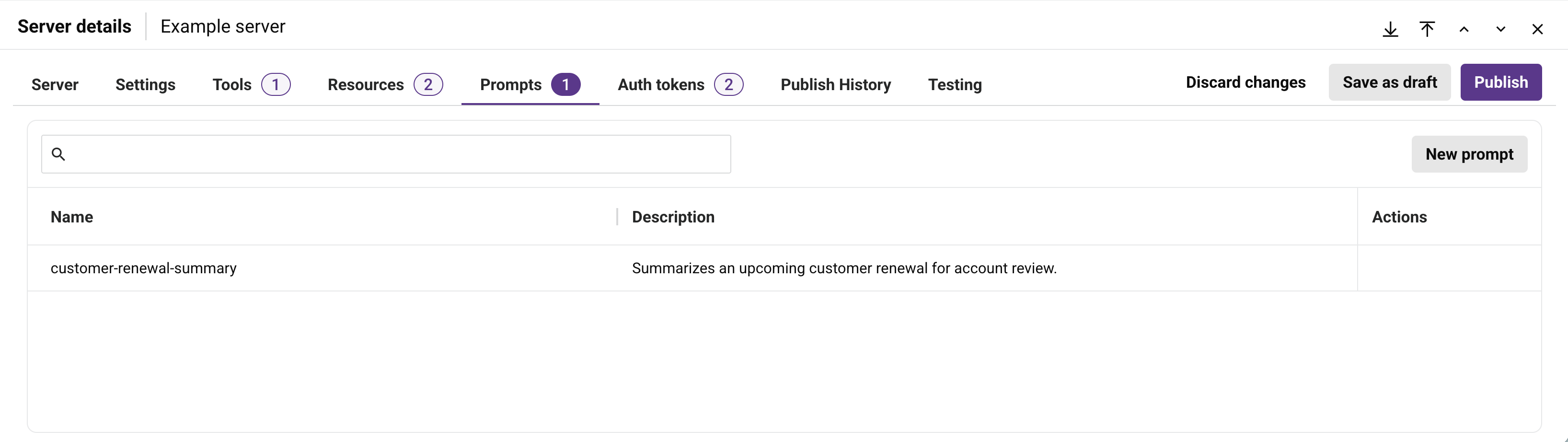
La tabla muestra el Nombre y la Descripción de cada mensaje. Haz clic en una fila de mensaje para ver la configuración completa del mensaje en una vista de solo lectura. Pasa el cursor sobre la columna Nombre para revelar el icono copiar, que copia el nombre sin abrir la fila. Pasa el cursor sobre una fila de mensaje para revelar estas acciones:
-
Editar: Abre el mensaje en modo de edición.
-
Duplicar: Crea una copia de borrador independiente del mensaje, con Copia agregado a su nombre.
-
Eliminar: Elimina el mensaje.
Para filtrar la lista, ingresa cualquier parte de un nombre de mensaje en el cuadro de búsqueda.
Configuración de mensajes
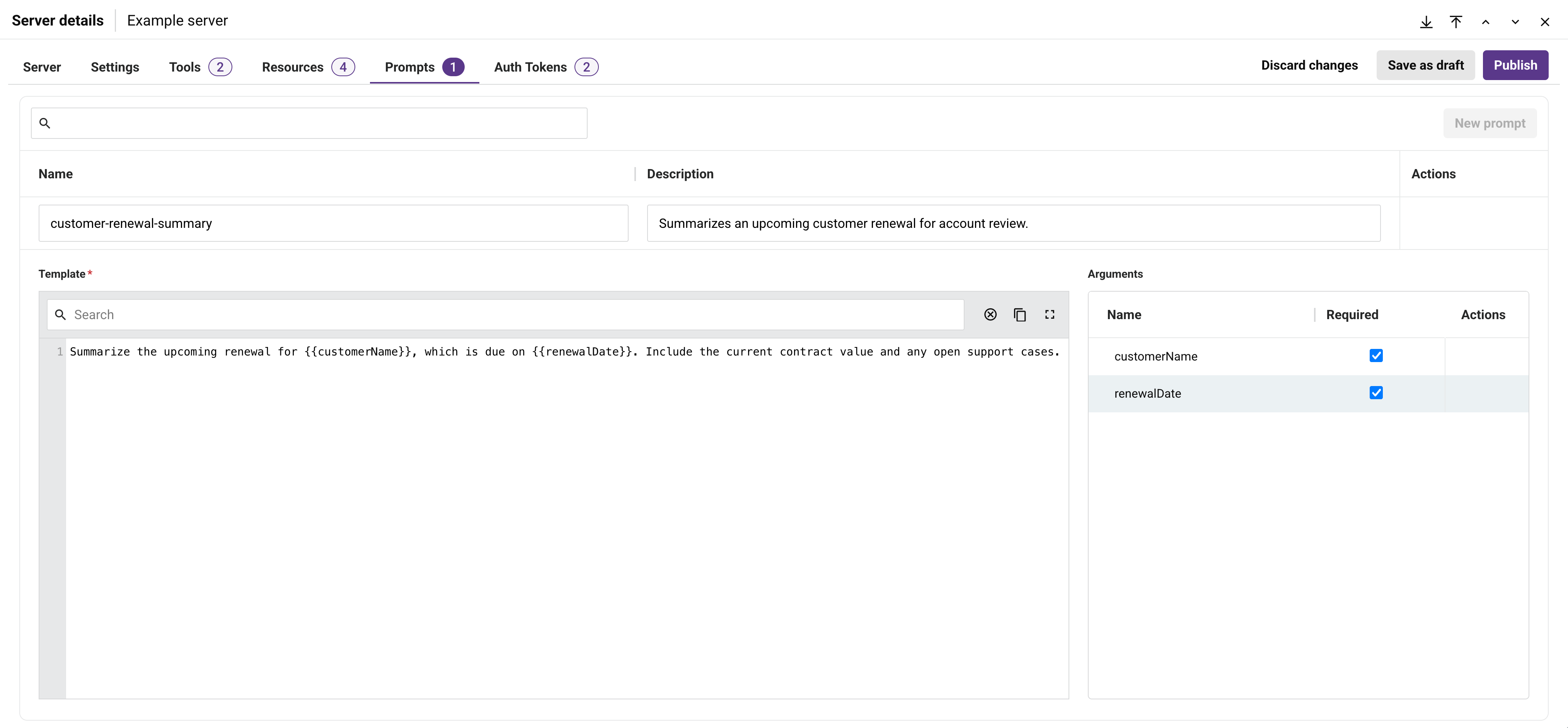
Haz clic en Nuevo mensaje para agregar un mensaje, o haz clic en la acción Editar en un mensaje existente para editarlo. Un mensaje tiene los siguientes campos de configuración:
-
Nombre: El nombre del mensaje. Solo se permiten letras, números, guiones bajos (
_), guiones (-) y puntos (.). -
Descripción: Una descripción opcional del mensaje.
-
Plantilla: El contenido del mensaje reutilizable. Este campo es obligatorio. El campo Plantilla de un nuevo mensaje se rellena con una plantilla de ejemplo, etiquetada como Ejemplo, que demuestra la sintaxis de marcador de posición
{{ nombreDelArgumento }}; sobrescribla o modifícala según sea necesario. Utiliza el campo Búsqueda encima de la plantilla para buscar en el texto de la plantilla y sus argumentos. -
Argumentos: Las entradas que acepta la plantilla. Agrega un marcador de posición en el formato
{{ argumentName }}a la plantilla para crear un argumento. Cada argumento aparece en la tabla Argumentos con estas columnas:-
Nombre: El nombre del argumento, tomado del marcador de posición agregado a la plantilla.
-
Requerido: Si el argumento es obligatorio.
-
Acciones: Pasa el cursor sobre una fila de argumento para revelar la acción Eliminar, que quita el argumento.
-
Los mensajes se publican como parte de su servidor MCP. Al igual que con otros cambios realizados en el panel Detalles del servidor, usa Guardar como borrador o Publicar para guardar los cambios de mensajes.
Pestaña Auth Tokens
La pestaña Auth Tokens está disponible después de publicar el servidor. Enumera los tokens de autenticación MCP que los clientes MCP, incluidos asistentes de IA y agentes, utilizan para autenticarse con el servidor. Cada token de autenticación MCP está limitado a su servidor. Para los tokens que un tiempo de ejecución MCP privado o una puerta de enlace MCP privada utiliza para autenticarse con el plano de control de MCP, consulta la página MCP Service Tokens.
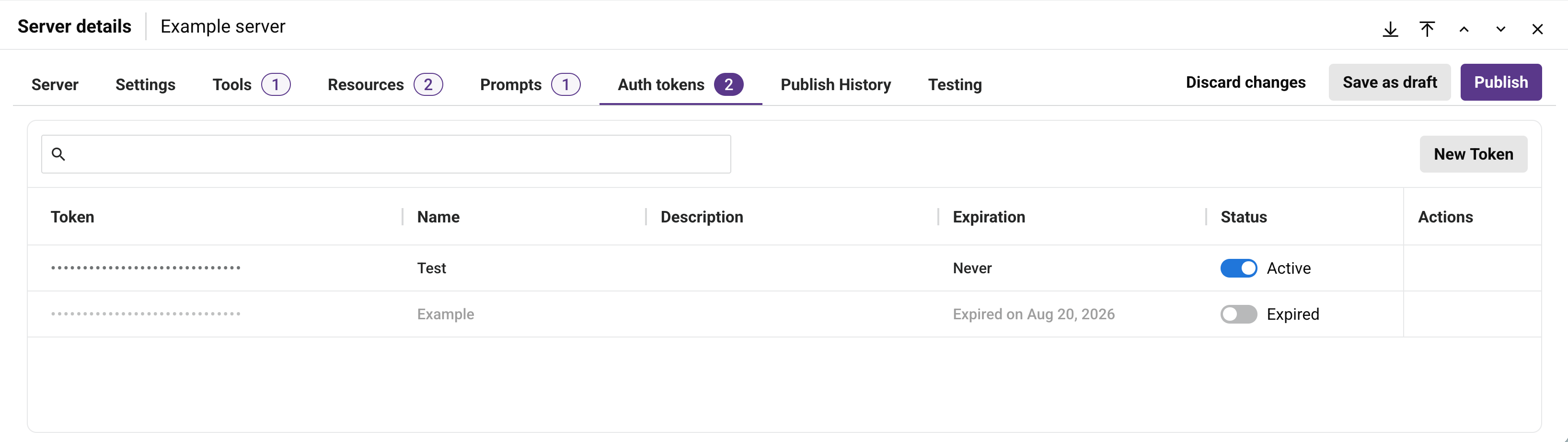
La pestaña incluye estos controles:
-
Buscar: Ingresa cualquier parte del nombre o la descripción de un token para filtrar la lista.
-
Nuevo token: Haz clic para agregar una fila de token y luego configura estos campos:
-
Nombre: Un nombre para el token. Este campo es obligatorio.
-
Descripción: Una descripción opcional del token.
-
Vencimiento: La vigencia del token, una de 7 días, 30 días, 60 días, 90 días o Nunca.
Haz clic en el icono de confirmación para crear el token o en el icono de cancelación para descartarlo.
Advertencia
El valor del token completo se muestra solo una vez, inmediatamente después de crear el token. Cópialo y guárdalo de forma segura. Después de la creación, el valor del token no se puede ver, revelar ni copiar.
-
La lista de tokens muestra estas columnas:
-
Nombre: El nombre del token.
-
Token: El valor del token, enmascarado después de la creación.
-
Descripción: La descripción del token, si se proporcionó una.
-
Vencimiento: La vigencia del token y la fecha de vencimiento.
-
Estado: Usa el interruptor para activar o desactivar el token. Un token de autenticación MCP desactivado se puede activar nuevamente.
-
Acciones: Pasa el cursor sobre una fila de token para revelar la acción Eliminar, que elimina permanentemente el token.
Pestaña Publish History
La pestaña Publish History enumera todas las publicaciones anteriores del servidor, primero las más recientes. Ingresa cualquier parte de una versión, etiqueta o descripción para filtrar la lista.
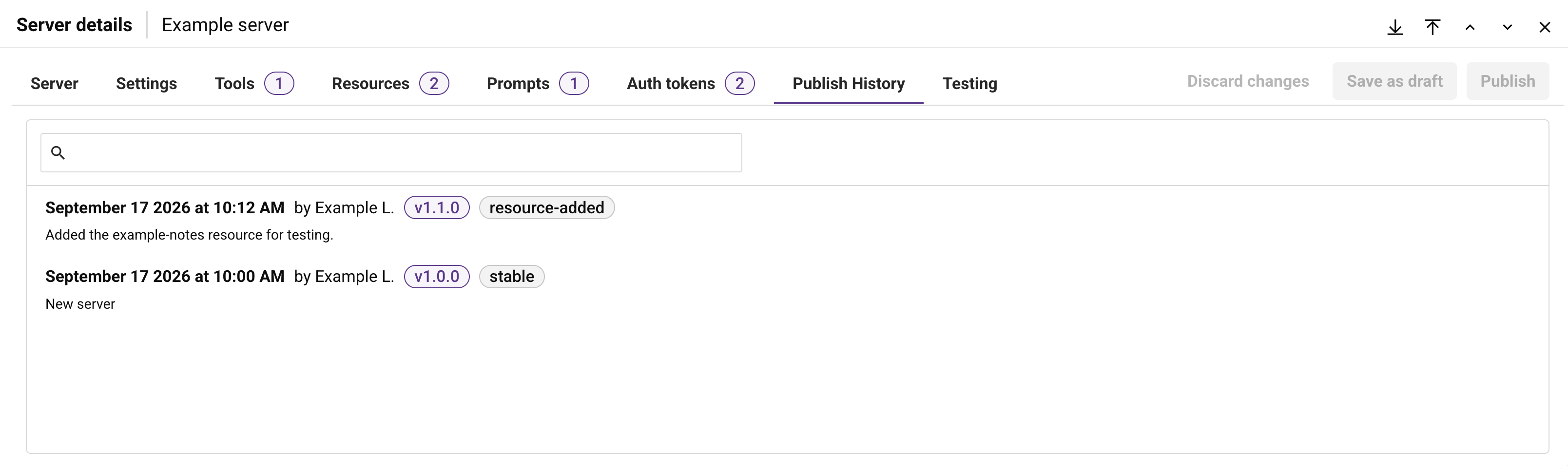
Cada entrada muestra la fecha y hora de la publicación, el nombre del usuario que la publicó, la Versión y la Etiqueta (si se configuró una), y la Descripción (si se configuró una). Pasa el cursor sobre una entrada para revelar estas acciones:
-
Detalles de la etiqueta: Abre un diálogo para editar la Etiqueta y la Descripción de la entrada. Haz clic en Guardar para aplicar los cambios o en Cancelar para cerrar el diálogo sin guardar.
-
Restaurar esta versión: Restaura la configuración del servidor a esta versión publicada.
Pestaña Testing
La pestaña Testing te permite probar las herramientas, recursos y mensajes del servidor usando un token de autenticación MCP válido, sin cambiar la configuración del servidor. Si el servidor tiene cambios sin publicar, la pestaña muestra un mensaje en su lugar, y debes publicar o descartar esos cambios antes de poder probar.
Tu selección y resultados de prueba en esta pestaña se retienen por servidor. Si navegas a otra pestaña o a otro servidor y luego regresas a Testing, se restaura tu estado de prueba anterior.
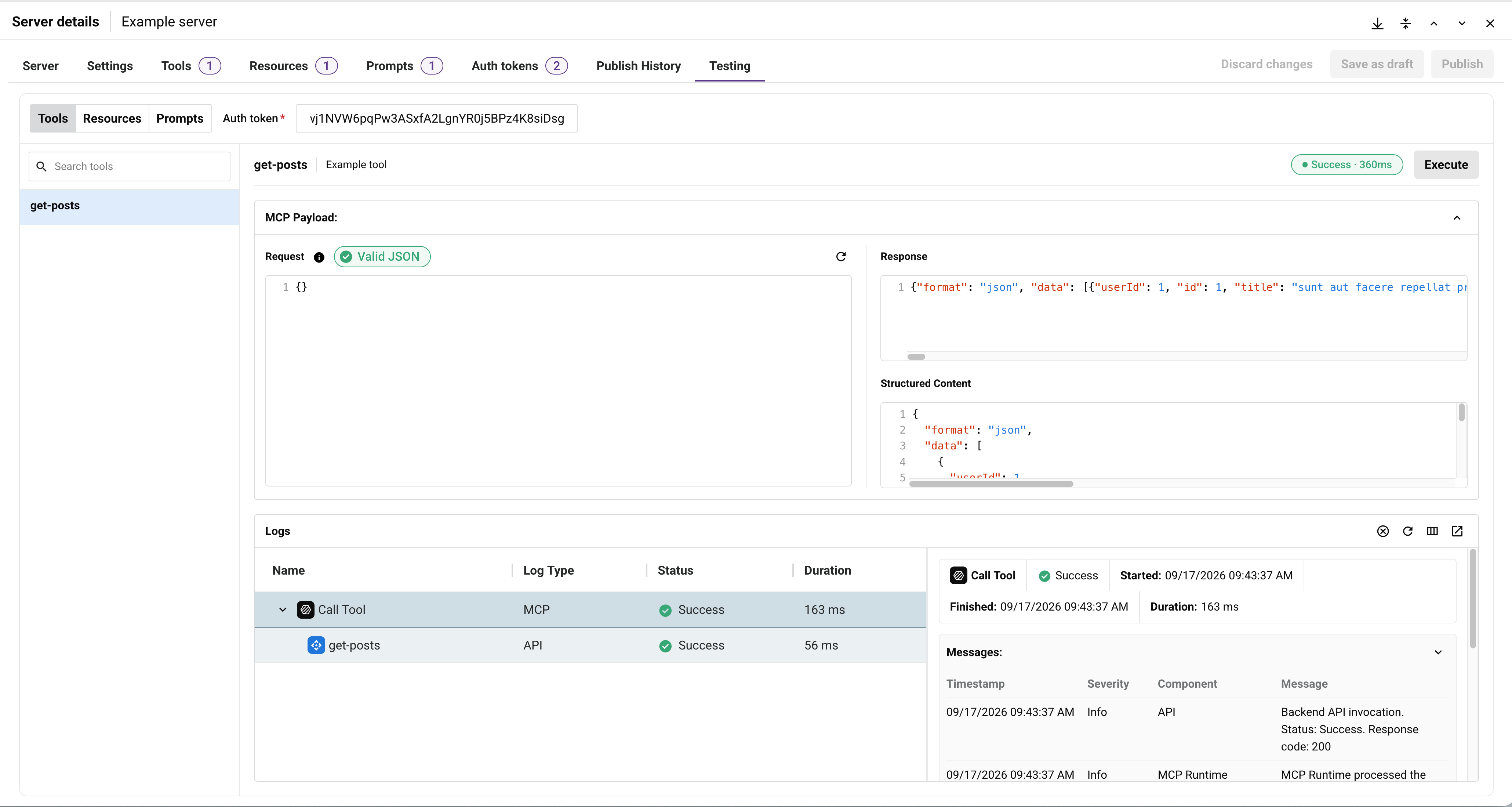
-
Herramientas, Recursos, Mensajes: Selecciona qué tipo de capacidad deseas probar. Cada tipo tiene su propia lista buscable de herramientas, recursos o mensajes configurados del servidor. Cada herramienta en la lista muestra una insignia que indica su Tipo: Jitterbit API, REST API u Operación. Cada recurso en la lista muestra una insignia que indica su Fuente de contenido: Directo, Archivo, Jitterbit API o REST API.
-
Protocolo: Selecciona cuál versión del protocolo MCP deseas probar: Legacy (
2025-11-25) o Modern (2026-07-28). Modern se selecciona de forma predeterminada. -
Token de autenticación: Ingresa un token de autenticación MCP para el servidor. Este campo es obligatorio. Conforme escribes, el valor se oculta como en un campo de contraseña.
Selecciona una herramienta, recurso o indicación de la lista para abrirlo. El panel muestra el nombre y descripción del elemento, junto con su estado de prueba actual (por ejemplo, No ejecutado o Éxito con la duración de ejecución después de completar una prueba) y un botón Ejecutar. Haz clic en el icono expandir en la esquina superior derecha del panel de pruebas para verlo a pantalla completa (haz clic en para volver a la vista predeterminada).
Carga útil de MCP
La sección Carga útil de MCP muestra la Solicitud y la Respuesta una al lado de la otra. Arrastra el controlador entre las secciones Carga útil de MCP y Registros para cambiar su tamaño de forma relativa.
-
Solicitud: Se rellena con valores de ejemplo según el esquema de solicitud de la herramienta, el URI del recurso o los argumentos de la indicación. Edita o reemplaza este JSON antes de hacer clic en Ejecutar. Un distintivo JSON válido confirma que el campo contiene JSON válido, o aparece un distintivo JSON inválido si no es así. Ejecutar permanece habilitado incluso cuando la solicitud contiene JSON inválido. Haz clic en el icono de búsqueda para encontrar texto dentro del campo, utilizando el mismo comportamiento de búsqueda que el editor de scripts en Studio.
-
Respuesta / Contenido estructurado: Haz clic en Respuesta o Contenido estructurado para cambiar entre las dos vistas de este campo compartido. Respuesta muestra la respuesta devuelta al ejecutar la herramienta, recurso o indicación, y es de solo lectura hasta que hagas clic en Ejecutar. Contenido estructurado (pasa el cursor sobre el icono de información para obtener una descripción) muestra el contenido de respuesta analizado y los metadatos, como el código de estado de respuesta y el tipo de contenido. Haz clic en el icono de búsqueda para encontrar texto dentro del campo.
Probar una herramienta invoca la autenticación backend configurada de la herramienta y llama su API subyacente o directamente a la API de Jitterbit, por lo que probar una herramienta que crea, actualiza o elimina datos tiene el mismo efecto real que invocarla desde un cliente MCP.
Registros
La sección Registros se contrae de forma predeterminada y se expande automáticamente la primera vez que haces clic en Ejecutar. Haz clic en el encabezado de la sección o en el icono / para expandirla o contraerla.
La sección muestra una tabla de los pasos de procesamiento de la ejecución, con las columnas Nombre, Tipo de registro, Estado, Duración e Iniciado. Haz clic en el icono de expansión junto a una fila para revelar su ejecución secundaria relacionada, como la llamada API subyacente realizada por una herramienta.
Haz clic en una fila de registro para abrir sus detalles en el panel de la derecha, que muestra la misma información de Iniciado, Finalizado, Duración y Mensajes descrita en Detalles de entrada de registro en la página Registros.