Página de Logs (Beta) en Jitterbit MCP
Introducción
La página Logs muestra las ejecuciones de solicitudes de MCP, junto con sus ejecuciones de API y operaciones relacionadas, en una jerarquía expandible. Usa esta página para rastrear una solicitud y resolver problemas de fallas.
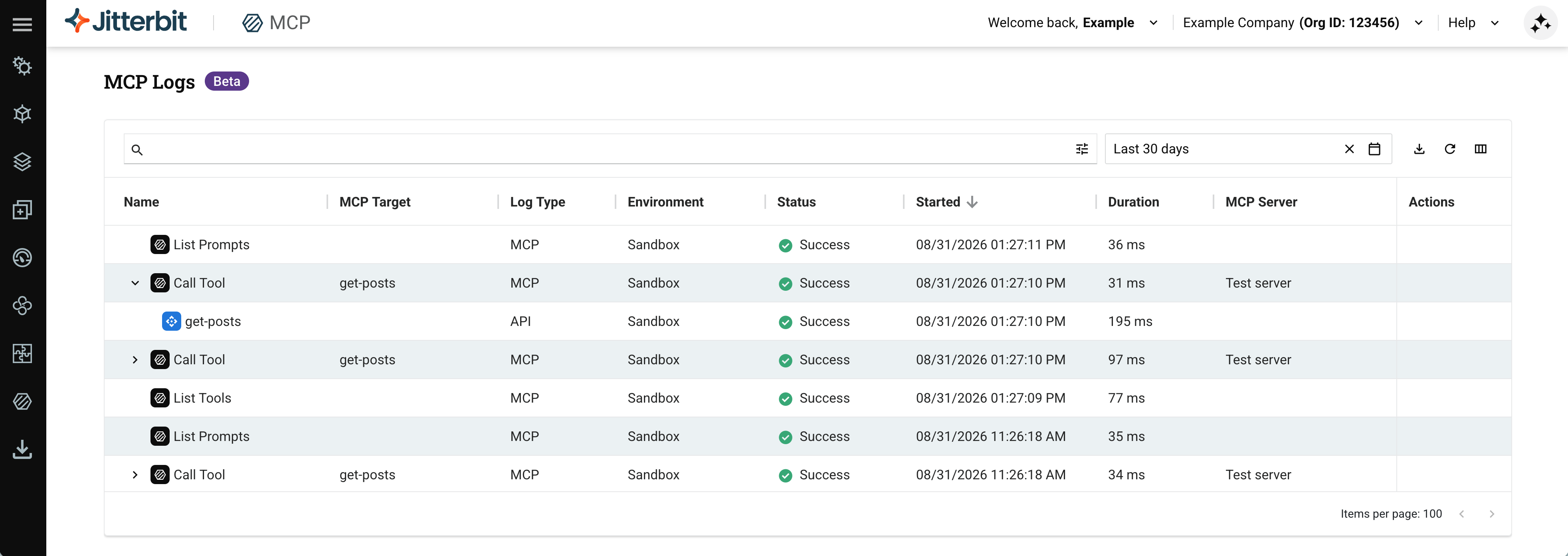
Para acceder a la página Logs, usa el menú del portal de Harmony para seleccionar MCP > Logs.
Nota
Los usuarios con el permiso de rol Admin pueden acceder a esta página. Las entradas de registro de MCP se retienen durante 30 días, lo que coincide con el período de retención para registros de API y registros de operaciones.
Controles de la página de Logs
La página Logs cuenta con controles para filtrar los datos mostrados en la lista de registros, establecer el rango de tiempo y administrar el diseño de la tabla.

Puedes ajustar los datos mostrados utilizando la barra de búsqueda, el panel de filtros, el selector de rango de fechas y los iconos de la barra de herramientas.
Búsqueda y filtro
Ingresa una consulta directamente en la barra de búsqueda para buscar en la lista de registros, utilizando el formato field=value;, con un término separado por punto y coma para cada campo. A medida que escribes, aparece un menú desplegable agrupado por nombre de campo, lo que te permite seleccionar los valores disponibles de un campo en lugar de escribirlos.
Para crear una consulta sin escribir la sintaxis de búsqueda directamente, haz clic en . Se abre un panel de filtros con los siguientes campos:
-
Name: Filtra las ejecuciones por nombre coincidente.
-
Environment: Selecciona un ambiente para filtrar.
-
Log Type: Selecciona un tipo de registro para filtrar, uno de MCP, API u Operation.
-
Status: Selecciona un estado para filtrar, uno de Success, Error, Blocked, Timeout o Canceled.
-
MCP Server: Selecciona un servidor de MCP para filtrar.
-
MCP Target: Filtra las ejecuciones por destino de MCP coincidente.
-
MCP Gateway: Filtra las ejecuciones por puerta de enlace de MCP coincidente.
-
MCP Runtime: Filtra las ejecuciones por tiempo de ejecución de MCP coincidente.
-
API Name: Filtra las ejecuciones por nombre de API coincidente.
-
Operation Name: Filtra las ejecuciones por nombre de operación coincidente.
Cuando ingresas o seleccionas valores en más de un campo, se devuelven solo las ejecuciones que coinciden con todos los campos. Haz clic en Search para aplicar el filtro, o Reset para borrar todos los campos.
El panel construye la misma sintaxis de consulta descrita en esta sección, y la consulta resultante aparece en la barra de búsqueda. Al rellenar un campo, se construye una consulta en la barra de búsqueda utilizando estas claves de consulta:
| Field | Query key | Example |
|---|---|---|
| Name | name |
name=Example; |
| Environment | environment |
environment=Sandbox; |
| Log Type | logtype |
logtype=API; |
| Status | status |
status=Success; |
| MCP Server | server |
server=Example server; |
| MCP Target | target |
target=example; |
| MCP Gateway | gateway |
gateway=example; |
| MCP Runtime | runtime |
runtime=example; |
| API Name | api |
api=example; |
| Operation Name | operation |
operation=example; |
Por ejemplo, establecer Name en Example, Environment en Sandbox, Log Type en API y Status en Success construye la consulta name=Example;environment=Sandbox;logtype=API;status=Success;. También puedes escribir esta sintaxis de consulta directamente en la barra de búsqueda.
Selector de rango de fechas
El selector de rango de fechas muestra el rango de tiempo seleccionado actualmente (por ejemplo, Last 24 hours) y te permite ajustar el marco de tiempo de los datos del registro:

Haz clic en el selector de rango de fechas para abrir un diálogo con dos pestañas: Relative y Absolute.
Pestaña Relative
La pestaña Relative proporciona rangos de tiempo preestablecidos (Last 1 hour, Last 24 hours, Last 7 days y Last 30 days), además de un selector de período de tiempo relativo personalizado en la parte inferior del diálogo:
-
Campo de número: Ingresa la cantidad de unidades de tiempo (por ejemplo,
1,7,30). -
Menú desplegable de unidad: Selecciona la unidad de tiempo (por ejemplo, Horas).
-
Cancelar: Cierra el diálogo sin aplicar cambios.
-
Aplicar: Aplica el rango de tiempo seleccionado y cierra el diálogo.
Pestaña Absoluta
La pestaña Absoluta permite seleccionar una fecha y hora de inicio y fin específicas.
Haz clic en junto al selector de rango de fechas para reiniciarlo.
Controles adicionales
Los controles adicionales aparecen en el lado derecho de la barra de herramientas:
-
Descargar CSV: Descarga la lista de registros actual como un archivo CSV.
-
Actualizar: Recarga la lista de registros con los datos más recientes.
-
Configuración de columnas: Haz clic para cambiar la visibilidad y el orden de las columnas en la lista de registros.
Lista de registros
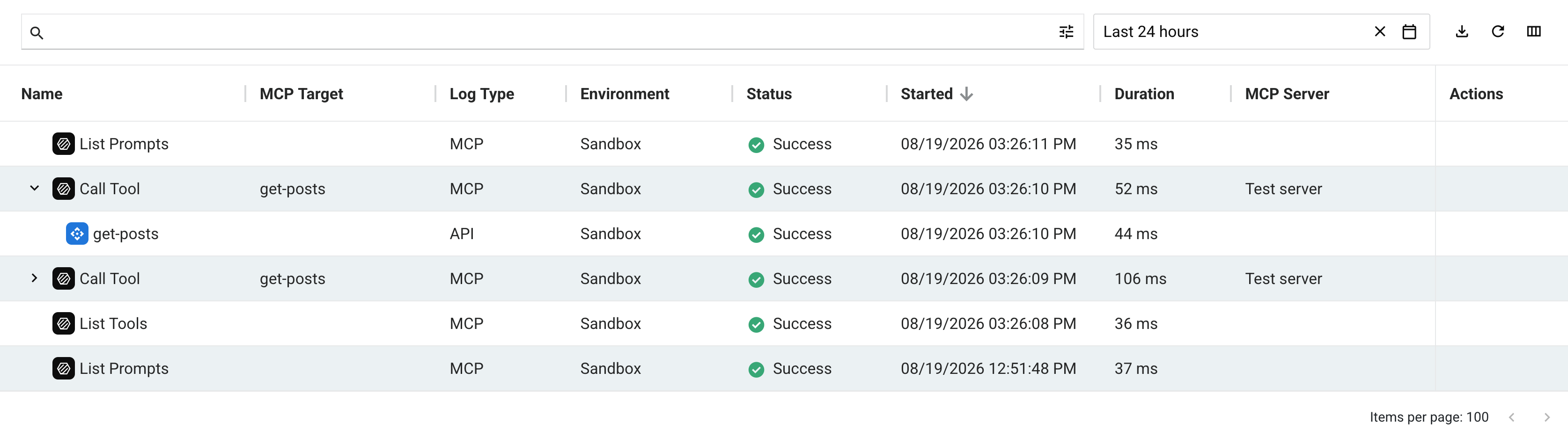
La tabla muestra cada ejecución con estas columnas de forma predeterminada:
-
Nombre: El nombre de la ejecución, como
List ToolsoCall Tool. -
Destino MCP: El nombre de la herramienta o mensaje al que se dirige la ejecución, si aplica.
-
Tipo de registro: El tipo de ejecución, uno de MCP, API u Operación. Una ejecución de Operación puede aparecer anidada directamente bajo una ejecución de MCP (cuando una herramienta llama la operación directamente) o bajo una ejecución de API (cuando la operación es llamada por una API).
-
Entorno: El entorno donde se ejecutó la ejecución.
-
Estado: El estado de la ejecución, como Éxito.
-
Iniciado: La fecha y hora en que se inició la ejecución.
-
Duración: El tiempo transcurrido entre Iniciado y Finalizado.
-
Servidor MCP: El nombre del servidor MCP que utilizó la ejecución, si aplica.
-
Puerta de enlace MCP: La puerta de enlace MCP que procesó la ejecución.
-
Tiempo de ejecución MCP: El tiempo de ejecución MCP que procesó la ejecución, si aplica.
-
Acciones: Colócate sobre una fila de ejecución para revelar la acción Ver, que abre los detalles de la entrada del registro.
Haz clic en Configuración de columnas para mostrar, ocultar o reordenar columnas. Estas columnas adicionales están disponibles pero no se muestran de forma predeterminada:
-
Finalizado: La hora en que cambió por última vez el estado de la ejecución.
-
URL del servicio API: La URL completa del servicio API para una ejecución de API.
-
Agente: El nombre del agente. Se completa para una ejecución de Operación.
-
Proyecto: El nombre del proyecto donde se ejecuta la operación subyacente. Se completa para una ejecución de Operación.
-
ID de operación: El identificador único global (GUID) de la operación subyacente. Se completa para una ejecución de Operación.
-
GUID de instancia de operación: El identificador único global (GUID) de la instancia de operación específica. Se completa para una ejecución de Operación.
-
GUID de instancia de operación raíz: El identificador único global (GUID) de la operación raíz (nivel superior) de la operación. Se completa para una ejecución de Operación; vacío para operaciones raíz.
Usa los símbolos para expandir o contraer los elementos secundarios de una ejecución: una ejecución de MCP puede expandirse para mostrar su ejecución de API u Operación relacionada, y una ejecución de API puede expandirse para mostrar su ejecución de Operación relacionada. Las ejecuciones sin elementos secundarios, como List Tools y List Prompts, no muestran este icono.
Haz clic en un encabezado de columna ordenable (como Iniciado) para ordenar la tabla en orden ascendente. Vuelve a hacer clic para invertir el orden de clasificación.
Haz clic en una fila de registro, o colócate sobre la fila y haz clic en la acción Ver, para abrir los detalles de la entrada del registro en el panel en la parte inferior de la página.
Detalles de la entrada del registro
El panel de detalles muestra el nombre, estado, hora de inicio, hora de finalización y duración de la entrada seleccionada. Las pestañas y campos que se muestran dependen de si la entrada seleccionada es una ejecución de MCP, una ejecución de API relacionada o una ejecución de Operación relacionada.
La ejecución de una Operación muestra detalles que reflejan los detalles de entrada de registro en la página Runtime de la Consola de Administración.
Detalles de ejecución de MCP
Para una ejecución de MCP, el panel de detalles incluye pestañas de Mensajes y Detalles de diagnóstico.
Pestaña Mensajes
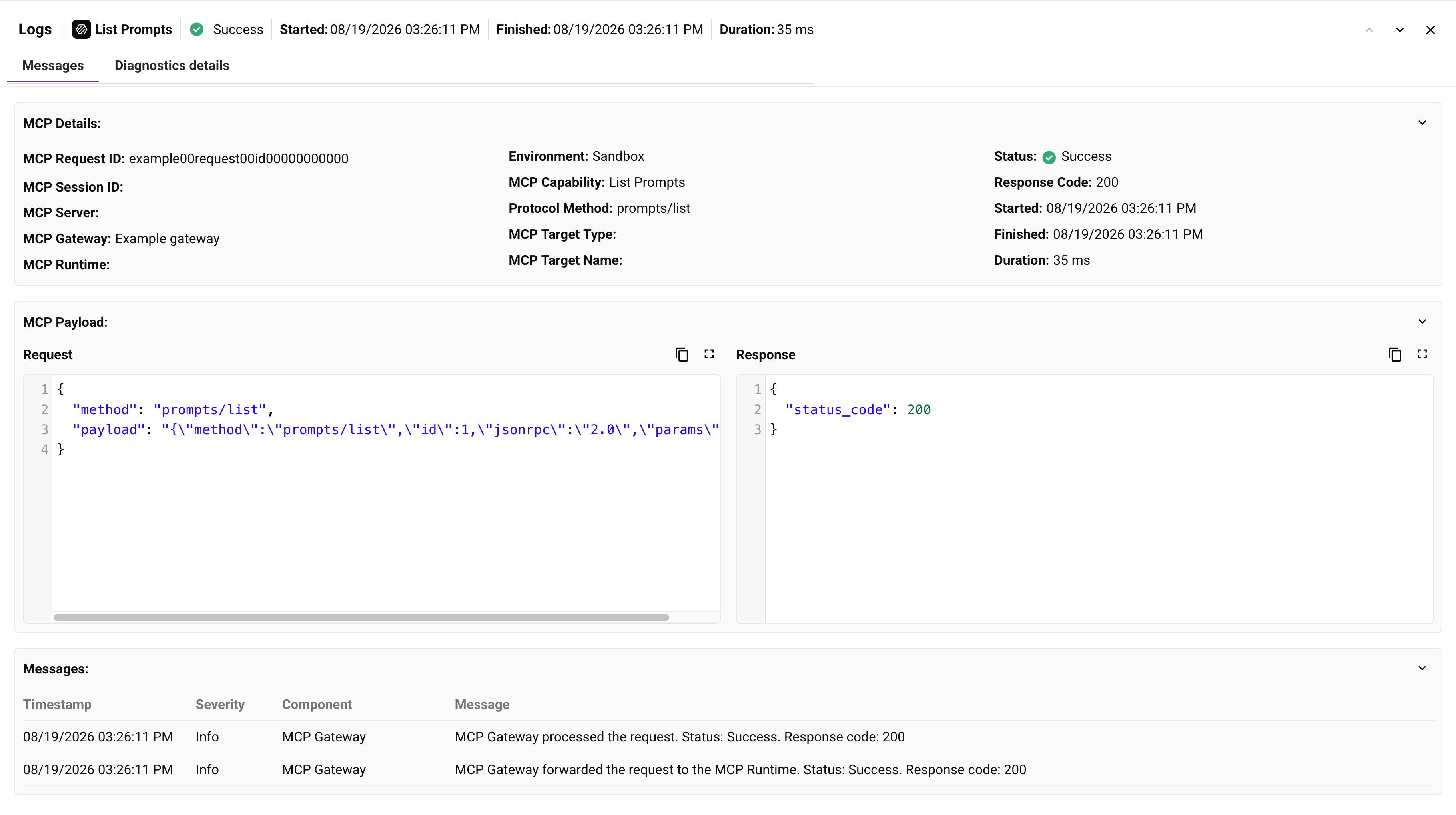
La pestaña Mensajes contiene tres secciones contraíbles: Detalles de MCP, Carga de MCP, y Mensajes. Haz clic en el encabezado de una sección para expandirla o contraerla.
Detalles de MCP
La sección Detalles de MCP muestra la información de identificación y enrutamiento de la ejecución:
-
ID de Solicitud de MCP: El identificador único de la ejecución.
-
ID de Sesión de MCP: El identificador único de la sesión del cliente de MCP.
-
Servidor de MCP: El nombre del servidor de MCP que utilizó la ejecución, si aplica.
-
Puerta de Enlace de MCP: La puerta de enlace de MCP que procesó la ejecución.
-
Runtime de MCP: El runtime de MCP que procesó la ejecución, si aplica.
-
Entorno: El entorno en el que se ejecutó la ejecución.
-
Capacidad de MCP: La acción de capacidad invocada, que coincide con el Nombre de la ejecución (por ejemplo,
List Prompts). -
Método de Protocolo: El método de protocolo de MCP subyacente utilizado para la ejecución (por ejemplo,
prompts/list). -
Tipo de Destino de MCP: El tipo del destino invocado, si aplica.
-
Nombre de Destino de MCP: El nombre de la herramienta o indicación que tiene como destino la ejecución, si aplica.
-
Estado: El estado de la ejecución.
-
Código de Respuesta: El código de respuesta HTTP de la ejecución.
-
Iniciado: La fecha y hora en que comenzó la ejecución.
-
Finalizado: La hora en que cambió por última vez el estado de la ejecución.
-
Duración: El tiempo transcurrido entre Iniciado y Finalizado.
Nota
Algunos campos, como ID de Sesión de MCP, Servidor de MCP, Runtime de MCP, Tipo de Destino de MCP, y Nombre de Destino de MCP, no se completan para cada ejecución. Por ejemplo, una ejecución de List Prompts no tiene un destino específico, por lo que sus campos Tipo de Destino de MCP y Nombre de Destino de MCP están vacíos.
Carga de MCP
La sección Carga de MCP muestra las cargas de Solicitud y Respuesta de la ejecución, una al lado de la otra. Haz clic en el icono para copiar una carga, o en el icono para verla a pantalla completa (haz clic en para volver a la vista predeterminada).
Mensajes
La sección Mensajes muestra una tabla de los pasos de procesamiento de la ejecución, con las siguientes columnas:
-
Marca de Tiempo: La fecha y hora del paso de procesamiento.
-
Severidad: El nivel de severidad del mensaje.
-
Componente: El componente de MCP que registró el mensaje, como la puerta de enlace de MCP o el runtime de MCP.
-
Mensaje: Una descripción del paso de procesamiento. Por ejemplo, un mensaje podría mostrar que la puerta de enlace de MCP procesó una solicitud y luego la reenvió al runtime de MCP.
Pestaña Detalles de diagnóstico
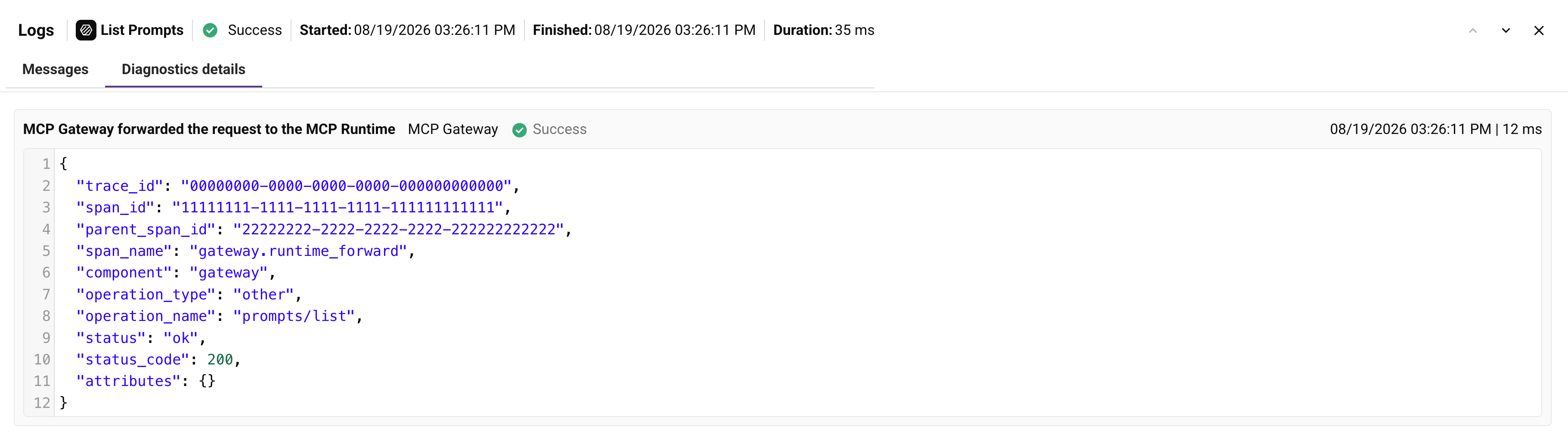
La pestaña Detalles de diagnóstico lista una entrada expandible para cada paso de procesamiento mostrado en la pestaña Mensajes. El encabezado de cada entrada muestra el mensaje, componente, estado, marca de tiempo y duración del paso. Al expandir una entrada, se muestran sus datos de seguimiento como JSON, incluyendo el ID de seguimiento, ID de span, ID de span principal, nombre de span, componente, tipo de operación, nombre de operación, estado, código de estado, y atributos.
Detalles de ejecución de API
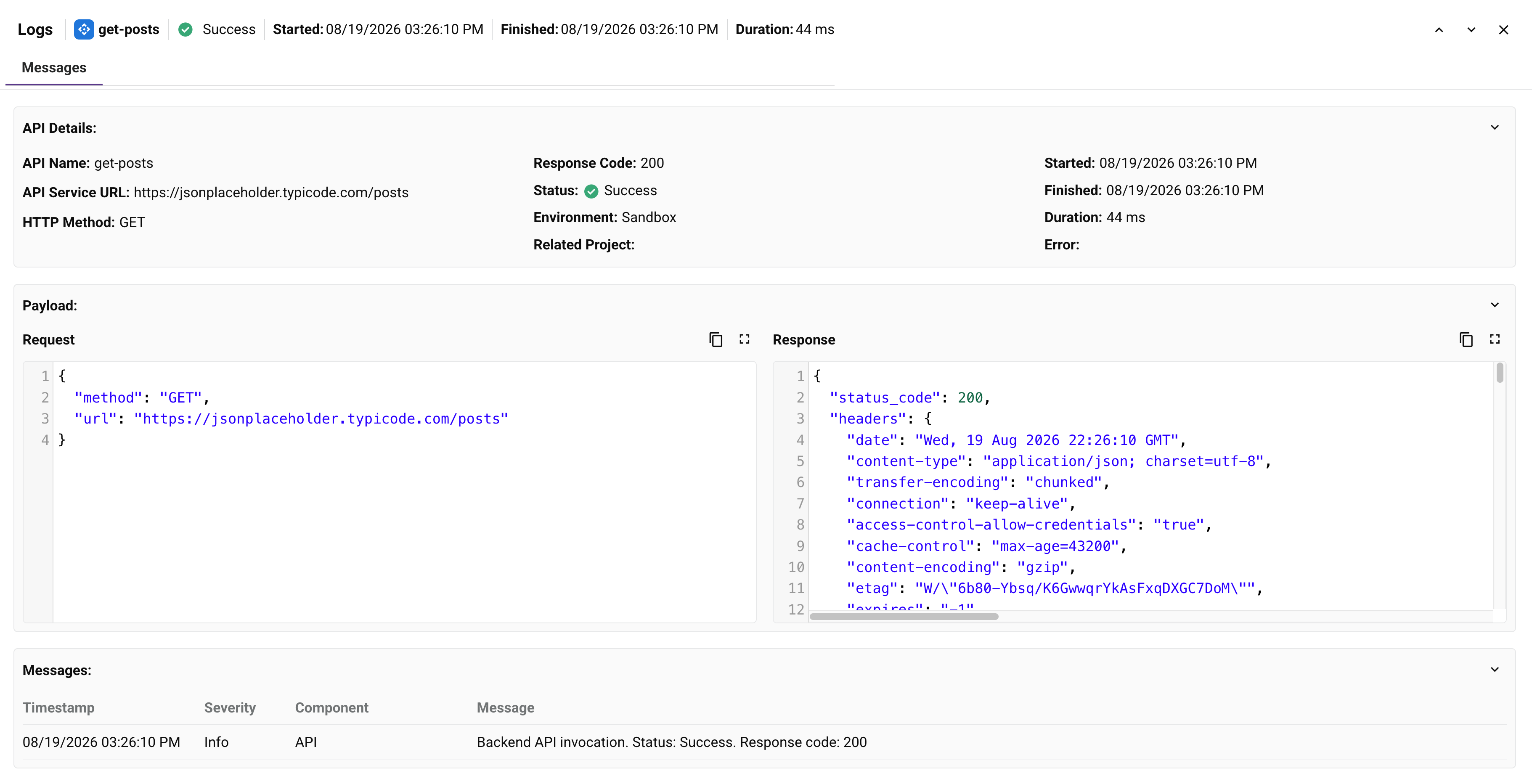
Para una ejecución de API relacionada, el panel de detalles incluye una pestaña Mensajes con las siguientes secciones contraíbles: Detalles de API, Carga, y Mensajes. Las secciones Carga y Mensajes son las mismas que se describen arriba para Carga de MCP y Mensajes de una ejecución de MCP.
Detalles de API
La sección Detalles de API muestra la información de identificación de la ejecución:
-
Nombre de API: El nombre de la API.
-
URL del servicio de API: La URL completa del servicio de API para la ejecución.
-
Método HTTP: El método HTTP utilizado para la llamada de API.
-
Código de respuesta: El código de respuesta HTTP de la ejecución.
-
Estado: El estado de la ejecución.
-
Entorno: El entorno en el que se ejecutó la ejecución.
-
Proyecto relacionado: El nombre del proyecto donde se ejecuta la operación subyacente, si aplica.
-
Iniciado: La fecha y hora en que comenzó la ejecución.
-
Finalizado: La hora en que cambió por última vez el estado de la ejecución.
-
Duración: El tiempo transcurrido entre Iniciado y Finalizado.
-
Error: El mensaje de error, si la ejecución falló.