Página de Analytics (Beta) en Jitterbit MCP
Introducción
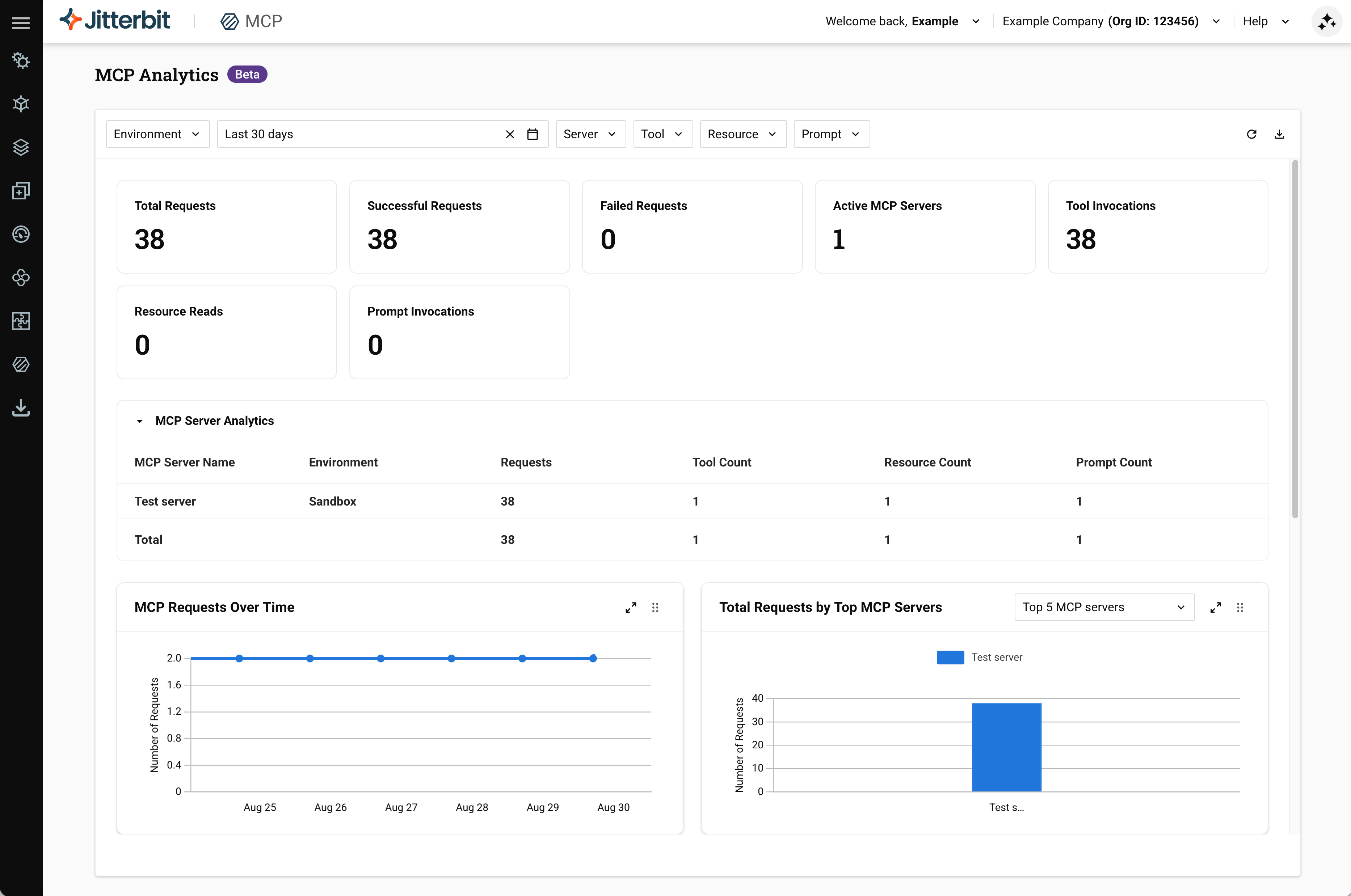
La página Analytics muestra métricas de uso y rendimiento para servidores y herramientas de MCP, incluyendo volumen de solicitudes, resultados de solicitudes y actividad por servidor y herramienta.
Para acceder a la página Analytics, usa el menú del portal de Harmony para seleccionar MCP > Analytics.
Nota
Los usuarios con permisos de rol Admin o Read rol permission pueden acceder a esta página.
Filtros
Usa los controles en la parte superior de la página para filtrar las métricas mostradas. Los filtros Environment, Server, Tool, Resource y Prompt son dependientes: al seleccionar un entorno o servidor se reducen las opciones en los filtros que le siguen. Para cada uno de estos cinco filtros, haz clic en la casilla de verificación junto al nombre de un valor dentro del menú desplegable para agregarlo o eliminarlo de la selección. Cuando se selecciona uno o más valores, aparece una insignia de conteo junto al filtro. Para borrar todas las selecciones de un filtro, haz clic en el icono al lado de su insignia de conteo.
-
Environment: Filtra las métricas a uno o más entornos.
-
Date range: Selecciona el período de tiempo para reportar. El valor predeterminado es Last 30 days. Hay rangos preestablecidos disponibles (como Last 10 minutes y Last 1 hour), y puedes usar el icono de calendario para establecer un rango personalizado. Haz clic en el icono para restablecer el rango.
-
Server: Filtra las métricas a uno o más servidores de MCP. Cuando se selecciona un entorno, esta lista se limita a los servidores en ese entorno.
-
Tool: Filtra las métricas a una o más herramientas. Cuando se selecciona un servidor, esta lista se limita a las herramientas en ese servidor.
-
Resource: Filtra las métricas a uno o más recursos. Cuando se selecciona un servidor, esta lista se limita a los recursos en ese servidor.
-
Prompt: Filtra las métricas a uno o más prompts. Cuando se selecciona un servidor, esta lista se limita a los prompts en ese servidor.
-
Clear filters: Elimina todas las selecciones de filtro aplicadas en los filtros Environment, Server, Tool, Resource y Prompt.
-
Refresh: Recarga las métricas con los datos más recientes.
-
Download CSV: Descarga los datos de analytics actuales, según los filtros y criterios de búsqueda aplicados, como un archivo CSV.
Métricas de resumen
Una fila de mosaicos de resumen muestra métricas agregadas para los filtros y rango de fechas seleccionados:
-
Total Requests: El número total de solicitudes de MCP.
-
Successful Requests: El número de solicitudes de MCP que se completaron exitosamente.
-
Failed Requests: El número de solicitudes de MCP que terminaron en fallo.
-
Active MCP Servers: El número de servidores de MCP que recibieron al menos una solicitud durante el rango de fechas seleccionado.
-
Tool Invocations: El número total de solicitudes de invocación de herramientas.
-
Resource Reads: El número total de solicitudes de lectura de recursos.
-
Prompt Invocations: El número total de solicitudes de invocación de prompts.
MCP Server Analytics
La sección MCP Server Analytics muestra una tabla de métricas por servidor para los filtros y rango de fechas seleccionados. Haz clic en el encabezado de la sección para expandir o contraer la tabla.
La tabla muestra cada servidor de MCP con las siguientes columnas:
-
MCP Server Name: El nombre del servidor de MCP.
-
Environment: El entorno en el que reside el servidor.
-
Requests: El número total de solicitudes al servidor.
-
Tool Count: El número de herramientas configuradas en el servidor.
-
Resource Count: El número de recursos configurados en el servidor.
-
Prompt Count: El número de prompts configurados en el servidor.
Una fila Total al final de la tabla suma cada columna en todos los servidores listados.
Gráficos
La página Analytics muestra los siguientes gráficos. Cada gráfico tiene un icono Expand para verlo a pantalla completa, y se pueden reorganizar los gráficos arrastrándolos usando el asa en la esquina superior derecha del gráfico. Coloca el cursor sobre un punto de datos para mostrar un tooltip con el valor correspondiente, y para un punto de datos que representa un servidor MCP específico, se muestra el nombre del servidor y el entorno. Para gráficos basados en tiempo, el tooltip también muestra la fecha aplicable.
Solicitudes MCP a lo largo del tiempo
Un gráfico de líneas que muestra el volumen de solicitudes MCP en el rango de fechas seleccionado.
Total de solicitudes por los principales servidores MCP
Un gráfico de barras que muestra el número total de solicitudes por servidor MCP. Utiliza el menú desplegable para mostrar los principales servidores MCP por número de solicitudes (por ejemplo, Top 5 MCP servers).
Herramientas principales por invocaciones
Un gráfico de barras que muestra el número de llamadas por herramienta. Utiliza el menú desplegable para mostrar las principales herramientas por número de invocaciones (por ejemplo, Top 5 tools).
Recursos principales por lecturas
Un gráfico de barras que muestra el número de solicitudes de lectura por recurso. Utiliza el menú desplegable para mostrar los principales recursos por número de lecturas (por ejemplo, Top 5 resources).
Prompts principales por uso
Un gráfico de barras que muestra el número de invocaciones por prompt. Utiliza el menú desplegable para mostrar los principales prompts por número de invocaciones (por ejemplo, Top 5 prompts).
Análisis de errores
Un gráfico de barras apiladas que muestra las solicitudes MCP agrupadas por categoría de código de estado de respuesta HTTP:
-
Códigos de estado 200-299: Solicitudes exitosas.
-
Códigos de estado 400-599: Solicitudes fallidas.
Nota
Los códigos de estado 300-399 (redirecciones) se excluyen del gráfico Error Analytics.