Conectar a un servidor MCP de Jitterbit usando el conector MCP Client
Introducción
El conector MCP Client en Studio puede conectarse a cualquier servidor Model Context Protocol, incluyendo un servidor que crees y publiques en Jitterbit MCP. Esta guía te lleva a través de la recopilación de los valores que proporciona un servidor MCP de Jitterbit y su uso para configurar una conexión MCP Client.
Para un recorrido completo de la construcción de un agente de invocación de herramientas LLM contra un servidor MCP, incluyendo el descubrimiento de herramientas, invocación y el bucle de solicitudes LLM, consulta Conectar a un servidor MCP usando el conector MCP Client.
Requisitos previos
-
Un servidor MCP publicado en Jitterbit MCP, con al menos una herramienta configurada.
-
Un token de autenticación MCP creado para ese servidor.
Obtener la URL del servidor y el token de autenticación
-
En la página de Servidores MCP, haz clic en la fila del servidor al que deseas conectarte para abrir el cajón de Detalles del servidor.
-
En la pestaña Servidor, haz clic en el icono copiar junto a URL del servidor para copiar el valor al portapapeles.
-
En la pestaña Auth Tokens, haz clic en New Token, configura los campos del token y luego haz clic en el icono confirmar para crearlo.
Advertencia
El valor completo del token se muestra solo una vez, inmediatamente después de que se crea el token. Cópialo y guárdalo de forma segura antes de continuar.
Configurar la conexión MCP Client
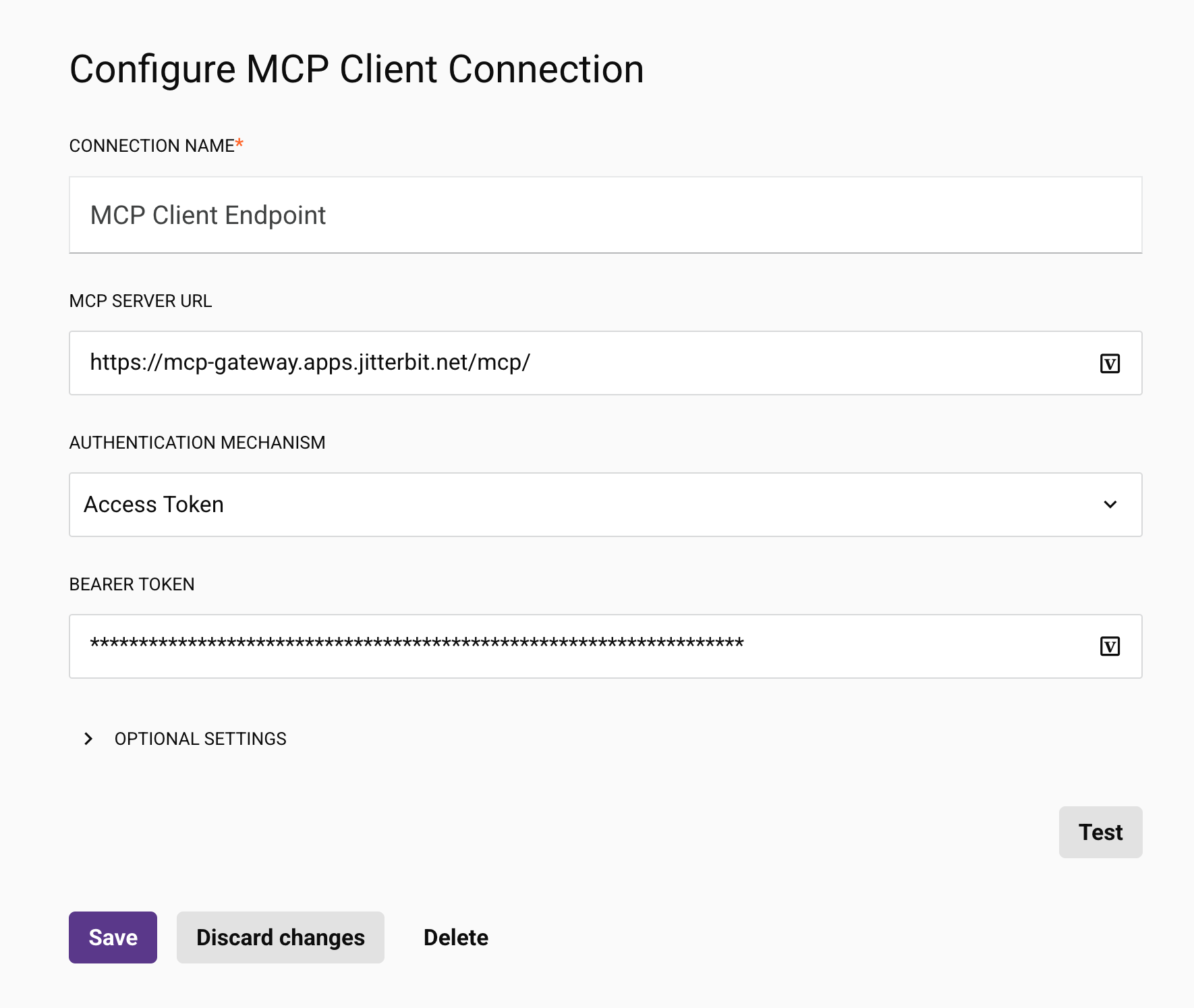
En Studio, crea o edita una conexión MCP Client:
-
URL del servidor MCP: Establécela al valor de URL del servidor que copiaste de la página de Servidores MCP.
-
Mecanismo de autenticación: Establécelo en Access Token.
-
Bearer token: Establécelo al token de autenticación MCP que copiaste de la pestaña Auth Tokens.
Haz clic en Test para verificar la conexión.
Próximos pasos
Añade una actividad List Tools para ver las herramientas disponibles en el servidor, luego usa una actividad Invoke Tools para llamar a una de ellas.