Interfaz de usuario en Jitterbit Marketplace
Introducción
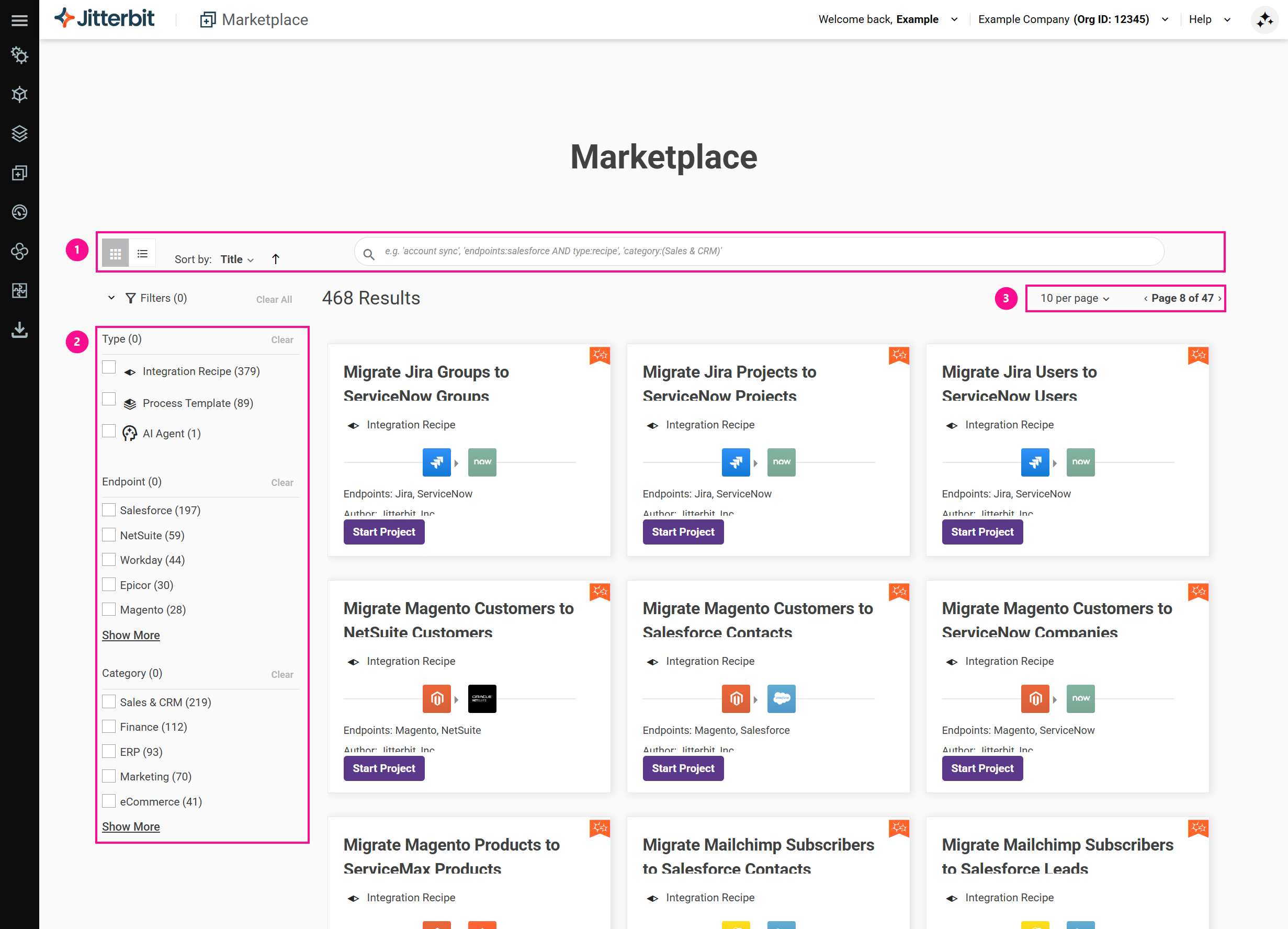
La interfaz de usuario del Marketplace es una página única donde se navega y selecciona recetas de integración, plantillas de procesos, agentes de IA y aplicaciones. Las recetas, plantillas y agentes se configuran utilizando asistentes de configuración; las aplicaciones se descargan e instalan en tu propia instancia de App Builder. La página tiene controles (numerados en la imagen a continuación) que te permiten hacer lo siguiente:
-
Filtrar las plantillas disponibles.
-
Cambiar el número de activos por página y la página.
Vistas
Para cambiar la vista de los activos, haz clic en los íconos Tarjeta o Lista.
En la vista de tarjeta, los activos aparecen como tarjetas:
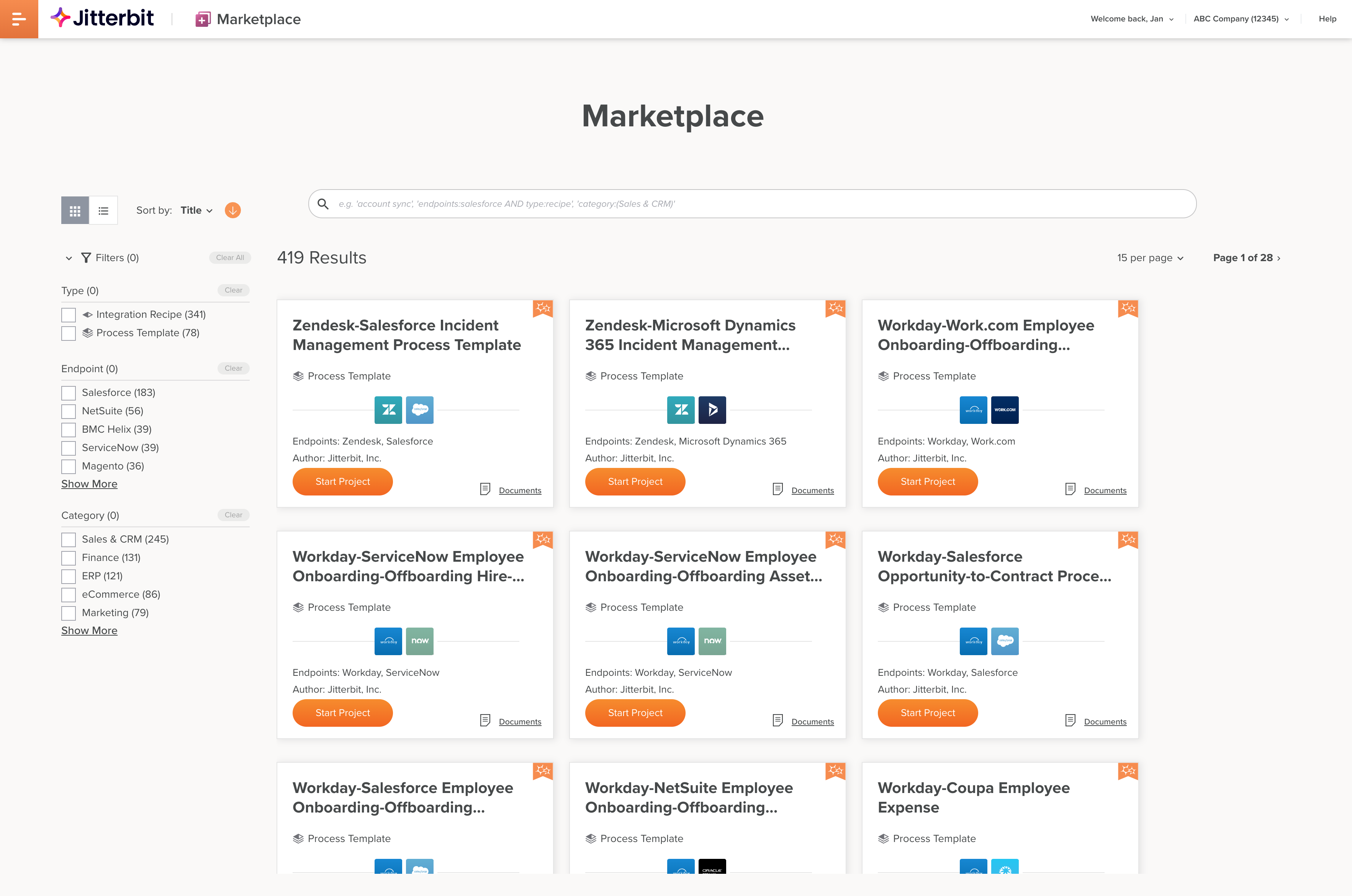
Cada tarjeta muestra la siguiente información:
- El título del activo.
- En la esquina superior derecha, si el activo está certificado por Jitterbit, un ícono de Jitterbit.
- Los nombres de los proveedores de punto final (para recetas de integración, plantillas de procesos y agentes de IA).
- Íconos que representan a los proveedores de punto final.
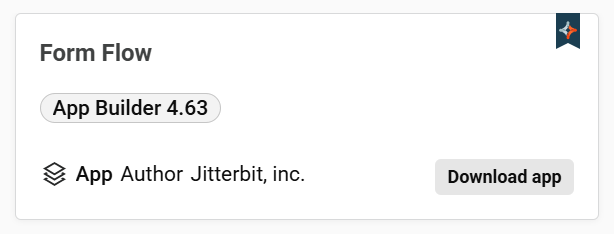
- Para una aplicación, una insignia de versión de App Builder que muestra la versión de App Builder para la que se construyó la aplicación (por ejemplo, App Builder 4.63).
- El tipo de activo, ya sea Receta de Integración, Plantilla de Proceso, Agente de IA, o Aplicación.
- Autor: El autor del activo.
- Un botón de Iniciar proyecto; un enlace de Obtener plantilla o Obtener agente; o, para una aplicación, un botón de Descargar aplicación o Obtener aplicación, dependiendo del activo y tu acceso. Los siguientes pasos se describen en Comenzar.
- Si hay documentación, un ícono de enlace Ir a la documentación para abrirla.
Una tarjeta de aplicación se ve así:
Haz clic en una tarjeta para abrir el panel de Detalles en el lado derecho de la página.
En la vista de lista, los activos aparecen como filas:
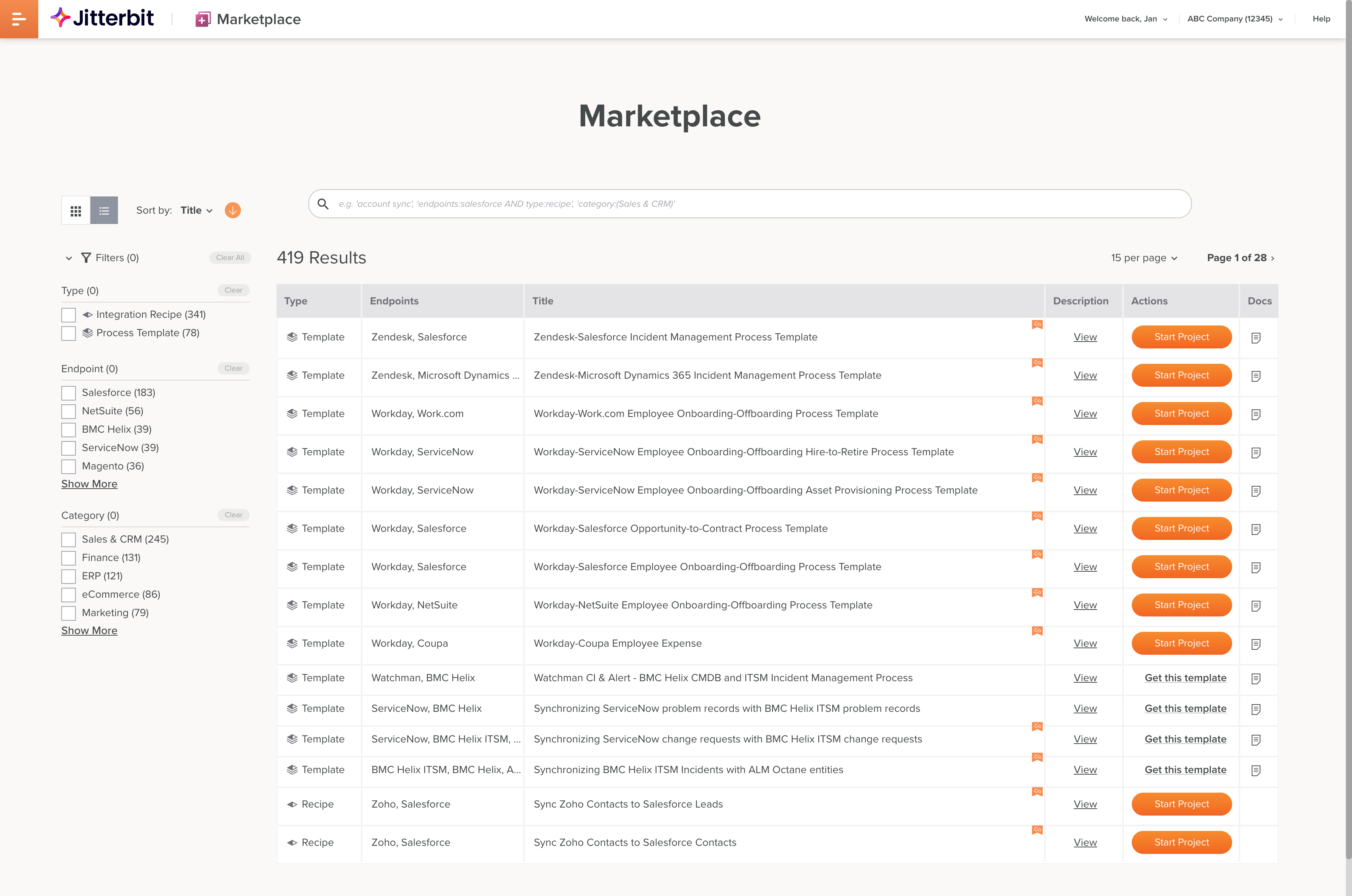
Cada fila muestra la siguiente información:
- Tipo: El tipo de activo, ya sea Receta de Integración, Plantilla de Proceso, Agente de IA, o Aplicación.
- Puntos finales: Los nombres de los proveedores de puntos finales (para recetas de integración, plantillas de proceso y agentes de IA).
- Título: El título del activo. Un ícono de Jitterbit indica si el activo está certificado por Jitterbit.
- Descripción: Pasa el cursor sobre el enlace Ver para revelar una descripción del activo.
- Autor: El autor del activo.
- Acciones: Un botón de Iniciar proyecto; un enlace de Obtener plantilla o Obtener agente; o, para una aplicación, un botón de Descargar aplicación o Obtener aplicación, dependiendo del activo y tu acceso. Los siguientes pasos se describen en Comenzar.
- Docs: Haz clic para acceder a la documentación del activo como un PDF o un enlace a una página de Documentación de Jitterbit.
Panel de Detalles
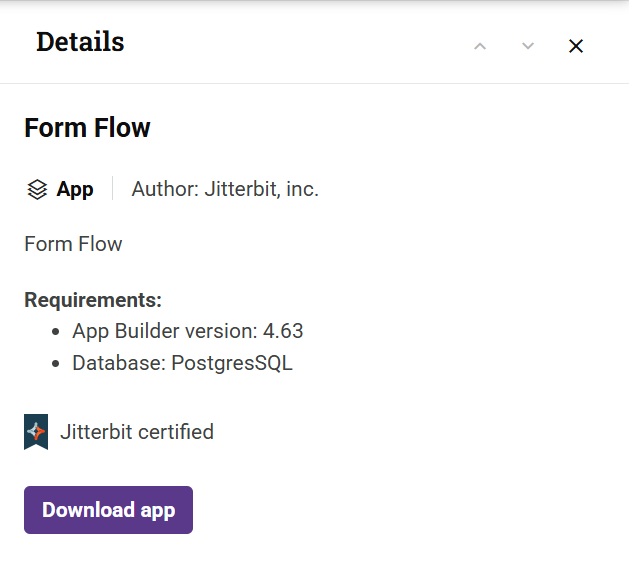
En la vista de tarjeta, haz clic en cualquier tarjeta de activo para abrir el panel de Detalles en el lado derecho de la página. El panel de Detalles muestra lo siguiente:
- El título del activo.
- Íconos que representan a los proveedores de puntos finales.
- El tipo de activo, ya sea Receta de Integración, Plantilla de Proceso, Agente de IA, o Aplicación.
- Autor: El autor del activo.
- Una descripción del activo.
- Un botón de Iniciar proyecto o un enlace de Obtener plantilla o Obtener agente, dependiendo del activo. Los siguientes pasos se describen en Comenzar.
- Un enlace de Ir a la documentación para abrir la documentación del activo.
Para una aplicación, el panel de Detalles también muestra una lista de Requisitos, con la versión de App Builder para la que se construyó la aplicación y la Base de datos que utiliza, y, si la aplicación está certificada, un indicador de certificado por Jitterbit. Una aplicación muestra uno de los siguientes, dependiendo de si ya tienes acceso a la aplicación:
-
Descargar aplicación: Si su organización tiene licencia para App Builder, haga clic para descargar el paquete de lanzamiento
.LPde la aplicación. -
Solicitar: Si aún no tiene acceso a la aplicación, haga clic en Solicitar para pedirlo. Si su organización no tiene licencia para App Builder, el panel muestra el mensaje "Se requiere una licencia de App Builder para usar esta aplicación. Haga clic en Solicitar y un representante se pondrá en contacto con usted sobre cómo obtener App Builder."
Consulte Descargar aplicación y Obtener aplicación para los pasos de descarga y solicitud.
Ordenar
Para ordenar activos por título, tipo o puntos finales, en orden ascendente o descendente, utilice los siguientes controles:
-
Haga clic en Ordenar Por: y elija uno de Título, Tipo o Puntos Finales.
-
Los íconos Orden Ascendente y Orden Descendente indican el orden de clasificación. Haga clic para alternar entre los dos.
Filtros
Para filtrar activos por cualquier combinación de valores para Tipo, Punto Final o Categoría, utilice el panel de filtros:
- Tipo: Seleccione cualquiera de los elementos de filtro Receta de Integración, Plantilla de Proceso, Agente de IA, o Aplicación. Cuando seleccione Aplicación, aparecerá un menú desplegable Seleccionar versión de App Builder debajo de él, que puede usar para mostrar solo aplicaciones construidas para una versión específica de App Builder.
- Punto Final: Seleccione cualquiera de los puntos finales disponibles. Seleccionar uno reducirá la lista a las opciones restantes para el(los) punto(s) final(es) restante(s).
- Categoría: Seleccione cualquiera de las categorías de puntos finales. Los activos pueden estar en más de una categoría.
Seleccionar Aplicación bajo Tipo revela el menú desplegable Seleccionar versión de App Builder:
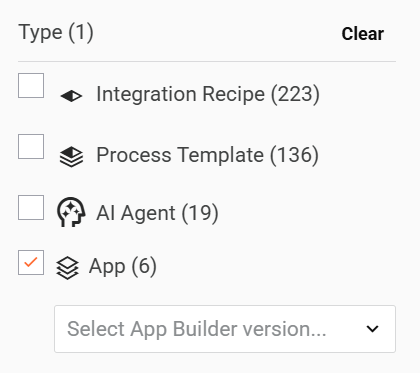
Haga clic en Limpiar para limpiar filtros individuales, o Limpiar Todo para limpiar todos.
El número de filtros aplicados se muestra entre paréntesis después de la etiqueta Filters (Filtros), y el número de elementos disponibles que coinciden con cada filtro se muestra entre paréntesis después del elemento del filtro.
Search
Para ver los activos que coinciden con una expresión de búsqueda, ingresa uno o más términos de búsqueda, opcionalmente separados por operadores, y luego presiona enter.
Los términos de búsqueda son pares de keywords (palabras clave) o field-keyword (campo-palabra clave).
Utiliza los operators (operadores) AND, OR y NOT entre los términos de búsqueda para refinar aún más los resultados de tu búsqueda.
Para restablecer la vista, elimina todo el texto de búsqueda y luego presiona enter.
Paging
Para establecer cuántas plantillas aparecen en una página y para moverte de una página a otra, utiliza estos controles:
- Haz clic en Items Per Page (Elementos por página) y selecciona uno de 5, 10, 15 o 25.
- Haz clic en los botones Next Page (Página siguiente) o Previous Page (Página anterior) para moverte a la siguiente o anterior página.