Comenzar en Jitterbit Marketplace
Introducción
Utiliza búsqueda y filtros para encontrar recetas de integración, plantillas de proceso, agentes de IA y aplicaciones que podrías querer usar.
La acción mostrada en la tarjeta de un activo y el panel de detalles te indican si puedes usar el activo de inmediato o si necesitas solicitar acceso primero:
| Si ves... | Lo que significa |
|---|---|
| Iniciar proyecto (receta de integración, plantilla de proceso o agente de IA) | Puedes usar el activo ahora. El botón abre un asistente que configura el proyecto en Studio. |
| Descargar aplicación (aplicación) | Puedes usar el activo ahora. El botón descarga el paquete de lanzamiento de la aplicación para instalar en App Builder. |
| Obtener esta plantilla, Obtener este agente o Obtener aplicación | Necesitas solicitar acceso primero. El enlace abre un diálogo con un botón de Enviar para enviar tu solicitud. |
Iniciar proyecto
Las recetas de integración, plantillas de proceso y agentes de IA que puedes usar de inmediato muestran un botón de Iniciar proyecto en su tarjeta:
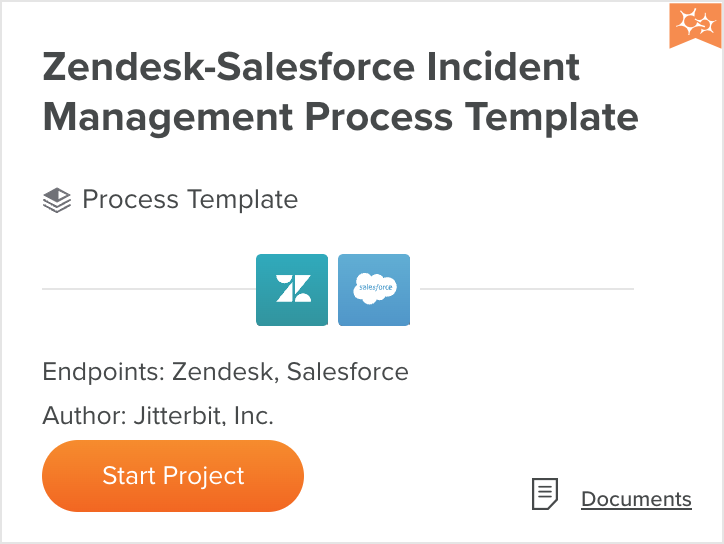
Cuando haces clic en Iniciar proyecto, se abrirá un asistente de proyecto. Dependiendo de la receta, plantilla o agente, puede tener uno o dos pasos:
- Descargar personalizaciones (solo para plantillas y agentes específicos).
- Crear el(los) proyecto(s) (todos los activos).
Descargar personalizaciones
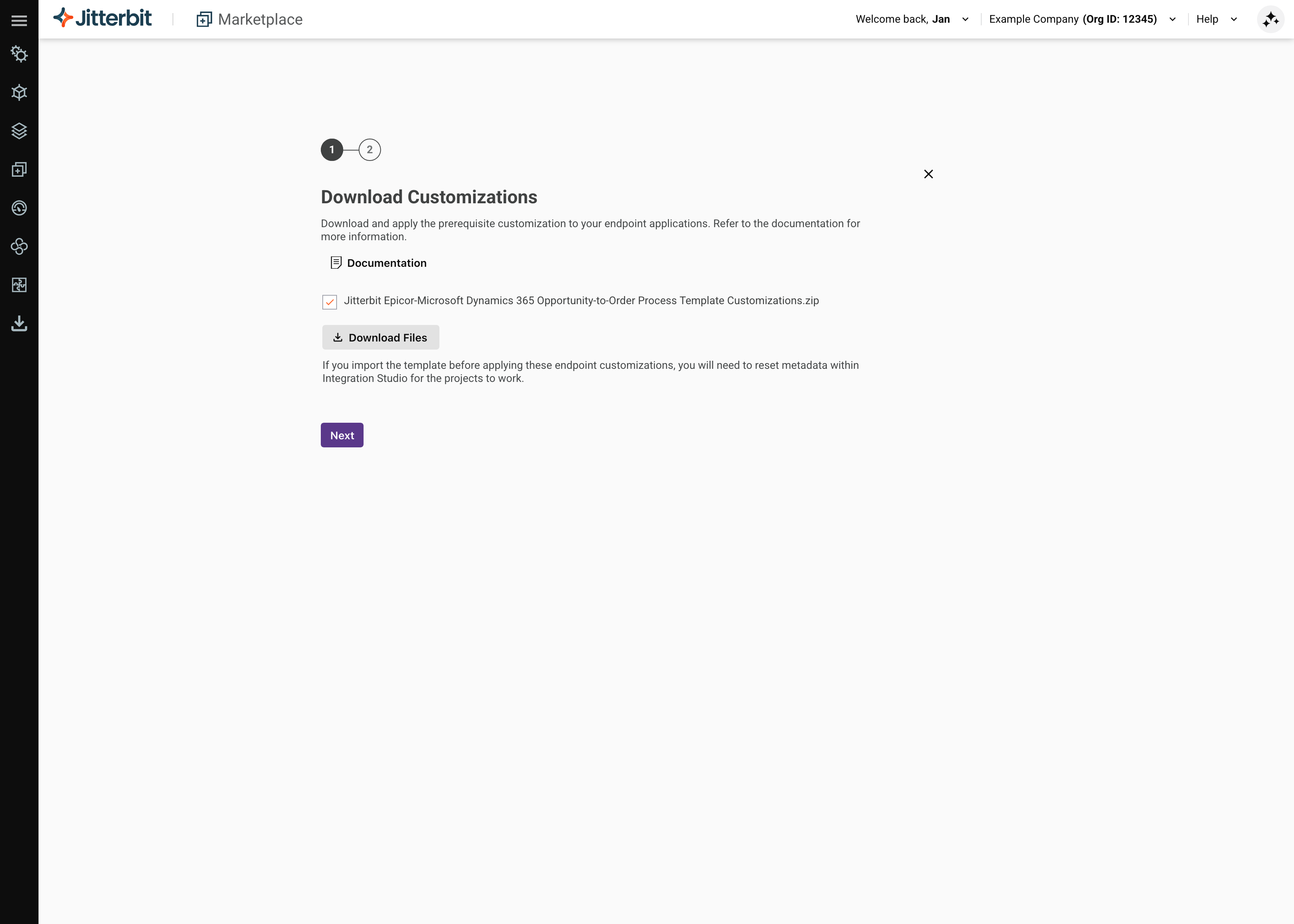
Ciertas plantillas de proceso y agentes de IA requieren que se apliquen personalizaciones, como agregar campos personalizados dentro de los sistemas de punto final o configurar una API de API Manager. Este paso proporciona las descargas e instrucciones para aplicar esas personalizaciones:
-
Documentos (PDF) o Documentación (enlace): Haz clic para descargar o abrir la documentación. Lee la documentación para obtener instrucciones sobre cómo aplicar las personalizaciones antes de comenzar el proyecto. Consulta Conectores para saber cómo usar conectores y puntos finales.
-
Descargar Archivos: Selecciona los archivos de personalización para descargar, luego haz clic para descargar los archivos seleccionados.
-
Siguiente: Haz clic para continuar.
Crear el(los) proyecto(s)
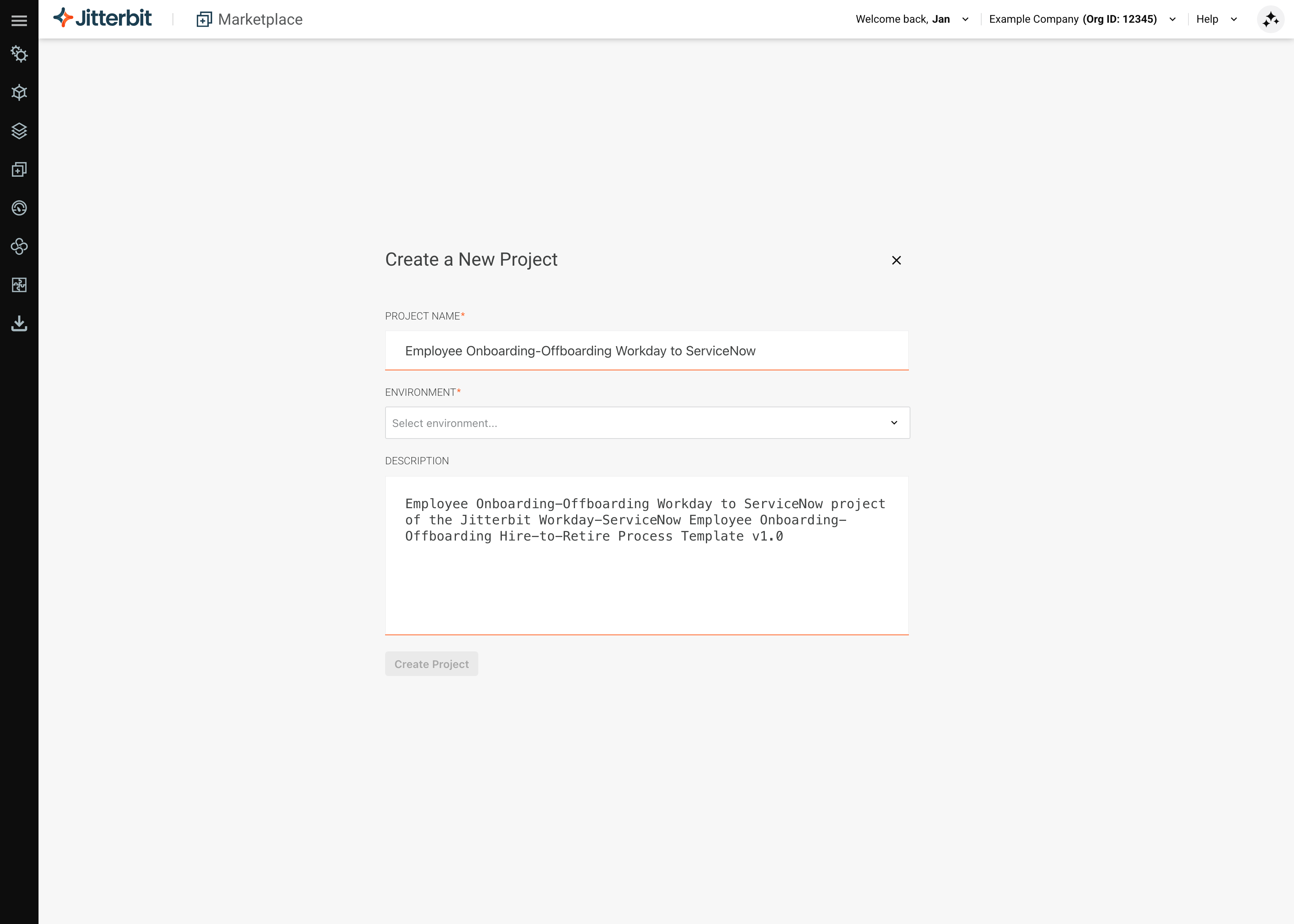
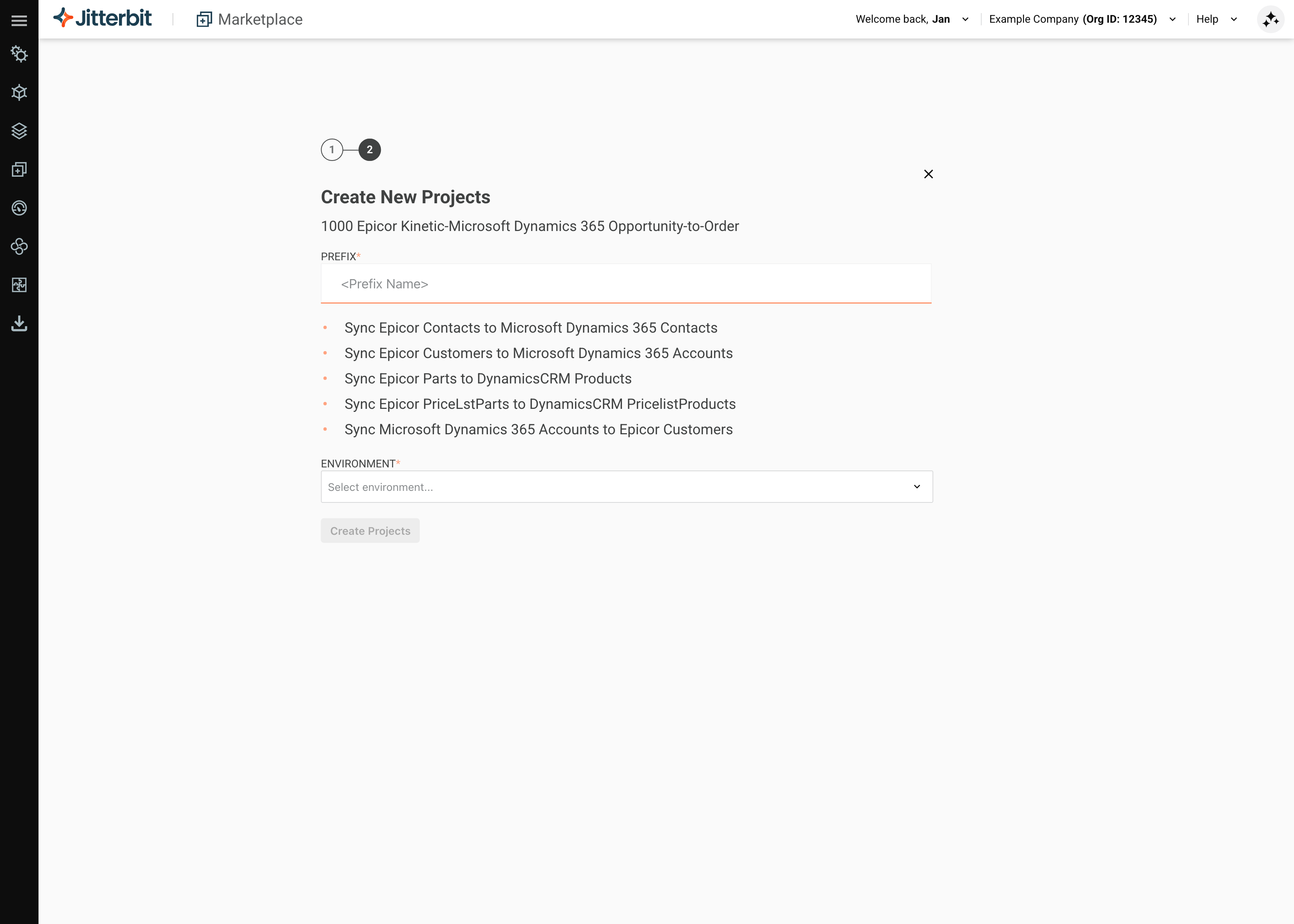
Se abre una pantalla de Crear un Nuevo Proyecto o Crear Nuevos Proyectos con los siguientes campos:
| Crear un Nuevo Proyecto | Crear Nuevos Proyectos |
|---|---|
 |
 |
-
Nombre del Proyecto: (Se muestra si hay un solo proyecto presente.) Mantén el nombre sugerido o dale a tu proyecto un nuevo nombre.
-
Prefijo: (Se muestra si hay múltiples proyectos presentes.) Ingresa un prefijo para cada proyecto listado a continuación. Elige uno que facilite el reconocimiento de los proyectos que son parte de la misma plantilla cuando tengas múltiples proyectos.
-
Entorno: Selecciona un entorno existente de la lista.
-
Descripción: (Se muestra si hay un solo proyecto presente.) Agrega cualquier información que pueda ser útil para otros usuarios al utilizar el proyecto.
-
Crear Proyecto(s): Haz clic para crear el(los) proyecto(s). Los nombres de los proyectos se validan para asegurar su unicidad. Para múltiples proyectos, si los nombres ya han sido utilizados, selecciona un nuevo prefijo.
Un diálogo rastrea el progreso del proceso de creación del proyecto:
En progreso Hecho Texto del diálogo
Creando
número> Proyecto(s) Después de que el(los) proyecto(s) hayan sido creados, ve a Studio y actualiza las variables del proyecto con credenciales y otra información pertinente.
Puedes cerrar este diálogo sin interrumpir la creación de tu proyecto. Puede tardar hasta 2 minutos en que los proyectos aparezcan en Studio.
Texto del diálogo
Creando
número> Proyecto(s) Proyecto creado.
Después de que se hayan creado el(los) proyecto(s), ve a Studio y actualiza las variables del proyecto con credenciales y otra información pertinente.
Puedes cerrar este diálogo sin interrumpir la creación de tu proyecto. Puede tardar hasta 2 minutos en que los proyectos aparezcan en Studio.
-
Volver al Marketplace: Haz clic para regresar al Marketplace. Los proyectos se crean en segundo plano. También puedes esperar hasta que se creen los proyectos.
-
Ir a Studio: Abre la página Proyectos de Studio donde puedes abrir los proyectos y continuar tu trabajo. Este botón está deshabilitado hasta que se creen todos los proyectos.
Obtén esta plantilla o agente
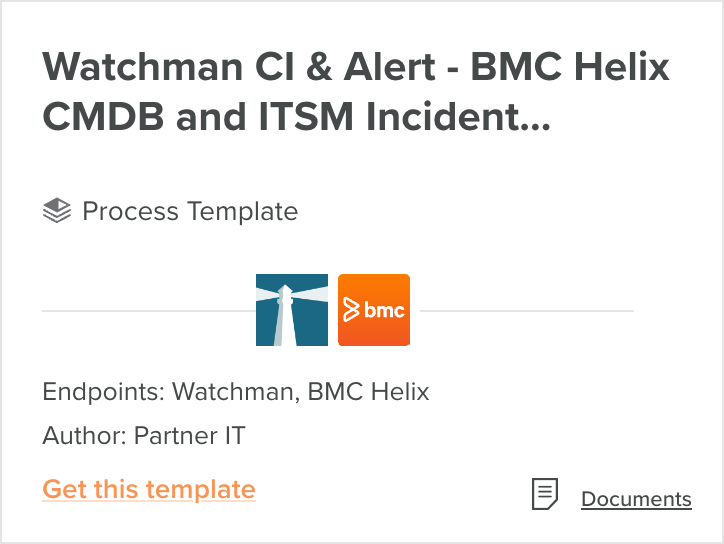
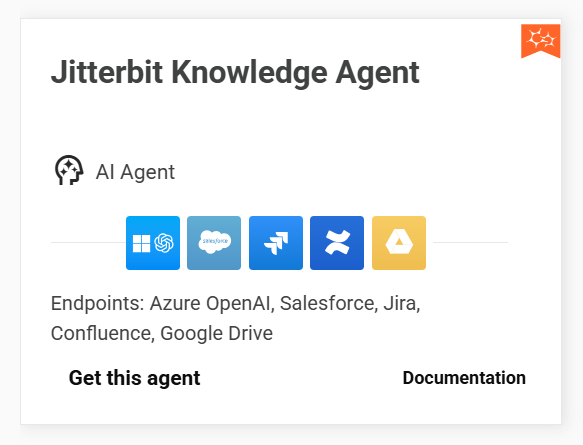
En lugar de un botón de Iniciar proyecto, algunos activos tienen un enlace de Obtener esta plantilla o Obtener este agente, como se muestra en estos ejemplos:
| Obtener esta plantilla | Obtener este agente |
|---|---|
 |
 |
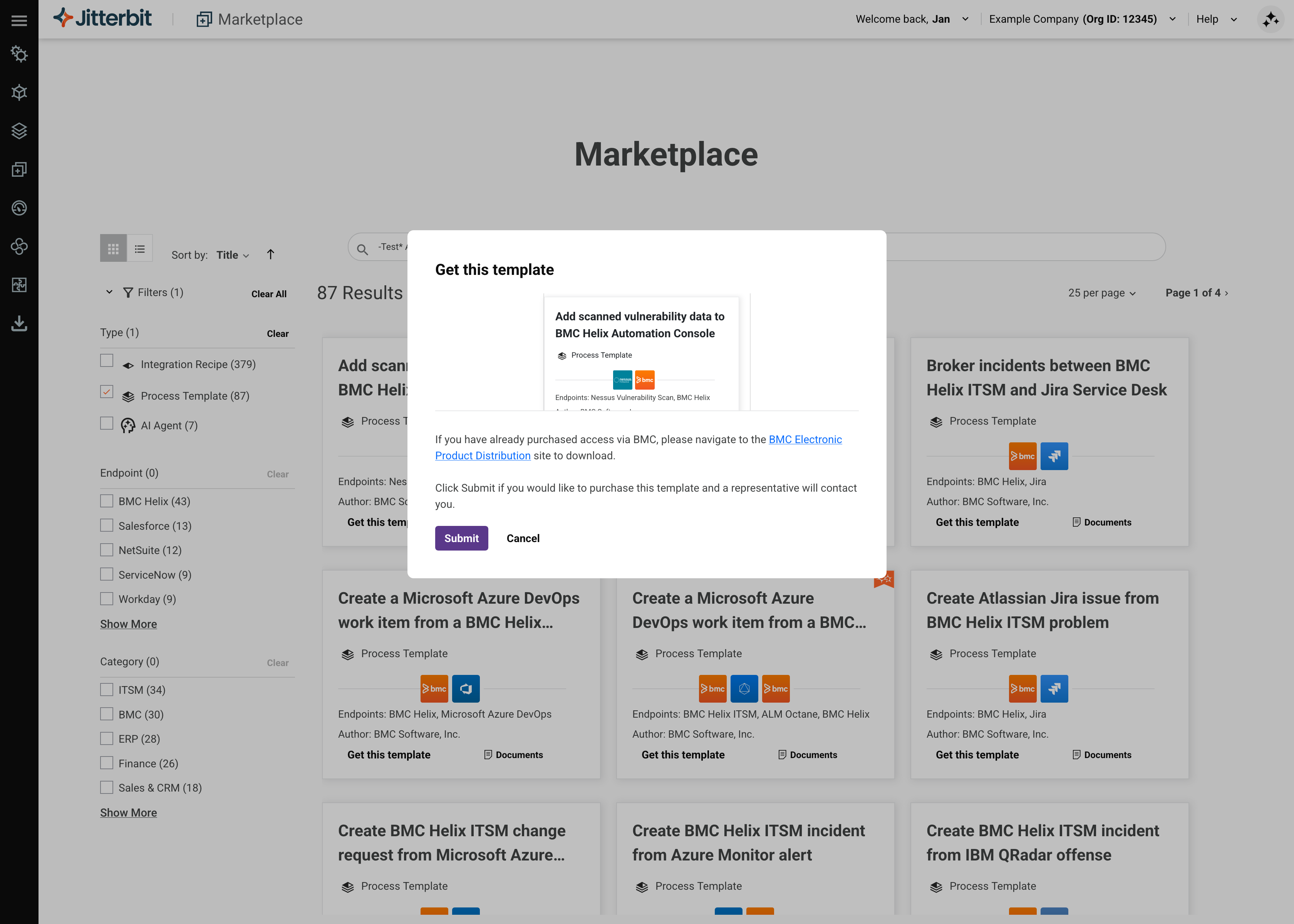
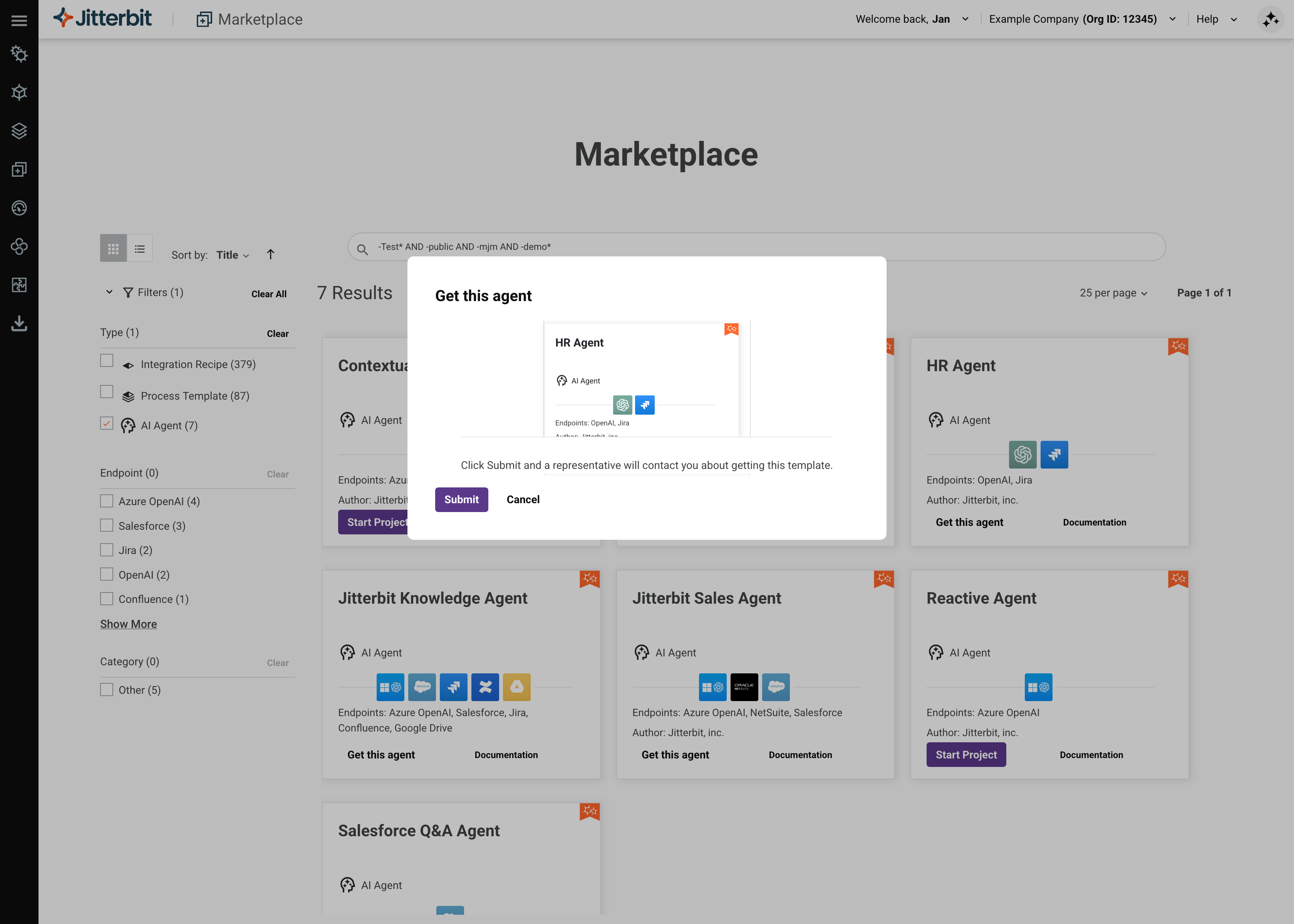
Cuando haces clic en el enlace, se abre un diálogo con instrucciones relacionadas con la plantilla o el agente. Aquí hay dos ejemplos:
| Ejemplo de diálogo con enlace de descarga externa y botón Enviar | Ejemplo de diálogo con botón Enviar |
|---|---|
 |
 |
-
Haz clic en Enviar para enviar un mensaje a un representante que se pondrá en contacto contigo sobre cómo obtener la plantilla/agente.
-
Haz clic en el botón Cerrar para cerrar el diálogo sin solicitar información sobre la plantilla/agente.
Descargar aplicación
Las aplicaciones se distribuyen como paquetes de lanzamiento de App Builder. Para usar una aplicación, descargas su paquete de lanzamiento (un archivo .LP) e lo instalas en tu propia instancia de App Builder.
Si tu organización tiene licencia para App Builder, tanto la tarjeta de la aplicación como su Panel de detalles muestran un botón de Descargar aplicación:
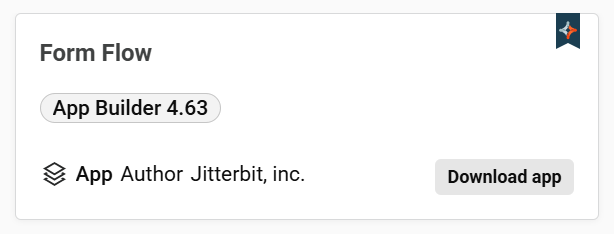
Para descargar la aplicación:
-
Haz clic en Descargar aplicación. Tu navegador descarga el archivo
.LPde la aplicación en tu ubicación de descarga predeterminada. -
Una notificación de Archivo de App Builder descargado con éxito confirma la descarga.
A continuación, instala el archivo .LP en tu instancia de App Builder. La documentación de cada aplicación incluye los pasos de instalación y su configuración; consulta Aplicaciones para ver la lista de aplicaciones disponibles.
Obtener aplicación
Si aún no tienes acceso a una aplicación, su tarjeta muestra un botón de Obtener aplicación en lugar de Descargar aplicación. Al hacer clic en Obtener aplicación, se abre el Panel de detalles de la aplicación, que explica lo que necesitas y proporciona un botón de Enviar para solicitarlo.
Si tu organización no tiene licencia para App Builder, el panel muestra el mensaje "Se requiere una licencia de App Builder para usar esta aplicación. Haz clic en Enviar y un representante se pondrá en contacto contigo sobre cómo obtener App Builder."
Haz clic en Enviar para enviar la solicitud. Una notificación de Mensaje enviado con éxito confirma que un representante se pondrá en contacto.