Aplicación Jitterbit Northwinds
Descripción general
Jitterbit proporciona Northwinds a través del Jitterbit Marketplace como un paquete de lanzamiento de Jitterbit App Builder. En lugar de una aplicación terminada, el paquete contiene únicamente la base de datos de ejemplo clásica de Northwinds, precargada con datos de ejemplo, que se instala como una fuente de datos de App Builder.
Northwinds está diseñado para usarse junto con la serie de tutoriales Introducción a App Builder, que utiliza esta base de datos para crear una aplicación de cumplimiento de pedidos paso a paso en las capas de datos, negocios e interfaz de usuario. Instala el paquete para cargar los datos de ejemplo en tu instancia y luego sigue el tutorial para aprender cómo se construye una aplicación de App Builder.
Descargas Northwinds como un paquete de lanzamiento de App Builder (un archivo .LP) desde Marketplace e lo instalas en tu propia instancia de App Builder.
Esta página describe cómo funciona, su modelo de datos, los requisitos previos, cómo descargarlo e instalarlo, cómo usarlo para aprender App Builder y pasos comunes de solución de problemas.
Cómo funciona
La instalación del paquete añade la base de datos de ejemplo de Northwinds a tu instancia de App Builder como una fuente de datos, precargada con datos de ejemplo. La fuente de datos se instala sellada. Para construir sobre ella, la dessellas en un entorno de desarrollo y luego sigues el tutorial para construir una aplicación sobre ella:
package in App Builder"] --> B["Northwinds data source
added to your instance,
pre-loaded with sample data"] B --> C["Unseal the data source
in a development environment"] C --> D["Build an order-fulfillment app
by following the tutorial"]
Modelo de datos
La base de datos de ejemplo de Northwinds incluye las entidades estándar de Northwinds: clientes, pedidos, artículos de línea de pedidos, productos, categorías, empleados y transportistas. Cada tabla se instala precargada con datos de ejemplo.
Requisitos previos
Para usar Northwinds, necesitas lo siguiente:
-
Una licencia de Jitterbit Harmony con acceso a App Builder. Esto permite la descarga desde Marketplace; si tu organización no tiene licencia para App Builder, la acción Descargar app se reemplaza por una acción de solicitud Obtener app (consulta Descargarlo e instalarlo).
-
Una instancia de App Builder y una base de datos compatible. Northwinds se proporciona como un paquete separado para cada versión de App Builder y base de datos: App Builder 4.46 a 4.58 para PostgreSQL y 4.48 a 4.57 para Microsoft SQL Server. Cada paquete se instala únicamente en la versión exacta de App Builder para la que se construyó, así que descarga el que coincida con la versión y la base de datos de tu instancia. Si ningún paquete listado coincide con tu versión, contacta al soporte de Jitterbit para solicitar uno.
Descargarlo e instalarlo
Descargar la app desde Marketplace
-
Inicia sesión en el portal de Harmony en https://login.jitterbit.com y abre Marketplace.
-
Localiza la app llamada Northwinds. Puedes usar la barra de búsqueda o, en el panel Filtros bajo Tipo, selecciona App para mostrar solo las apps.
-
Haz clic en la tarjeta de la app para abrir el panel Detalles. Revisa los Requisitos de la app (la versión de App Builder y la base de datos que necesita).
-
Haz clic en el enlace Ir a documentación de la app para abrir esta documentación en una pestaña separada y mantenla abierta como referencia.
-
Haz lo siguiente, según si tu organización tiene licencia para App Builder:
-
Descargar app: Si tu organización tiene licencia para App Builder, haz clic en Descargar app, ya sea en la tarjeta de la app o en el panel Detalles. Tu navegador guarda el archivo
.LPen su ubicación de descarga y una notificación App Builder file downloaded successfully confirma la descarga. -
Obtener app: Si tu organización no tiene licencia para App Builder, la acción se etiqueta como Obtener app. El panel Detalles muestra un mensaje indicando que se requiere una licencia de App Builder, con un botón Enviar. Haz clic en Enviar para solicitar que un representante se comunique contigo acerca de App Builder; una notificación Message successfully sent lo confirma.
-
Instala la aplicación en App Builder
Instala el archivo .LP descargado en tu instancia de App Builder:
-
Inicia sesión en App Builder y ve a IDE.
-
En Deploy, haz clic en Install Release.
-
Haz clic en + Package, luego en Browse y selecciona el archivo
.LPque descargaste. -
Haz clic en Save. El panel Release muestra la información del paquete y luego cierra el diálogo Package.
-
Confirma que los detalles sean correctos y haz clic en Install.
Desbloquea la fuente de datos
La fuente de datos Northwinds se instala bloqueada. Si implementas el paquete en un entorno de desarrollo y deseas trabajar con los datos de ejemplo o ampliar su modelo de datos (por ejemplo, para seguir la serie de tutoriales Introducción a App Builder), desbloquea la fuente de datos. Mantenla bloqueada en QA y producción para preservar la equivalencia entre entornos.
-
Selecciona IDE > Data Servers.
-
En el panel Data Servers, haz clic en View All Data Sources.
-
Selecciona la fuente de datos Northwinds instalada.
-
En el panel Data Source, haz clic en More > Unseal Data Source.
Para más detalles, consulta Bloquea o desbloquea una fuente de datos.
Aprende App Builder con Northwinds
Northwinds es la base de datos utilizada en toda la serie de tutoriales Introducción a App Builder, que construye una aplicación de cumplimiento de pedidos paso a paso a través de las capas de datos, lógica empresarial e interfaz de usuario. Si eres nuevo en App Builder, instala la base de datos de ejemplo y sigue el tutorial para ver cómo se construye cada parte.
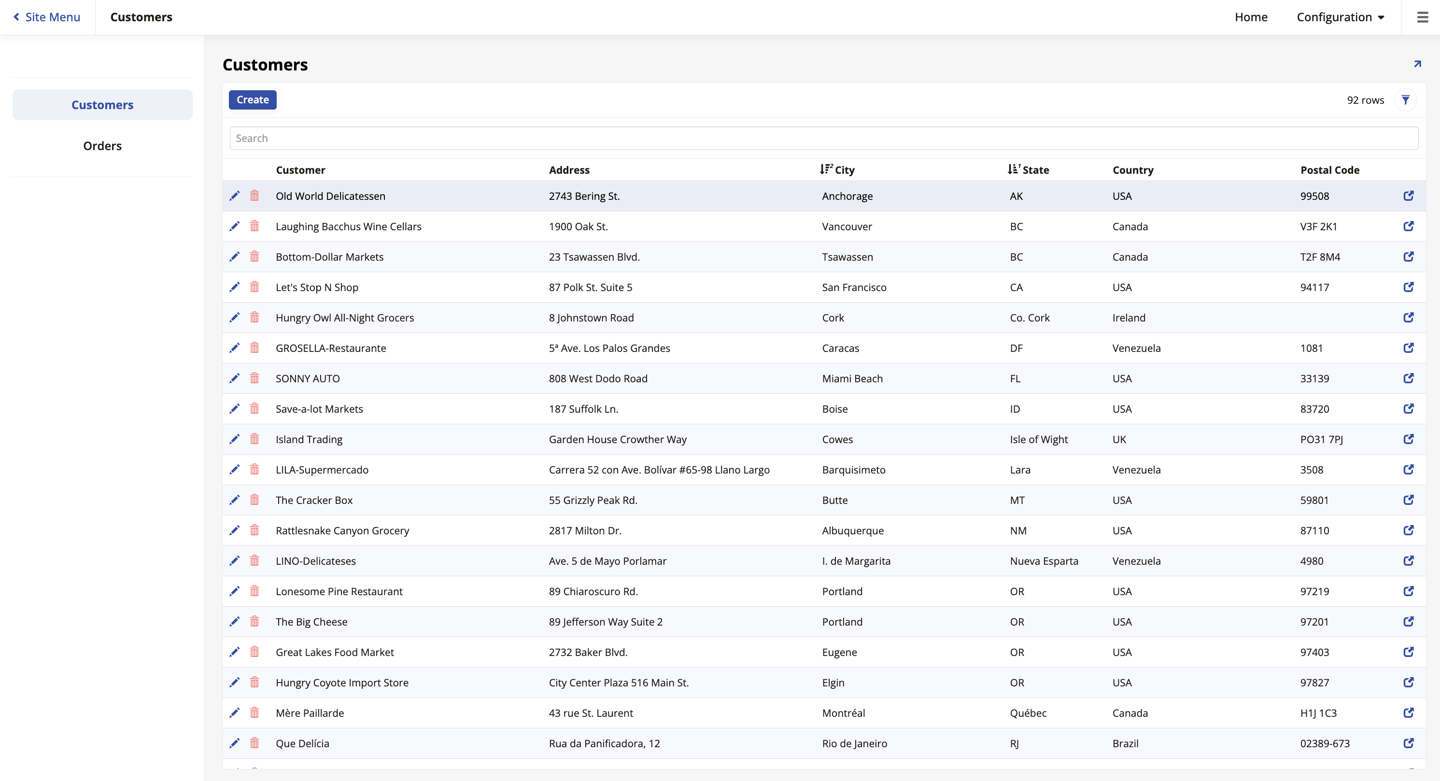
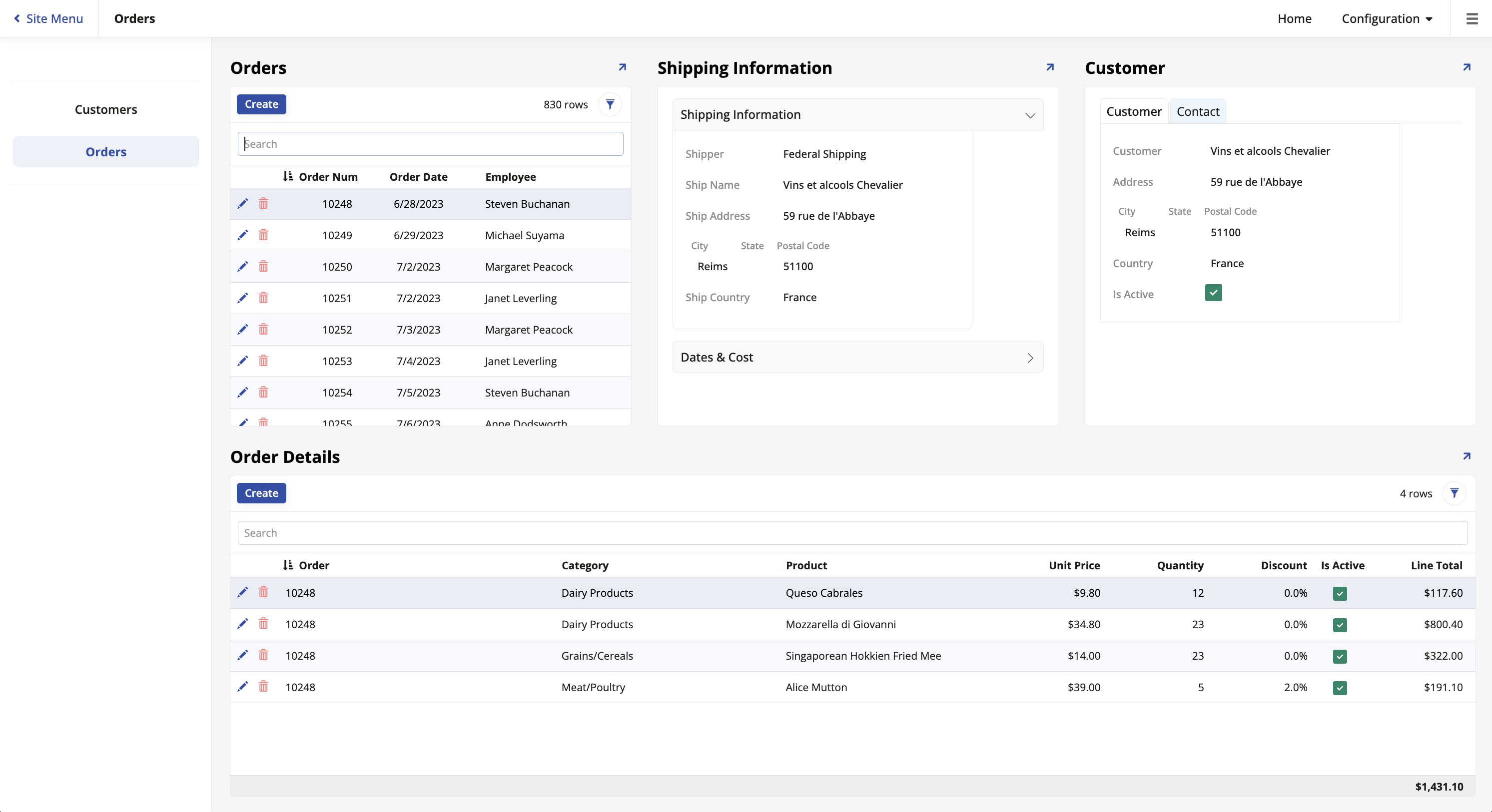
Al final del tutorial, habrás construido una aplicación con una página Customers para explorar y gestionar clientes, y una página Orders que muestra cada pedido junto con su información de envío, cliente y artículos de línea:
Solución de problemas
Para obtener ayuda con la instalación, la fuente de datos o los datos de ejemplo, revisa tus registros de App Builder y contacta con Soporte de Jitterbit.