Aplicación de Monitoreo de Jitterbit
Descripción general
Jitterbit proporciona la aplicación de Monitoreo a través de Jitterbit Marketplace. Construida con Jitterbit App Builder, permite que un administrador monitoree trabajos programados en una instancia de App Builder, envíe notificaciones por correo electrónico a grupos de usuarios cuando un trabajo falla, y registre cómo se resolvió cada falla. También incluye herramientas para mantenimiento de bases de datos y solución de problemas, y realiza un seguimiento del uso de CPU y memoria del Servidor de Aplicaciones a lo largo del tiempo.
Descargas la aplicación como un paquete de lanzamiento de App Builder (un archivo .LP) desde Marketplace e la instalas en tu propia instancia de App Builder, donde configuras qué programaciones monitorear y a quién notificar.
Esta página describe cómo funciona la aplicación, sus características principales, los requisitos previos, cómo descargar e instalar la aplicación, cómo configurarla para tu entorno, cómo usar la aplicación y pasos comunes de solución de problemas.
Cómo funciona
La aplicación monitorea las programaciones que selecciones. Cuando un trabajo monitoreado falla, notifica al grupo de usuarios asignado y enumera la falla en el panel de control de inicio para que un administrador la resuelva:
in App Builder"] --> B{"Job failed?"} B -->|Yes| C["Monitoring detects
the failure"] C --> D["Email the assigned
user group"] C --> E["Failure listed on
the home dashboard"] E --> F["Administrator reviews
in Job Details"] F --> G["Mark resolved
(kept with notes)"] F --> H["Ignore
(deleted permanently)"]
Características principales
-
Notificaciones de trabajos fallidos: Monitorea las programaciones que selecciones y envía un correo electrónico al grupo de usuarios asignado cuando un trabajo falla.
-
Seguimiento de resoluciones: Marca un trabajo fallido como resuelto con notas para referencia posterior, o ignóralo. También puedes resolver o ignorar en lote trabajos que fallaron en la misma acción.
-
Paneles de control: Un panel de control de inicio muestra trabajos sin resolver y métricas del servidor, con páginas de detalle para trabajos, programaciones e historial de métricas de rendimiento.
-
Métricas de rendimiento del servidor: Realiza un seguimiento de la utilización de CPU y memoria del Servidor de Aplicaciones a lo largo del tiempo.
-
Mantenimiento de bases de datos: Programaciones semanales para reorganizar y reconstruir índices, más acciones y reportes de compresión de archivo e índice bajo demanda (tablas más grandes, fragmentación promedio y consultas más lentas).
-
Mantenimiento de registros: Trunca tablas de registro y analiza el historial de eventos con un gráfico de Gantt de tiempos de ejecución.
Requisitos previos
Para usar Monitoreo, necesitas lo siguiente:
-
Una licencia de Jitterbit Harmony con acceso a App Builder. Esto habilita la descarga de Marketplace; si tu organización no tiene licencia para App Builder, la acción Descargar aplicación se reemplaza por una acción de solicitud Obtener aplicación (consulta Descargar e instalar).
-
Una instancia de App Builder que ejecute App Builder 4.56, la versión para la cual está compilado el paquete actual. Cada paquete se instala solo en su versión exacta de App Builder; si tu instancia está en una versión diferente, comunícate con soporte de Jitterbit para solicitar un paquete coincidente.
-
Una base de datos de Microsoft SQL Server para tu instancia de App Builder. Las herramientas de mantenimiento de bases de datos de la aplicación (compresión de archivo y reconstrucción u reorganización de índices) utilizan operaciones de SQL Server.
-
Un servidor SMTP de correo saliente, utilizado para enviar notificaciones de falla.
-
Una cuenta de usuario de servicio que puedas agregar al grupo Administrador. Consulta Configuración y configuración.
-
Para el seguimiento de CPU y memoria del Servidor de Aplicaciones, un host Windows, porque habilitar las métricas requiere un cambio en los permisos del Monitor de Rendimiento de Windows. Consulta Solución de problemas.
Descargar e instalar
Descargar la aplicación desde Marketplace
-
Inicia sesión en el portal de Harmony en https://login.jitterbit.com y abre Marketplace.
-
Localiza la aplicación llamada Monitoreo. Puedes usar la barra de búsqueda o, en el panel Filtros, bajo Tipo, selecciona Aplicación para mostrar solo aplicaciones.
-
Haz clic en la tarjeta de la aplicación para abrir el panel Detalles. Revisa los Requisitos de la aplicación (la versión de App Builder y la base de datos que necesita).
-
Haz clic en el enlace Ir a la documentación de la app para abrir esta documentación en una pestaña separada y mantenla abierta como referencia.
-
Realiza una de las siguientes acciones, dependiendo de si tu organización tiene licencia para App Builder:
-
Descargar app: Si tu organización tiene licencia para App Builder, haz clic en Descargar app en la tarjeta de la app o en el panel Detalles. Tu navegador guarda el archivo
.LPen su ubicación de descarga, y una notificación App descargada correctamente confirma la descarga. -
Obtener app: Si tu organización no tiene licencia para App Builder, la acción se etiqueta como Obtener app. El panel Detalles muestra un mensaje indicando que se requiere una licencia de App Builder, con un botón Enviar. Haz clic en Enviar para solicitar que un representante se comunique contigo sobre App Builder; una notificación Mensaje enviado correctamente confirma el envío.
-
Instala la app en App Builder
Instala el archivo .LP descargado en tu instancia de App Builder:
-
Inicia sesión en App Builder y ve al IDE.
-
En Deploy, haz clic en Instalar versión.
-
Haz clic en + Paquete, luego en Examinar y selecciona el archivo
.LPque descargaste. -
Haz clic en Guardar. El panel Versión muestra la información del paquete, luego se cierra el diálogo Paquete.
-
Confirma que los detalles son correctos y haz clic en Instalar.
Para obtener una vista previa del contenido de un paquete antes de instalarlo, haz clic en el botón Manifiesto.
Modificar la app en un entorno de desarrollo
La fuente de datos de la app se instala sellada. Si implementas la app en un entorno de desarrollo y tienes la intención de modificarla, desella la fuente de datos para poder editar los objetos de la app. Déjala sellada en QA y producción para preservar la equivalencia entre entornos. Consulta Sella o desella una fuente de datos.
Configuración e instalación
Completa los pasos posteriores a la instalación
-
Añade tu usuario de servicio al grupo Administrador.
-
Abre la app de Monitoreo y ve a Configuraciones > Configuración de app, luego:
-
Ingresa la URL del servidor raíz (por ejemplo,
https://community.zudy.host/Vinyl). -
Ingresa la Dirección de correo electrónico de origen para SMTP.
-
Establece la Base de datos Vinyl y la Base de datos de monitoreo.
-
En Acciones de configuración, haz clic en Importar usuarios, Importar programaciones e Importar bases de datos.
-
-
Para rastrear la utilización de CPU y memoria del servidor de aplicaciones, sigue los pasos en Solución de problemas para otorgar acceso a App Builder a las métricas de Windows.
Configura las notificaciones
Después de la importación, configura los grupos de usuarios que reciben notificaciones:
-
En Configuraciones > Usuarios, verifica que todos los usuarios que necesitan ser notificados estén presentes y selecciona la casilla Notificación por correo electrónico para cada usuario que deba recibir notificaciones. Solo los usuarios con esta casilla seleccionada pueden agregarse a grupos de usuarios en el siguiente paso.
- Si faltan usuarios, no tienen una cuenta de usuario en este entorno. Añádelos en el IDE, luego reimporta usuarios para que aparezcan aquí.
-
En Configuraciones > Grupos de usuarios, crea grupos y añade usuarios a ellos.
-
En Configuraciones > Grupos de programaciones, añade grupos a las programaciones que deben notificarles cuando esa programación tenga un error.
- También puedes añadir un grupo de notificación a una programación desde la página emergente de la programación.
-
En Configuraciones > Plantillas de notificación, ajusta la plantilla predeterminada utilizada para los correos electrónicos de notificación.
-
En la página Inicio, selecciona las programaciones que deseas monitorear.
Configura el mantenimiento de la base de datos
Dos programaciones reconstruyen u reorganizan índices para bases de datos en el servidor de bases de datos. En Configuración > Bases de datos, elige qué bases de datos se incluyen en estas programaciones. Después de que se ejecute la acción Importar bases de datos, cada base de datos importada tiene seleccionadas por defecto sus opciones Reconstruir, Reorganizar e Está activa, por lo que revisa la lista y desactiva cualquiera que no desees que se mantenga:
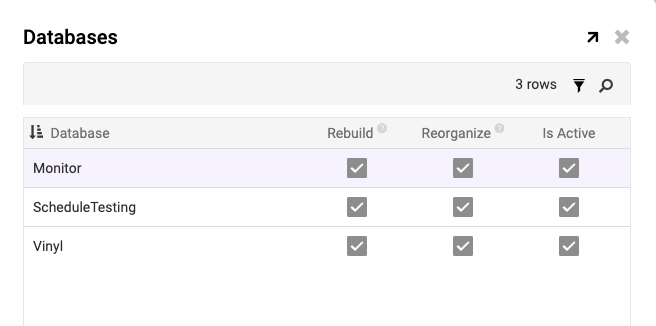
Una vez configurado, la página de inicio muestra estadísticas actuales. Se pueden activar o desactivar las estadísticas desde Config > Statistics:
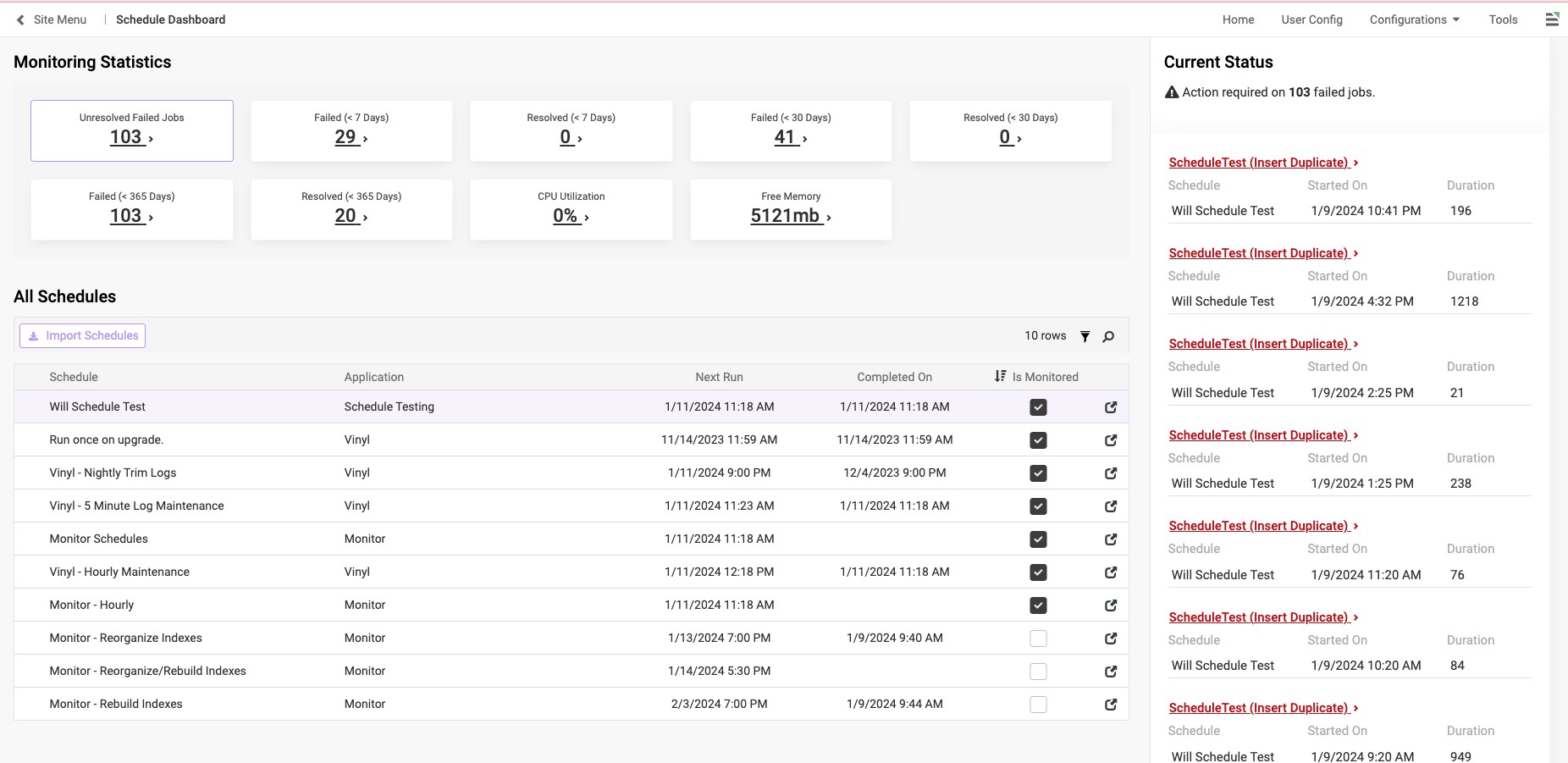
Nota
Es posible que no se vean trabajos fallidos si no los hay, o si la programación aún no se ha ejecutado.
Uso de la aplicación
Página de inicio
La página de inicio proporciona un panel de estadísticas actuales para trabajos sin resolver y métricas del servidor, las programaciones que se importan y pueden monitorearse, y una lista de trabajos sin resolver. Desde allí se puede acceder a:
-
Detalles del trabajo: Información sobre trabajos fallidos según un filtro seleccionado.
-
Detalles de la programación: Información sobre una programación, como sus grupos de notificación y trabajos previamente fallidos.
-
Historial de métricas de rendimiento: Historial de utilización de CPU y memoria del servidor de aplicaciones.
Detalles del trabajo
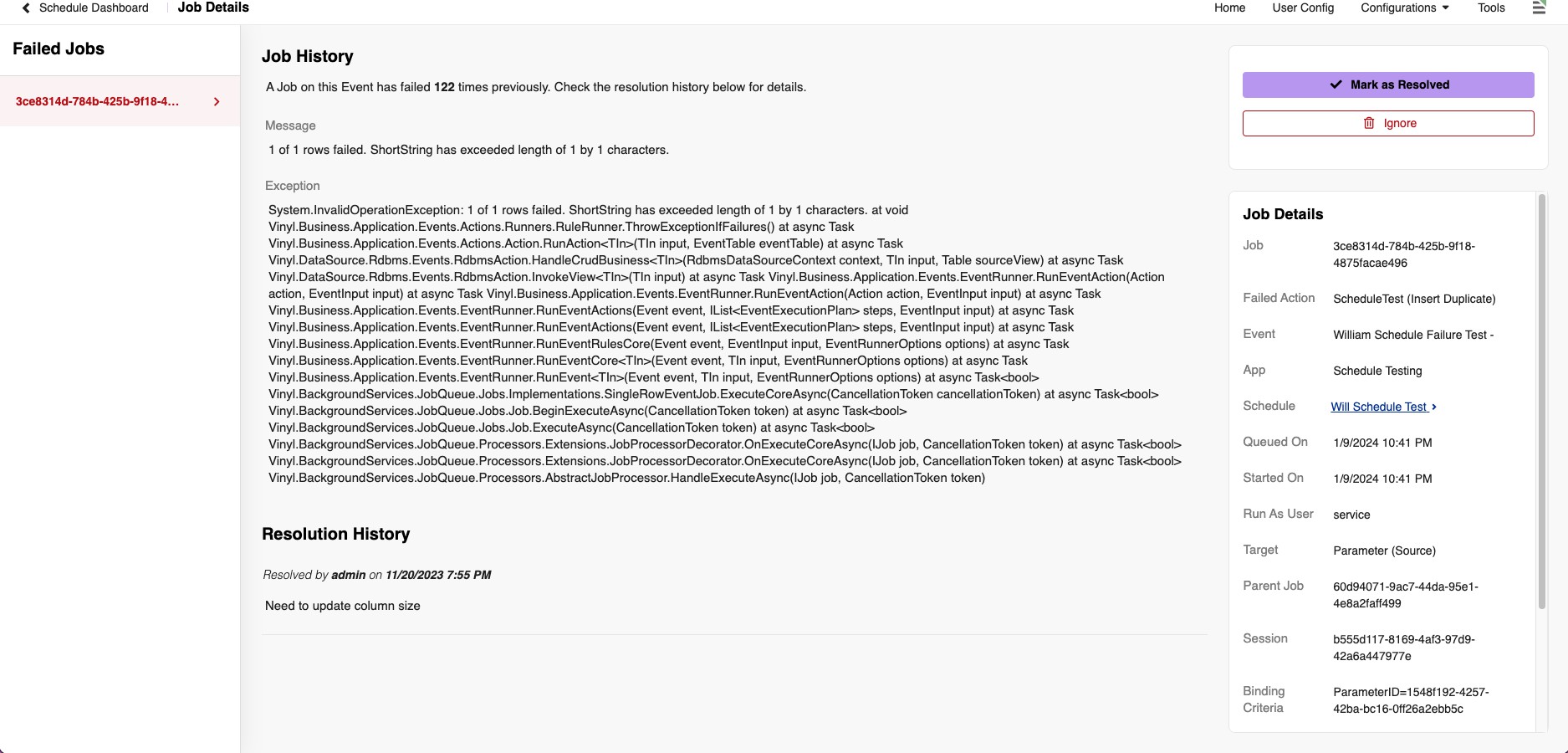
La página Detalles del trabajo muestra información sobre un trabajo fallido seleccionado. Se pueden revisar notas de resolución anteriores, si las hay, y marcar el trabajo como resuelto o ignorarlo. Marcar un trabajo como resuelto almacena el registro localmente para consulta posterior.
Precaución
Ignorar un trabajo fallido lo elimina permanentemente.
La opción Resolver/ignorar en lote aplica la misma acción (resolver o ignorar) a cualquier trabajo fallido que haya fallado en la misma acción que la seleccionada.
Programaciones
-
Monitor Schedules: La programación principal que la aplicación necesita para funcionar. Recorre cada programación configurada para monitorearse, verifica la tabla de trabajos interna de App Builder para detectar fallos en las últimas 24 horas, registra nuevos fallos y programaciones localmente, y actualiza la hora de última ejecución para cada programación monitoreada.
-
Monitor App Server Utilization: Ejecuta un plugin personalizado para recopilar la utilización de CPU y memoria del servidor de aplicaciones y almacenarla localmente.
Nota
En la mayoría de los casos, se deben ejecutar las acciones en Solución de problemas para que esto funcione.
-
Monitor Reorganize Indexes: Una programación semanal que reorganiza índices para las bases de datos marcadas para ello.
-
Monitor Rebuild Indexes: Una programación semanal que reconstruye índices para las bases de datos marcadas para ello.
Herramientas
El menú de la barra de herramientas incluye procedimientos almacenados para ejecutarse contra bases de datos específicas, e informes correspondientes. Las pestañas indican a qué base de datos se destinan los procedimientos y cuándo se ejecutó cada uno por última vez.
App Builder
-
Truncate logs: Elimina la tabla que almacena los registros (historial) de una categoría.
-
Event History Analyzer:
-
Event Details: Una lista completa de eventos ejecutados, incluidos éxitos, fallos, duraciones máxima, mínima y promedio, y última ejecución.
-
Event History: Un gráfico de Gantt de tiempos de ejecución de eventos, filtrable por fecha y duración, para ayudar a identificar eventos superpuestos que pueden haber causado un fallo.
-
Mantenimiento de base de datos
-
Database: Una lista desplegable de todas las bases de datos conectadas a la aplicación, utilizada para elegir en cuál se ejecutan las acciones e informes.
-
Acciones:
-
Shrinkfile (1): Reduce el archivo de datos de la base de datos reclamando y compactando el espacio libre.
-
Shrinkfile (2): Hace lo mismo para el archivo de registro.
-
Reorganizing Indexes: Desfragmenta el nivel hoja de índices agrupados y no agrupados y compacta las páginas de índice.
-
Rebuilding Indexes: Elimina y vuelve a crear el índice, quitando la fragmentación y recuperando espacio en disco.
-
-
Informes: Se ejecutan contra la base de datos seleccionada: las diez tablas más grandes (MB usados y asignados), fragmentación promedio de todas las tablas e, en todas las bases de datos, las 50 consultas más lentas.
Aplicación de monitoreo
Tres acciones depuran las métricas de rendimiento para diferentes períodos de tiempo, borrando todos los registros dentro de ese período.
Historial
Muestra la fecha de última ejecución de todos los procedimientos de base de datos (pero no los informes).
Solución de problemas
Las métricas de rendimiento fallan con un error de clave de registro
-
Síntoma: Ejecutar las métricas de rendimiento devuelve el error
Access to the registry key 'Global' is denied. -
Solución: Otorga acceso al usuario del grupo de aplicaciones en los contadores de rendimiento de Windows:
-
Abre Administración de equipos > Usuarios y grupos locales > Grupos > Usuarios del Monitor de rendimiento y añade la cuenta de usuario del grupo de aplicaciones (por ejemplo,
IIS AppPool\DefaultAppPool). -
Repite el paso para el grupo Usuarios del registro de rendimiento.
-
Reinicia IIS.
-
Para obtener más ayuda, revisa los registros de App Builder y contacta con Soporte de Jitterbit.