Agentes de IA Reactivo, Contextual y de Preguntas y Respuestas de Salesforce en Jitterbit
Descripción general
Jitterbit proporciona los siguientes agentes a todos los clientes a través de Jitterbit Marketplace. Estos agentes están diseñados con fines educativos para ayudar a las organizaciones a adoptar fácilmente la IA:
-
Agente Reactivo: Un agente de IA básico que carece de memoria y contexto.
-
Agente Contextual: Un agente de IA básico con memoria y contexto.
-
Agente de Preguntas y Respuestas de Salesforce: Un agente de IA básico con memoria y contexto que utiliza una herramienta específica para abordar preguntas particulares sobre los detalles de la cuenta de Salesforce.
Cada agente está diseñado para interacciones de preguntas y respuestas, pero varía en su complejidad, desde el agente de IA más simple sin memoria ni contexto, hasta uno que utiliza Generación Aumentada por Recuperación (RAG). Utilizan Slack como mecanismo de interacción, pero pueden usarse con la interfaz que elijas, ya sea una aplicación de chat (como Microsoft Teams), microservicios, aplicaciones SaaS (como Salesforce), o una aplicación desarrollada usando Jitterbit App Builder.
Este documento explica cómo configurar y operar este agente de IA. Cubre la arquitectura y los requisitos previos, ejemplos de indicaciones que muestran lo que puede hacer el agente, y los pasos para instalar, configurar y operar el agente de IA.
Consejo
Para obtener pasos sobre cómo crear los agentes Reactivo, Contextual y de Preguntas y Respuestas de Salesforce desde cero, consulta las Guías prácticas. Otro tipo de agente con fines educativos, el Agente de GitHub con MCP, también está disponible y se trata por separado.
Arquitectura del agente de IA
El siguiente diagrama muestra la arquitectura implementada en los agentes Reactivo, Contextual y de Preguntas y Respuestas de Salesforce:
Azure OpenAI] JB_AI_AGENT_PROJ@{ shape: diamond, label: "
Jitterbit AI Agent" } JB_CUSTOM_API@{ shape: diamond, label: "
Jitterbit API Manager
custom API" } QA_CHAT_IF[fab:fa-slack
Q&A chat
interface] JB_AI_AGENT_PROJ--REST call--> AZURE_AI AZURE_AI--Response--> JB_AI_AGENT_PROJ JB_AI_AGENT_PROJ --> QA_CHAT_IF QA_CHAT_IF--Sends question--> JB_CUSTOM_API JB_CUSTOM_API--Triggers Slack API
request handler --> JB_AI_AGENT_PROJ end classDef BoundaryStyle fill:white, stroke-width:0px, rx:15px, ry:15px class BOUNDARY BoundaryStyle
Requisitos previos
Para utilizar estos agentes, los siguientes componentes son necesarios o están previstos en el diseño del agente.
Componentes de Harmony
Debes contar con una licencia de Jitterbit Harmony con acceso a los siguientes componentes:
- Jitterbit Studio
- Jitterbit API Manager
- Jitterbit Cloud Datastore (opcional) (Aplicable solo a los agentes Contextual y de Preguntas y Respuestas de Salesforce)
Puntos finales compatibles
Los siguientes puntos finales se incorporan en el diseño del agente.
Modelo de lenguaje grande (LLM)
El agente de IA utiliza Azure OpenAI como proveedor de LLM. Para utilizar Azure OpenAI, debes contar con una suscripción a Microsoft Azure con permisos para crear y administrar Azure OpenAI con un modelo gpt-4o implementado.
Consejo
Para seleccionar niveles de precios según tus requisitos específicos y el uso anticipado, consulta Precios de Azure OpenAI.
Interfaz de chat
El diseño del agente incorpora Slack como interfaz de chat para interactuar con el agente de IA.
Ejemplos de indicaciones
A continuación se muestran ejemplos de indicaciones que el agente puede manejar:
- "¿Cuál es la capital de los EE.UU.?"
- "¿Quién fue el primer presidente de India?"
Si utilizas el Agente de Preguntas y Respuestas de Salesforce para obtener detalles de la cuenta de un cliente:
- "¿Puedes darme los detalles del cliente 'ABC Inc.'?"
Instalación, configuración y operación
Sigue estos pasos para instalar, configurar y operar este agente de IA:
- Descarga las personalizaciones e instala el proyecto de Studio.
- Crea recursos de Microsoft Azure.
- Crea la aplicación de Slack.
- Prepara Jitterbit Cloud Datastore.
- Configura variables del proyecto.
- Prueba las conexiones.
- Implementa el proyecto.
- Crea la API personalizada de Jitterbit.
- Revisa los flujos de trabajo del proyecto.
- Activa los flujos de trabajo del proyecto.
- Solución de problemas.
Descargar personalizaciones e instalar el proyecto
Sigue estos pasos para descargar los archivos de personalización e instalar el proyecto de Studio:
-
Inicia sesión en el portal de Harmony en https://login.jitterbit.com y abre Marketplace.
-
Según tu necesidad, localiza uno de estos agentes:
- Agente Reactivo
- Agente Contextual
- Agente de Preguntas y Respuestas de Salesforce
Para localizar el agente, puedes usar la barra de búsqueda o, en el panel Filtros bajo Tipo, selecciona Agente de IA para limitar la visualización a los agentes de IA disponibles.
-
Haz clic en el enlace Documentación del agente de IA para abrir su documentación en una pestaña separada. Mantén la pestaña abierta para consultarla después de iniciar el proyecto.
-
Haz clic en Iniciar Proyecto para abrir un diálogo de configuración de dos pasos para descargar personalizaciones e importar el agente de IA como un proyecto de Studio.
-
En el paso de configuración 1, Descargar Personalizaciones, se puede usar el siguiente archivo para crear la aplicación de Slack. Selecciona el archivo y haz clic en Descargar Archivos:
- Archivo de manifiesto de la aplicación de Slack:
slack_app_manifest.json
Consejo
El diálogo de configuración incluye una advertencia para no importar la plantilla antes de aplicar personalizaciones de puntos de conexión. Esta advertencia no aplica a este agente de IA y puede ignorarse. Sigue el orden recomendado de pasos en esta documentación.
Haz clic en Siguiente.
- Archivo de manifiesto de la aplicación de Slack:
-
En el paso de configuración 2, Crear un Nuevo Proyecto, selecciona un entorno donde quieras crear el proyecto de Studio y luego haz clic en Crear Proyecto.
-
Se muestra un diálogo de progreso. Una vez que indique que el proyecto está creado, usa el enlace del diálogo Ir a Studio o abre el proyecto directamente desde la página Proyectos de Studio.
Crear recursos de Microsoft Azure
Crea los siguientes recursos de Microsoft Azure y conserva la siguiente información para configurar el agente de IA. Para crear y administrar estos recursos, debes tener una suscripción de Microsoft Azure con los permisos apropiados.
Recurso de Azure OpenAI
Debes crear un recurso de Azure OpenAI e implementar un modelo gpt-4o a través del portal de Azure AI Foundry.
Necesitarás el nombre de la implementación, la URL del punto de conexión de Azure OpenAI y la clave de API para determinar los valores de las variables del proyecto de Azure OpenAI. Para encontrar estos valores:
- En el portal de Azure AI Foundry, abre el recurso de OpenAI específico.
-
Los valores a usar para la URL del punto de conexión (
azure_openai_base_url) y la clave de API (azure_openai_api_key) se muestran en la página de inicio del recurso: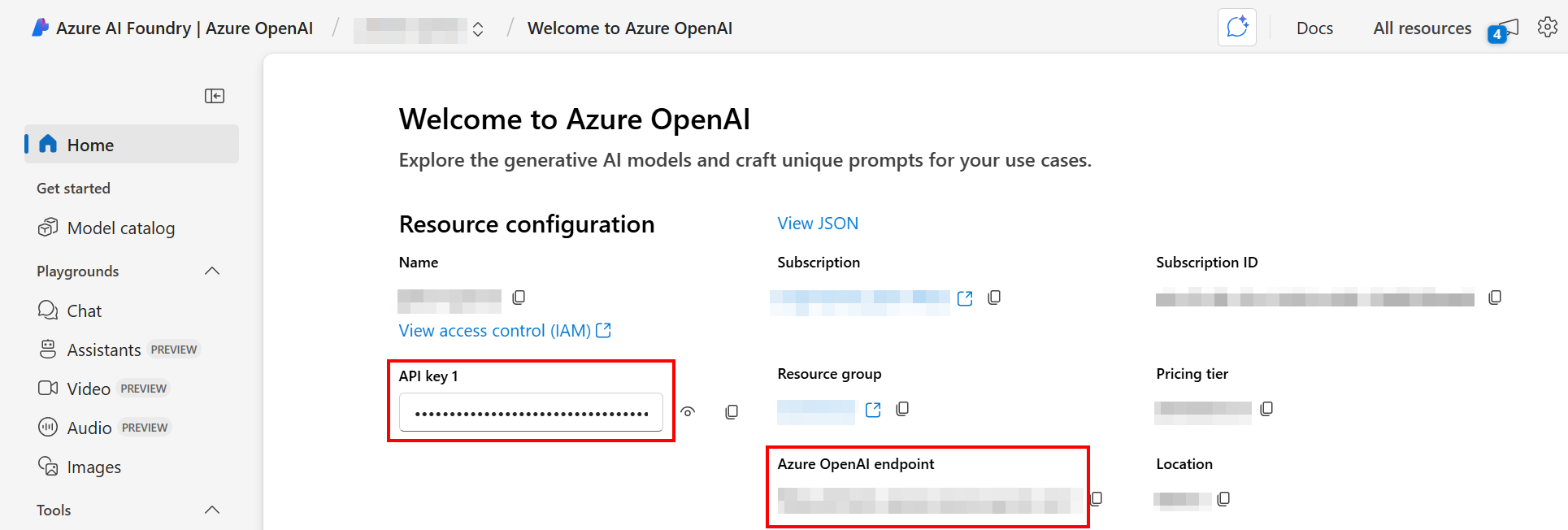
-
En el menú de navegación bajo Recursos Compartidos, selecciona Implementaciones. Se muestra el nombre de la implementación (
Azure_OpenAI_Deployment_Name).
Crear la aplicación de Slack
Para crear la interfaz de chat del agente de IA en Slack, sigue estos pasos:
-
Crea una aplicación de Slack usando el archivo de manifiesto de la aplicación de Slack (
slack_app_manifest.json) que se proporciona con los archivos de personalización de este agente de IA. Alternativamente, crea la aplicación desde cero. -
Si usas el archivo de manifiesto proporcionado, reemplaza los siguientes marcadores de posición con tus propios valores de configuración:
Marcador de posición Descripción {{Replace with Slack bot name}}El nombre que deseas que tenga tu bot de Slack, tal como se muestra a los usuarios. Reemplaza este valor en dos lugares del manifiesto. {{Replace with Jitterbit API URL}}La URL del servicio de la API personalizada de Jitterbit que creaste en Crear la API personalizada de Jitterbit. -
Instala la aplicación en tu espacio de trabajo de Slack.
-
Obtén el token del bot (para el campo Bot User OAuth Token de la conexión de Slack) e ingresa su valor para la variable de proyecto
slack_bot_oauth_user_token. -
Configura la variable de proyecto
slack_channel_namecon el canal donde deben enviarse las notificaciones. -
Ingresa el valor del token del bot para la variable de proyecto
slack_bot_oauth_user_tokeny el nombre del canal para la variable de proyectoslack_channel_name. Configurarás estas en el siguiente paso.
Prepara el almacén de datos en la nube de Jitterbit
(Aplicable solo a los agentes contextuales y de Preguntas y respuestas de Salesforce).
Crea dos almacenimientos de clave en el almacén de datos en la nube de Jitterbit, askjb_user_session y askjb_q_and_a. Los campos Key, AlternativeKey y Value están presentes de forma predeterminada. Configura los campos personalizados con los nombres y tipos que se enumeran en las tablas siguientes.
Puedes dejar en blanco los valores de los campos cuyos valores se rellenan automáticamente o no se utilizan.
askjb_user_session
Este almacenimiento de clave se utiliza para mantener sesiones de usuarios. No se requieren campos personalizados.
| Nombre del campo | Tipo | Descripción |
|---|---|---|
Key |
Texto | Se rellena automáticamente. La dirección de correo electrónico del usuario, generada durante la ejecución. No se requiere entrada manual. |
AlternativeKey |
Texto | Se rellena automáticamente. La sesión del usuario, generada durante la ejecución. No se requiere entrada manual. |
Value |
Texto | No se utiliza. |
askjb_q_and_a
Este almacenimiento de clave retiene el historial de chat de un bot para proporcionar contexto de memoria al modelo de lenguaje grande. Lo utiliza la integración para almacenar el historial de preguntas y respuestas. Todos los datos se ingresan automáticamente durante la ejecución de la interacción. Agrega los siguientes campos personalizados:
| Nombre del campo | Tipo | Descripción |
|---|---|---|
Key |
Texto | Se rellena automáticamente. El identificador único asignado a un mensaje por el sistema. |
AlternativeKey |
Texto | Se rellena automáticamente. El identificador único asignado a una sesión de chat por el sistema. |
Value |
Texto | No se utiliza. |
slackChannel |
Texto | Se rellena automáticamente. El ID del canal de Slack desde el cual se envía el mensaje. |
User |
Texto | Se rellena automáticamente. El nombre de usuario de Slack del usuario que envía el mensaje. |
FirstName |
Texto | Se rellena automáticamente. El nombre del usuario que envía el mensaje. |
LastName |
Texto | Se rellena automáticamente. El apellido del usuario que envía el mensaje. |
Email |
Texto | Se rellena automáticamente. La dirección de correo electrónico del usuario que envía el mensaje. |
MessageTimestampText |
Texto | Se rellena automáticamente. El texto de marca de tiempo del mensaje. |
UserQuestion |
Texto grande | Se rellena automáticamente. La pregunta o mensaje enviado por el usuario al agente de IA. |
AIAnswer |
Texto grande | Se rellena automáticamente. La respuesta generada por el agente de IA a la pregunta del usuario. |
ai_reformulate_question |
Texto grande | Se rellena automáticamente. La pregunta del usuario después de ser reformulada o parafraseada por la IA para mejorar la comprensión. |
Configura las variables de proyecto
En el proyecto de Studio instalado anteriormente a través del Marketplace, debes establecer valores para las siguientes variables de proyecto.
Para configurar variables de proyecto, utiliza el menú de acciones del proyecto para seleccionar Project Variables. Se abre un panel en la parte inferior de la página donde puedes revisar y establecer los valores.
Almacén de datos en la nube
(Aplicable solo a los agentes contextuales y de Preguntas y respuestas de Salesforce).
| Nombre de la variable | Descripción |
|---|---|
Cloud_Datastore_Access_Token |
Token de acceso del almacén de datos en la nube, generado en la página Access tokens de la Management Console. |
Salesforce
(Aplicable solo al Agente de Preguntas y respuestas de Salesforce).
| Nombre de variable | Descripción |
|---|---|
SF_Login_URL |
Server Host en la conexión de Salesforce |
SF_Password |
Contraseña en la conexión de Salesforce |
SF_Security_Token |
Token de seguridad en la conexión de Salesforce |
SF_User_Name |
Nombre de usuario en la conexión de Salesforce |
Azure OpenAI
| Nombre de variable | Descripción |
|---|---|
top_p |
Controla cuánta de la masa de probabilidad considera el modelo al generar texto. Valor predeterminado: 0.95.
|
temperature |
Controla la aleatoriedad de la salida del modelo. Valor predeterminado: 0.2 para respuestas deterministas.
|
Azure_OpenAI_Deployment_Name |
El nombre de la implementación de Azure OpenAI utilizada para acceder al modelo. |
azure_openai_base_url |
La URL base para acceder al servicio de Azure OpenAI. Ejemplo: https://<your-resource-name>.openai.azure.com. |
azure_openai_api_key |
La clave de API utilizada para autenticar solicitudes al servicio de Azure OpenAI. |
Generic_System_Prompt |
El texto de entrada o instrucción proporcionada al modelo de IA que guía cómo debe generar una respuesta. Por ejemplo: "Eres un asistente de IA que ayuda a los usuarios a encontrar información precisa y relevante." |
Slack
| Nombre de variable | Descripción |
|---|---|
bot_oauth_user_token |
El token del bot de Slack que se obtiene después de crear la aplicación de Slack, utilizado para el Token de acceso OAuth del usuario del bot en la conexión de Slack. |
Nota
La aplicación de Slack se crea en un paso posterior. Por ahora, puedes dejar esta variable en blanco.
Probar conexiones
Prueba las configuraciones del punto de conexión para verificar la conectividad usando los valores de variables de proyecto definidos.
Para probar las conexiones, ve a la pestaña Puntos de conexión de proyecto y conectores de la paleta de componentes de diseño, coloca el cursor sobre cada punto de conexión y haz clic en Prueba.
Implementar el proyecto
Implementa el proyecto de Studio.
Para implementar el proyecto, utiliza el menú de acciones del proyecto para seleccionar Implementar.
Crear la API personalizada de Jitterbit
Crea una API personalizada para la operación Slack Bot Request en el flujo de trabajo Main Entry - Slack API Request Handler.
Para crear la API, utiliza el menú de acciones de la operación para seleccionar Publicar como una API o Publicar como una API usando IA.
Configura los siguientes parámetros:
| Parámetro | Valor |
|---|---|
| Método | POST |
| Tipo de respuesta | System Variable |
Guarda la URL del servicio de la API publicada para usarla al crear la aplicación de Slack. La URL del servicio se puede encontrar en el panel de detalles de la API en la pestaña Servicios, pasando el cursor sobre la columna Acciones del servicio y haciendo clic en Copiar URL del servicio de API.
Revisar flujos de trabajo del proyecto
En el proyecto de Studio abierto, revisa los flujos de trabajo junto con las descripciones a continuación para entender qué hacen.
| Nombre del flujo de trabajo | Tipo de activador | Descripción |
|---|---|---|
| Main Entry - Slack API Request Handler | API | Gestiona las solicitudes del bot de Slack entrantes. |
| Main - AI Agent Tools Logic | Llamado por otros flujos de trabajo | Gestiona solicitudes y respuestas de LLM. |
| Utility - Bot Chat Cloud Datastore | Llamado por otros flujos de trabajo | Gestiona el almacenamiento del historial de chat del bot para contexto de memoria. |
| Tool - Get SalesForce Account Details | Llamado por otros flujos de trabajo | Recupera detalles de cuenta de Salesforce cuando se inicia una llamada de herramienta. |
Main Entry - Slack API Request Handler
Este flujo de trabajo gestiona las solicitudes del bot de Slack entrantes. Se activa a través de una API personalizada de Jitterbit cada vez que tu equipo interactúa con la interfaz de usuario del chat del bot de Slack (es decir, envía un mensaje de Slack a través de ella). La configuración de la API personalizada de Jitterbit se describe en Crear la API personalizada de Jitterbit más adelante en esta página.
Main - AI Agent Tools Logic
Este flujo de trabajo gestiona las consultas de usuario recibidas desde Main Entry - Slack API Request Handler, manejando solicitudes al modelo de lenguaje grande (LLM) y capturando sus respuestas.
Utilidad - Almacén de datos en la nube de Bot Chat
(Aplicable solo a los agentes de Q&A contextuales y de Salesforce.)
Este flujo de trabajo gestiona el almacenamiento del historial de chat del bot, que es esencial para proporcionar contexto de memoria a los LLM. Para esto, utiliza Jitterbit Cloud Datastore.
Herramienta - Obtener detalles de cuenta de Salesforce
(Aplicable solo al agente de Q&A de Salesforce.)
Este flujo de trabajo está diseñado para recuperar detalles específicos de cuentas de Salesforce cuando se inicia una llamada de herramienta.
Activar los flujos de trabajo del proyecto
El flujo de trabajo principal, Main Entry - Slack API Request Handler, se activa mediante la API personalizada de Jitterbit. Este flujo de trabajo se activa desde Slack a través de la API personalizada Slack Bot API Request Handler. Si se envía un mensaje directo a la aplicación de Slack, se iniciará el activador de API personalizada.
Todos los demás flujos de trabajo se activan mediante otras operaciones y están relacionados con el que se mencionó anteriormente. No están diseñados para ejecutarse por sí solos.
Solución de problemas
Si encuentras problemas, revisa los siguientes registros para obtener información detallada sobre la solución de problemas:
Para obtener más ayuda, ponte en contacto con el equipo de soporte de Jitterbit.