Agentes Reactivos, Contextuales y de Preguntas y Respuestas de Salesforce de Jitterbit
Descripción general
Jitterbit proporciona los siguientes agentes a todos los clientes a través de Jitterbit Marketplace. Estos agentes están diseñados con fines de aprendizaje para ayudar a las organizaciones a adoptar fácilmente la IA:
-
Agente Reactivo: Un agente de IA básico que carece de memoria y contexto.
-
Agente Contextual: Un agente de IA básico con memoria y contexto.
-
Agente de Preguntas y Respuestas de Salesforce: Un agente de IA básico con memoria y contexto que utiliza una herramienta específica para abordar preguntas particulares sobre los detalles de la cuenta de Salesforce.
Cada agente está diseñado para interacciones de preguntas y respuestas, pero varía en su complejidad, desde el agente de IA más simple sin memoria o contexto, hasta uno que utiliza Generación Aumentada por Recuperación (RAG). Utilizan Slack como mecanismo de interacción, pero se pueden usar con la interfaz de su elección, ya sea una aplicación de chat (como Microsoft Teams), microservicios, aplicaciones SaaS (como Salesforce) o una aplicación construida con Jitterbit App Builder.
Este documento explica cómo configurar y operar este agente de IA. Cubre la arquitectura y los requisitos previos, ejemplos de indicaciones que muestran lo que el agente puede hacer, y pasos para instalar, configurar y operar el agente de IA.
Consejo
Para obtener pasos sobre cómo construir los agentes Reactivos, Contextuales y de Preguntas y Respuestas de Salesforce desde cero, consulte las Guías prácticas. También está disponible un tipo adicional de agente con fines de aprendizaje, el Agente de GitHub con MCP, que se cubre por separado.
Arquitectura del agente de IA
El siguiente diagrama representa la arquitectura implementada en los agentes Reactivos, Contextuales y de Preguntas y Respuestas de Salesforce:
Azure OpenAI] JB_AI_AGENT_PROJ@{ shape: diamond, label: "
Jitterbit AI Agent" } JB_CUSTOM_API@{ shape: diamond, label: "
Jitterbit API Manager
custom API" } QA_CHAT_IF[fab:fa-slack
Q&A chat
interface] JB_AI_AGENT_PROJ--REST call--> AZURE_AI AZURE_AI--Response--> JB_AI_AGENT_PROJ JB_AI_AGENT_PROJ --> QA_CHAT_IF QA_CHAT_IF--Sends question--> JB_CUSTOM_API JB_CUSTOM_API--Triggers Slack API
request handler --> JB_AI_AGENT_PROJ end classDef BoundaryStyle fill:white, stroke-width:0px, rx:15px, ry:15px class BOUNDARY BoundaryStyle
Requisitos previos
Para utilizar estos agentes, se requieren o asumen los siguientes componentes en el diseño del agente.
Componentes de Harmony
Debe tener una licencia de Jitterbit Harmony con acceso a los siguientes componentes:
- Jitterbit Studio
- Jitterbit API Manager
- Jitterbit Cloud Datastore (opcional) (Aplicable solo a los agentes Contextual y Salesforce Q&A)
Puntos finales compatibles
Los siguientes puntos finales están incorporados en el diseño del agente.
Modelo de lenguaje grande (LLM)
El agente de IA utiliza Azure OpenAI como proveedor de LLM. Para usar Azure OpenAI, debe tener una suscripción de Microsoft Azure con permisos para crear y gestionar Azure OpenAI con un modelo gpt-4o desplegado.
Consejo
Para seleccionar niveles de precios basados en sus requisitos específicos y uso anticipado, consulte precios de Azure OpenAI.
Interfaz de chat
El diseño del agente incorpora Slack como la interfaz de chat para interactuar con el agente de IA.
Ejemplos de solicitudes
Aquí hay ejemplos de solicitudes que el agente puede manejar:
- "¿Cuál es la capital de los EE. UU.?"
- "¿Quién fue el primer presidente de India?"
Si está utilizando el Agente Q&A de Salesforce para obtener detalles de la cuenta de un cliente:
- "¿Puede darme detalles del cliente 'ABC Inc.'?"
Instalación, configuración y operación
Siga estos pasos para instalar, configurar y operar este agente de IA:
- Descargar personalizaciones e instalar el proyecto de Studio.
- Crear recursos de Microsoft Azure.
- Crear la aplicación de Slack.
- Preparar Jitterbit Cloud Datastore.
- Configurar variables del proyecto.
- Probar conexiones.
- Desplegar el proyecto.
- Crear la API personalizada de Jitterbit.
- Revisar flujos de trabajo del proyecto.
- Activar los flujos de trabajo del proyecto.
- Solución de problemas.
Descargar personalizaciones e instalar el proyecto
Sigue estos pasos para descargar archivos de personalización e instalar el proyecto de Studio:
-
Inicia sesión en el portal de Harmony en https://login.jitterbit.com y abre Marketplace.
-
Según tu necesidad, localiza uno de estos agentes:
- Agente Reactivo
- Agente Contextual
- Agente de Preguntas y Respuestas de Salesforce
Para localizar el agente, puedes usar la barra de búsqueda o, en el panel de Filtros bajo Tipo, seleccionar Agente de IA para limitar la visualización a los agentes de IA disponibles.
-
Haz clic en el enlace de Documentación del agente de IA para abrir su documentación en una pestaña separada. Mantén la pestaña abierta para consultarla después de iniciar el proyecto.
-
Haz clic en Iniciar Proyecto para abrir un diálogo de configuración de dos pasos para descargar personalizaciones e importar el agente de IA como un proyecto de Studio.
-
En el paso de configuración 1, Descargar Personalizaciones, se puede utilizar el siguiente archivo para crear la aplicación de Slack. Selecciona el archivo y haz clic en Descargar Archivos:
- Archivo de manifiesto de la aplicación de Slack:
slack_app_manifest.json
Consejo
El diálogo de configuración incluye una advertencia de no importar la plantilla antes de aplicar las personalizaciones de los puntos finales. Esa advertencia no se aplica a este agente de IA y se puede ignorar. Sigue el orden recomendado de pasos en esta documentación.
Haz clic en Siguiente.
- Archivo de manifiesto de la aplicación de Slack:
-
En el paso de configuración 2, Crear un Nuevo Proyecto, selecciona un entorno donde deseas crear el proyecto de Studio, luego haz clic en Crear Proyecto.
-
Se muestra un diálogo de progreso. Después de que indique que el proyecto ha sido creado, utiliza el enlace del diálogo Ir a Studio o abre el proyecto directamente desde la página de Proyectos de Studio.
Crear recursos de Microsoft Azure
Crea los siguientes recursos de Microsoft Azure y retén la siguiente información para configurar el agente de IA. Para crear y gestionar estos recursos, debes tener una suscripción de Microsoft Azure con los permisos apropiados.
Recurso de Azure OpenAI
Debes crear un recurso de Azure OpenAI y desplegar un modelo gpt-4o a través del portal de Azure AI Foundry.
Necesitarás el nombre del despliegue, la URL del endpoint de Azure OpenAI y la clave API para determinar los valores de las variables del proyecto de Azure OpenAI. Para encontrar estos valores:
- En el portal de Azure AI Foundry, abre el recurso específico de OpenAI.
-
Los valores a utilizar para la URL del endpoint (
azure_openai_base_url) y la clave API (azure_openai_api_key) se muestran en la página de inicio del recurso: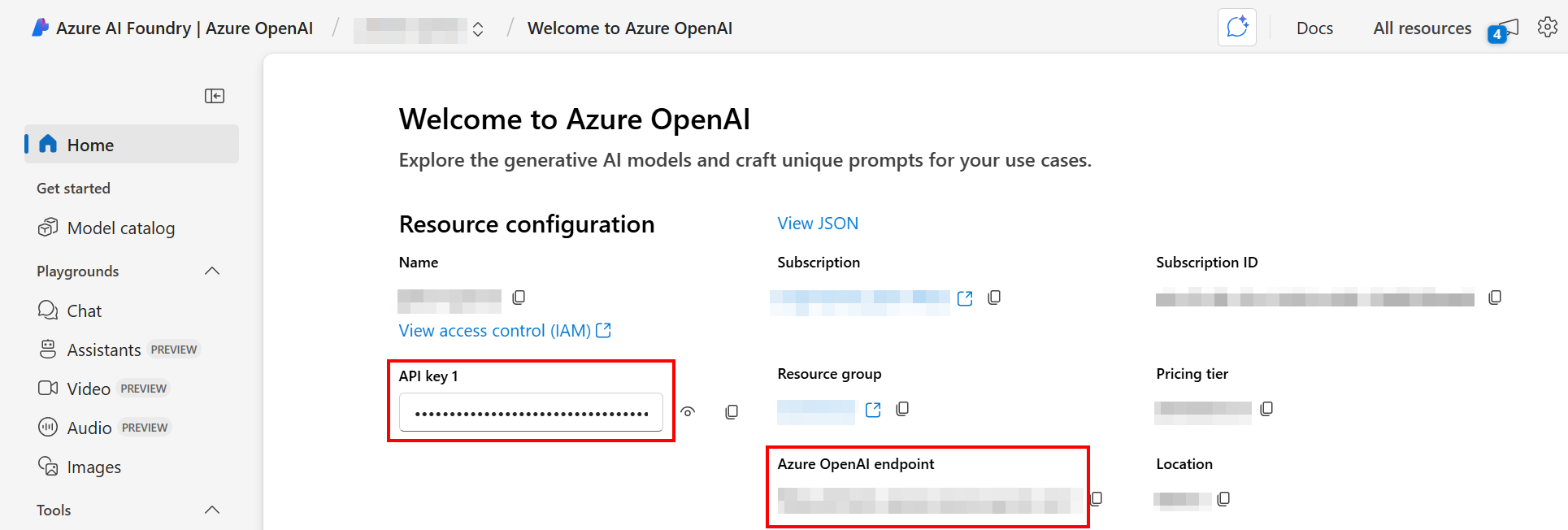
-
En el menú de navegación bajo Recursos compartidos, selecciona Despliegues. El nombre del despliegue (
Azure_OpenAI_Deployment_Name) se muestra.
Crear la aplicación de Slack
Para crear la interfaz de chat del agente de IA en Slack, sigue estos pasos:
-
Crea una aplicación de Slack utilizando el archivo de manifiesto de la aplicación de Slack (
slack_app_manifest.json) proporcionado con los archivos de personalización de este agente de IA. Alternativamente, crea la aplicación desde cero. -
Si utilizas el archivo de manifiesto proporcionado, reemplaza los siguientes marcadores de posición con tus propios valores de configuración:
Marcador de posición Descripción {{Reemplazar con el nombre del bot de Slack}}El nombre que deseas que tenga tu bot de Slack, tal como se muestra a los usuarios. Reemplaza este valor en dos lugares en el manifiesto. {{Reemplazar con la URL de la API de Jitterbit}}La URL del servicio de la API personalizada de Jitterbit que creaste en Crear la API personalizada de Jitterbit. -
Instala la aplicación en tu espacio de trabajo de Slack.
-
Obtén el token del bot (para el campo Bot User OAuth Token de la conexión de Slack) y ingresa su valor para la variable de proyecto
slack_bot_oauth_user_token. -
Configura la variable de proyecto
slack_channel_namecon el canal donde se deben enviar las notificaciones. -
Ingresa el valor del token del bot para la variable de proyecto
slack_bot_oauth_user_tokeny el nombre del canal para la variable de proyectoslack_channel_name. Configurarás estos en el siguiente paso.
Prepara Jitterbit Cloud Datastore
(Solo aplicable a los agentes Contextual y Salesforce Q&A.)
Crea dos almacenes de claves en Jitterbit Cloud Datastore, askjb_user_session y askjb_q_and_a, cuyos campos tienen los nombres y tipos listados en las tablas a continuación.
A medida que agregues campos personalizados, utiliza las tablas a continuación para determinar si cada campo debe ser activado como Requerido en la interfaz de usuario de Cloud Datastore. Los campos AlternativeKey y Value son campos predeterminados que no se pueden eliminar ni activar.
Puedes dejar en blanco los valores de los campos cuyos valores se autocompletan o no se utilizan.
askjb_user_session
Este almacén de claves se utiliza para mantener sesiones de usuarios.
| Nombre | Tipo | Requerido | Definición del valor | Descripción |
|---|---|---|---|---|
Key |
Texto | Sí | Autocompletado | La dirección de correo electrónico del usuario. Esto se generará automáticamente durante la ejecución. No se requiere entrada manual. |
AlternativeKey |
Texto | No | Autocompletado | La sesión para el usuario se generará automáticamente durante la ejecución. No se requiere entrada manual. |
Value |
Texto | No | No utilizado | No utilizado. |
askjb_q_and_a
Este almacenamiento de claves retiene el historial de chat de un bot para proporcionar contexto de memoria para el LLM. Se utiliza por la integración para almacenar el historial de preguntas y respuestas. Todos los datos se ingresan automáticamente durante la ejecución de la interacción.
| Nombre | Tipo | Requerido | Definición del valor | Descripción |
|---|---|---|---|---|
Key |
Texto | Sí | Autocompletado | Especifica el identificador único asignado a un mensaje por el sistema. |
AlternativeKey |
Texto | No | Autocompletado | Especifica el identificador único asignado a una sesión de chat por el sistema. |
Value |
Texto | No | No utilizado | No utilizado. |
slackChannel |
Texto | Sí | Autocompletado | El ID del canal de Slack desde el cual se envía el mensaje. |
User |
Texto | Sí | Autocompletado | El nombre de usuario de Slack de la persona que envía el mensaje. |
FirstName |
Texto | No | Autocompletado | Primer nombre de la persona que envía el mensaje. |
LastName |
Texto | No | Autocompletado | Apellido de la persona que envía el mensaje. |
Email |
Texto | Sí | Autocompletado | Dirección de correo electrónico de la persona que envía el mensaje. |
MessageTimestampText |
Texto | Sí | Autocompletado | El texto de la marca de tiempo del mensaje. |
UserQuestion |
Texto Grande | Sí | Autocompletado | La pregunta o mensaje enviado por el usuario al agente de IA. |
AIAnswer |
Texto Grande | Sí | Autocompletado | La respuesta generada por el agente de IA a la pregunta del usuario. |
ai_reformulate_question |
Texto Grande | No | Autocompletado | La pregunta del usuario después de ser reformulada o parafraseada por la IA para mejorar la comprensión. |
Configurar variables del proyecto
En el proyecto de Studio instalado anteriormente a través de Marketplace, se deben establecer valores para las siguientes variables del proyecto.
Para configurar las variables del proyecto, utiliza el menú de acciones del proyecto para seleccionar Variables del Proyecto. Esto abre un panel en la parte inferior de la página donde puedes revisar y establecer los valores.
Cloud Datastore
(Aplicable solo a los agentes Contextual y Salesforce Q&A.)
| Nombre de la variable | Descripción |
|---|---|
Cloud_Datastore_Access_Token |
Token de acceso de Cloud Datastore, generado en la página de Tokens de acceso de la Consola de Administración. |
Salesforce
(Aplicable solo al Agente Salesforce Q&A.)
| Nombre de la variable | Descripción |
|---|---|
SF_Login_URL |
Servidor Host en la conexión de Salesforce |
SF_Password |
Contraseña en la conexión de Salesforce |
SF_Security_Token |
Token de seguridad en la conexión de Salesforce |
SF_User_Name |
Nombre de usuario en la conexión de Salesforce |
Azure OpenAI
| Nombre de variable | Descripción |
|---|---|
top_p |
Controla cuánto de la masa de probabilidad considera el modelo al generar texto. Valor por defecto: 0.95.
|
temperature |
Controla la aleatoriedad de la salida del modelo. Valor por defecto: 0.2 para respuestas deterministas.
|
Azure_OpenAI_Deployment_Name |
El nombre de la implementación de Azure OpenAI utilizada para acceder al modelo. |
azure_openai_base_url |
La URL base para acceder al servicio de Azure OpenAI. Ejemplo: https://<tu-nombre-de-recurso>.openai.azure.com. |
azure_openai_api_key |
La clave API utilizada para autenticar solicitudes al servicio de Azure OpenAI. |
Generic_System_Prompt |
El texto de entrada o instrucción proporcionada al modelo de IA que guía cómo debe generar una respuesta. Por ejemplo, "Eres un asistente de IA que ayuda a los usuarios a encontrar información precisa y relevante." |
Slack
| Nombre de variable | Descripción |
|---|---|
bot_oauth_user_token |
El token de bot de Slack que se obtiene después de crear la aplicación de Slack, utilizado para el token de acceso OAuth del usuario Bot en la conexión de Slack. |
Nota
La aplicación de Slack se crea en un paso posterior. Por ahora, puedes dejar esta variable en blanco.
Probar conexiones
Probar las configuraciones de los puntos finales para verificar la conectividad utilizando los valores de variables de proyecto definidos.
Para probar conexiones, ve a la pestaña Puntos finales y conectores del proyecto en la paleta de componentes de diseño, pasa el cursor sobre cada punto final y haz clic en Probar.
Desplegar el proyecto
Desplegar el proyecto de Studio.
Para desplegar el proyecto, utiliza el menú de acciones del proyecto para seleccionar Desplegar.
Crear la API personalizada de Jitterbit
Crear una API personalizada para la operación Slack Bot Request en el flujo de trabajo Main Entry - Slack API Request Handler.
Para crear la API, utiliza el menú de acciones de la operación para seleccionar Publicar como una API o Publicar como una API utilizando IA.
Configura los siguientes ajustes:
| Configuración | Valor |
|---|---|
| Método | POST |
| Tipo de respuesta | Variable del sistema |
Retén la URL del servicio de la API publicada para usarla en la creación de la aplicación de Slack. La URL del servicio se puede encontrar en el panel de detalles de la API en la pestaña Servicios al pasar el cursor sobre la columna Acciones del servicio y hacer clic en Copiar URL del servicio de API.
Revisar flujos de trabajo del proyecto
En el proyecto abierto de Studio, revisa los flujos de trabajo junto con las descripciones a continuación para entender qué hacen.
| Nombre del flujo de trabajo | Tipo de activador | Descripción |
|---|---|---|
| Main Entry - Slack API Request Handler | API | Gestiona las solicitudes entrantes del bot de Slack. |
| Main - AI Agent Tools Logic | Llamado por otros flujos | Gestiona las solicitudes y respuestas del LLM. |
| Utility - Bot Chat Cloud Datastore | Llamado por otros flujos | Gestiona el almacenamiento del historial de chat del bot para el contexto de memoria. |
| Tool - Get SalesForce Account Details | Llamado por otros flujos | Recupera los detalles de la cuenta de Salesforce cuando se inicia una llamada a la herramienta. |
Main Entry - Slack API Request Handler
Este flujo de trabajo gestiona las solicitudes entrantes del bot de Slack. Se activa a través de una API personalizada de Jitterbit cada vez que tu equipo interactúa con la interfaz de chat del bot de Slack (es decir, envía un mensaje de Slack a él). La configuración de la API personalizada de Jitterbit se describe en Crear la API personalizada de Jitterbit más adelante en esta página.
Main - AI Agent Tools Logic
Este flujo de trabajo maneja las consultas de los usuarios recibidas del Main Entry - Slack API Request Handler, gestionando las solicitudes al modelo de lenguaje grande (LLM) y capturando sus respuestas.
Utility - Bot Chat Cloud Datastore
(Aplicable solo a los agentes de Contextual y Salesforce Q&A.)
Este flujo de trabajo gestiona el almacenamiento del historial de chat del bot, que es esencial para proporcionar contexto de memoria a los LLMs. Aprovecha Jitterbit Cloud Datastore para este propósito.
Herramienta - Obtener detalles de la cuenta de SalesForce
(Solo aplicable al Agente de Preguntas y Respuestas de Salesforce.)
Este flujo de trabajo está diseñado para recuperar detalles específicos de la cuenta de Salesforce cuando se inicia una llamada a la herramienta.
Activar los flujos de trabajo del proyecto
El flujo de trabajo principal, Main Entry - Slack API Request Handler, es activado por la API personalizada de Jitterbit. Este flujo de trabajo se activa desde Slack a través de la API personalizada Slack Bot API Request Handler. Enviar un mensaje directo a la aplicación de Slack iniciará el disparador de la API personalizada.
Todos los demás flujos de trabajo son activados por otras operaciones y dependen de lo mencionado anteriormente. No están destinados a ejecutarse por sí solos.
Solución de problemas
Si encuentra problemas, revise los siguientes registros para obtener información detallada sobre la solución de problemas:
Para asistencia adicional, contacte a soporte de Jitterbit.