Página de Gestión de Usuarios en la Consola de Administración de Jitterbit
Descripción General
| Propósito | Gestionar usuarios |
| Ubicación | Menú del portal Harmony > Consola de Administración > Gestión de Usuarios |
| Acceso a la página | Usuarios con permiso de rol Admin o User Manager |
Introducción
Cuando un usuario acepta una invitación para unirse a una organización, lo que puede acceder en Harmony depende de si fue invitado como un usuario de Harmony o un usuario externo. Para los usuarios de Harmony, el acceso se define por los roles que se les asignan, los permisos que otorga cada rol y los niveles de acceso que tienen esos roles en diferentes entornos. Los usuarios externos no tienen roles y solo pueden acceder al Portal del Administrador de API.
Los administradores de la organización utilizan la página de Entornos para gestionar entornos y niveles de acceso, y la página de Gestión de Usuarios para gestionar usuarios de Harmony, usuarios externos y roles.
Usuarios de Harmony
Utiliza la pestaña Usuarios de Harmony para gestionar usuarios de Harmony:
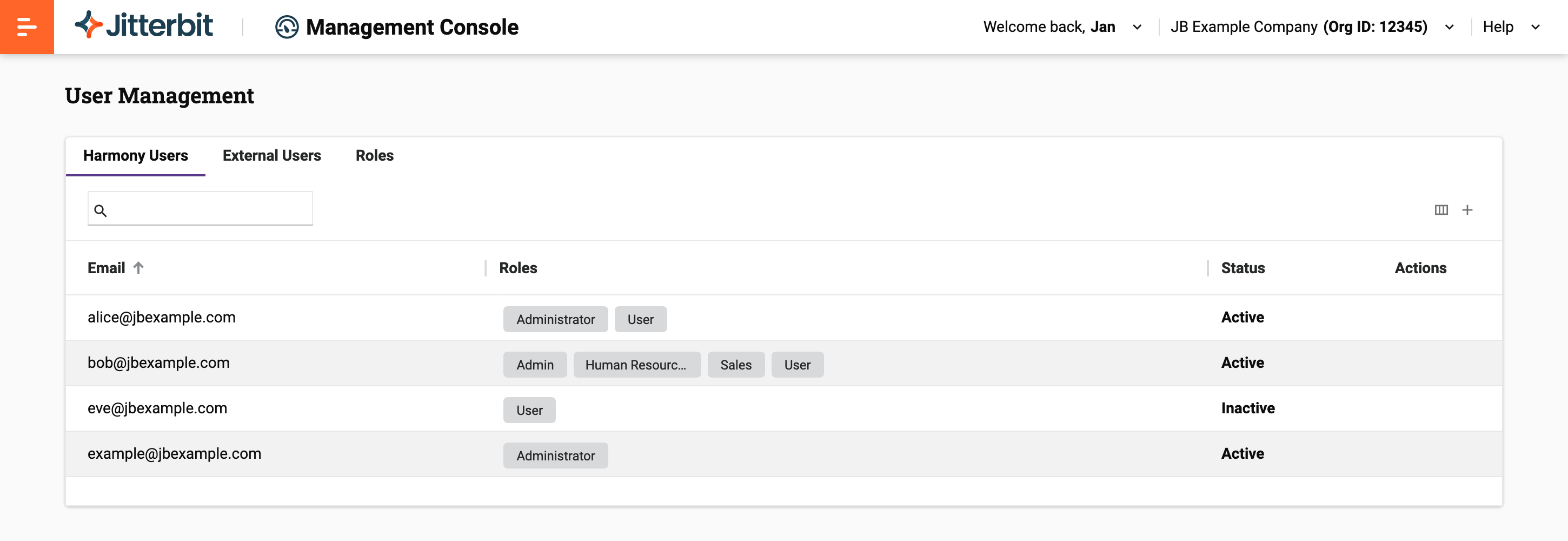
Debajo de la barra de pestañas hay una barra de herramientas con lo siguiente:
-
Buscar: Ingresa texto y presiona enter para buscar un usuario.
-
Filtrar Columnas: Haz clic para abrir el panel de Columnas.
-
Descargar CSV: Haz clic para descargar un conjunto comprimido de archivos CSV que contienen la información de la tabla.
-
Agregar usuario: Haz clic para agregar un usuario de Harmony.
Debajo de la barra de herramientas hay una tabla con las siguientes columnas:
-
Correo electrónico: La dirección de correo electrónico del usuario.
-
Roles: El rol o roles asignados al usuario.
-
Estado: El estado del usuario, ya sea Activo o Inactivo.
-
Acciones: Estas acciones están disponibles cuando pasas el cursor sobre la columna Acciones:
- Eliminar usuario: Haz clic para eliminar el usuario de Harmony.
Agregar un usuario de Harmony
Para agregar un usuario de Harmony:
-
Haz clic en Agregar usuario de Harmony o Agregar usuario. Aparece una nueva fila en la tabla:

-
Establece los valores de la siguiente manera:
-
Correo electrónico: Ingresa la dirección de correo electrónico del usuario de Harmony. La dirección de correo electrónico debe ser única para cada región de Harmony a la que el usuario tenga acceso. Si la organización tiene SSO habilitado, la dirección de correo electrónico debe coincidir con la utilizada con el proveedor de identidad SSO.
Consejo
Si un usuario necesita acceso en múltiples regiones de Harmony y su proveedor de correo electrónico admite direcciones con el símbolo más, puedes agregar un símbolo
+y una etiqueta (ejemplo:nombredeusuario+etiqueta@dominio.com) al nombre de usuario de su correo electrónico para crear una subdirección única para fines de registro.Nota
Un usuario puede ser invitado a una organización habilitada para SSO, o a una o más organizaciones no habilitadas para SSO. Un usuario no puede ser miembro de una organización habilitada para SSO y de una organización deshabilitada para SSO al mismo tiempo.
-
Roles: Haz clic para abrir el menú, luego selecciona uno o más roles.
-
-
Haz clic en Enviar invitación para enviar un correo electrónico al usuario. Para cancelar la acción en cualquier momento antes de enviar, haz clic en Cancelar.
Editar un usuario de Harmony
Para asignar, desasignar, activar o desactivar los roles de un usuario, haz clic en cualquiera de los roles en la columna Roles (si es visible). Se abre el panel de Configuración de Roles de Usuario:
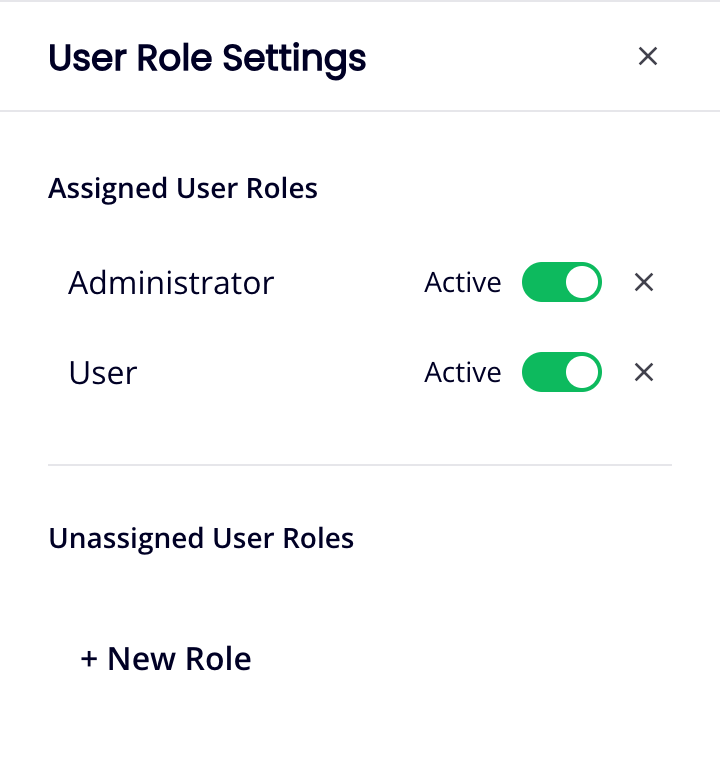
El panel tiene los siguientes controles:
-
Roles de Usuario Asignados: Usa los interruptores para desactivar o activar roles para el usuario:
-
Activo: El rol asignado está activo. Haz clic para desactivarlo.
-
Inactivo: El rol asignado está inactivo. Haz clic para activarlo.
-
Desasignar Rol de Usuario: Desasigna el rol del usuario.
-
-
Roles de Usuario Desasignados:
-
Para asignar un rol que existe pero no está asignado, pasa el cursor sobre uno, luego haz clic en Asignar.
-
+ Nuevo Rol: Crea un nuevo rol. El título del panel cambia a Crear un Nuevo Rol:
-
Nombre del Rol: Ingresa un nombre para el nuevo rol.
-
Permisos: Selecciona al menos un permiso.
Haz clic en Guardar para guardar el nuevo rol.
Haz clic en para cerrar el panel de Crear un Nuevo Rol y regresar al panel de Configuración de Roles de Usuario.
-
-
Eliminar un usuario de Harmony
Para eliminar un usuario de Harmony, pasa el cursor sobre la columna Acciones, luego haz clic en Eliminar usuario. Aparece el siguiente diálogo:
Texto del diálogo
Eliminar usuario de la organización
¿Estás seguro de que deseas eliminar al usuario userName?
Este cambio no se puede deshacer.
Por favor, escribe "ELIMINAR" para confirmar.
Ingresa la palabra ELIMINAR donde se indica, luego haz clic en el botón Eliminar.
Precaución
Esta acción elimina permanentemente al usuario y revoca inmediatamente su acceso a Harmony.
Usuarios externos
La pestaña Usuarios Externos es donde los administradores gestionan el acceso de un usuario externo a sus APIs asignadas o grupos de API y la página del Portal de API:
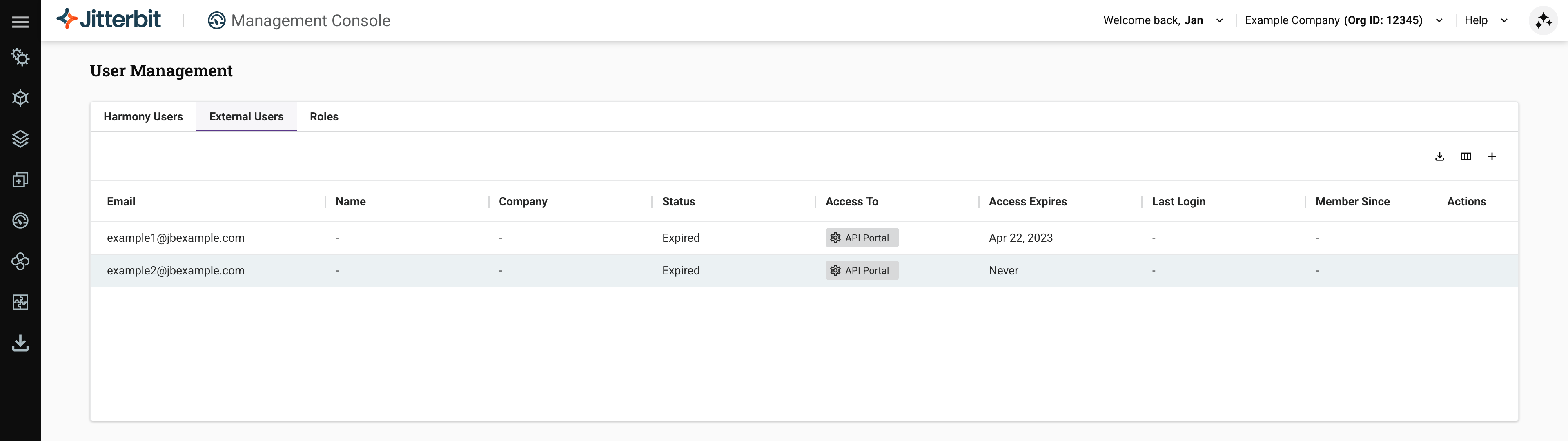
Debajo de la barra de pestañas hay una barra de herramientas con lo siguiente:
-
Descargar CSV: Haz clic para descargar un conjunto comprimido de archivos CSV que contienen la información de la tabla.
-
Filtrar columnas: Haz clic para abrir el panel de columnas.
-
Invitar usuario externo: Haz clic para agregar un usuario externo.
Debajo de la barra de herramientas hay una tabla con las siguientes columnas:
-
Correo electrónico: La dirección de correo electrónico del usuario.
-
Nombre: El nombre del usuario.
-
Empresa: El nombre de la empresa del usuario.
-
Estado: El estado de acceso del usuario:
-
Solicitado: Se envió una invitación pero no ha sido aceptada.
-
Activo: El acceso del usuario está activo.
-
Suspendido: El acceso del usuario está suspendido.
-
Expirado: El acceso del usuario ha expirado.
-
-
Acceso a: Haz clic en Portal API para abrir el panel del Portal API, luego selecciona a qué grupos de API y APIs puede acceder el usuario.
-
Expira el acceso: La fecha de expiración del acceso del usuario. El acceso expira a las 11:59 p. m. del día seleccionado en la zona horaria local del usuario.
-
Último inicio de sesión: La fecha del último inicio de sesión del usuario.
-
Miembro desde: La fecha en que el usuario registró su cuenta.
-
Acciones: Estas acciones están disponibles al pasar el cursor sobre la columna Acciones:
-
Reenviar: Visible cuando la columna Estado de un usuario muestra Solicitado o Expirado. Haz clic para reenviar la invitación de registro.
-
Editar: Visible cuando la columna Estado de un usuario muestra Activo o Suspendido. Haz clic para editar la fecha de expiración del acceso de un usuario registrado.
-
Eliminar: Eliminar al usuario.
-
Agregar un usuario externo
Para agregar un usuario externo:
-
Haz clic en Agregar usuario externo o Invitar usuario externo. Aparece una nueva fila en la tabla:

-
Establezca los valores de la siguiente manera:
-
Correo electrónico: Ingrese la dirección de correo electrónico del usuario externo. La dirección de correo electrónico no puede ser la de un usuario existente de Harmony.
-
Acceso a: Este campo está configurado como APIM (portal de API Manager) y no se puede cambiar.
-
Acceso expira:
-
Nunca: Con el interruptor desactivado, el acceso del usuario nunca expira.
-
Establecer fecha: Con el interruptor activado, haga clic en el ícono para abrir un calendario y seleccionar una fecha de expiración. El acceso expira a las 11:59 p. m. del día seleccionado en la zona horaria local del usuario.
-
-
-
Haga clic en Enviar para enviar un correo electrónico de registro al usuario externo. Al enviarse, el correo electrónico de registro incluye un enlace que solicita al destinatario registrarse como usuario del Portal de API Manager.
Editar un usuario externo
Se puede editar la fecha de expiración del acceso y los grupos de acceso para los usuarios externos registrados:
-
Para cambiar la fecha de expiración del acceso de un usuario, pase el cursor sobre la columna Acciones, luego haga clic en Editar usuario externo.
Establezca Acceso expira de la siguiente manera:
-
Nunca: Con el interruptor desactivado, el acceso del usuario nunca expira.
-
Establecer fecha: Con el interruptor activado, haga clic en el ícono para abrir un calendario y seleccionar una fecha de expiración. La hora de expiración es a las 11:59 p. m. en la zona horaria de la máquina local del usuario externo. La configuración regional de su navegador determina cómo se muestran las fechas.
Haga clic en para guardar, o para cancelar.
-
-
Para cambiar los grupos de acceso de un usuario, haga clic en el botón API Portal en la columna Acceso a del usuario. Se abre el panel de configuración.
En Grupos de API, seleccione los grupos a los que desea que el usuario tenga acceso. En APIs, seleccione un entorno y luego seleccione las APIs a las que desea que el usuario tenga acceso.
Nota
Los usuarios con solo el permiso de User Manager tienen acceso a todos los entornos en el panel de API Portal con el propósito de asignar y desasignar APIs a usuarios externos. Este acceso no constituye acceso a roles de entorno y no otorga acceso a ninguna otra aplicación o página de Harmony que requiera acceso al entorno.
Haz clic en el ícono Cerrar para cerrar el panel.
Eliminar un usuario externo
Para eliminar un usuario externo y revocar su acceso al API Manager Portal, pasa el cursor sobre la columna Acciones del usuario, luego haz clic en Eliminar usuario externo. Aparece el siguiente diálogo:
Texto del diálogo
Eliminar Usuario Externo
¿Estás seguro de que deseas eliminar a este usuario externo? La eliminación no se puede deshacer.
Haz clic en el botón Eliminar para eliminar permanentemente al usuario externo, o haz clic en el botón Cancelar para cancelar.
Roles
Utiliza la pestaña Roles para gestionar los roles de usuario de Harmony:
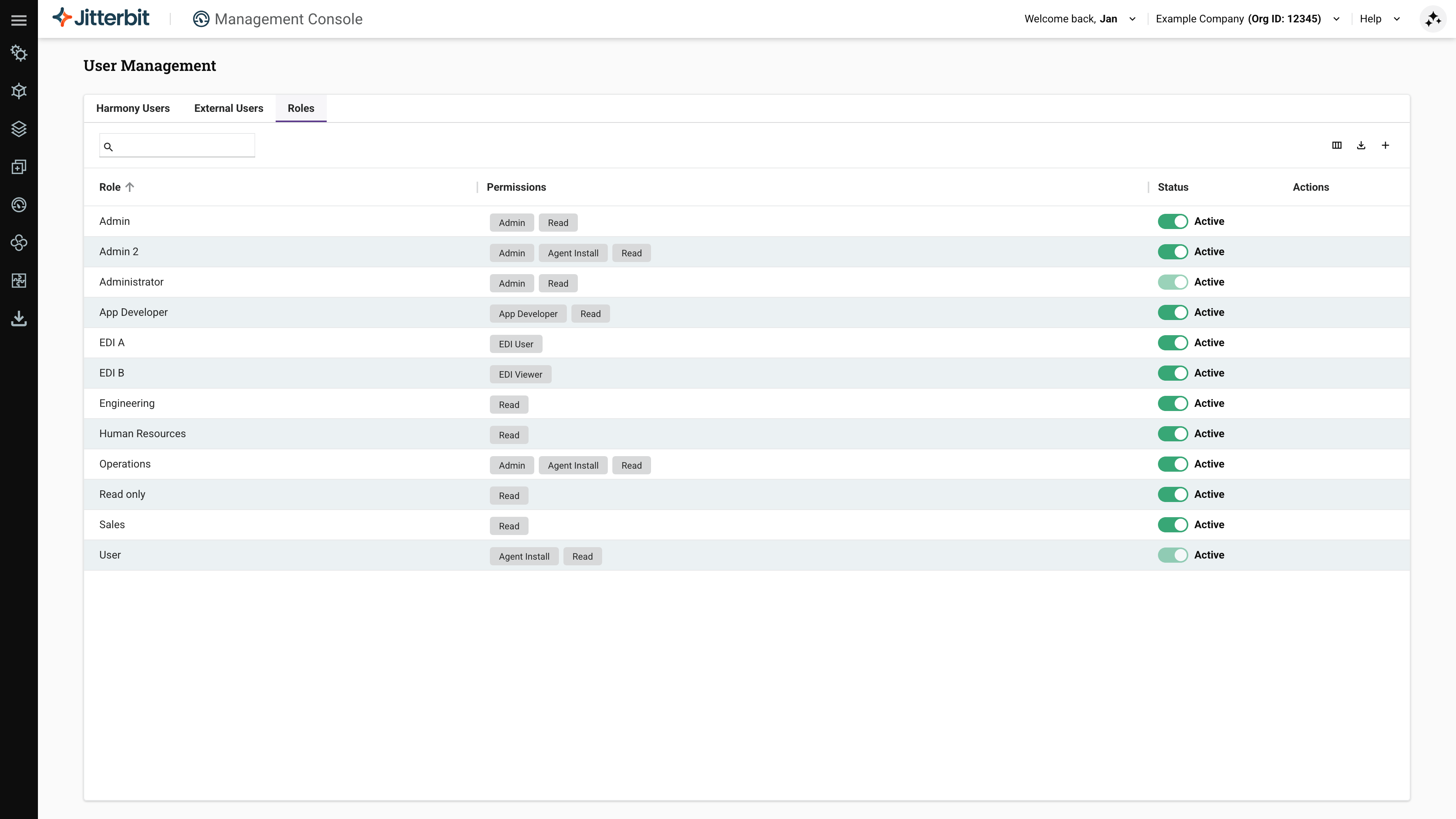
Debajo de la barra de pestañas hay una barra de herramientas con lo siguiente:
-
Buscar: Ingresa texto y presiona enter para buscar un rol. El texto coincide con cualquier en las columnas Rol, Permisos o Estado.
-
Filtrar Columnas: Haz clic para abrir el panel de Columnas.
-
Descargar CSV: Haz clic para descargar un conjunto comprimido de archivos CSV que contienen la información de la tabla.
-
Agregar Rol: Haz clic para agregar un rol.
Los encabezados de las columnas de la tabla son los siguientes:
-
Rol: El nombre del rol.
-
Permisos: Los permisos del rol.
-
Estado: El estado del rol, ya sea Activo o Inactivo.
-
Acciones: Pasa el cursor sobre un rol activo para revelar las siguientes acciones:
-
Editar Rol: Haz clic para editar el rol. Solo se pueden editar los roles activos.
-
Eliminar Rol: Haz clic para eliminar el rol.
-
Agregar un rol
Para agregar un rol:
-
Haz clic en el ícono Agregar Rol, o en el botón Agregar Rol si no hay roles. Aparece una nueva fila en la tabla:

-
Ingresa o selecciona valores de la siguiente manera:
-
Nombre del Rol: Ingresa un nombre único para el rol. El nombre del rol no puede contener caracteres especiales (como
@$%&/+():;,). -
Permisos: Haz clic para abrir el menú, luego selecciona al menos un permiso de la lista.
Nota
El permiso Desarrollador de Aplicaciones está obsoleto y ya no se utiliza.
-
-
Haz clic en el botón Guardar para guardar el rol.
Consejo
Los roles también se pueden agregar en la pestaña Usuarios de Harmony.
Editar un rol
Puedes editar un rol para cambiar su estado (activo o inactivo), su nombre y los permisos que otorga. También puedes cambiar el estado de usuarios individuales asignados a un rol, o desasignar usuarios de un rol.
-
El estado de un rol es activo por defecto. Para desactivar un rol, haz clic en el interruptor del rol en la columna Estado. Aparece un diálogo de Desactivar Rol:
Texto del diálogo
Desactivar Rol
¿Estás seguro de que deseas desactivar el rolroleName? Esto desactivará el rol para todos los usuarios asignados.Por favor, escribe "DESACTIVAR" para confirmar.
Ingresa la palabra DESACTIVAR donde se indica, luego haz clic en el botón Desactivar.
Para reactivar un rol inactivo, haz clic en el interruptor del rol en la columna Estado. No se necesita confirmación adicional para esta acción.
-
Para editar el nombre o los permisos de un rol, pasa el cursor sobre la columna Acciones del rol, luego haz clic en Editar Rol. El rol se abre en una fila de Editar Rol:

Edita el Nombre del Rol o los valores de Permisos.
Haz clic en Guardar para guardar los cambios.
Nota
Los roles de Administrador y Usuario no pueden ser editados, eliminados o desactivados.
Eliminar un rol
Para eliminar un rol, pasa el cursor sobre la columna de Acciones del rol, luego haz clic en Eliminar Rol. Aparece un cuadro de diálogo de confirmación.
Si el rol no tiene un proyecto o acceso a API asignado, el cuadro de diálogo solicita confirmación sin pasos adicionales requeridos. Haz clic en Eliminar para quitar el rol.
Si el rol tiene acceso a un proyecto o API asignado, el cuadro de diálogo incluye una advertencia de que eliminar el rol lo quitará de todas las APIs y proyectos de Studio asignados:
Texto del diálogo
Eliminar Rol
Eliminar este rol quitará su acceso de todas las APIs y proyectos de Studio asignados. Esta acción no se puede deshacer.
☐ Desasignar todo el acceso a proyectos y API
Selecciona la casilla de verificación Desasignar todo el acceso a proyectos y API para confirmar que entiendes el impacto, luego haz clic en Eliminar. El botón Eliminar permanece deshabilitado hasta que se seleccione la casilla de verificación.
Advertencia
Esta acción elimina permanentemente el rol, lo desasigna de todos los usuarios y elimina todas las asignaciones de acceso a proyectos y API asociadas.
Panel de Asignaciones de Roles
Cuando se selecciona un rol en la tabla de Roles, se abre un panel en la parte inferior de la pantalla con las siguientes pestañas:
La barra de herramientas de la pestaña muestra los nombres de las pestañas, el número de elementos en cada una y los siguientes íconos:
-
Anterior: Selecciona el rol anterior en la tabla de roles.
-
Siguiente: Selecciona el siguiente rol en la tabla de roles.
-
Pantalla completa: Expande el panel.
-
Cerrar: Cierra el panel.
Pestaña de Usuarios Asignados
En la pestaña de Usuarios Asignados, puedes ver qué usuarios están asignados a un rol, activar o desactivar el estado del rol de un usuario, desasignar a un usuario y asignar a un usuario al rol seleccionado:
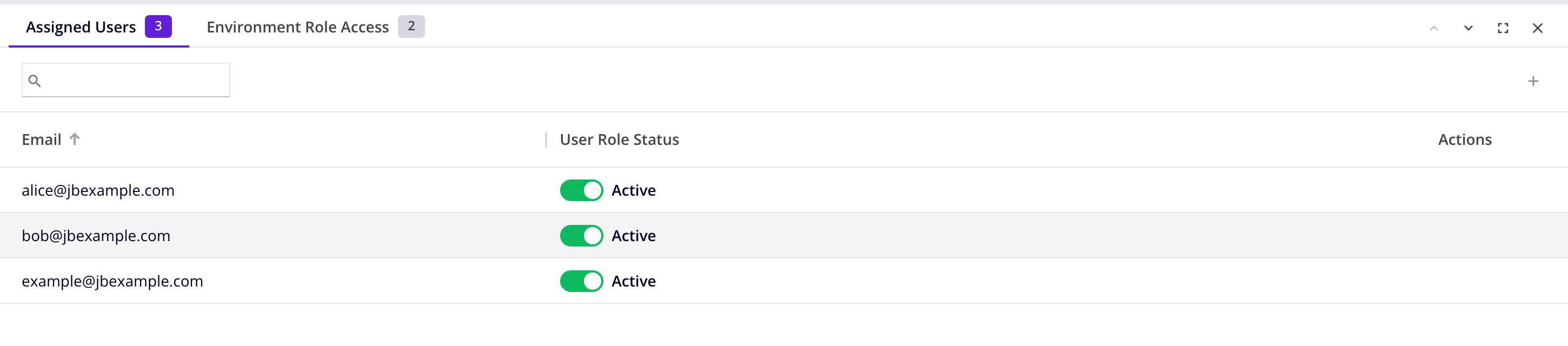
Utiliza el cuadro de búsqueda sobre la tabla para filtrar la lista por dirección de correo electrónico, con la porción de texto coincidente resaltada.
Para cambiar el estado del rol de un usuario, haz clic en el interruptor de Estado del Rol de Usuario.
Para desasignar a un usuario de un rol, pasa el cursor sobre la columna de Acciones del usuario y luego haz clic en Desasignar usuario. Se abrirá un diálogo pidiéndote que confirmes la acción.
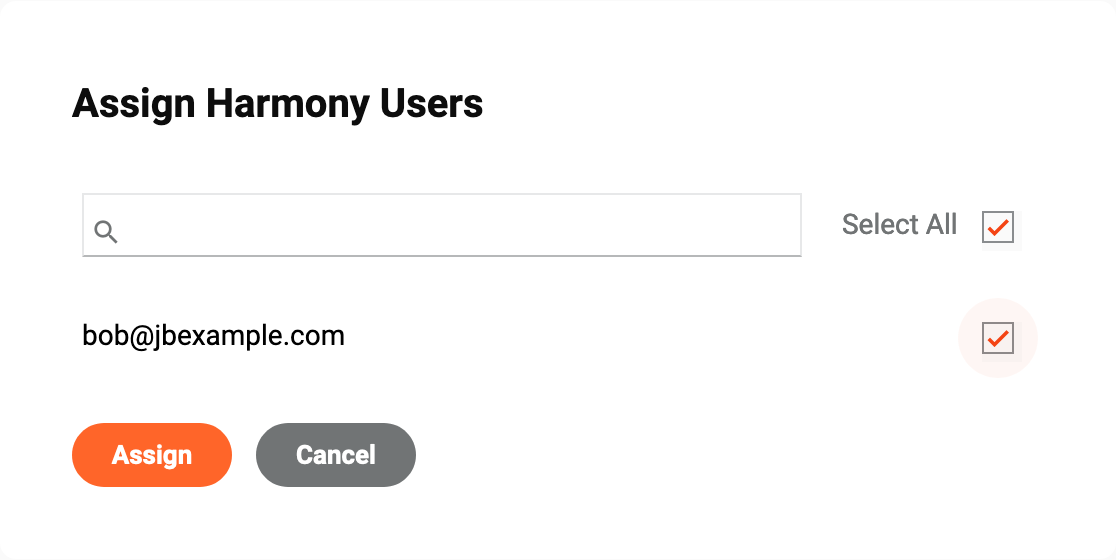
Para asignar uno o más usuarios, haz clic en Asignar usuario. En el diálogo de Asignar Usuarios de Harmony, selecciona uno o más usuarios y luego haz clic en Asignar.
Pestaña de Acceso al Rol del Entorno
En la pestaña de Acceso al Rol del Entorno, puedes ver y editar los niveles de acceso que tiene el rol en cada uno de los entornos de la organización:
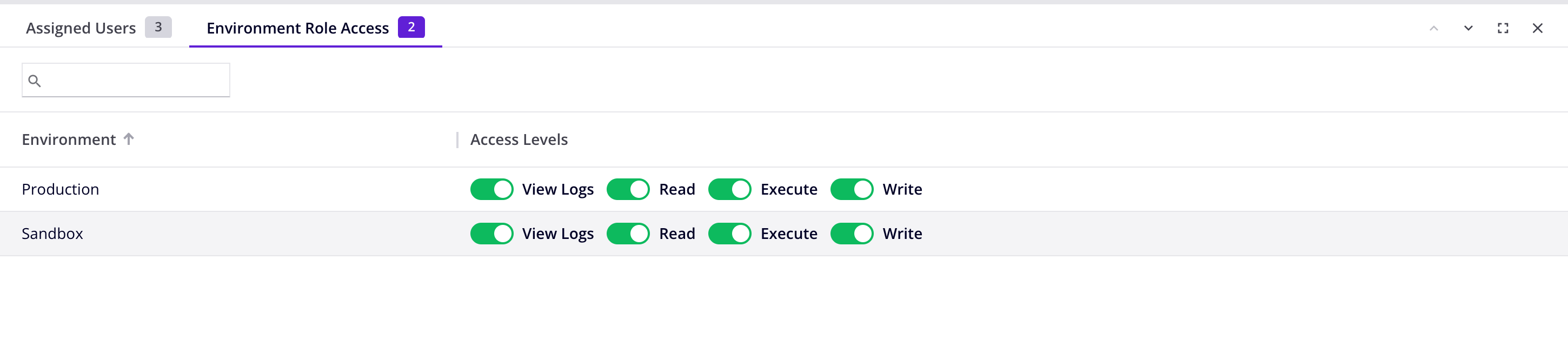
Utiliza el cuadro de búsqueda sobre la tabla para filtrar la lista por nombre de entorno, con la porción de texto coincidente resaltada.
Nota
Para los roles con solo el permiso de Gestor de Usuarios, todos los niveles de acceso al entorno están deshabilitados y no se pueden editar. Un rol debe tener al menos un permiso adicional (como Leer) para que el acceso al rol del entorno esté disponible.
Para cambiar el nivel de acceso de un entorno, haz clic en el interruptor correspondiente a los niveles Ver Registros, Leer, Ejecutar y Escribir.
Consejo
Además del acceso a nivel de entorno, la visibilidad del proyecto de Studio también se puede configurar de manera individual por proyecto utilizando la pestaña de Roles de Usuario en la configuración del proyecto en Studio, o a través de la pestaña de Roles de Usuario en la página de Proyectos de la Consola de Administración. Para más detalles, consulta la pestaña de Roles de Usuario en Crear y configurar un proyecto.
Pestaña de acceso al proyecto
En la pestaña Acceso al proyecto, se puede ver y gestionar a qué proyectos de Studio puede acceder el rol. La pestaña lista un proyecto solo cuando se cumplen ambas condiciones:
-
El rol seleccionado tiene al menos acceso de Lectura acceso de rol de entorno al entorno al que pertenece el proyecto.
-
Tu propia cuenta de usuario también tiene al menos acceso de Lectura al rol de ese entorno.
Consejo
Si falta el entorno de un proyecto en la lista, otorga a tu rol al menos acceso de Lectura a ese entorno en el panel de Acceso de rol en la página de Entornos. Esto requiere el permiso de Administrador: los administradores pueden otorgar acceso de rol de entorno incluso a entornos a los que su rol no ha sido concedido acceso.
La pestaña muestra las siguientes columnas:
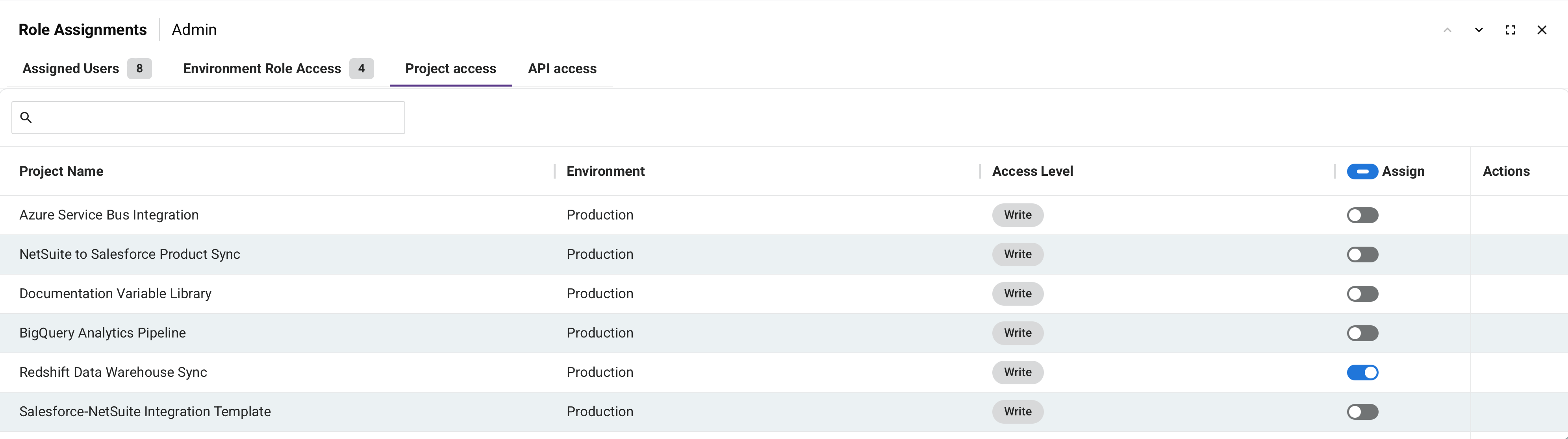
Utiliza el cuadro de búsqueda sobre la tabla para filtrar la lista por nombre de proyecto o entorno, con la porción de texto coincidente resaltada.
-
Nombre del Proyecto: El nombre del proyecto de Studio.
-
Entorno: El entorno al que pertenece el proyecto.
-
Nivel de Acceso: El nivel de acceso otorgado al rol para el proyecto.
-
Asignar: Un interruptor para asignar o desasignar el acceso del rol al proyecto:
-
Asignado: El rol tiene acceso al proyecto. Haz clic para desasignar.
-
No Asignado: El rol no tiene acceso al proyecto. Haz clic para asignar.
-
-
Acciones: Pasa el cursor sobre una fila para revelar la acción Desasignar. Haz clic para desasignar el rol del proyecto.
Para asignar o desasignar múltiples proyectos a la vez, selecciona las casillas de verificación junto a los proyectos, luego utiliza los controles de acción masiva que aparecen en la barra de herramientas.
Consejo
La visibilidad del rol del proyecto también se puede configurar utilizando la pestaña de roles de usuario en la configuración del proyecto de Studio, o a través de la pestaña de roles de usuario en la página de Proyectos de la Consola de Administración.
Pestaña de acceso a la API
En la pestaña Acceso a la API, se puede ver y gestionar qué APIs puede acceder el rol. La pestaña utiliza el mismo alcance basado en el entorno que la pestaña de acceso al proyecto: una API se lista solo cuando el rol seleccionado y tu propia cuenta de usuario tienen al menos Lectura acceso al rol del entorno al entorno de la API.
La pestaña muestra las siguientes columnas:
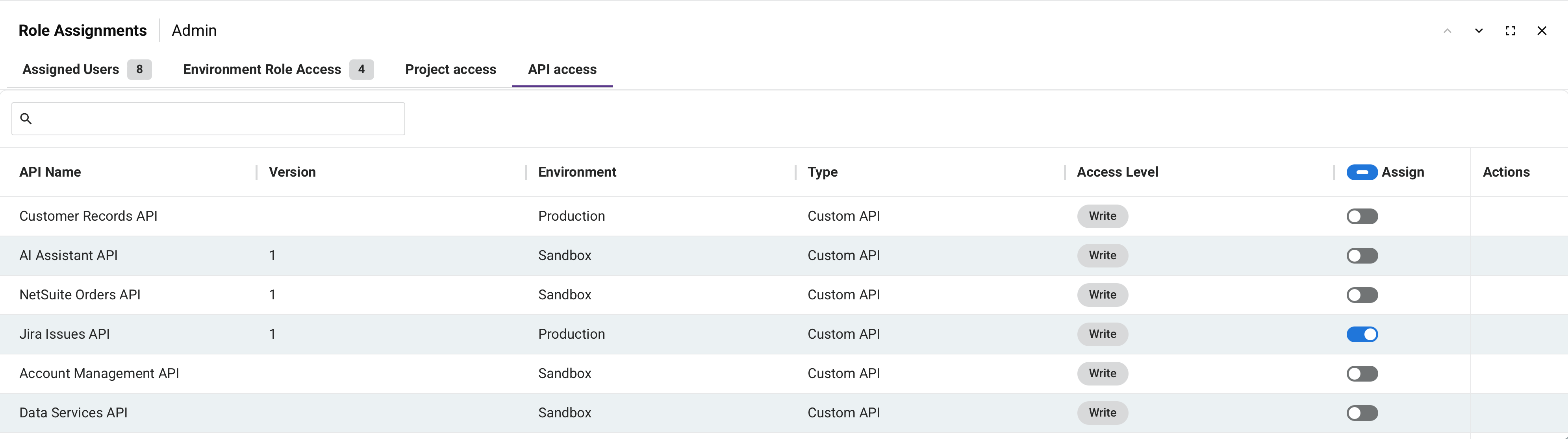
Utiliza el cuadro de búsqueda sobre la tabla para filtrar la lista por nombre de API o entorno, con la porción de texto coincidente resaltada.
-
Nombre de la API: El nombre de la API.
-
Versión: La versión de la API.
-
Entorno: El entorno al que pertenece la API.
-
Tipo: El tipo de API.
-
Nivel de acceso: El nivel de acceso otorgado al rol para la API.
-
Asignar: Un interruptor para asignar o desasignar el acceso del rol a la API:
-
Asignado: El rol tiene acceso a la API. Haz clic para desasignar.
-
No asignado: El rol no tiene acceso a la API. Haz clic para asignar.
-
Para asignar o desasignar múltiples APIs a la vez, selecciona las casillas de verificación junto a las APIs, luego utiliza los controles de acción masiva que aparecen en la barra de herramientas.
Consejo
El acceso a la API también se puede gestionar desde la pestaña de roles de usuario en APIs individuales en el Administrador de API.
Permisos del rol
El acceso de un usuario a Harmony depende de los roles asignados y de los permisos que otorga cada rol. Se debe asignar al menos un permiso a cada rol. Se puede asignar cualquier combinación de los siguientes permisos:
-
Admin: Este permiso otorga al usuario acceso completo a todas las partes de Harmony que no requieren acceso explícito a nivel de entorno. Cuando se selecciona, se otorgan todos los demás permisos, incluso si no están establecidos explícitamente. En organizaciones cuya suscripción a Harmony ha expirado, el permiso Admin proporciona acceso de solo lectura a las aplicaciones y páginas mostradas en la tabla a continuación.
-
User Manager: Con este permiso, un usuario puede gestionar usuarios y roles que no son de administrador. Puede agregar, editar o eliminar usuarios que no son de administrador, pero no puede cambiar un usuario de no administrador a administrador. También puede administrar usuarios externos. Los usuarios con solo este permiso ven únicamente la página de Gestión de Usuarios en la navegación de la Consola de Administración. Los roles con solo el permiso de User Manager tienen todos los niveles de acceso al entorno deshabilitados en la pestaña de Acceso de Rol de Entorno. La excepción es el flujo de Usuarios Externos: los usuarios con solo este permiso tienen acceso a todos los entornos en el panel de API Portal con el propósito de asignar y desasignar APIs a usuarios externos. Este acceso no constituye acceso de rol de entorno y no otorga acceso a ninguna otra aplicación o página de Harmony que requiera acceso al entorno.
-
Agent Install: Este permiso, cuando se utiliza junto con los niveles de acceso al entorno, permite al usuario instalar agentes en un entorno. Sin niveles de acceso al entorno, este permiso permite el acceso únicamente a la página de inicio del portal de Harmony y sus enlaces.
-
API Consumer: Este permiso, cuando se utiliza junto con los niveles de acceso al entorno, permite al usuario ver la documentación de OpenAPI en un entorno. Sin niveles de acceso al entorno, este permiso permite el acceso a la página de API Portal del Administrador de API. Los usuarios con este permiso también pueden acceder a la página de inicio del portal de Harmony y sus enlaces en la organización a la que se accede si tienen roles en otras organizaciones. (Una alternativa a usar este permiso es agregar usuarios externos.)
-
App Developer: Este permiso está obsoleto y ya no se utiliza.
-
EDI User: Este permiso permite a un usuario de EDI crear y actualizar socios de EDI, transacciones y configuraciones.
-
EDI Viewer: Este permiso permite a un usuario de EDI ver socios de EDI, transacciones y configuraciones.
-
Read: Este permiso otorga al usuario acceso mínimo de solo lectura a las aplicaciones y páginas que se muestran en la tabla a continuación.
Los permisos permiten el siguiente acceso a las aplicaciones y páginas de Jitterbit Harmony:
Aplicación Harmony |
Página de aplicación Harmony |
Admin |
Gerente de Usuario |
Instalación de Agente |
Consumidor de API |
Usuario EDI |
Visualizador EDI |
Leer |
|---|---|---|---|---|---|---|---|---|
| Portal Harmony | Página de inicio y enlaces | c | ||||||
| Descargas | ||||||||
| Estudio | Configuraciones de despliegue a nivel de proyecto | a | ||||||
| Administrador de API | APIs | d | a | |||||
| Administrador del portal | ||||||||
| Portal de API | a | |||||||
| Registros de API | a | |||||||
| Análisis | a | |||||||
| Perfiles de seguridad | ||||||||
| Grupos de IP de confianza | ||||||||
| Grupos de API | ||||||||
| Mercado | ||||||||
| Consola de gestión | Tablero | |||||||
| Tokens de acceso | ||||||||
| Agentes | ||||||||
| Alertas | ||||||||
| Registro de auditoría | ||||||||
| Almacenamiento en la nube | e | |||||||
| Uso de puntos finales | e | |||||||
| Entornos | ||||||||
| Colas de mensajes | e | |||||||
| Organizaciones | ||||||||
| Proyectos | ||||||||
| Tiempo de ejecución | ||||||||
| Gestión de usuarios | ||||||||
| Asistente de IA | ||||||||
| Personalizaciones > Complementos | ||||||||
| Personalizaciones > Certificados de cliente | ||||||||
| Personalizaciones > Registros de aplicaciones | ||||||||
| EDI | Transacciones | b | b | |||||
| Admin | b | b | ||||||
| Archivo | b | b | ||||||
| Mensajería | b | b | ||||||
| Análisis | b | b | ||||||
| Constructor de aplicaciones | Admin | |||||||
| Instalar puerta de enlace API privada | ||||||||
| Instalar agente privado | b |
Notas
- El Acceso de Rol del entorno también debe tener habilitado el nivel de acceso Lectura.
- El Acceso de Rol del entorno también debe tener habilitado el nivel de acceso Escritura.
- El acceso a esta página en la organización se permite solo cuando un usuario tiene roles en otras organizaciones.
- Los usuarios con permiso de Admin tienen capacidades adicionales al trabajar con APIs creadas en API Manager. Para más información, consulta la pestaña Roles de usuario en Ver y gestionar APIs.
- Aunque es accesible sin acceso al entorno, los usuarios no pueden ver el contenido de estas páginas.
Configuración de la tabla
La configuración de la tabla se puede alterar de la siguiente manera:
-
Para cambiar el tamaño de las columnas, arrastra la barra de Redimensionar de una columna para ajustarla.
-
Para reorganizar columnas, haz clic en Filtrar Columnas. Se abre el panel de Columnas con los siguientes controles:
-
Mostrar Todo: Hacer visibles todas las columnas.
-
Mover: Arrastra y suelta para cambiar la posición de la columna en relación con las demás.
-
Ocultar: La columna es visible. Haz clic para ocultarla.
-
Mostrar: La columna está oculta. Haz clic para mostrarla.
-
Guardar: Guardar las columnas.
-
Cancelar: Cerrar el panel de columnas sin guardar cambios.
-
-
(Solo pestañas de Usuarios de Harmony y Roles.) Para ordenar una tabla en orden ascendente, haz clic en un encabezado de columna. Haz clic nuevamente para invertir el orden de clasificación.
Solución de problemas
Para problemas relacionados, consulta lo siguiente en la guía de solución de problemas de Harmony: