Página Runtime en la Consola de Administración de Jitterbit
Descripción general
| Propósito | Ver registros de operaciones en tiempo de ejecución |
| Ubicación | Menú del portal Harmony > Consola de Administración > Runtime |
| Acceso a la página | Usuarios con permiso de rol Lectura role permission |
| Acceso al ambiente | Usuarios con niveles de acceso al ambiente Ver registros |
Introducción
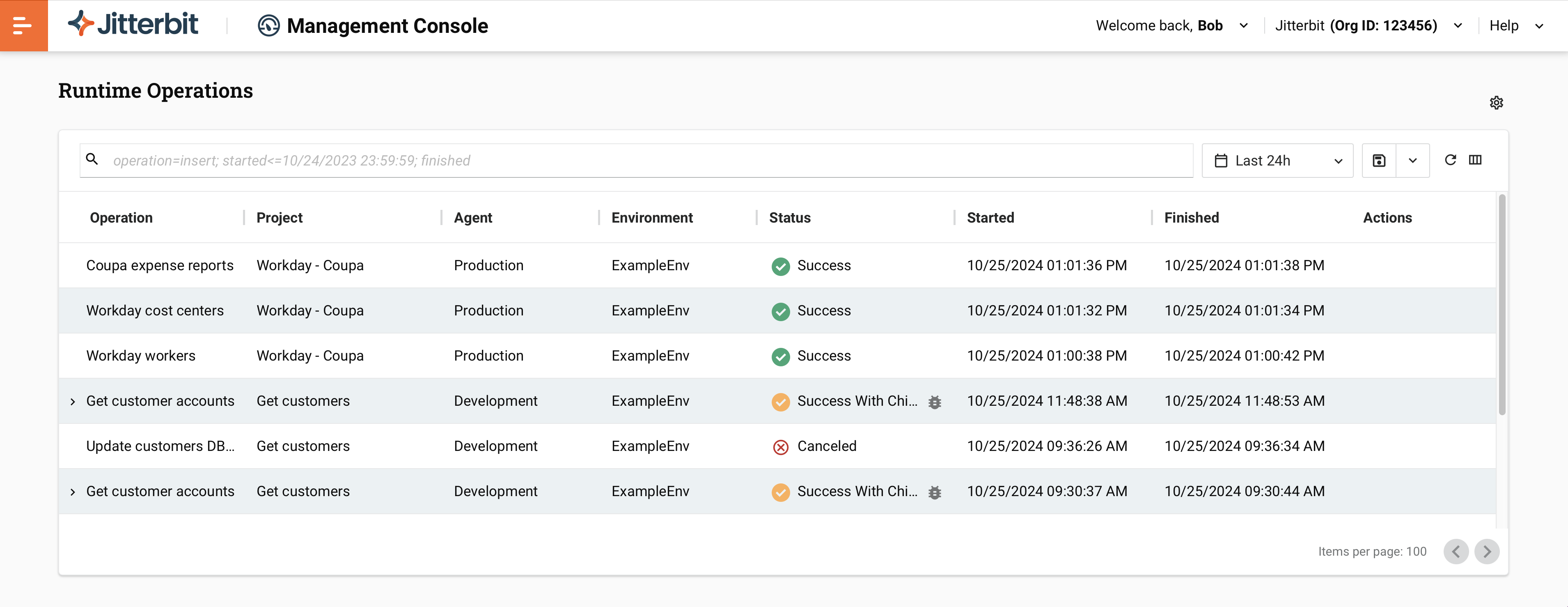
La página Runtime es una tabla de registros de operaciones. Cuando se ejecuta una operación, se genera un registro de operación. Un registro de operación contiene información sobre cuándo y dónde se ejecutó una operación, el estado de la operación, la cantidad de registros de origen y destino procesados, y cualquier mensaje de registro. La visualización de mensajes de registro detallados depende de los niveles de permisos y acceso, así como de si el registro en la nube está habilitado.
Nota
Harmony conserva los registros de operaciones durante 30 días.
Importante
Las operaciones activadas por una API personalizada o API OData de API Manager tienen un registro adicional que se puede habilitar. Para obtener más información, consulta Datos de solicitud y respuesta de API.
Valores de estado
Para entradas de registro de API personalizada, API de proxy y API OData, el estado se muestra como el código de estado HTTP (consulta las definiciones de códigos de estado en w3.org). Para entradas de registro de Operación, el estado es uno de los siguientes:
| Icono | Estado | Descripción | Notas |
|---|---|---|---|
| Enviado | Una operación se envió a la cola de Harmony, pero aún no ha sido aceptada por un agente para su ejecución. | Las operaciones se pueden enviar mediante una operación programada, ejecución manual, la función RunOperation, o cualquier herramienta (incluida JitterbitUtils) que llame a una API de API Manager. |
|
| Recibido | Un agente reconoce que recibió la solicitud para ejecutar una operación. | — | |
| Pendiente | Una operación está en cola para ejecutarse en un agente. | — | |
| En ejecución | Un agente está ejecutando la operación. | — | |
| Cancelación solicitada | Se ha realizado una solicitud para cancelar la operación. Las operaciones pueden mostrar este estado y continuar ejecutándose después de la cancelación. | También puedes solicitar una cancelación desde el lienzo de diseño de una operación, desde la vista de registro de operación de Studio, o utilizando las funciones GetOperationQueue y CancelOperation. |
|
| Cancelado | La operación fue cancelada. | — | |
| Éxito | La operación se completó correctamente. | — | |
| Éxito con información | La operación se completó correctamente con problemas no fatales. | — | |
| Éxito con advertencia | La operación se completó correctamente con advertencias como se muestra en los mensajes de registro. | Una advertencia de subelemento extra en los mensajes de registro generalmente se puede ignorar. Esta advertencia indica que la carga útil de la API de un conector devolvió más nodos o campos de datos que los definidos en el esquema de datos de respuesta. |
|
| Éxito con error secundario | La operación se completó correctamente, pero una o más operaciones secundarias sufrieron errores fatales. | Se aplica solo a operaciones sincrónicas. | |
| Error | La operación falló. | Las posibles causas incluyen un error fatal al escribir en el sistema de destino, un error de validación fatal en la transformación, o la lógica de transformación activando la función RaiseError. |
|
| Fallo SOAP | La operación falló con un fallo SOAP. | Se aplica a operaciones que utilizan el conector SOAP, Salesforce, Salesforce Service Cloud, ServiceMax, o Workday de Studio, o el endpoint de servicios web o Salesforce de Design Studio. | |
| — | Estado retrasado | Harmony no pudo obtener el registro de operación del agente. | Harmony reintenta hasta seis veces, con un tiempo de espera de 10 segundos entre intentos. Actualiza o verifica más tarde. No puedes filtrar por este estado, pero las entradas de registro retrasadas aún pueden aparecer en los resultados. |
Controles de la página Runtime
La barra de herramientas de la página Runtime incluye controles para buscar, filtrar, descargar y actualizar los datos del registro.
Barra de búsqueda
Una consulta consta de uno o más términos clave/valor. Los términos múltiples se separan por punto y coma. Un término tiene la forma <key><operator><value>. Para las claves operation, project, environment, agent, status y apiServiceUrl, los valores pueden incluir un carácter comodín (% o *) para coincidir con cualquier cadena. La búsqueda con comodín está anclada al inicio del valor, por lo que solo las búsquedas que comienzan con (prefijo) devuelven resultados: utiliza value% o value* para coincidir con valores que comienzan con el texto. Un comodín inicial no amplía la búsqueda: tanto %value% como *value* se tratan como value% (comienza con), por lo que buscar texto que aparece solo en el medio o al final de un valor ya no devuelve resultados. Un comodín dentro del valor (por ejemplo, abc%d o abc*d) continúa coincidiendo.
Nota
Para obtener resultados precisos al utilizar el operador de desigualdad (!=), desactiva el botón Execution tree view.
Para usar una consulta, ingresa una especificación de consulta válida en la barra de búsqueda y luego presiona retorno:

Cuando el botón Execution tree view está habilitado, una consulta devuelve resultados para la cadena completa de ejecución de cualquier entrada coincidente: para una consulta de clave operation, los resultados incluyen la jerarquía completa de operaciones padre e hijo vinculadas a la operación, así como la entrada del registro de API padre si la operación fue activada por una llamada de API. La cadena de palabras clave se resalta en azul dentro de los resultados. Cuando el botón Execution tree view está deshabilitado, solo se devuelven las entradas que coinciden directamente con la consulta.
En la siguiente tabla se muestran los componentes disponibles de términos de consulta:
| Clave | Columna de clave | Operadores permitidos |
Valor | Notas |
|---|---|---|---|---|
operation |
Operation | =, != |
Nombre de la operación | |
project |
Project | =, != |
Nombre del proyecto | |
environment |
Environment | =, != |
Nombre del entorno | |
agent |
Agent | =, != |
Nombre del agente | |
status |
Status | =, != |
Nombre de estado o código de estado HTTP | Para entradas del registro de Operation, el nombre de estado que se muestra en la columna Status de la tabla de detalles de operación. Para entradas del registro de Custom API, Proxy API y OData API, un código de estado HTTP de 100 a 599. Un valor que no coincide con ninguno de los dos formatos devuelve un error de validación. |
logType |
Log Type | =, != |
Nombre de tipo de registro | Uno de Operation, Custom API, Proxy API u OData API, coincidiendo con los valores que se muestran en la columna Log Type. |
started |
Started | <= |
Fecha/hora | Fecha/hora: formato de fecha month/day/year, con hour:minute:second opcional en formato AM/PM. Solo fecha: MM/DD/YYYY. Fecha y hora (AM): MM/DD/YYYY HH:MM:SS AM. Fecha y hora (PM): MM/DD/YYYY HH:MM:SS PM. |
>= |
||||
finished |
Finished | <= |
Fecha/hora | |
>= |
||||
rootOperationInstanceGuid |
Root Operation Instance GUID | = |
GUID de la operación raíz | |
apiServiceUrl |
API Service URL | =, != |
URL del servicio de API | La URL completa del servicio de API para entradas activadas por una llamada de API. Ingresa la URL completa, incluido el esquema https://. |
Ejemplos de consulta
A continuación se muestran ejemplos de términos de consulta:
| Término de consulta | Descripción |
|---|---|
operation=New Delete; |
Muestra la operación "New Delete". |
operation=New%; |
Muestra registros de operaciones para operaciones con nombres que comienzan con "New". |
operation!=New%; |
Muestra registros de operaciones para operaciones con nombres que no comienzan con "New". |
project=SFDC-SAP; |
Muestra registros de operaciones para operaciones en el proyecto "SFDC-SAP". |
project=SFDC%; |
Muestra registros de operaciones para operaciones en cualquier proyecto con nombres que comienzan con "SFDC". |
project!=SFDC-SAP; |
Muestra registros de operaciones para operaciones que no están en el proyecto "SFDC-SAP". |
environment=DEnv; |
Muestra registros de operaciones para operaciones implementadas en el ambiente "DEnv". |
environment=DE%; |
Muestra registros de operaciones para operaciones implementadas en ambientes con nombres que comienzan con "DE". |
environment!=DEnv; |
Muestra registros de operaciones para operaciones que no están implementadas en el ambiente "DEnv". |
agent=Windows%; |
Muestra registros de operaciones para operaciones ejecutadas en agentes con nombres que comienzan con "Windows". |
agent!=Windows%; |
Muestra registros de operaciones para operaciones ejecutadas en agentes con nombres que no comienzan con "Windows". |
status=success; |
Muestra registros de operaciones para operaciones con estado "SUCCESS". |
status!=success; |
Muestra registros de operaciones para operaciones con un estado diferente a "SUCCESS". |
status=200; |
Muestra entradas de registro de API con código de estado HTTP 200. |
status!=200; |
Muestra entradas de registro de API con un código de estado HTTP diferente a 200. |
logType=Operation; |
Muestra entradas de registro con un tipo de registro "Operation". |
logType!=Operation; |
Muestra entradas de registro con un tipo de registro diferente a "Operation". |
started>=9/12/2024; |
Muestra registros de operaciones para operaciones iniciadas en o después del 9/12/2024. |
started>=9/12/2024 11:59:00 AM; |
Muestra registros de operaciones para operaciones iniciadas en o después de las 11:59 de la mañana del 9/12/2024. |
finished<=10/04/2024; |
Muestra registros de operaciones para operaciones con última actividad en o antes del 10/04/2024. |
finished>=10/04/2024 01:00:00 PM; |
Muestra registros de operaciones para operaciones con última actividad en o después del 10/04/2024 a la 1 PM. |
message=1201 alarm; |
Muestra registros de operaciones para operaciones que contienen la cadena de mensaje "1201 alarm". |
rootOperationInstanceGuid=0f04b6f6-4129-45dd-8388-abd19fe6a4f7; |
Muestra registros de operaciones para operaciones que son subordinadas de la operación raíz con el GUID mostrado. |
apiServiceUrl=https://acme2.jitterbit.net/defaultUrlPrefix%; |
Muestra entradas de registro para llamadas de API cuya URL de servicio de API comienza con "https://acme2.jitterbit.net/defaultUrlPrefix". |
apiServiceUrl=https://acme2.jitterbit.net/defaultUrlPrefix/v1/customers; |
Muestra entradas de registro para la llamada de API con la URL exacta de servicio de API mostrada. |
Nota
Las fechas se especifican y se muestran en la zona horaria del navegador.
Consultas guardadas
Las consultas se pueden guardar y utilizar, y luego editar o eliminar de la siguiente manera:
-
Para guardar una consulta, haz clic en Guardar consulta. Se abre el formulario de consulta:
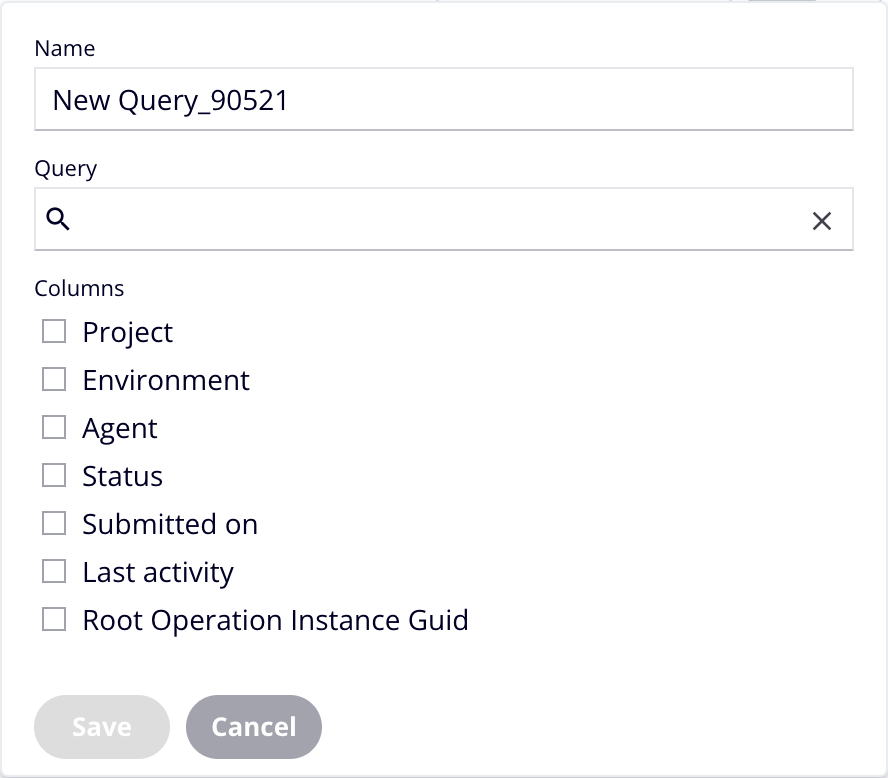
Ingresa o selecciona valores para los siguientes campos y luego haz clic en Guardar:
- Nombre: Un nombre para la consulta.
- Consulta: Uno o más términos de búsqueda que usan la misma sintaxis que la barra de búsqueda. Puedes agregar términos de las siguientes maneras:
- Haz clic en el campo para mostrar una lista de términos de búsqueda disponibles. Selecciona uno para ingresarlo en el campo de consulta y luego agrega un operador y un valor.
- Selecciona una de las sugerencias de consulta.
- Ingresa un término de búsqueda seguido de un punto y coma.
-
Columnas: Selecciona las columnas que se mostrarán en los resultados de búsqueda.
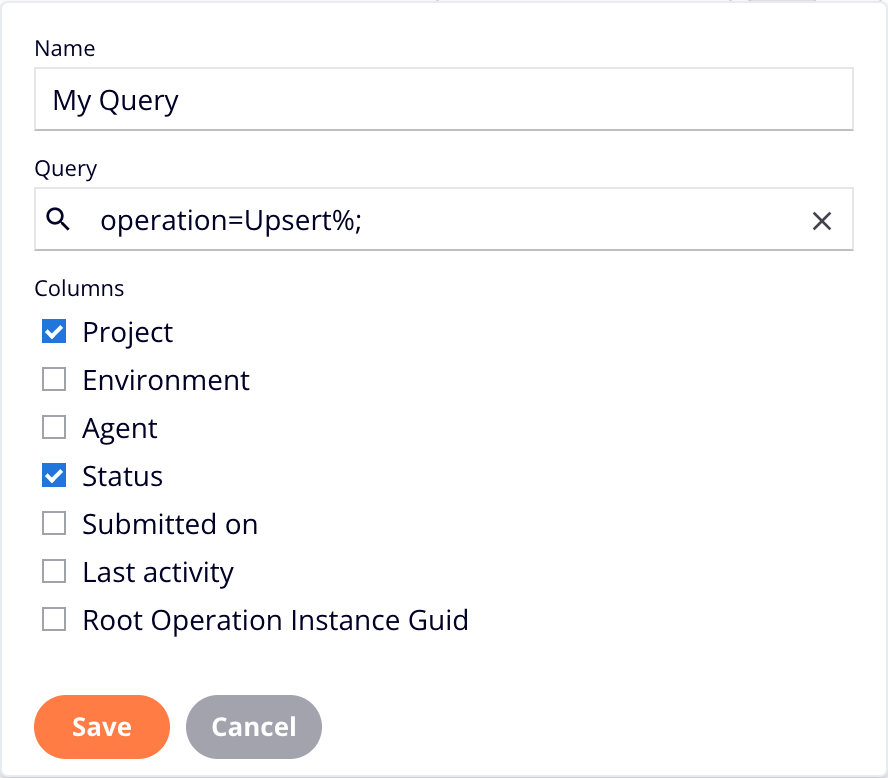
Una vez guardada, se abre el formulario Consultas guardadas:
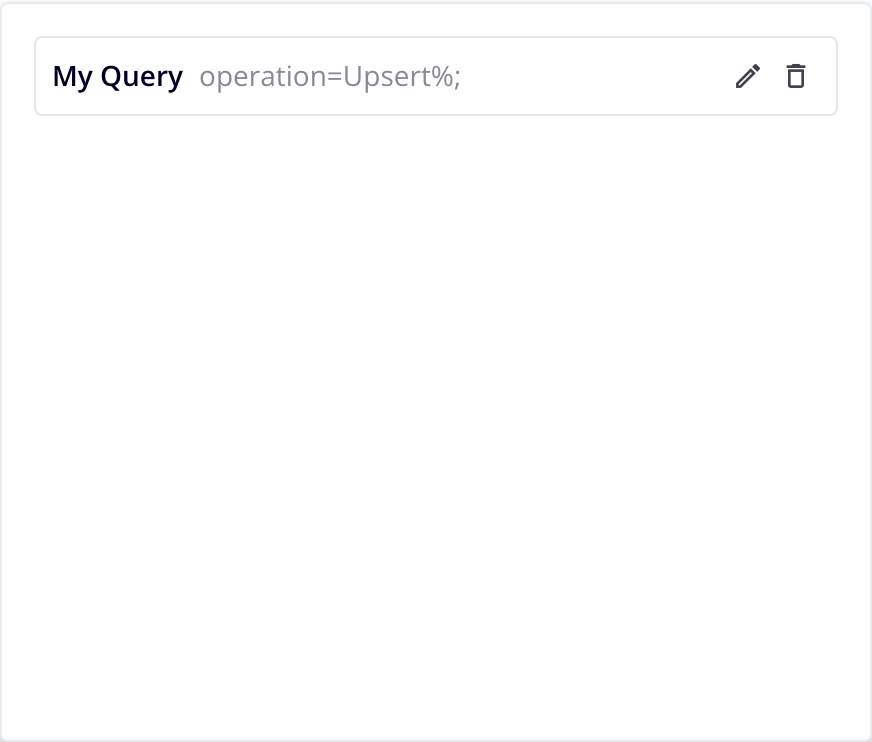
Haz clic en Consultas guardadas para cerrarlo.
-
Para usar una consulta guardada, haz clic en Consultas guardadas y luego haz clic en la consulta que deseas ejecutar. Los términos de la consulta se copian a la barra de consulta y la consulta se ejecuta automáticamente.
-
Para editar una consulta guardada, haz clic en Consultas guardadas, haz clic en el icono Editar de la consulta que deseas editar. La consulta se abre en el cajón Editar consulta:
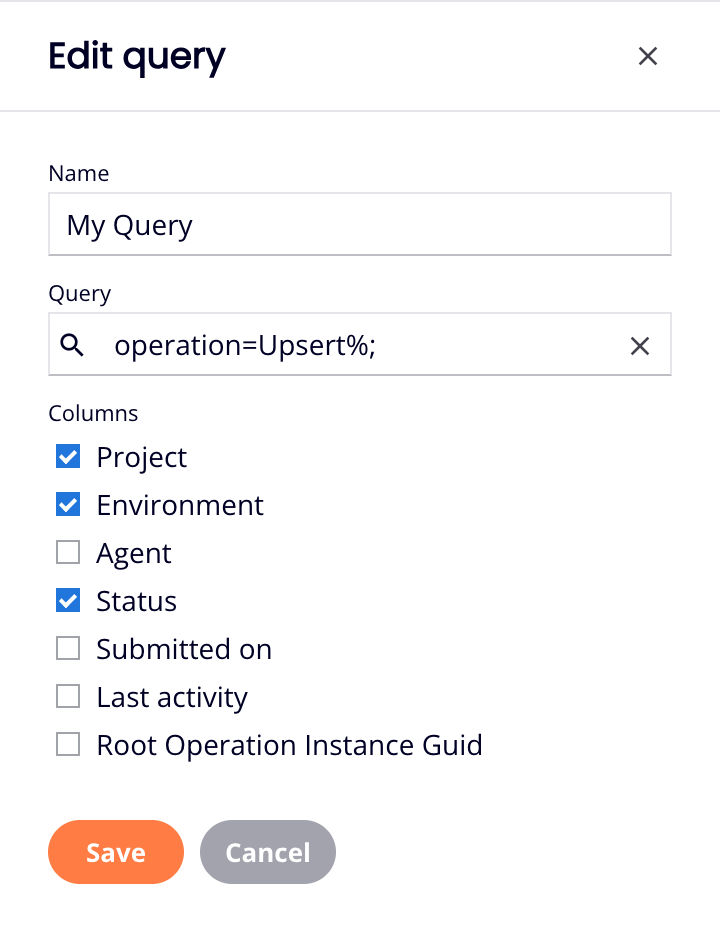
Edita la consulta y luego haz clic en Guardar para guardarla o en Cancelar para cancelar.
-
Para eliminar una consulta guardada, haz clic en Consultas guardadas y luego haz clic en el icono Eliminar de la que deseas eliminar. Un diálogo Eliminar consulta guardada te pide que confirmes. Haz clic en Eliminar para continuar o en Cancelar para cancelar.
Selector de período de tiempo
La página Runtime devuelve registros dentro del período de tiempo establecido en el campo de rango de tiempo, que filtra los registros por hora de Inicio:

Haz clic en el campo de rango de tiempo para abrir un diálogo con dos pestañas: Relativo y Absoluto.
Pestaña Relativo
La pestaña Relativo proporciona rangos de tiempo preestablecidos y un selector de período de tiempo relativo personalizado:
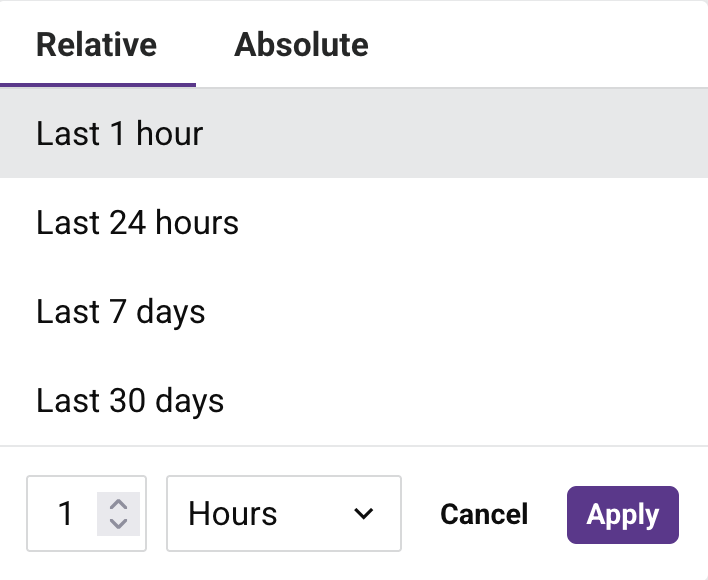
Selecciona uno de los rangos de tiempo preestablecidos:
-
Última 1 hora: Muestra registros de operaciones de la última hora.
-
Últimas 24 horas: (Predeterminado.) Muestra registros de operaciones de las últimas 24 horas.
-
Últimos 7 días: Muestra registros de operaciones de los últimos 7 días.
-
Últimos 30 días: Muestra registros de operaciones de los últimos 30 días.
Para crear un período de tiempo relativo personalizado, utiliza los controles en la parte inferior del diálogo:
-
Campo de número: Ingresa el número de unidades de tiempo (por ejemplo,
1,7,30). -
Menú desplegable de unidad: Selecciona la unidad de tiempo de Minutos, Horas, Días, Semanas o Meses.
-
Cancelar: Cierra el diálogo sin aplicar cambios.
-
Aplicar: Aplica el rango de tiempo seleccionado y cierra el diálogo.
Pestaña Absoluto
La pestaña Absoluto te permite seleccionar un rango de fecha y hora específico dentro de los últimos 30 días. Las fechas fuera de este rango no se pueden seleccionar:
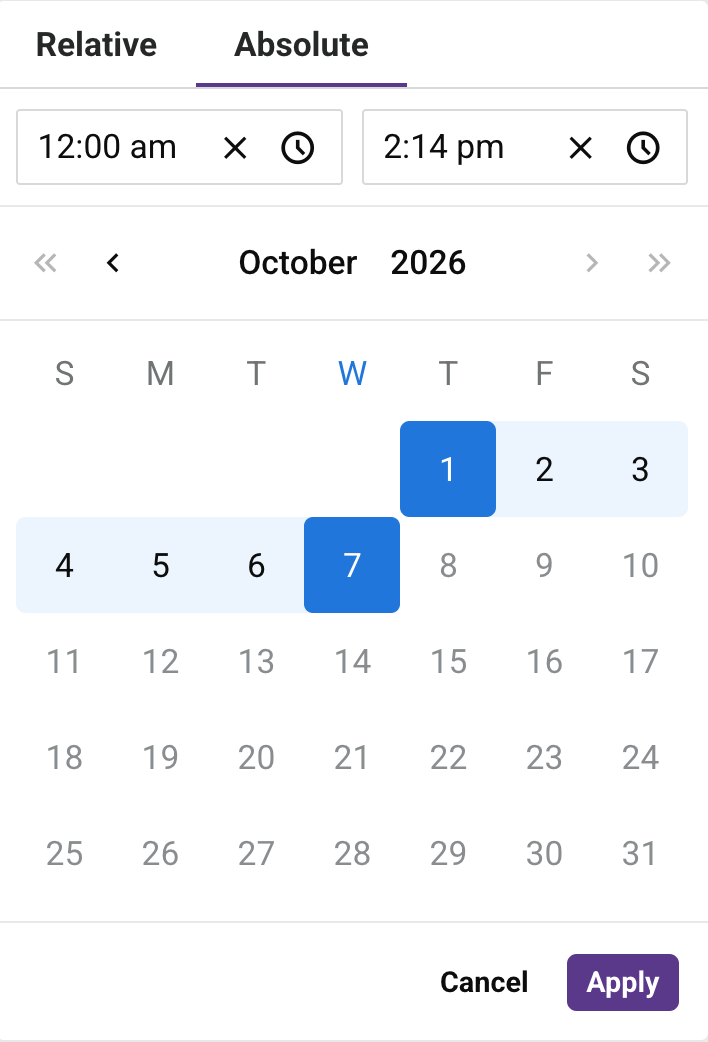
Configura el rango de fecha y hora usando los siguientes controles:
-
Campo de hora de inicio: Muestra la hora de inicio del rango. Haz clic en para borrar o haz clic en para ajustar la hora.
-
Campo de hora de finalización: Muestra la hora de finalización del rango. Haz clic en para borrar o haz clic en para ajustar la hora.
-
Selector de calendario: Utiliza el calendario para seleccionar las fechas de inicio y finalización. Navega entre meses usando las flechas simples o entre años usando las flechas dobles.
-
Cancelar: Cierra el diálogo sin aplicar cambios.
-
Aplicar: Aplica el rango de fecha y hora seleccionado y cierra el diálogo.
Controles adicionales del período de tiempo
Al aplicar un rango de tiempo, se establece un término de consulta Started correspondiente en la barra de búsqueda (por ejemplo, started>=10/01/2026 12:00:00 AM;started<=10/06/2026 03:00:00 PM;). Aún es posible filtrar por tiempo Finished independientemente al ingresar directamente un término de consulta finished en la barra de búsqueda.
-
Haz clic en junto al campo de rango de tiempo para restablecerlo al valor predeterminado de Últimas 24 horas. Esto no elimina la condición Started ya aplicada en la barra de búsqueda; para eliminar un filtro de tiempo aplicado, haz clic en en la barra de búsqueda.
-
Haz clic en el icono de calendario junto al campo de rango de tiempo para reabrire el diálogo.
El rango de tiempo seleccionado se retiene cuando cambias entre los diseños de tabla y tarjeta para los resultados.
Descargar como CSV
Haz clic en Descargar como CSV para abrir el diálogo Descargar registros. La exportación tiene las siguientes características:
- Alcance: La exportación utiliza la consulta de búsqueda, filtros y rango de tiempo aplicados, reflejando todas las entradas de registro coincidentes. Esto es equivalente al conjunto de resultados completo mostrado en todas las páginas de la tabla.
- Jerarquía: La exportación preserva la jerarquía padre-hijo de las cadenas de operaciones, manteniendo las entradas relacionadas contiguas.
- Orden: Los registros se ordenan por tiempo Started del padre (descendente), con registros secundarios ordenados por secuencia de ejecución (ascendente).
- Zona horaria: Las marcas de tiempo Started y Finished utilizan la zona horaria local de tu navegador.
- Empaquetado: Cuando la exportación abarca múltiples archivos, todos los archivos se empaquetan en un único archivo ZIP para descargar.
El diálogo contiene la siguiente opción:
- Incluir mensajes: Selecciona esta opción para incluir mensajes de registro completos en la exportación. Esta opción no está seleccionada de forma predeterminada. Incluir mensajes puede aumentar significativamente el tamaño del archivo y el tiempo de generación.
Haz clic en Descargar para iniciar la exportación o en Cancelar para descartar.
Actualizar
La tabla se actualiza automáticamente. Para cambiar el intervalo de actualización automática, haz clic en Configuración. Se abre el panel Configuración:
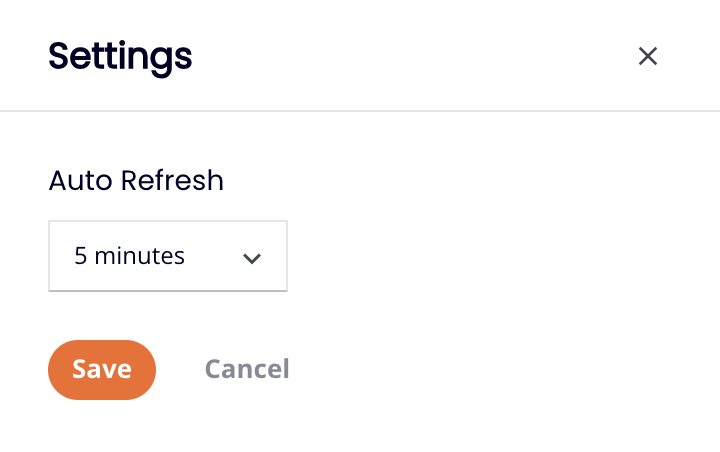
Selecciona un intervalo de actualización automática, uno de Nunca (el valor predeterminado), 1 minuto, 5 minutos, 15 minutos o 30 minutos, y luego haz clic en el botón Guardar.
Para actualizar la tabla en cualquier momento, haz clic en Actualizar.
Filtrar columnas
Para cambiar la disposición y visibilidad de las columnas, haz clic en Filtrar columnas. Se abre el panel Columnas:
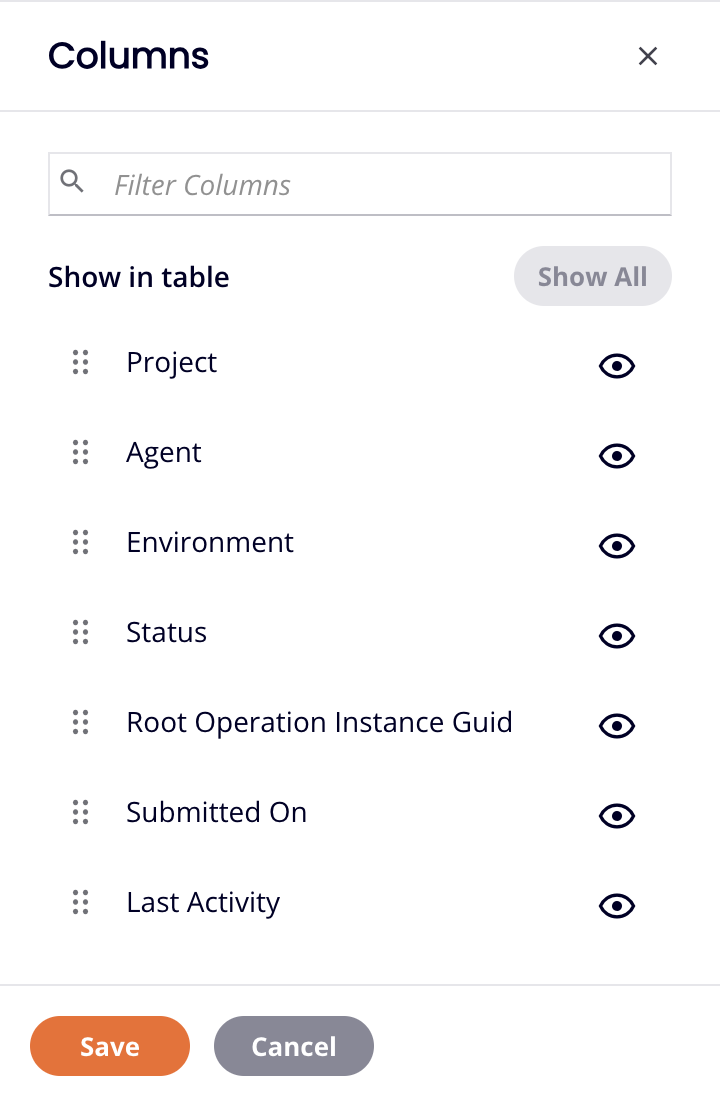
El panel tiene los siguientes controles:
- Mostrar todo: Hace visibles todas las columnas.
- Mover: Arrastra y suelta para cambiar la posición de la columna respecto a otras.
- Ocultar: La columna es visible. Haz clic para ocultarla.
- Mostrar: La columna está oculta. Haz clic para mostrarla.
- Guardar: Guarda las columnas.
- Cancelar: Cierra el panel de columnas sin guardar cambios.
Tabla de detalles de la operación
Para ordenar la tabla por una columna, haz clic en el encabezado de la columna; haz clic de nuevo para invertir el orden. Las columnas disponibles son las siguientes:
-
Nombre: El nombre de la API u operación asociada con la entrada de registro. Para entradas de operación con elementos secundarios, haz clic en el icono Expandir para revelar la cadena completa. Haz clic en el icono Minimizar para contraer una operación y sus elementos secundarios. (Se aplica a todos los tipos de registro).
-
Tipo de registro: El tipo de entrada de registro: API personalizada, API proxy u API OData para operaciones activadas por una llamada de API, u Operación para operaciones ejecutadas directamente. (Se aplica a todos los tipos de registro).
-
Entorno: El nombre del entorno en el que se implementó la operación. (Se aplica a todos los tipos de registro).
-
Estado: El estado de la entrada de registro. Consulta Valores de estado.
-
Iniciado: La hora en que se solicitó ejecutar la operación. (Se aplica a todos los tipos de registro.)
-
Finalizado: La hora en que cambió por última vez el estado de la operación. (Se aplica a todos los tipos de registro.)
-
Duración: El tiempo transcurrido entre Iniciado y Finalizado. (Se aplica a todos los tipos de registro.)
-
ID: El identificador único de la entrada de registro. (Se aplica a todos los tipos de registro.)
-
URL del servicio API: La URL completa para llamar a la API, incluyendo la URL base, raíz del servicio, versión y cualquier parámetro de ruta. Esta columna se completa solo para entradas de registro de API personalizada, API de proxy y API OData.
-
Agente: El nombre del agente. Esta columna se completa solo para entradas de registro de Operación.
-
Proyecto: El nombre del proyecto donde se ejecuta la operación. Esta columna se completa solo para entradas de registro de Operación.
-
GUID de instancia de operación raíz: El identificador único global (GUID) de la operación raíz (nivel superior) de la operación. Este campo está vacío para operaciones raíz, y la columna está oculta por defecto. Esta columna se completa solo para entradas de registro de Operación. Para copiar el valor, colócate sobre él y luego haz clic en Copiar contenido.
-
ID de operación: El identificador único global (GUID) de la operación. Esta columna se completa solo para entradas de registro de Operación. (Esta columna está oculta por defecto.)
-
Acciones: Colócate sobre una operación para revelar las acciones disponibles. Las acciones varían según el tipo de registro:
Para entradas de registro de API personalizada, API de proxy y API OData:
- Ver: Abre los detalles del registro.
- Abrir API: Abre la API en el Administrador de API.
Para entradas de registro de Operación:
- Ver: Abre los detalles del registro.
-
Cancelar operación: Se habilita para operaciones que tienen el estado Enviada, Recibida, Pendiente o En ejecución. Cancelar operación envía una solicitud al agente para detener la operación. Una vez que hagas clic, se muestra el estado Cancelación solicitada junto al estado de operación en tiempo real.
Nota
Enviar una solicitud de cancelación no garantiza que se cancele la operación. Las operaciones que tienen un estado Cancelación solicitada aún pueden ejecutarse, dependiendo del estado de ejecución actual del agente.
-
Ir a operación: Abre el proyecto en Studio y selecciona la operación. Esta acción solo está disponible para operaciones de Studio, no para operaciones de Design Studio.
Cuando hay más de 100 operaciones, se dividen en páginas de aproximadamente 100 cada una. Para mantener intactas las cadenas de operaciones vinculadas, todas las operaciones secundarias de la última operación principal que se muestra en una página se incluyen en esa página, incluso si el total supera 100. Puedes moverte entre páginas usando estos botones de navegación en la parte inferior de la tabla:
- Página anterior: Ve a la página anterior.
- Página siguiente: Ve a la página siguiente.
Detalles de la entrada de registro
Para ver los detalles de una entrada de registro, selecciona una en la tabla. El cajón Mensajes y registros se abre en la parte inferior de la ventana con las siguientes pestañas, según el tipo de registro:
- Entradas de registro de API personalizada, API de proxy y API OData: Mensajes y Registro de depuración.
- Entradas de registro de Operación: Mensajes, Registros de actividad, Archivos de depuración y Registro de depuración.
Pestaña Mensajes
El contenido de la pestaña Mensajes varía según el tipo de registro de la entrada seleccionada.
Entradas de registro de API
Cuando se selecciona una entrada de registro de API personalizada, API de proxy u OData API, la pestaña Mensajes muestra detalles sobre la llamada a la API en las siguientes secciones contraíbles: Información de API, Información de llamada, Registro de llamada e Información de API (cuando está habilitada).
Información de API
La sección Información de API muestra los siguientes detalles:
-
API: El nombre de la API que activó la operación. Haz clic en para abrir la configuración de la API en una nueva pestaña en API Manager.
-
Versión: El número de versión de la API.
-
Tipo de API: El tipo de API, uno de los siguientes:
- CUSTOM_API: Una API personalizada creada en API Manager.
- ODATA: Una API de OData creada en API Manager.
-
Método de solicitud: El método HTTP utilizado para la llamada de API. Los valores posibles incluyen GET, POST, PUT, DELETE, PATCH y MERGE.
-
ID de solicitud de API: Un identificador único para la solicitud de API. Se puede usar este ID para correlacionar registros en diferentes sistemas y para buscar solicitudes específicas. Haz clic en para copiar el valor.
-
IP de origen: La dirección IP de la aplicación cliente o servidor que realizó la solicitud de API.
-
Puerta de enlace de API: La puerta de enlace de API que procesó la solicitud. Este campo muestra el nombre de dominio de la puerta de enlace de API en la nube o puerta de enlace de API privada que manejó la llamada de API.
-
URL del servicio de API: La URL completa para llamar a la API, incluida la URL base, raíz de servicio, versión y cualquier parámetro de ruta. Esta es la URL del servicio de API completa tal como la consume el cliente.
-
Aplicación de origen: La aplicación o navegador que realizó la solicitud de API.
Información de llamada
La sección Información de llamada muestra los encabezados de solicitud HTTP enviados con la llamada de API bajo una etiqueta Encabezados de solicitud. Cada encabezado se muestra como un par clave-valor, como accept, accept_encoding, content_length, fulluri, host, user_agent y encabezados de reenvío. Los encabezados que contienen credenciales o datos de sesión se enmarcan, tal como se describe en Encabezados enmascarados.
Registro de llamada
La sección Registro de llamada muestra los mensajes de registro a nivel de sistema generados durante el procesamiento de la solicitud de API. Haz clic en para copiar el registro al portapapeles.
Carga útil de API
La sección Carga útil de API muestra los datos de carga útil de solicitud y respuesta para la llamada de API. Esta sección es visible cuando uno o ambos de los siguientes están habilitados en la pestaña Configuración de la API: Habilitar modo de depuración hasta o Mostrar cargas útiles de solicitud y respuesta en registros.
La sección se divide en dos paneles:
-
Cuerpo de solicitud: La carga útil enviada con la solicitud de API.
-
Cuerpo de respuesta: La carga útil devuelta por la API. Si la carga útil de respuesta excede el límite de visualización, se muestra con una etiqueta
(Truncado).
Cada panel proporciona los siguientes controles:
-
Buscar: Busca en la carga útil una cadena específica.
-
Copiar: Copia la carga útil al portapapeles.
-
Descargar: Descarga la carga útil como archivo.
Entradas del registro de operación
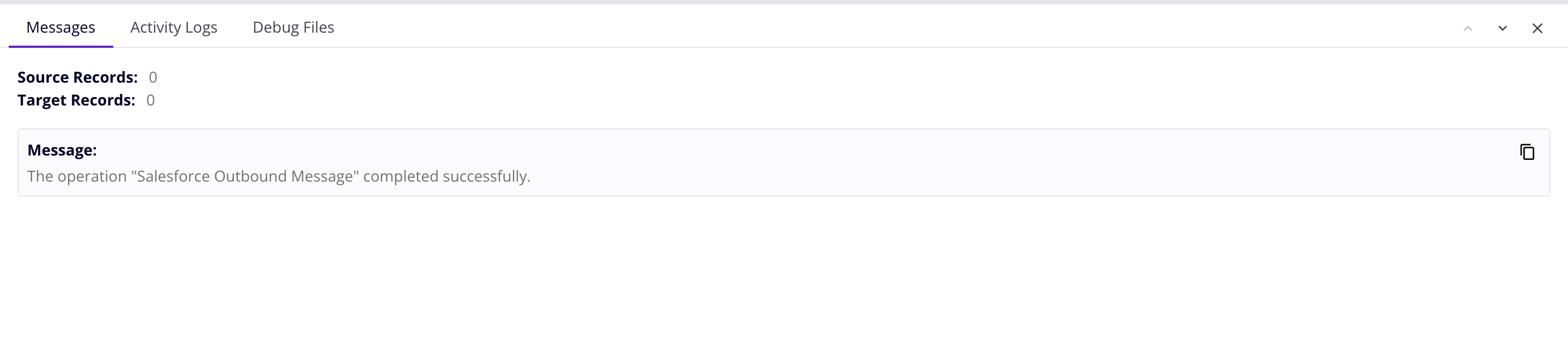
Cuando se selecciona una entrada de registro de Operación, la pestaña Mensajes muestra lo siguiente:
-
Registros de origen: Cuando se usa una actividad de FTP o Base de datos como origen, se muestra el conteo de registros que se han leído del sistema de origen. Para otros conectores, el conteo lee
0independientemente del número de registros de origen. -
Registros de destino: Cuando se usa una actividad de FTP o Base de datos como destino, se muestra el conteo de registros que se han publicado en el sistema de destino. Para otros conectores, el conteo lee
0independientemente del número de registros de destino. -
Mensaje: Detalles del registro que incluyen cualquiera de los siguientes:
- Mensajes generados por el sistema que indican que la operación se completó sin error.
- Mensajes de información y advertencia devueltos por los sistemas de origen o destino.
- Advertencias de validación devueltas por los servicios de transformación, validación y scripting de Jitterbit.
- Mensajes definidos por el usuario generados por la herramienta Invocar operación (cuando Genera error si la operación falla está habilitado) o la función
WriteToOperationLog().
Los mensajes de registro se muestran como bloques individuales etiquetados por tipo de mensaje (por ejemplo, Mensaje, Error o Error fatal al procesar la operación). Cada bloque proporciona para copiar o para descargar su contenido.
Nota
- Las fechas y horas en los mensajes de registro aparecen en su formato original de la fuente y no se convierten a la hora local del navegador.
- Los mensajes de registro que superan ~100 KB de tamaño (~99,000 caracteres) se truncan, indicado con
message truncatedal final del registro.
-
Mensajes registrados en scripts de pre-transformación: Mensajes generados durante la ejecución del script de pre-transformación. Haz clic en para copiar o para descargar.
Para ver los mensajes de registro de una operación en la pestaña Mensajes, lo siguiente debe ser verdadero:
- Debes ser miembro de un rol con un mínimo de permiso de organización de Lectura y acceso al entorno de Ver registros.
- El registro en la nube está habilitado en el grupo de agentes privados. (El registro en la nube siempre está habilitado en grupos de agentes en la nube). Cuando está deshabilitado, y si la configuración de red permite conectarse directamente al host del agente, se pueden ver los mensajes de registro de forma segura haciendo clic en el enlace Ver mensajes de registro del agente.
Pestaña Registros de actividad
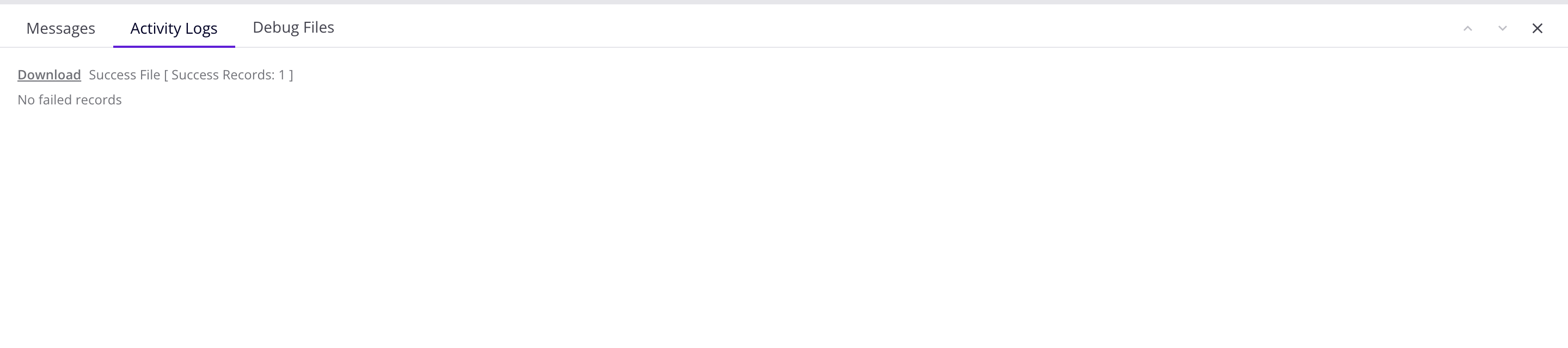
Esta pestaña contiene enlaces a archivos de éxito o error creados por las actividades de Salesforce, Salesforce Service Cloud o ServiceMax que se ejecutan en un agente privado.
Los archivos están en formato CSV. Para descargar uno, haz clic en su enlace.
El servicio de limpieza de archivos del agente privado elimina automáticamente los archivos de registro de actividad después de 14 días. Puedes cambiar este comportamiento en la sección [ResultFiles] del archivo jitterbit.conf del agente privado, o cambiando las reglas del servicio de limpieza de archivos.
Las descargas del registro de actividad están deshabilitadas para agentes en la nube. Puedes ver enlaces de descarga para registros de actividad de agentes en la nube, pero intentar descargar registros genera un mensaje de error.
Pestaña Archivos de depuración

Cuando el registro de depuración está habilitado para agentes privados, esta pestaña contiene un enlace para descargar archivos de registro de depuración de operación. Los archivos de depuración se eliminan después de 1 día por defecto, o según se configure en las reglas de limpieza del agente privado.
Nota
Esta pestaña no se muestra para operaciones que se ejecutan en agentes en la nube.
Pestaña Registro de depuración
Cuando el registro de depuración está habilitado a nivel de operación (para agentes en la nube o para agentes privados) y la operación se ejecutó en un agente 10.48 o posterior, esta pestaña muestra los detalles de la jerarquía de ejecución completa de una operación de Studio. La vista del registro de operación muestra una vista dividida con registros de operación en el panel izquierdo e información detallada del registro de la operación seleccionada en el panel derecho. La vista utiliza los controles de tabla seleccionados para filtrar resultados. Si las operaciones se encadenan con acciones de operación o la función RunOperation, esas operaciones se enumeran bajo la operación principal.
Cuando se habilita el registro de depuración de operaciones, esta pestaña también puede mostrar datos de entrada y salida del componente y datos de solicitud y respuesta de API (cuando la operación se activa mediante una API de API Manager). La carga útil de solicitud y respuesta se incluye solo cuando Mostrar cargas útiles de solicitud y respuesta en registros también está habilitado en la pestaña Configuración de la API.
Las operaciones principales (y cualquier operación secundaria bajo ellas) se ordenan en orden ascendente por Iniciada. La tabla se puede ordenar (solo para operaciones de nivel superior) por Nombre, Iniciada, Finalizada, Duración o Estado haciendo clic en la fila de encabezado correspondiente.
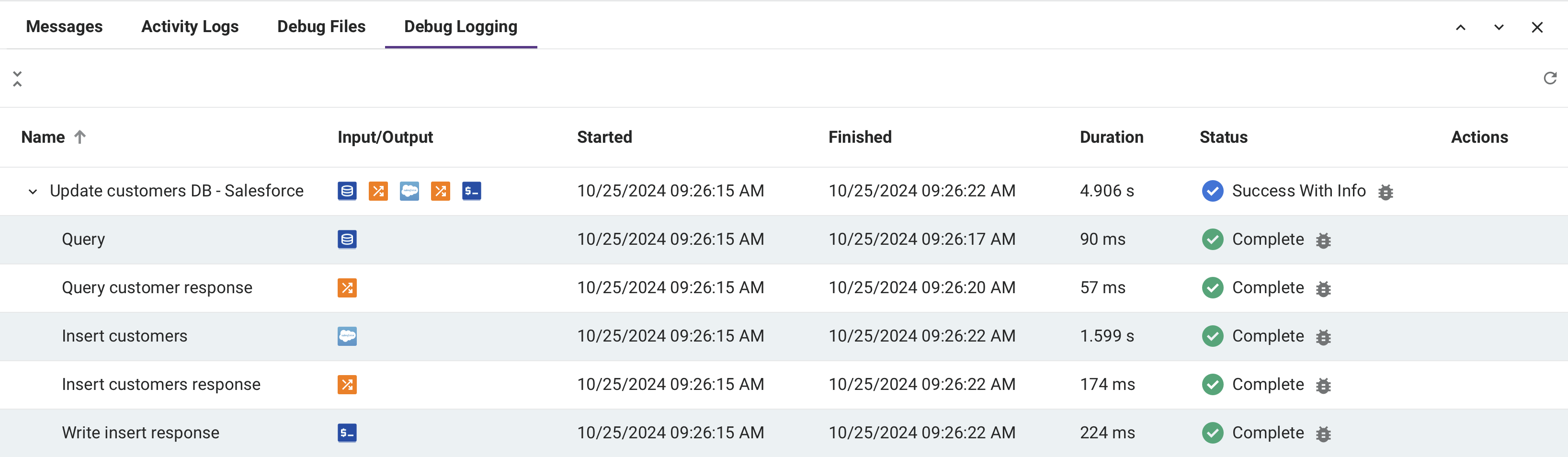
Al abrir la vista de registro de operaciones, el primer registro de operación de la lista se selecciona de forma predeterminada. La información de registro detallada de esta operación aparece en el panel derecho.
-
Nombre: El nombre de la operación o paso de operación. Los caracteres de intercalación , que se pueden usar para expandir o contraer filas adicionales, se muestran en las operaciones principales y en las operaciones para las cuales hay datos de entrada y salida de componentes disponibles:
- Operaciones principales: Cuando se expande una operación principal, aparecen filas adicionales para sus operaciones secundarias en el orden en que se ejecutaron. De forma predeterminada, todas las operaciones principales se expanden. Usa los iconos contraer lista o expandir lista para contraer o expandir todas las operaciones principales.
-
Iniciada: La fecha y hora en que la operación o paso de operación comenzó a ejecutarse, mostrada como la hora local del navegador.
-
Finalizada: La fecha y hora en que la operación o paso de operación dejó de ejecutarse, mostrada como la hora local del navegador.
-
Duración: El tiempo transcurrido entre Iniciada y Finalizada, reportado en segundos para operaciones y en milisegundos para pasos de operación.
-
Estado: El estado de la operación o paso de operación. Para una entrada de registro, consulta Valores de estado. Para un paso de operación, este es uno de los siguientes:
- Completada: El paso de operación se ejecutó y se completó sin errores.
- Error: El paso de operación se ejecutó pero no se pudo completar debido a un error.
- Incompleta: El paso de operación no se ejecutó ni se completó. Las posibles razones para este estado incluyen que el paso de operación está esperando ser ejecutado o que hubo un error en un paso de operación anterior que impidió que el siguiente paso se ejecutara.
-
Acciones: Estas acciones no están disponibles para pasos de operación y difieren según el tipo de fila:
-
Filas de entrada de registro de API: Esta acción está disponible en filas para la entrada de registro de API que activó la operación.
- Ir a API: Abre la página de detalles de la API correspondiente en API Manager, con su panel abierto automáticamente.
-
Filas de operación: Estas acciones están disponibles en filas para la operación en sí, incluidas las operaciones secundarias encadenadas.
-
Cancelar operación: Habilitada para operaciones que están en estado Enviada, Recibida, Pendiente o En ejecución. Cancelar operación envía una solicitud al agente para detener la operación. Una vez hecho clic, se muestra el estado Cancelación solicitada junto al estado de operación en tiempo real.
Nota
Enviar una solicitud de cancelación no garantiza que la operación se cancele. Las operaciones que tienen un estado Cancelación solicitada aún pueden ejecutarse, según el estado de ejecución actual del agente.
-
Ir a operación: Abre el proyecto en Studio y selecciona la operación.
-
-
-
Actualizar: Haz clic para actualizar la lista de registros de operaciones.
-
Filtrar columnas: Haz clic para abrir un panel que te permita reordenar las columnas o ajustar su visibilidad en el panel de lista de operaciones:
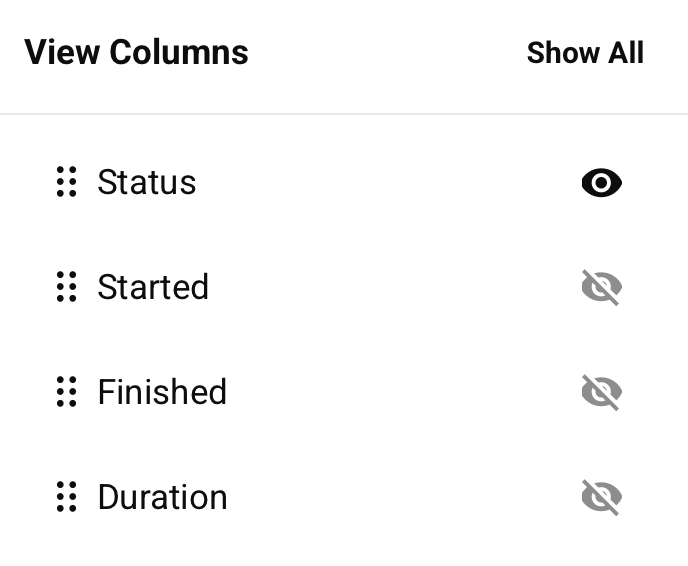
-
Mostrar todo: Hacer visibles todas las columnas.
-
Mover: Arrastrar y soltar para cambiar la posición de la columna respecto a otras.
-
Ocultar: La columna es visible. Hacer clic para ocultarla.
-
Mostrar: La columna está oculta. Hacer clic para mostrarla.
-
Redimensionar columnas: Arrastrar la barra Redimensionar de una columna para redimensionarla.
-
Registro de operación: Para mostrar u ocultar un registro de una operación individual, hacer clic en una operación de la lista.
-
Mensajes de registro: Los mensajes de registro incluyen los detalles del registro para la operación seleccionada. Si se muestran los mensajes de registro depende de los permisos y niveles de acceso del usuario actual y de si el registro en la nube está habilitado. Para más información, consultar Pestaña Mensajes anteriormente en esta página.
Nota
Las fechas y horas que se muestran dentro de los mensajes de registro en sí no se convierten a la hora local del navegador, sino que se informan en su formato original desde la fuente del mensaje de registro.
-
Copiar: Copia los datos del registro al portapapeles.
- Descargar: Descarga los mensajes de registro como un archivo de texto.
- Mostrar / ocultar: Muestra u oculta los mensajes de registro.
-
Datos de entrada y salida de componentes
Los datos de entrada y salida de componentes se generan cuando una operación tiene el registro de depuración de operación habilitado a nivel de operación (para agentes en la nube o para agentes privados) y la operación se ejecutó en un agente versión 10.48 o posterior.
Nota
La generación de datos de entrada y salida de componentes no se ve afectada por la configuración del grupo de agentes Registro en la nube habilitado. Los datos de entrada y salida de componentes se registrarán en la nube de Harmony incluso si el registro en la nube está deshabilitado.
Para desabilitar la generación de datos de entrada y salida de componentes en un grupo de agentes privados, en el archivo de configuración del agente privado bajo la sección [VerboseLogging], establecer verbose.logging.enable=false.
Advertencia
Cuando se generan datos de entrada y salida de componentes, todos los datos de solicitud y respuesta para esa operación se registran en la nube de Harmony y permanecen allí durante 30 días. Tener en cuenta que la información de identificación personal (PII) y datos sensibles como credenciales proporcionadas en una carga útil de solicitud serán visibles en texto sin cifrar en los datos de entrada y salida dentro de los registros de la nube de Harmony.
Cuando hay datos de entrada y salida de componentes, se muestra una representación gráfica del paso de operación u operación en el panel de la lista de operaciones.
Se muestran iconos de actividades y transformaciones utilizadas como pasos de operación. Hacer clic en un paso de operación para mostrar u ocultar los datos de entrada y salida de componentes para ese paso de operación individual. Cada entrada de registro de entrada y salida está limitada a 100 MB. Si los datos de una entrada de registro de entrada o salida individual exceden 100 MB, no se mostrarán datos.
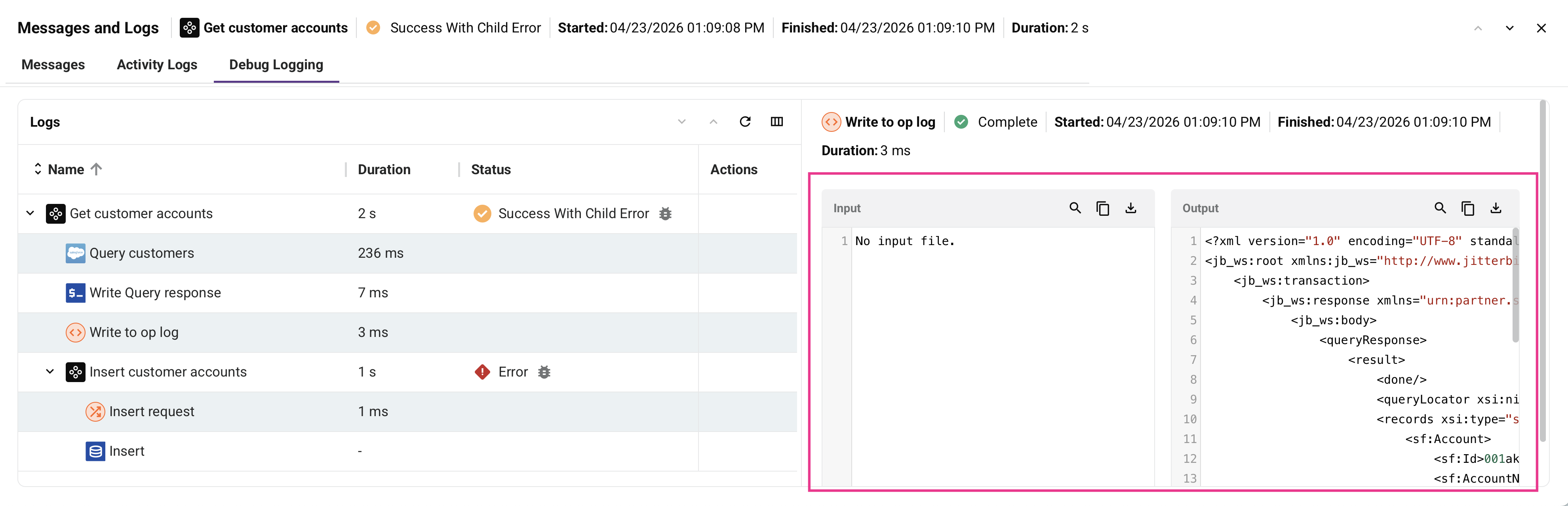
- Buscar: Buscar en los datos el texto introducido.
- Copiar: Copia los datos del registro al portapapeles.
- Descargar: Descarga los datos de entrada o salida como un archivo en el formato de datos apropiado. El archivo se nombra con el nombre del paso de operación seguido de
_inputo_outputsegún corresponda.
Datos de solicitud y respuesta de API
Nueva interfaz de usuario requerida
La función de datos de solicitud y respuesta de API está disponible solo para organizaciones que se han actualizado a las nuevas interfaces Analytics y API Logs. Esta actualización se está implementando gradualmente. Si te interesa el acceso temprano, contactar con soporte de Jitterbit.
Cuando una operación se activa mediante un API personalizada o API OData en API Manager, la información que se muestra en los registros de operación depende de qué configuraciones estén habilitadas. Las operaciones fallidas siempre se registran. Las ejecuciones exitosas aparecen en los registros de operación de Studio solo cuando Habilitar modo de depuración hasta (una configuración de API Manager) o Registro de depuración de operación (una configuración de agente) está activo. indica que la configuración añade esa capacidad; indica que no:
| Configuración habilitada | Ejecuciones exitosas en registros de operación de Studio | Datos de solicitud/respuesta sin procesar en registro de llamadas | Cargas de solicitud/respuesta |
|---|---|---|---|
| Ninguno (predeterminado) | |||
| Registro detallado (configuración de API personalizada, API OData o API proxy) | |||
| Habilitar modo de depuración hasta (configuración de API personalizada, API OData o API proxy) | |||
| Registro de depuración de operación (agentes en la nube o agentes privados) |
Nota
Para capturar los tres tipos de datos simultáneamente, usa Habilitar modo de depuración hasta, o combina Registro de depuración de operación con Mostrar cargas de solicitud y respuesta en registros y Registro detallado.
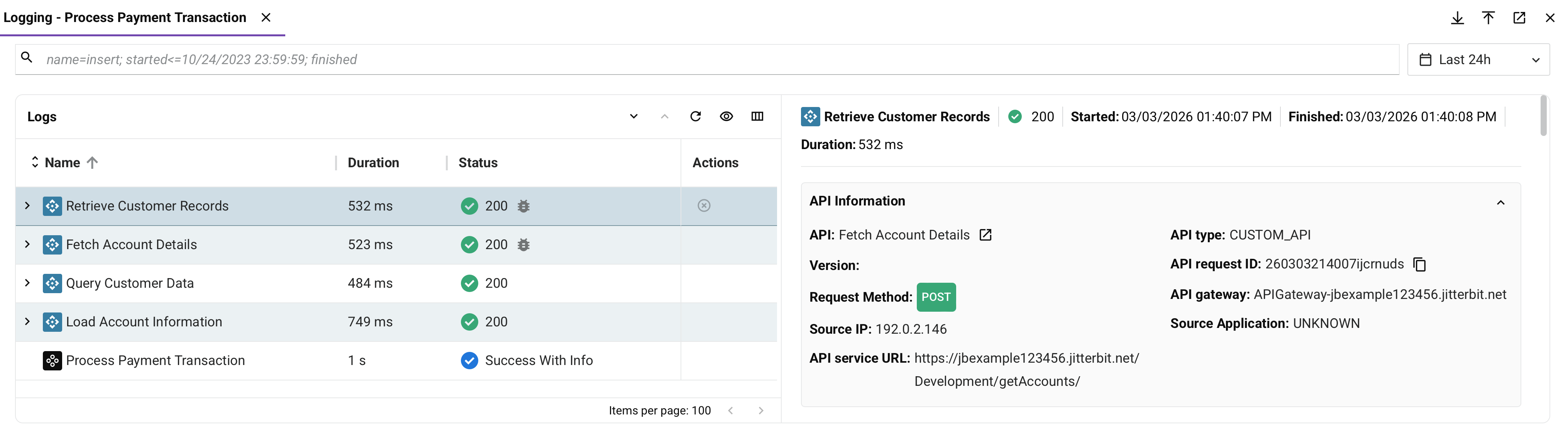
Información de la API
El registro de operación puede mostrar la siguiente información para llamadas de API:
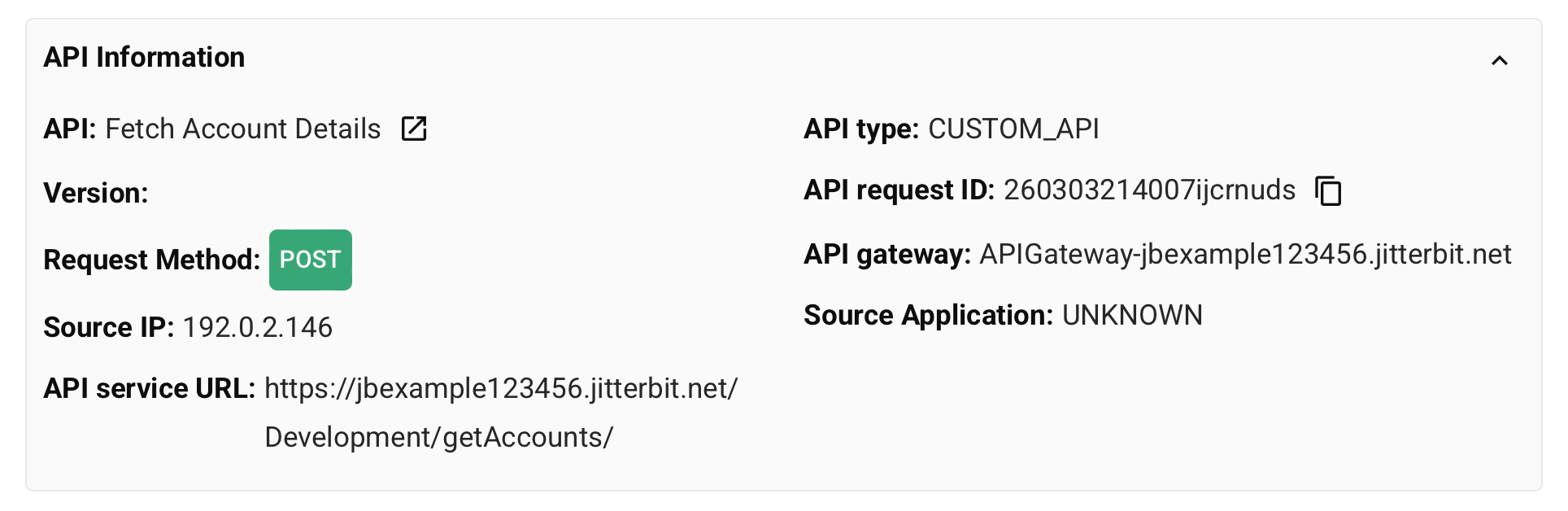
-
API: El nombre de la API que activó la operación.
- Abrir API en una nueva pestaña: Haz clic para abrir la API en una nueva pestaña en API Manager.
-
Tipo de API: Este campo puede tener uno de los siguientes tipos:
- CUSTOM_API: Una API personalizada creada en API Manager.
- ODATA: Una API OData creada en API Manager.
-
Método de solicitud: El método HTTP utilizado para la llamada de API. Los valores posibles incluyen GET, POST, PUT, DELETE, PATCH y MERGE.
-
ID de solicitud de API: Un identificador único para la solicitud de API. Puedes usar este ID para correlacionar registros entre diferentes sistemas y buscar solicitudes específicas. Haz clic en el icono copiar para copiar el valor.
-
IP de origen: La dirección IP de la aplicación cliente o servidor que realizó la solicitud de API.
-
Puerta de enlace de API: La puerta de enlace de API que procesó la solicitud. Este campo muestra el nombre de dominio de la puerta de enlace de API en la nube o puerta de enlace de API privada que manejó la llamada de API.
-
URL del servicio de API: La URL completa para llamar a la API, incluida la URL base, raíz del servicio, versión y cualquier parámetro de ruta. Esta es la URL del servicio de API completa consumida por el cliente.
-
Aplicación de origen: La aplicación o navegador que realizó la solicitud de API.
Información de la llamada
El registro de operación muestra una sección Información de la llamada con los encabezados de solicitud HTTP enviados con la llamada de API. Cada encabezado se muestra como un par clave-valor, como accept, accept_encoding, content_length, fulluri, host, user_agent y encabezados de reenvío. Los encabezados que transportan credenciales o datos de sesión se enmascaran, como se describe en Encabezados enmascarados.
Registro de llamadas
El registro de operación también muestra una sección de Registro de llamadas con información de seguimiento detallada sobre el procesamiento de solicitudes de API. Esta información se puede utilizar para solucionar problemas de puerta de enlace de API, problemas de tiempo de espera o para comprender el flujo de procesamiento interno de la API. El contenido específico del registro de llamadas varía según la configuración de la API, la configuración de la puerta de enlace y si ocurrieron problemas durante el procesamiento de la solicitud.