Página de Proyectos en Jitterbit Management Console
Descripción general
| Propósito | Administrar proyectos |
| Ubicación | Menú del portal Harmony > Management Console > Proyectos |
| Acceso a la página | Usuarios con permiso de rol Admin role permission |
| Acceso al entorno | Usuarios con niveles de acceso al entorno Lectura o Escritura |
Introducción
En la página Proyectos, se pueden importar y eliminar proyectos, ejecutar operaciones, crear y aplicar programaciones en operaciones, administrar copias de seguridad de proyectos, editar variables de proyecto, ver el historial de implementación, habilitar o deshabilitar escuchas y configurar la visibilidad de roles para proyectos de Studio.
Barra de herramientas
La barra de herramientas en la parte superior de la página Proyectos incluye estos controles:

-
Filtros: Haz clic para abrir un panel y filtrar la tabla por Autorización de punto de conexión, Entornos, Estado y Aplicación:
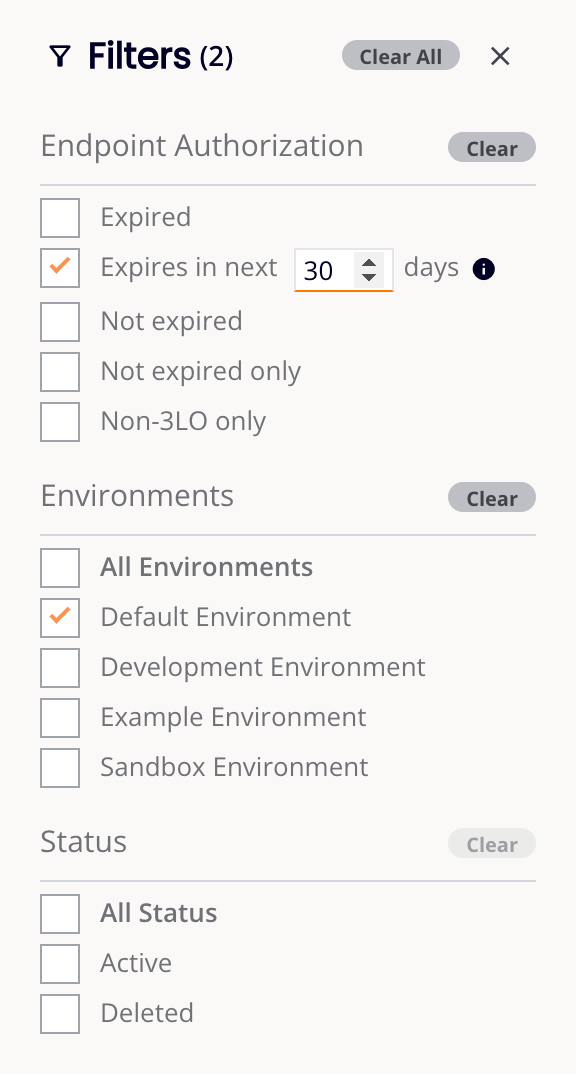
Los filtros se aplican inmediatamente. Usa los botones Limpiar y Limpiar todo para restablecer los filtros, y el botón Cerrar para cerrar el panel. Cuando el panel está cerrado y hay filtros activos, una insignia numérica en el icono Filtros muestra el número total de filtros aplicados.
Consejo
Las selecciones de filtro se recuerdan la próxima vez que visites la página.
Si se selecciona Expira en próximos para Autorización de punto de conexión, aparece un campo para establecer un número de días.
-
Búsqueda: Ingresa cualquier parte del ID del proyecto, nombre del proyecto, entorno, descripción o estado en el cuadro de búsqueda para filtrar la lista de proyectos (solo caracteres alfanuméricos). La búsqueda no distingue entre mayúsculas y minúsculas, y la porción de texto coincidente se resalta.
-
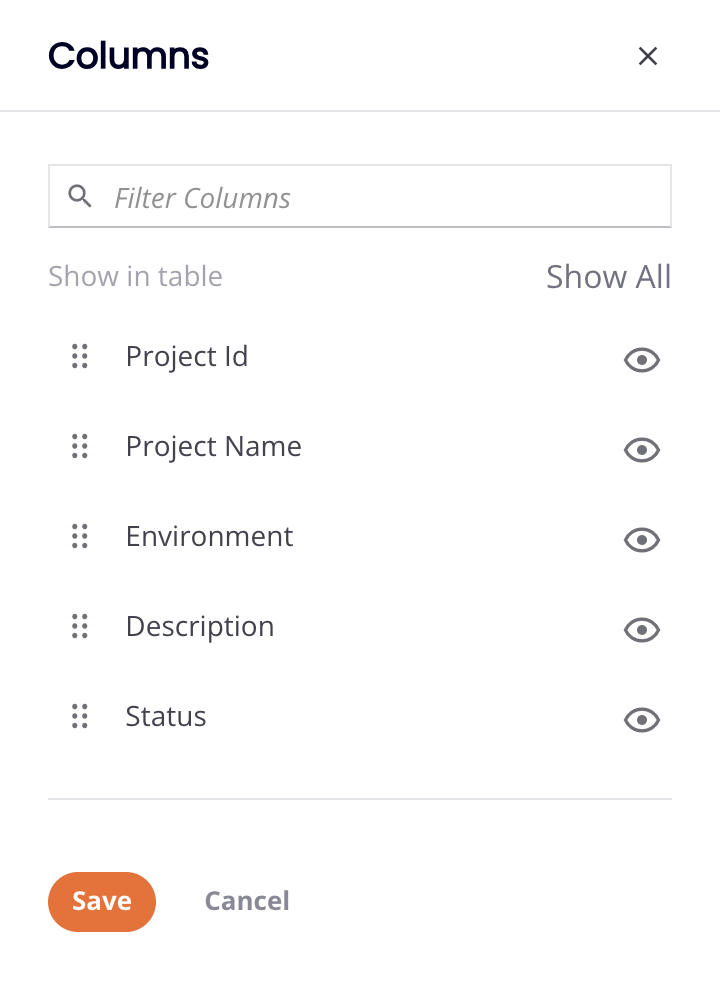
Filtrar columnas: Haz clic para abrir un cajón que te permite reordenar las columnas o ajustar su visibilidad en la tabla Proyectos:
-
Filtrar columnas: Ingresa parte o todo el nombre de una columna para reducir la lista a las que coincidan con el texto.
-
Mostrar todo: Haz visibles todas las columnas.
-
Mover: Arrastra y suelta para cambiar la posición de la columna en relación con otras.
-
Ocultar: La columna es visible. Haz clic para ocultarla.
-
Mostrar: La columna está oculta. Haz clic para mostrarla.
-
Guardar: Guarda las columnas.
-
Cancelar: Cierra el editor de columnas sin guardar los cambios.
-
-
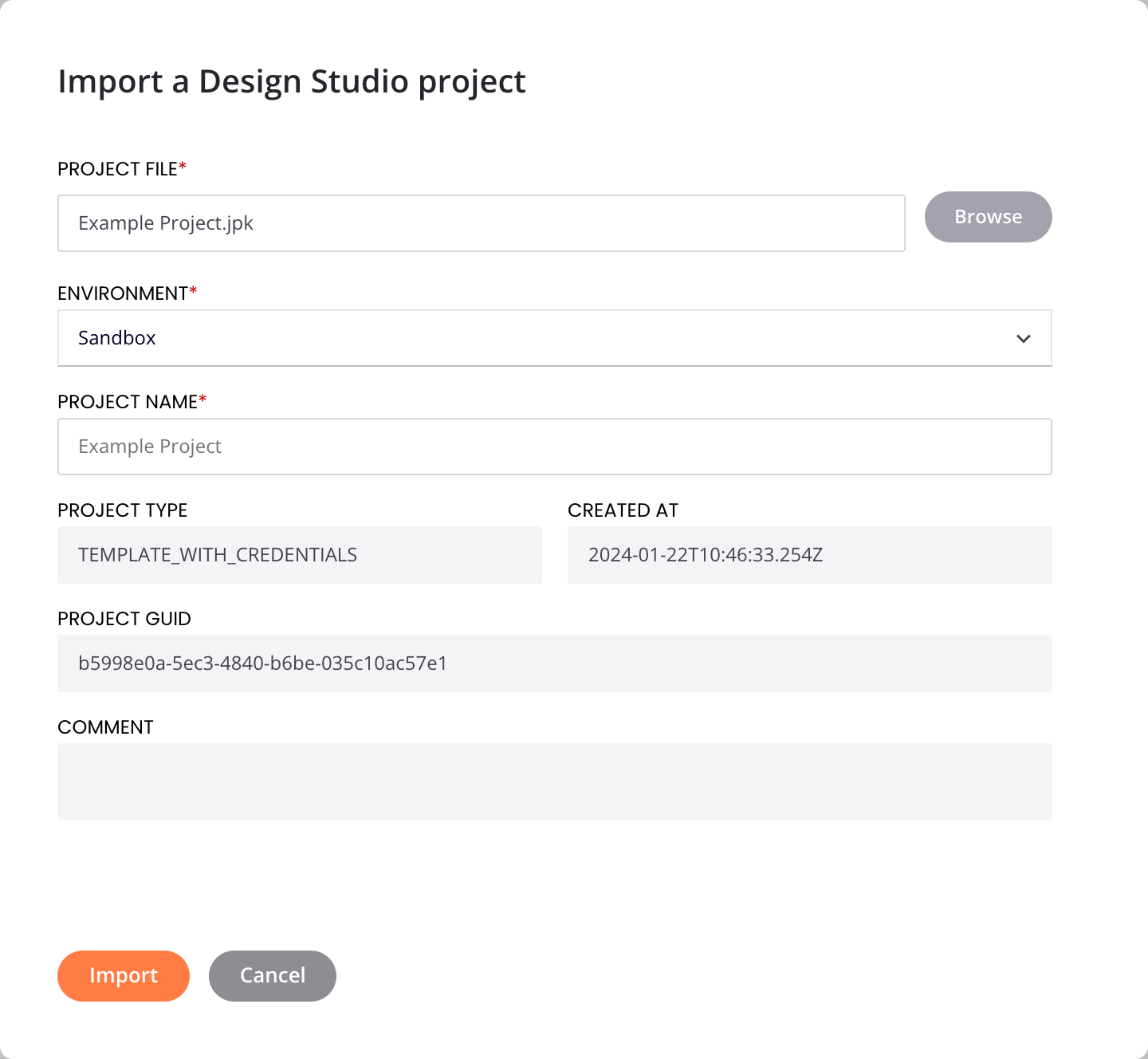
Importar proyecto: Haz clic para importar un proyecto de Design Studio:
Nota
Los proyectos de Studio no se pueden importar desde Management Console. Para importar un proyecto desde Studio, consulta Exportaciones e importaciones de proyectos.
-
Archivo de proyecto: Haz clic en Examinar para seleccionar el archivo Jitterpak (.JPK) a importar.
-
Entorno: Usa el menú para seleccionar el entorno en el que importar el proyecto.
-
Nombre del proyecto: El nombre que se le dará al proyecto importado. De forma predeterminada, se completa el nombre del proyecto en el momento de la exportación. Puedes editar el nombre aquí.
Nota
El Nombre del proyecto no puede contener ninguno de estos caracteres especiales:
\ / : ? * " < > |.
-
-
Tipo de Proyecto: El tipo de proyecto que se está importando.
-
Creado en: La fecha y hora en que se exportó el proyecto (en formato ISO-8601).
-
GUID del Proyecto: El GUID del proyecto que se está importando.
-
Comentario: Los comentarios proporcionados durante la exportación se muestran aquí.
Tabla de Proyectos
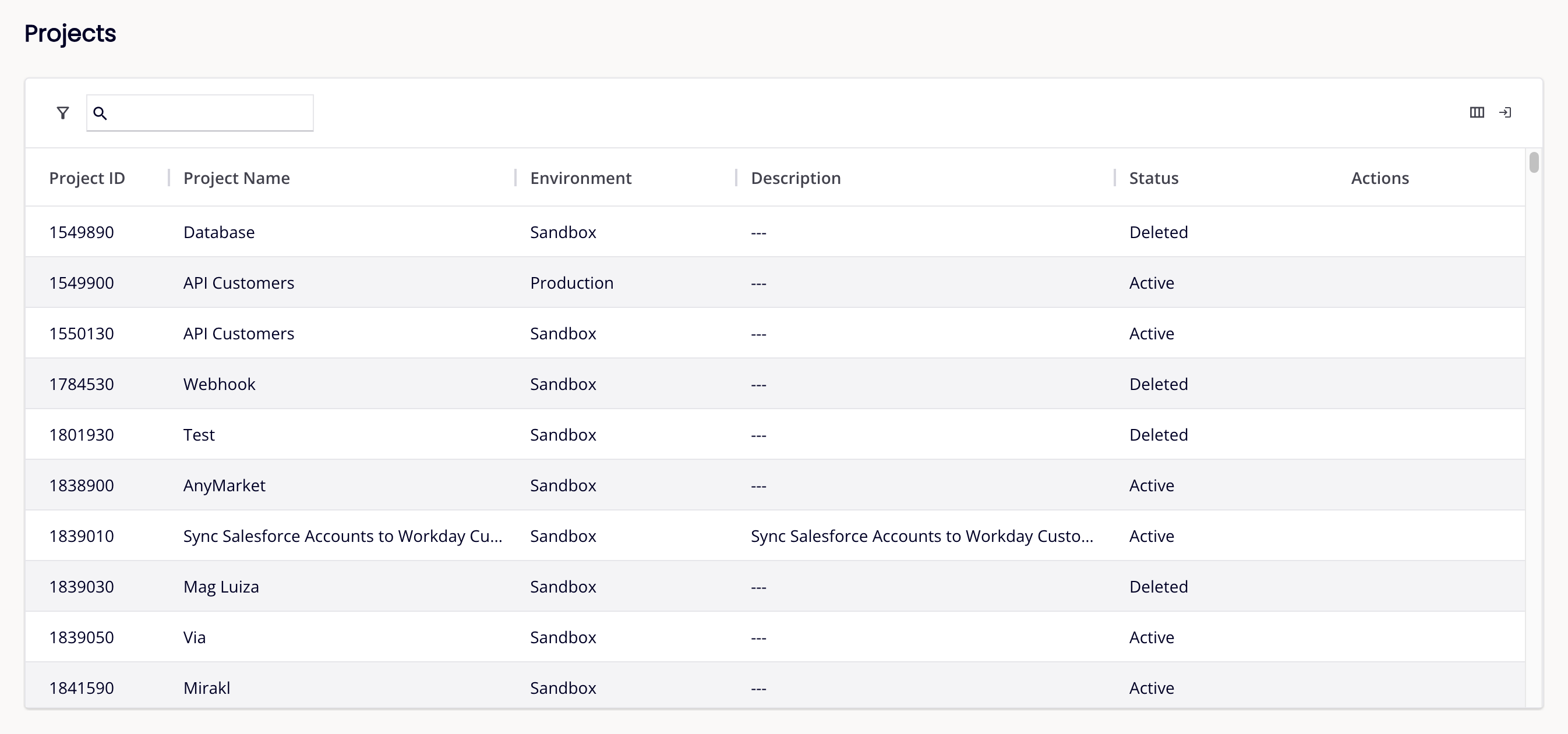
La tabla Proyectos enumera cada proyecto, su entorno asociado, una descripción (si está disponible), su estado y detalles adicionales sobre el proyecto. Algunas columnas están ocultas de forma predeterminada; para mostrar, ocultar o reordenar columnas, usa el cajón Filtrar Columnas:
-
Nombre del Proyecto: El nombre del proyecto. Los proyectos con puntos finales habilitados para 3LO utilizan los siguientes iconos para marcar autorizaciones que vencen o han vencido, y cuántas hay de cada una. Al pasar el cursor sobre el icono se muestra un mensaje:
-
1 Los puntos finales vencerán pronto
-
1 Puntos finales vencidos
-
-
ID del Proyecto: El ID del proyecto.
-
Entorno: El entorno en el que reside el proyecto.
-
Aplicación: La aplicación Harmony en la que se creó el proyecto, ya sea Design Studio o Studio.
-
Última Edición: La fecha y hora en que se editó por última vez el proyecto.
-
Editado por: El usuario que editó por última vez el proyecto.
-
Última Implementación: La fecha y hora en que se implementó por última vez el proyecto.
-
Implementado por: El usuario que implementó por última vez el proyecto.
-
Descripción: La descripción del proyecto (si se proporcionó).
-
Estado: El estado del proyecto, ya sea Activo o Eliminado:
-
Activo: Los proyectos tienen un estado Activo si no han sido eliminados.
-
Eliminado: Los proyectos tienen un estado Eliminado cuando se han eliminado a través del menú Acciones en esta página o cuando un proyecto de Studio ha sido movido a la papelera o eliminado permanentemente.
-
-
Acciones: Estas acciones están disponibles en la columna Acciones al pasar el cursor sobre la fila de un proyecto activo:
-
Eliminar: Haz clic para eliminar el proyecto de su entorno. Al hacer clic en Eliminar, un proyecto de Studio se mueve a la papelera y se mantiene allí durante 90 días antes de ser eliminado permanentemente, a menos que se elimine permanentemente manualmente.
-
Eliminar de Todos los Entornos: Haz clic para eliminar el proyecto de su entorno. La capacidad de eliminar el proyecto y su cadena de transferencia descendente de todos los entornos no es funcional actualmente.
Nota
Los proyectos que tienen operaciones en estado incompleto, incluidos Enviado, Recibido, Pendiente, En Ejecución, Cancelación Solicitada o Estado Retrasado, no se pueden eliminar. Las operaciones incompletas se pueden cancelar desde estas ubicaciones:
- La operación (consulta estado de tiempo de ejecución en Lienzo de diseño).
- La tabla de registro de operaciones.
- La página Tiempo de Ejecución de la Consola de Administración.
-
-
Ordenar Filas: Haz clic en el encabezado de columna en cualquier columna para ordenar las filas de la tabla según los datos de esa columna en orden descendente. Se mostrará una flecha apuntando hacia arriba en la columna a la derecha del nombre del encabezado. Haz clic en el encabezado de columna dos veces en cualquier columna para ordenar la tabla según los datos de esa columna en orden ascendente. Se mostrará una flecha apuntando hacia abajo en la columna a la derecha del nombre del encabezado.
-
Redimensionar columnas: Arrastra la barra Redimensionar de una columna para redimensionarla.
Pestañas de proyectos
Cuando se selecciona un proyecto activo en la tabla de proyectos, estas pestañas en la parte inferior de la pantalla están disponibles:
- Pestaña Operaciones
- Pestaña Programaciones
- Pestaña Copias de seguridad
- Pestaña Variables del proyecto
- Pestaña Historial de implementación
- Pestaña Escuchas
- Pestaña Puntos finales
- Pestaña Roles de usuario
La barra de herramientas de pestañas muestra los nombres de las pestañas, el número de elementos en cada una y los siguientes iconos:
-
Actualizar: Actualiza el panel.
-
Anterior: Selecciona el proyecto anterior en la tabla de proyectos.
-
Siguiente: Selecciona el siguiente proyecto en la tabla de proyectos.
-
Pantalla completa: Expande el panel. Cuando se expande, Salir de pantalla completa devuelve el panel a su tamaño predeterminado.
-
Cerrar: Cierra el panel.
Pestaña Operaciones
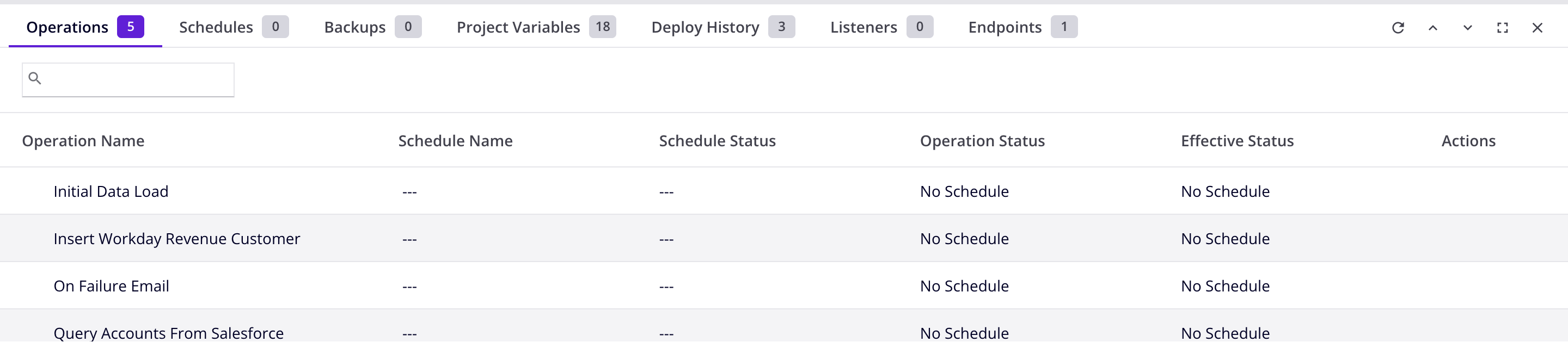
La pestaña Operaciones muestra una lista de operaciones dentro del proyecto seleccionado. Desde aquí puedes verificar el estado de la programación, habilitar o deshabilitar una programación aplicada, ejecutar una operación, o aplicar o eliminar una programación existente:
-
Búsqueda: Ingresa cualquier parte del nombre de la operación, nombre de la programación, estado de la programación, estado de la operación o estado efectivo en el cuadro de búsqueda para filtrar la lista de operaciones (solo caracteres alfanuméricos). La búsqueda no distingue mayúsculas de minúsculas.
-
Nombre de la operación: El nombre de la operación en el proyecto.
-
ID de operación: El GUID de la operación.
-
Nombre de la programación: El nombre de la programación aplicada a la operación (si aplica).
-
Estado de la programación: Indica si la programación está habilitada o deshabilitada a nivel de programación. Habilitar o deshabilitar una programación a nivel de programación se puede hacer desde la pestaña Programaciones. Cuando una programación está deshabilitada, una operación que tiene una programación aplicada a nivel de operación no se ejecutará en la programación.
Precaución
Cuando una operación con una programación asociada se transfiere e implementa en un entorno de destino por primera vez, la programación se crea y se habilita de forma predeterminada, independientemente del estado de habilitación de la programación en el entorno de origen. Después de la implementación inicial, el estado de habilitación de la programación en el entorno de destino permanece sin cambios por transferencias e implementaciones posteriores. Las programaciones solo se pueden habilitar y deshabilitar a través de la pestaña Programaciones de la Consola de administración.
-
Estado de la operación: Cuando una programación se ha aplicado a nivel de operación, esto indica si la programación está habilitada o deshabilitada. Haz clic para activar o desactivar la programación en la operación. Si la operación no tiene una programación aplicada, se mostrará
Sin programación. Una programación se puede aplicar o eliminar en la operación desde la columna Acciones (descrita a continuación).Precaución
Si la programación está habilitada a nivel de operación, pero la programación está deshabilitada a nivel de programación (Estado de la programación), entonces la operación no se ejecutará en la programación (el nivel de programación anula el nivel de operación).
-
Estado efectivo: Indica el estado efectivo de una programación para la operación, teniendo en cuenta si la programación está habilitada a nivel de programación y si está habilitada en la operación individual. Si tanto la programación como la programación en la operación individual están habilitadas, entonces la operación se ejecutará en la programación. Si la programación o la programación en la operación individual está deshabilitada, entonces la operación no se ejecutará en la programación. Si la operación no tiene una programación aplicada, se mostrará
Sin programación.Por ejemplo, si la Operación A tiene una programación habilitada a nivel de operación (Estado de la operación está activado Sí) y la Operación B tiene la misma programación deshabilitada a nivel de operación (Estado de la operación está activado No), pero la programación está deshabilitada a nivel de programación (Estado de la programación está activado No), entonces ninguna operación se ejecutará en la programación (Estado efectivo es
Deshabilitado). Si la programación se habilitara a nivel de programación (Estado de la programación está activado Sí y Estado efectivo esHabilitado), entonces la Operación A se ejecutaría en la programación y la Operación B no se ejecutaría en la programación, ya que está deshabilitada a nivel de operación. -
Acciones: Estas acciones están disponibles en la columna Acciones al pasar el cursor sobre la fila de una operación:
-
Ejecutar operación: Haz clic para poner la operación en la cola de ejecución.
-
Aplicar o quitar programación: Haz clic para aplicar una programación existente a la operación. Si se ha aplicado una programación a una operación, al hacer clic en este icono se quita la programación de la operación.
-
Ir a operación: Haz clic para abrir y seleccionar la operación. (Solo para proyectos de Studio.)
-
Pestaña Programaciones
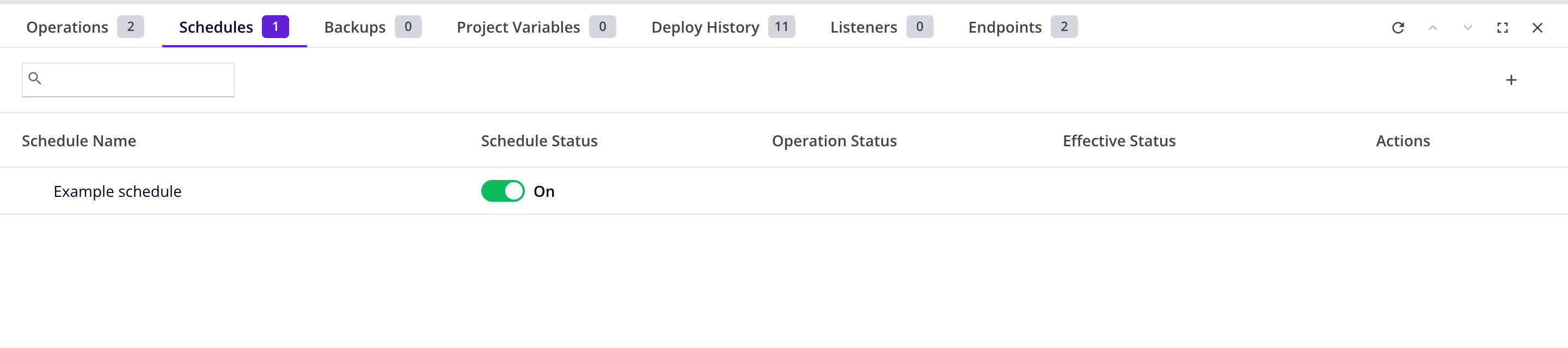
La pestaña Programaciones permite crear nuevas programaciones, buscar programaciones, actualizar o eliminar programaciones existentes, o habilitar o deshabilitar una programación existente en todas las operaciones en las que está actualmente habilitada o deshabilitada.
Para mostrar la(s) operación(es) donde se ha aplicado la programación, haz clic en el símbolo de intercalación junto al nombre de la programación:
-
Buscar: Ingresa cualquier parte del nombre de la programación, estado de la programación, estado de la operación o estado efectivo en el cuadro de búsqueda para filtrar la lista de programaciones (solo caracteres alfanuméricos). La búsqueda no distingue mayúsculas de minúsculas.
-
Agregar programación: Haz clic para configurar una nueva programación. Se abre un diálogo para configurar la programación, como se describe en Agregar una programación.
-
Nombre de la programación: El nombre de la programación.
-
Estado de la programación: Haz clic para activar o desactivar la programación para habilitarla o deshabilitarla (respectivamente) a nivel de programación. Cuando se deshabilita una programación, una operación que tiene una programación aplicada a nivel de operación no se ejecutará en la programación.
Precaución
Cuando una operación con una programación asociada se transfiere e implementa en un entorno de destino por primera vez, la programación se crea y se habilita de forma predeterminada, independientemente del estado de habilitación de la programación en el entorno de origen. Después de la implementación inicial, el estado de habilitación de la programación en el entorno de destino permanece sin cambios por transferencias e implementaciones posteriores. Las programaciones solo se pueden habilitar y deshabilitar a través del botón Estado de la programación.
-
Estado de la operación: Cuando se ha aplicado una programación a nivel de operación, esto indica si la programación está habilitada o deshabilitada. Haz clic para activar o desactivar la programación en la operación.
Precaución
Si la programación está habilitada a nivel de operación, pero la programación está deshabilitada a nivel de programación (Estado de la programación), entonces la operación no se ejecutará en la programación (el nivel de programación anula el nivel de operación).
-
Estado efectivo: Indica si una programación para la operación está habilitada o deshabilitada, teniendo en cuenta si la programación está habilitada a nivel de programación y si está habilitada en la operación individual. Si tanto la programación como la programación en la operación individual están habilitadas, entonces la operación se ejecutará en la programación. Si la programación general o la programación en la operación individual está deshabilitada, entonces la operación no se ejecutará en la programación.
-
Acciones: Estas acciones están disponibles en la columna Acciones al pasar el cursor sobre la fila de una programación:
-
Editar: Haz clic para editar la programación. Se abre un diálogo para editar la programación, como se describe en Agregar una programación.
-
Eliminar: Haz clic para eliminar la programación. Las programaciones asignadas a operaciones no se pueden eliminar. Las programaciones se pueden quitar de las operaciones en la pestaña Operaciones.
-
Nota
Los cambios de programación entran en vigor inmediatamente sin necesidad de reimplementar el proyecto en Harmony.
Agregar una programación
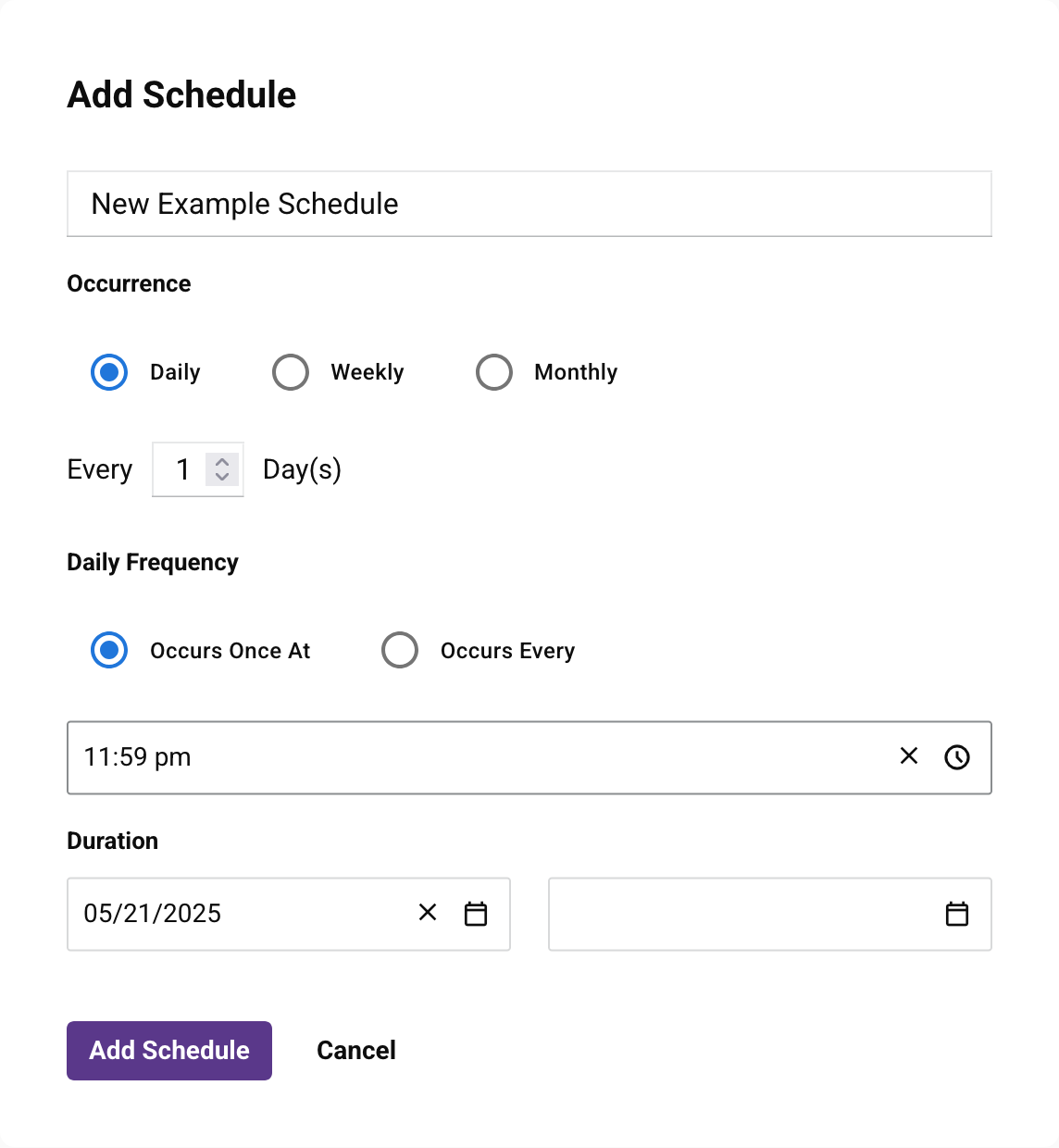
Haz clic en el icono Agregar programación en la pestaña programaciones para configurar una nueva programación. Se abre un diálogo para configurar la programación:
-
Nombre: Ingresa un nombre único para la programación. Es posible que desees darle a la programación un nombre que refleje la frecuencia de la programación o, si se usa para una operación específica, que refleje el propósito de la programación, por ejemplo, "Cada 5 minutos" o "Sincronización de contactos".
-
Ocurrencia: Selecciona una de tres opciones para el intervalo en el que la programación debe ejecutar la(s) operación(es) asignada(s), una de Diaria, Semanal o Mensual:
-
Diaria: La programación ejecutará la operación todos los días, o cada varios días. Cuando se selecciona esta opción, este campo está disponible para configurar:
- Cada [#] Día(s): Ingresa un número de día(s) entre ejecuciones de operaciones.
-
Semanal: La programación activará la operación durante un conjunto especificado de días de la semana. Cuando se selecciona esta opción, estos campos están disponibles para configurar:
-
Cada [#] Semana(s): Ingresa un número de semana(s) entre ejecuciones de operaciones.
-
[Dom, Lun, Mar, Mié, Jue, Vie, Sáb]: Selecciona las casillas de verificación junto a los día(s) de la semana en los que deseas que se ejecute la operación.
-
-
Mensual: La programación activará la operación de forma mensual. Cuando se selecciona esta opción, elige una de dos opciones disponibles para configurar:
-
Día Específico: Selecciona para especificar un día específico del mes en el que ejecutar la operación.
- Día [#] de Cada [#] Mes(es): Ingresa el día del mes y el número de mes(es) entre ejecuciones de operaciones.
-
Periódica: Selecciona para especificar un intervalo para la ejecución de la operación.
- El [1er, 2do, 3er, 4to, o Último] [Día de la Semana] de Cada [#] Mes: Usa los menús para seleccionar qué día del mes e ingresa el número de mes(es) entre ejecuciones de operaciones.
-
-
-
Frecuencia Diaria: Selecciona una de dos opciones para las horas en las que la programación debe ejecutar la operación, ya sea Ocurre En u Ocurre Cada. Las zonas horarias se analizan a continuación en Zonas horarias de operación.
-
Ocurre En: Selecciona para que la programación ejecute la operación a una hora especificada. Ingresa valores directamente o haz clic en el icono de hora
para abrir un selector de hora y establecer la(s) hora(s), minuto(s) y período del día en el que debe ejecutarse la operación. -
Ocurre Cada: Selecciona para que la programación ejecute repetidamente la operación durante el período de tiempo especificado a lo largo del día. Ingresa un número que corresponda con la selección del menú de minuto(s) u hora(s) en las que deseas que se ejecute la operación. Ingresa valores directamente o haz clic en el icono de hora
para abrir un selector de hora y establecer la hora en la que deseas limitar la ejecución de la operación.
-
-
Duración: Establece la duración de la programación. Las fechas de inicio y fin en una programación son inclusivas.
-
Desde Fecha: Por defecto, la programación estará activa a partir de la fecha actual. Si deseas que la programación comience en otro día, ingresa la fecha deseada o haz clic en el icono de calendario para abrir un selector de fecha de calendario y selecciona la fecha de inicio deseada.
-
Terminando en: Por defecto, la programación se ejecutará indefinidamente. Si deseas especificar una fecha de fin, ingresa una fecha en la que deseas que termine la programación o haz clic en el icono de calendario para abrir un selector de fecha de calendario y selecciona la fecha de fin deseada.
-
Zonas horarias de operación
Al configurar una programación, el campo Frecuencia Diaria no muestra la zona horaria en la que se ejecutará la operación. La zona horaria en la que se ejecutará la operación depende del agente que ejecuta la operación, a menos que la configuración Anular Zona Horaria del Agente de Programación esté habilitada en las políticas de tu organización:
-
Zona Horaria del Agente
-
Agentes en la nube: Todos los agentes en la nube están en UTC.
-
Agentes privados: Las zonas horarias de los agentes privados se determinan por la zona horaria del sistema operativo del agente privado. Se recomienda ampliamente que todos los agentes en un grupo de agentes privados se ejecuten en la misma zona horaria, o las horas en las que una programación configurada inicia la operación pueden ser impredecibles dependiendo del agente específico que se utilice.
-
-
Anular Zona Horaria del Agente de Programación
- Si la configuración Anular Zona Horaria del Agente de Programación está habilitada en las políticas de tu organización, la zona horaria seleccionada determinará la zona horaria en la que se ejecutarán todas las programaciones actuales y futuras en toda una organización.
Pestaña Copias de seguridad
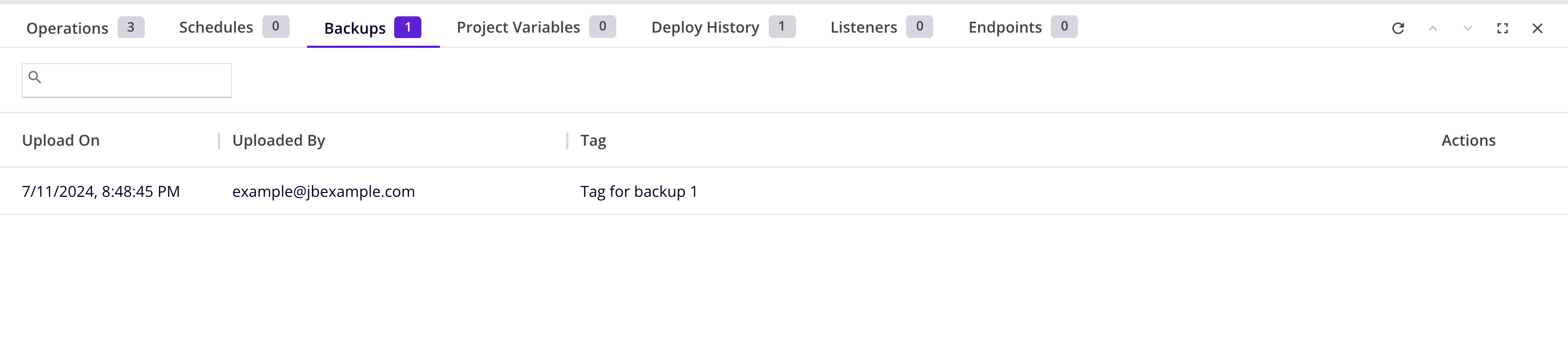
La pestaña Copias de seguridad muestra una lista de las copias de seguridad en la nube del proyecto para proyectos de Design Studio implementados. Desde aquí puedes descargar o eliminar copias de seguridad en la nube del proyecto:
-
Buscar: Ingresa cualquier parte de la fecha de carga, el nombre de usuario del usuario que cargó o la etiqueta para filtrar la lista de copias de seguridad en la nube del proyecto (solo caracteres alfanuméricos). La búsqueda no distingue mayúsculas de minúsculas.
-
Cargado en: La fecha y hora en que se implementó la copia de seguridad en la nube del proyecto en la nube (en la hora local del navegador).
-
Cargado por: El nombre de usuario de Harmony del usuario que implementó la copia de seguridad del proyecto.
-
Etiqueta: La etiqueta proporcionada por el usuario para la copia de seguridad del proyecto.
-
Acciones: Estas acciones están disponibles en la columna Acciones al pasar el cursor sobre la fila de una copia de seguridad del proyecto:
-
Descargar: Haz clic para descargar la copia de seguridad del proyecto como Jitterpak (.JPK).
-
Eliminar: Haz clic para eliminar la copia de seguridad del proyecto de Harmony.
-
Pestaña Variables del proyecto
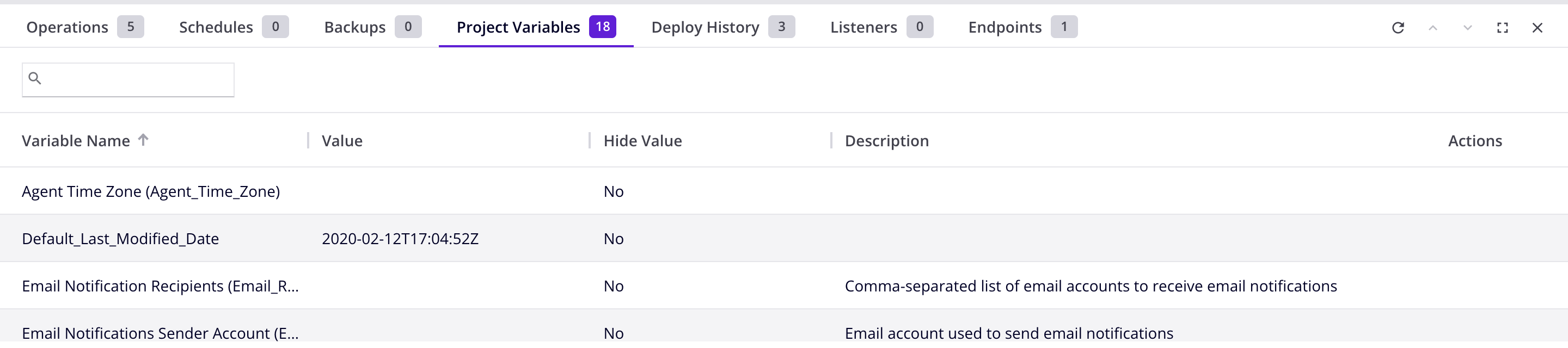
La pestaña Variables del proyecto muestra una lista de cualquier variable del proyecto dentro del proyecto:
-
Buscar: Ingresa cualquier parte del nombre, valor o descripción de la variable del proyecto en el cuadro de búsqueda para filtrar la lista de variables del proyecto (solo caracteres alfanuméricos). La búsqueda no distingue mayúsculas de minúsculas.
-
Nombre de la variable: El nombre de la variable del proyecto. Este valor no se puede cambiar en la Consola de administración, pero se puede cambiar en el proyecto dentro de Studio o Design Studio.
-
Valor: El valor de la variable del proyecto. Si Ocultar valor está configurado en
Sí, el valor se enmascara. -
Ocultar valor: Indica si el valor de la variable del proyecto se enmascara en la columna Valor. Si está configurado en
Sí, el valor se enmascara. Si está configurado enNo, el valor se muestra. A partir de la versión 12.5 del agente, los valores enmascarados también se ocultan en la salida del script de prueba, los mensajes del registro de operaciones escritos usandoWriteToOperationLogy los mensajes de error escritos usandoRaiseError. -
Descripción: La descripción de la variable del proyecto (si se proporciona).
-
Acciones: Esta acción está disponible en la columna Acciones al pasar el cursor sobre la fila de una variable del proyecto:
-
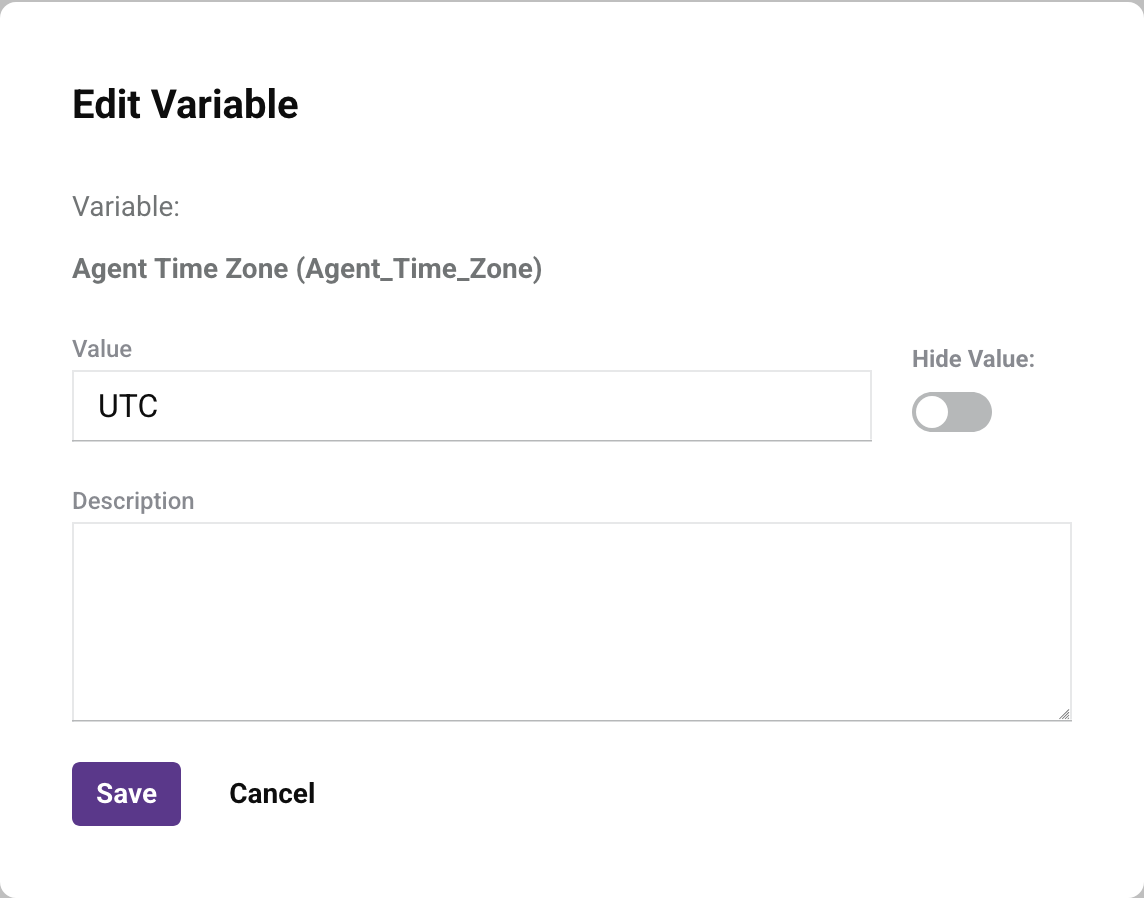
Editar: Haz clic para editar la variable del proyecto:
Precaución
Cualquier edición de variables del proyecto entra en vigor inmediatamente después de guardar.
-
Variable: El nombre de la variable del proyecto. Este valor no se puede cambiar aquí.
-
Valor: El valor de la variable del proyecto. Usa el cuadro de texto para cambiar el valor.
-
Ocultar valor: Determina si el valor de la variable del proyecto se enmascara. Cuando está activado, el valor se enmascara. Cuando está desactivado, el valor se muestra.
-
Descripción: La descripción de la variable del proyecto. Usa el cuadro de texto para cambiar la descripción.
-
Guardar: Haz clic para guardar cualquier cambio y volver a la pestaña Variables del proyecto.
-
Cancelar: Haz clic para descartar cualquier cambio y volver a la pestaña Variables del proyecto.
-
-
Pestaña Historial de implementación
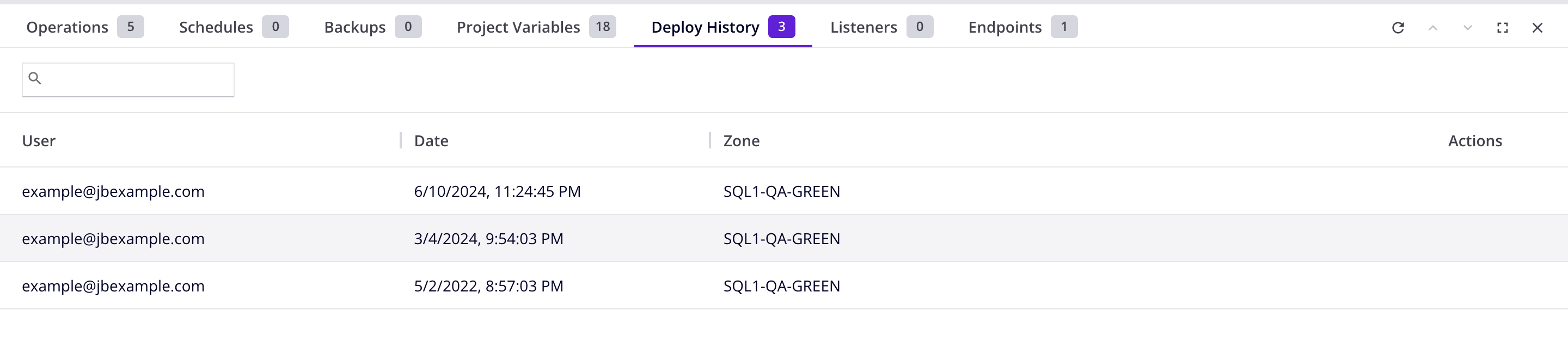
La pestaña Historial de implementación muestra registros del historial de implementación del proyecto:
-
Buscar: Ingresa cualquier parte del nombre de usuario del usuario que implementa, la fecha de implementación o la zona de implementación en el cuadro de búsqueda para filtrar la lista de implementaciones (solo caracteres alfanuméricos). La búsqueda no distingue mayúsculas de minúsculas.
-
Actualizar: Haz clic para actualizar la lista de implementaciones.
-
Usuario: El nombre de usuario de Harmony del usuario que inicia la implementación.
-
Fecha: La fecha y hora de la implementación (en la hora local del navegador).
-
Zona: La zona de la implementación, una de
SQL11-P-APAC(región APAC),SQL11-P-EMEA(región EMEA), oSQL11-P-E(región NA), según la región donde ocurrió la implementación. -
Acciones: Esta acción está disponible en la columna Acciones al pasar el cursor sobre la fila de una implementación:
-
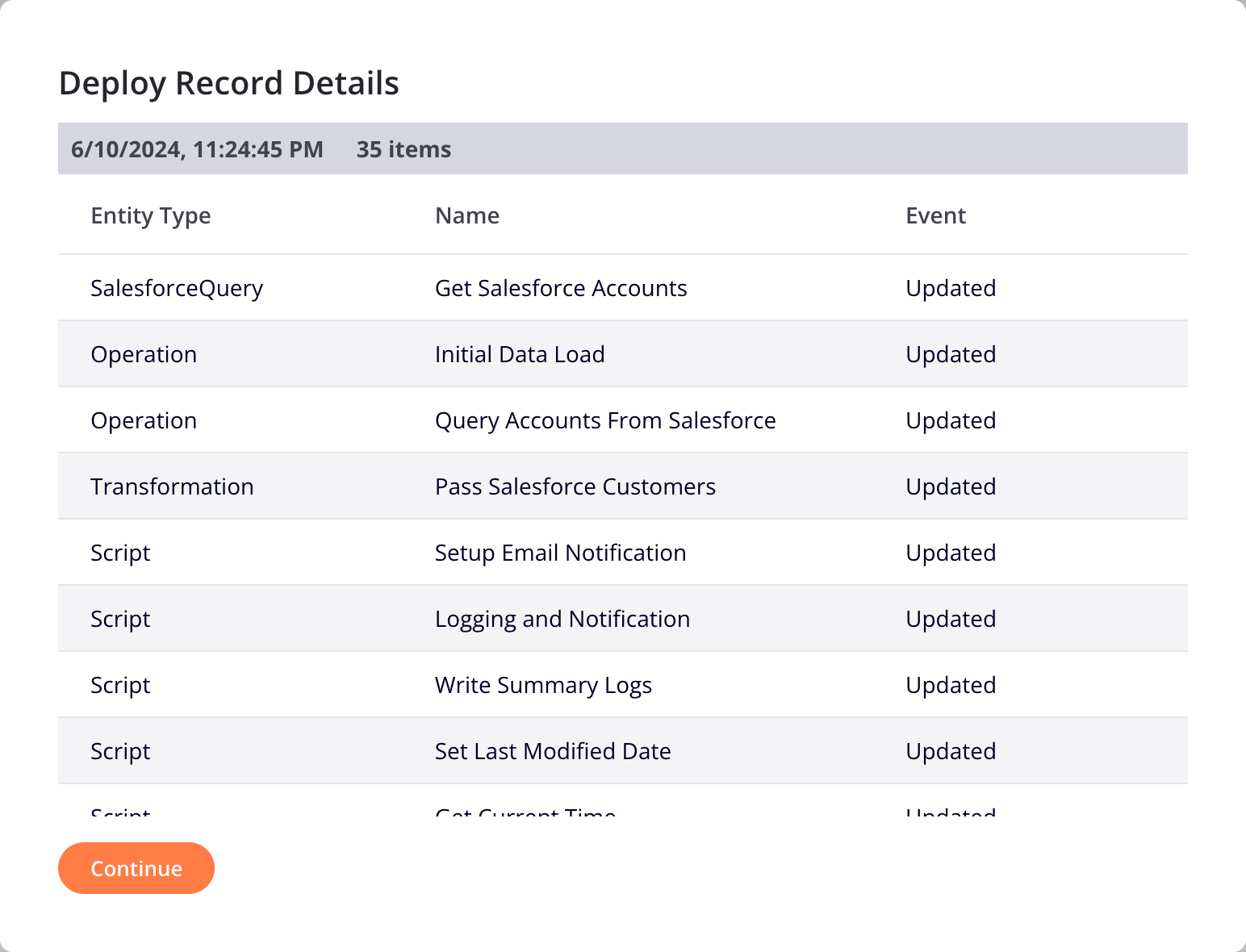
Ir a Detalles de Implementación: Haz clic para abrir un diálogo que contiene los detalles de la implementación:
-
Tipo de Entidad: El tipo de componente que se implementó.
-
Nombre: El nombre del componente.
-
Evento: El evento de implementación, ya sea
Insertedpara un proyecto recién implementado oUpdatedpara actualizar un proyecto implementado existente. -
Continuar: Haz clic para cerrar el diálogo y volver a la pestaña Historial de Implementación.
-
-
Pestaña Listeners
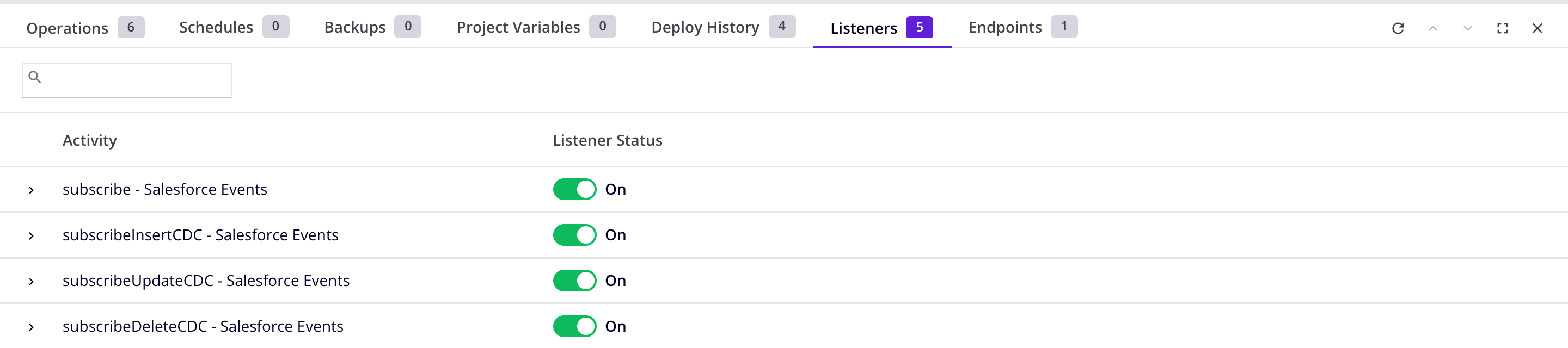
La pestaña Listeners enumera cualquier actividad de escucha y las operaciones en las que se utilizan, junto con su estado:
-
Búsqueda: Ingresa cualquier parte del nombre de la actividad, operación o estado del listener en el cuadro de búsqueda para filtrar la lista de actividades de escucha (solo caracteres alfanuméricos). La búsqueda no distingue mayúsculas de minúsculas.
-
Actualizar: Haz clic para actualizar la lista de actividades de escucha.
-
Actividad: El nombre de la actividad de escucha usando una forma abreviada del tipo de actividad del conector seguida del nombre de conexión proporcionado por el usuario. El nombre proporcionado por el usuario de la actividad de escucha no se muestra.
Haz clic en el símbolo de intercalación junto a la actividad para revelar los nombres de cada operación en la que se utiliza la actividad.
-
Estado del Listener: El estado de la escucha se proporciona para cada actividad y operación. Haz clic para alternar el estado de escucha entre Activado (habilitado) y Desactivado (deshabilitado).
Nota
-
Desactivar la escucha de eventos para una actividad desactivará automáticamente la escucha para todas las operaciones en las que se utiliza. Sin embargo, habilitar la escucha de eventos para una actividad no afecta el estado de ninguna operación en la que se utiliza.
-
Las operaciones se pueden habilitar y deshabilitar para la escucha de eventos individualmente.
-
El cambio de estado se sincroniza con la interfaz de usuario de Studio en ambas direcciones. Es decir, alternar el estado de escucha en la Consola de Administración afecta el estado en Studio. De manera similar, habilitar o deshabilitar eventos en una operación de Studio afecta el estado en la Consola de Administración. Puede ser necesaria una actualización para actualizar la pantalla.
-
Pestaña Endpoints
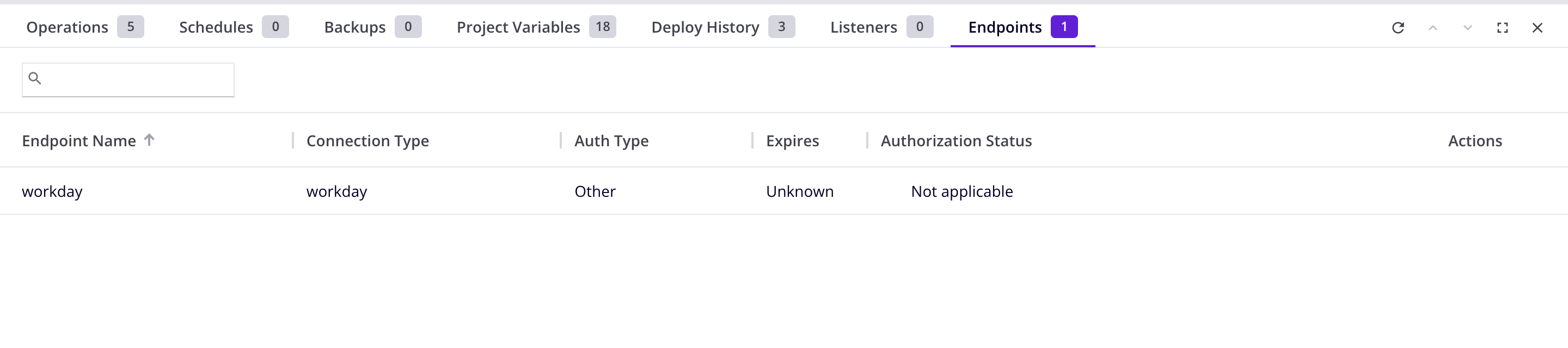
La pestaña Endpoints enumera los endpoints implementados creados con conectores proporcionados por Jitterbit y con conectores personalizados creados usando el Connector SDK:
-
Búsqueda: Ingresa texto para encontrar endpoints por valores de cualquier columna.
-
Nombre del Endpoint: El nombre del endpoint.
-
Tipo de Conexión: El tipo de conexión.
-
Tipo de Autorización: El tipo de autorización.
-
Vence: El período de vencimiento aproximado para endpoints habilitados con 3LO. Pasa el cursor sobre el campo para revelar la fecha de vencimiento exacta.
-
Estado de Autorización: El estado de autorización para endpoints habilitados con 3LO, uno de los siguientes:
-
Autorización válida: La autorización es válida y no es necesaria ninguna acción.
-
Autorización válida pero vencerá y requiere reautorización: La autorización es actualmente válida pero está a punto de vencer. Debes reautorizar el endpoint lo antes posible.
-
Autorización vencida: El endpoint ya no está autorizado y cualquier conexión a él fallará.
-
-
Acciones: Estas acciones están disponibles en la columna Acciones al pasar el cursor sobre un endpoint:
- Ir al endpoint: Abre el proyecto en Studio y la página de configuración del endpoint.
Nota
Los endpoints creados con conectores nativos no se muestran en esta pestaña.
Pestaña Roles de usuario
Nota
La pestaña Roles de usuario no se muestra para proyectos de Design Studio.
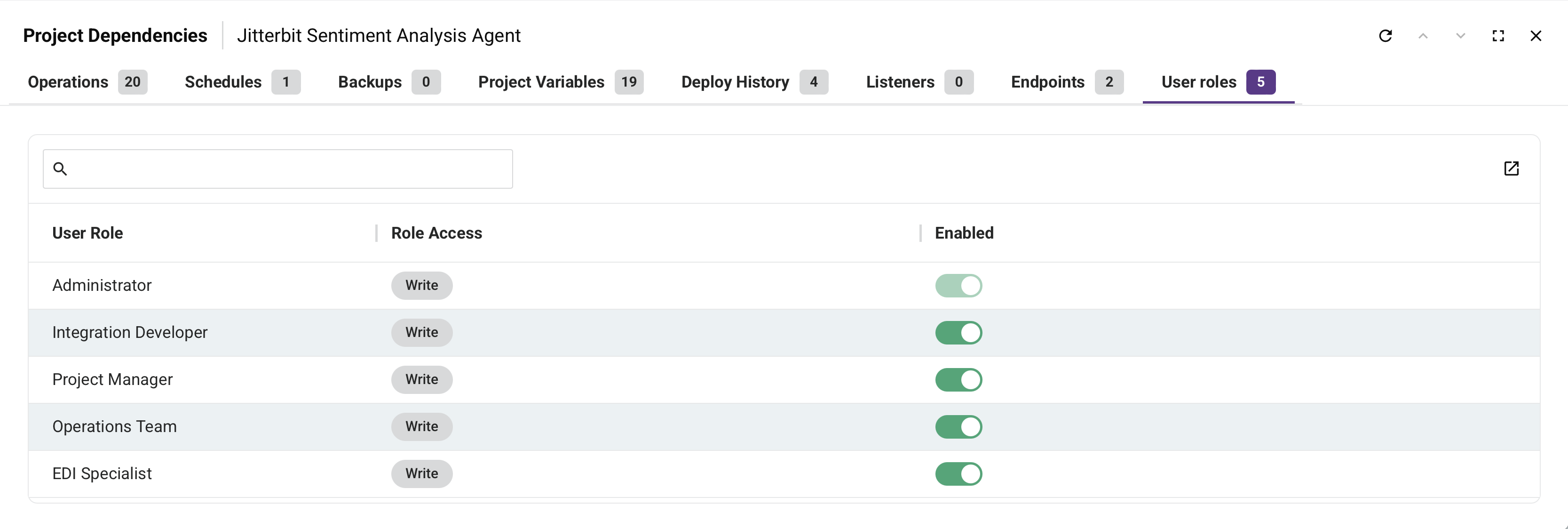
La pestaña Roles de usuario muestra la configuración de visibilidad de roles para el proyecto de Studio seleccionado, que controla qué roles pueden ver el proyecto en la página Proyectos en Studio y la página Proyectos de la Consola de Administración.
-
Búsqueda: Ingresa cualquier parte del nombre de un rol en el cuadro de búsqueda para filtrar la lista de roles (solo caracteres alfanuméricos). La búsqueda no distingue mayúsculas de minúsculas.
-
Ir a Gestión de usuarios: Haz clic para abrir la página Gestión de usuarios.
-
Rol de usuario: El nombre del rol en la organización que tiene al menos acceso Ver registros al entorno.
-
Acceso de rol: El nivel de acceso más alto que tiene el rol en el entorno.
-
Habilitado: Un control que determina si el proyecto es visible en la página Proyectos en Studio y la página Proyectos de la Consola de Administración para los miembros de ese rol. El rol Administrador siempre está habilitado y su control no se puede cambiar.
Para modificar los controles Habilitado, los usuarios deben tener acceso al entorno de Escritura. Los usuarios con solo acceso al entorno de Lectura pueden ver la pestaña pero no pueden editarla.
Los cambios en la configuración de visibilidad de roles surten efecto inmediatamente y no requieren una implementación del proyecto.
Nota
Cuando se transfiere un proyecto a otro entorno, la configuración de visibilidad del proyecto en el nuevo entorno se configura de forma independiente, según los roles que tengan acceso a ese entorno.
Para obtener detalles sobre cómo configurar la visibilidad de roles, consulta Pestaña Roles de usuario en Crear y configurar un proyecto.