Página Organizaciones en Jitterbit Management Console
Descripción general
| Propósito | Administrar organizaciones de Harmony |
| Ubicación | Menú del portal Harmony > Management Console > Organizaciones |
| Acceso a la página | Usuarios con permiso de rol Admin |
| Acceso al entorno | Usuarios con nivel de acceso al entorno Lectura |
Introducción
La página Organizaciones es una tabla que lista las organizaciones de Harmony de las que eres miembro:
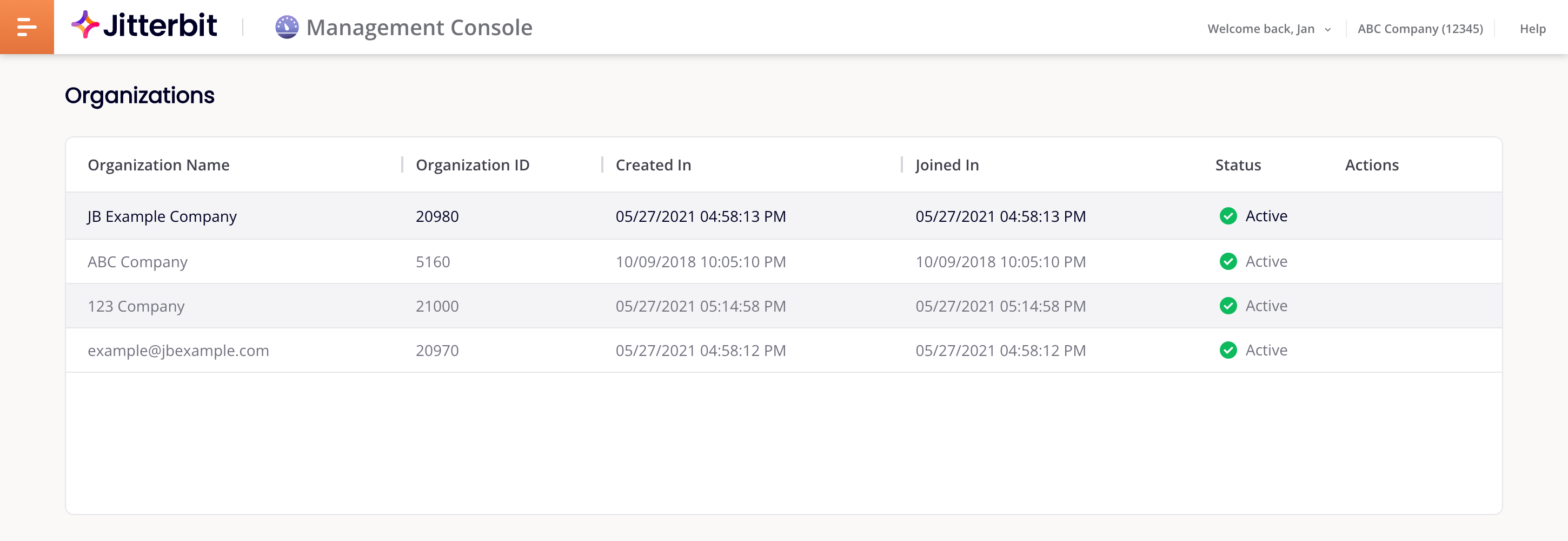
En la página Organizaciones, puedes hacer lo siguiente:
-
Ver organizaciones en una tabla.
-
Editar las políticas de una organización.
-
Editar los detalles de una organización.
Información
Tu organización inicial se crea cuando registras una cuenta de prueba de Harmony por primera vez.
Todo lo que hagas en Harmony se realiza dentro del contexto de la organización activa, tal como se selecciona en el menú del encabezado del portal Harmony. Un administrador puede invitarte a unirte a múltiples organizaciones de Harmony.
Si perteneces a más de una organización de Harmony, puedes elegir una predeterminada en la página Mi cuenta. Si eres administrador de una organización, puedes invitar a otros usuarios a unirse a ella.
Importante
Para editar una organización, debes ser miembro de ella y debe estar seleccionada como la organización activa en el menú del encabezado del portal Harmony.
Tabla Organizaciones
La tabla Organizaciones lista las organizaciones de las que eres miembro:
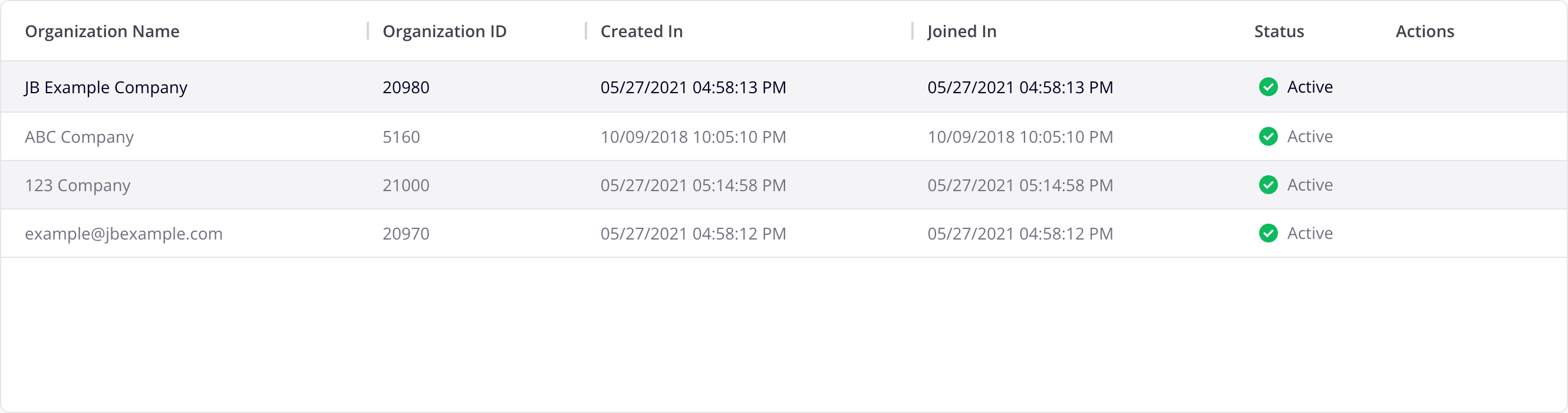
Puedes ordenar la tabla por las columnas Nombre de la organización, ID de la organización, Creada en o Unida en. Haz clic en el encabezado de una columna para ordenar. Haz clic nuevamente para invertir el orden. Arrastra la barra Redimensionar de una columna para cambiar su tamaño.
Políticas de la organización
Para editar las políticas de una organización seleccionada, haz clic en su fila en la tabla o pasa el cursor sobre la organización y haz clic en Políticas de la organización. Se abre un panel en la parte inferior de la página con las siguientes pestañas:
- Administración de agentes
- Administración de API
- Administración de conexiones
- Administración de usuarios
- Studio
Administración de agentes
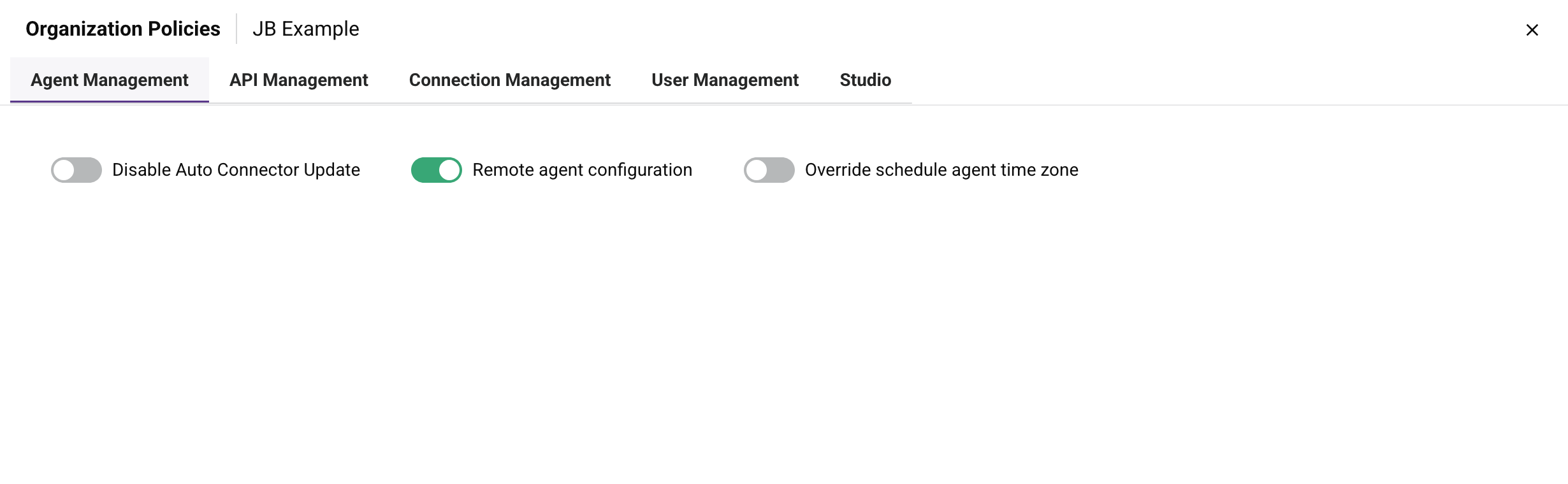
La pestaña Administración de agentes contiene la siguiente configuración de agentes privados:
-
Desactivar actualización automática de conectores: Activa esta opción para evitar actualizaciones de conectores basados en Connector SDK implementados en operaciones que se ejecutan en agentes privados. Cuando esta configuración está activada, usar el botón Prueba de una conexión no descarga la versión más reciente.
Precaución
Esta configuración se ignora y los conectores se actualizan si haces cualquiera de lo siguiente:
- Selecciona Acción > Actualizar conectores para el grupo del agente en la página Agentes de Management Console.
- Instala o reinstala un agente privado, o restablece su base de datos PostgreSQL. El agente entonces no tiene registro almacenado de versiones de conectores instaladas previamente y descarga los conectores actuales. Una actualización que actualiza la base de datos PostgreSQL incluida, como actualizar de un agente 11.x a un agente 12.x, restablece la base de datos y tiene el mismo efecto.
- Actualiza un agente privado de la versión 11.48 o anterior a la versión 11.49 o posterior. Esta actualización incluye una actualización de conectores requerida única.
-
Configuración del agente remoto: Habilita para permitir la configuración remota del agente privado.
-
Anular zona horaria del agente de programación: Habilita para establecer la zona horaria en la que se ejecutan las programaciones actuales y futuras. Esta configuración entra en vigor con la versión 10.40 del agente o posterior. De forma predeterminada, la zona horaria de una operación programada depende del agente en el que se ejecute. Las funciones de fecha y hora no se ven afectadas por esta configuración. Para garantizar la consistencia de la programación, se recomienda usar una zona horaria que no observe el horario de verano, como UTC (los agentes en la nube usan UTC de forma predeterminada). Si usas un agente privado, puedes usar esta configuración y seleccionar Etc/UTC.
Gestión de API
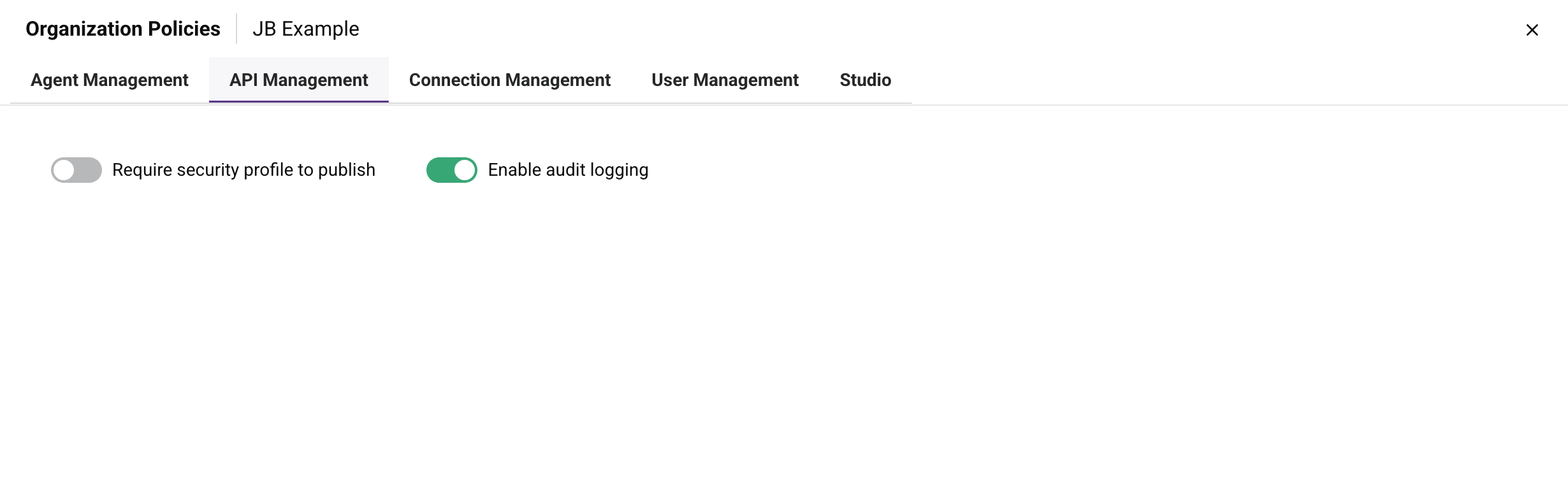
La pestaña Gestión de API contiene las siguientes configuraciones:
-
Requerir perfil de seguridad para publicar: Habilita para requerir que las API creadas con API Manager tengan un perfil de seguridad asignado al guardar la API, independientemente del estado (Borrador, Publicado o Publicado con Borrador). Las API existentes sin un perfil de seguridad asignado no se ven afectadas hasta que se editen.
-
Habilitar registro de auditoría: Habilita para activar el registro de auditoría de la actividad del usuario en aplicaciones Harmony seleccionadas, como Management Console y Studio.
Gestión de Conexiones
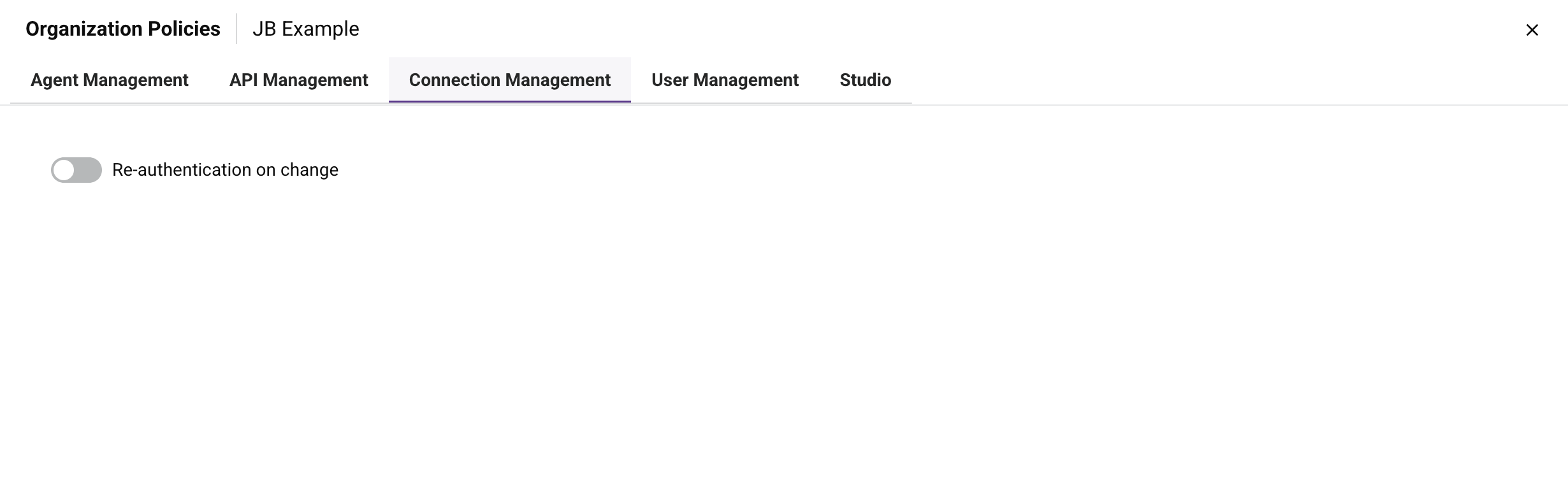
La pestaña Gestión de Conexiones contiene las siguientes configuraciones:
-
Reautenticación al cambiar: Habilita para hacer que ciertos conectores de Studio obliguen a los usuarios a reingresar las credenciales de conexión al editar ciertos campos en la conexión de un endpoint. Esta función es compatible actualmente con estos conectores:
Gestión de Usuarios
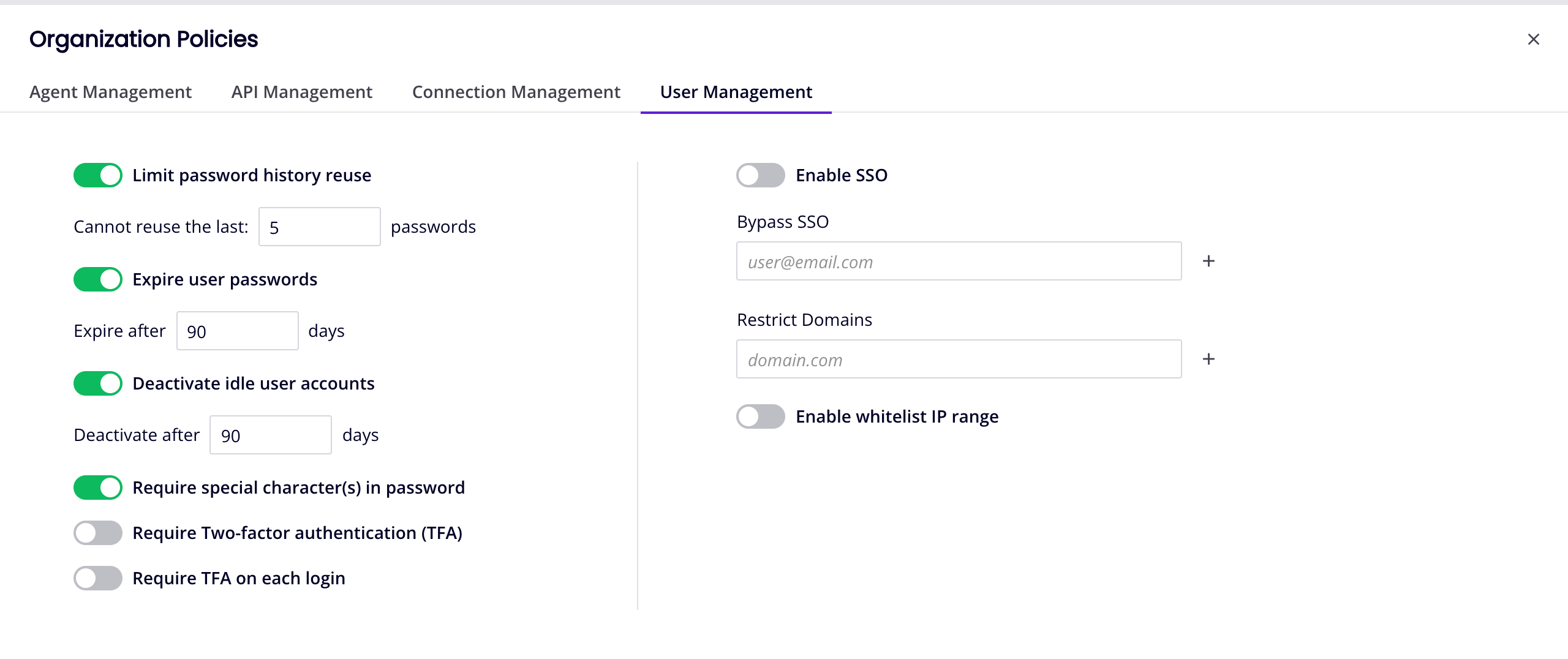
La pestaña Gestión de Usuarios contiene las siguientes configuraciones:
| Campo | Descripción | Se aplica a Orgs Harmony |
Se aplica a Orgs SSO |
|---|---|---|---|
| Limitar reutilización del historial de contraseñas | Los usuarios no pueden reutilizar las últimas X contraseñas utilizadas (Predeterminado: 5). | a | |
| Expirar contraseñas de usuario | Los usuarios activos deben cambiar las contraseñas cada X número de días (Predeterminado: 90). | a | |
| Desactivar cuentas de usuario inactivas | Desactiva las cuentas inactivas durante X número de días (Predeterminado: 90). | ||
| Aplicar tiempo de espera de sesión inactiva más corto | Aplica un tiempo de espera de sesión inactiva del portal Harmony más corto que el predeterminado de 4 horas. Cuando se habilita, establece el tiempo de espera (X minutos; Mínimo: 5, Máximo: 240). | ||
| Requerir carácter(es) especial(es) en la contraseña | Las contraseñas de Harmony deben incluir uno de los siguientes caracteres: ! # $ % _ < = > |
a | |
| Requerir autenticación de dos factores (TFA) | Usa autenticación de dos factores. Cuando se habilita, los usuarios deben reverificar los dispositivos cada X número de días (Predeterminado: 30) o cada vez que inician sesión. | a | |
| Habilitar SSO | [Habilita SSO] para todos los usuarios, excepto los que están en la lista Omitir SSO. | ||
| Omitir SSO | [Omite SSO] para cualquier usuario en la lista Omitir SSO. | ||
| Restringir Dominios | Restringe el acceso a los dominios especificados. Para especificar varios dominios, separa cada uno con una coma o punto y coma. | ||
| Habilitar rango de IP en lista blanca | Restringe el acceso de inicio de sesión, para el portal Harmony, Design Studio, agente privado o puerta de enlace de API privada, a las IP del host en los rangos de IP especificados. La IP del usuario actual debe estar en un rango.c |
Nota
a. En organizaciones con SSO habilitado, los controles de contraseña para usuarios de SSO se administran a través del proveedor de identidad. Estas configuraciones se aplican a usuarios en la lista Omitir SSO, quienes se autentican con credenciales de Harmony.
b. Si un usuario es miembro de múltiples organizaciones, las políticas más estrictas de cualquier organización de la que sea miembro entran en vigor para su inicio de sesión.
c. Al agregar un rango de IP, un diálogo de confirmación advierte que el rango puede restringir el acceso para usuarios fuera del mismo. Si la IP actual cae fuera de los rangos configurados, un mensaje de validación también te solicita actualizar el rango o iniciar sesión desde una IP diferente antes de intentar de nuevo.
Studio
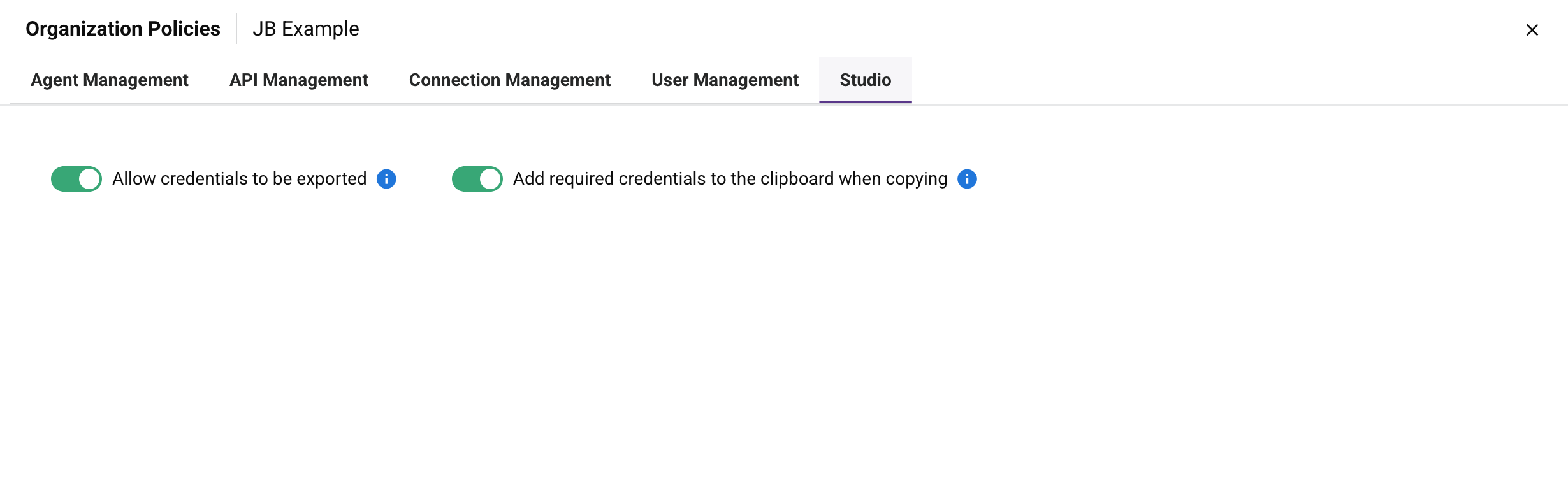
La pestaña Studio contiene las siguientes configuraciones:
-
Permitir que se exporten credenciales: Habilita la opción de casilla Incluir credenciales al exportar un proyecto en Studio (deshabilitado por defecto).
-
Agregar credenciales requeridas al portapapeles al copiar: Habilita que los componentes de proyecto o operaciones de Studio con credenciales de punto de conexión se corten, copien y peguen entre organizaciones (deshabilitado por defecto). Al iniciar una acción de corte o copia en Studio, se muestra un diálogo de acuerdo con la política establecida.
Cuando esta configuración está deshabilitada y un componente de proyecto u operación en el portapapeles requiere credenciales, la acción de pegado en otra organización se deshabilita.
-
Permitir autocompletado de línea completa en el editor de scripts de Jitterbit: Habilita que los usuarios activen sugerencias de línea generadas por IA al editar scripts de Jitterbit en Studio (deshabilitado por defecto). Cuando está habilitado, los usuarios pueden activar la configuración a nivel de proyecto correspondiente para activar sugerencias generadas por IA para ese proyecto. Cuando está deshabilitado, la configuración a nivel de proyecto se deshabilita para todos los proyectos y no se puede habilitar.
Detalles de la organización
Para editar una organización, pasa el cursor sobre su fila y haz clic en Editar organización. Se abre el panel Editar organización:
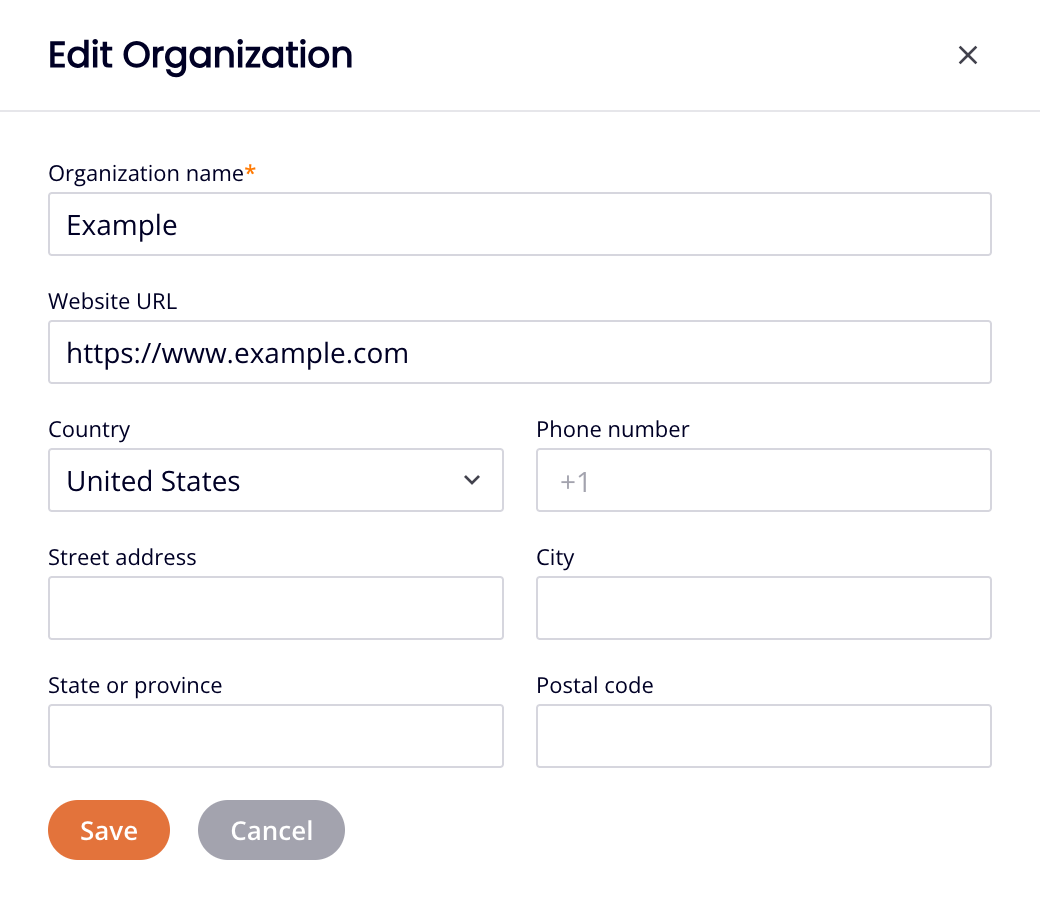
Los campos son los siguientes:
- Nombre de la organización: El nombre de la organización. Este es el único campo utilizado por Harmony.
- URL del sitio web: (Opcional)
-
Subdominio de API: El subdominio utilizado para formar la URL base de API para todas las APIs en esta organización. Por defecto, se establece en una combinación del nombre de la organización e ID de organización (por ejemplo,
JBExample123456). El valor debe cumplir con los siguientes requisitos:- Contener solo letras minúsculas (
a–z), números (0–9) e guiones (-) - No comenzar ni terminar con un guion
- No coincidir con una palabra clave reservada o restringida
Violación Mensaje de error Formato inválido "Usa solo letras minúsculas, números e guiones. No puede comenzar ni terminar con un guion." Palabra reservada o restringida "La entrada proporcionada contiene una palabra reservada del sistema o un identificador restringido." Ya en uso "El prefijo de URL de la organización ya existe." Advertencia
Cambiar el subdominio de API actualiza la URL base de API para todas las APIs en esta organización. Las integraciones existentes que usan la URL actual pueden dejar de funcionar a menos que se actualicen.
- Contener solo letras minúsculas (
-
Vista previa de URL base de API: Una vista previa de solo lectura de la URL base de API resultante basada en el valor actual del Subdominio de API.
- País: (Opcional) Selecciona uno antes de establecer un número de teléfono.
- Número de teléfono: (Opcional) Selecciona un país antes de establecer esto.
- Dirección: (Opcional)
- Ciudad: (Opcional)
- Estado o provincia: (Opcional)
- Código postal: (Opcional)
Haz clic en el botón Guardar para guardar los cambios y cerrar el panel.
Haz clic en el icono de cierre o en el botón Cancelar para descartar los cambios y cerrar el panel.
Solución de problemas
Para la solución de problemas relacionados, consulta lo siguiente en la guía de solución de problemas de Harmony: