Página de colas de mensajes en la consola de administración de Jitterbit
Descripción general
| Propósito | Administrar las colas utilizadas por el servicio de cola de mensajes de Jitterbit |
| Ubicación | Menú del portal Harmony > Consola de administración > Colas de mensajes |
| Acceso a la página | Un usuario con permiso de rol Admin puede editar y ver todas las colas de mensajes en todos los entornos. |
| Un usuario con permiso de rol Read solo puede ver las colas de mensajes asignadas a los entornos a los que tiene acceso. |
Introducción
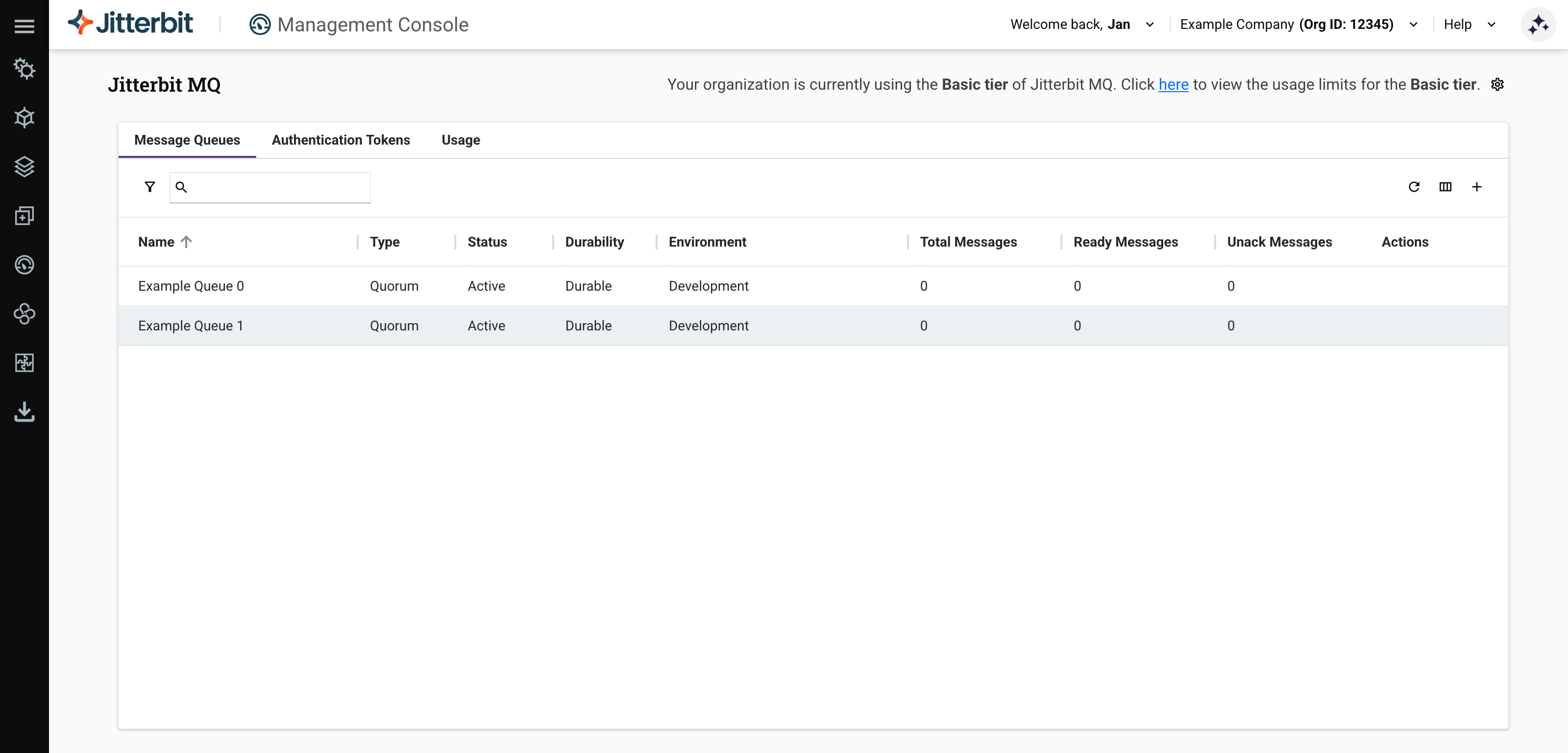
Se pueden crear y administrar las colas utilizadas con el servicio de cola de mensajes de Jitterbit:
Nota
Si se utiliza un agente privado que está detrás de un firewall dentro de la red, se debe incluir en la lista de permitidos el servicio de cola de mensajes.
Advertencia
Si se elimina el entorno asociado a una cola de mensajes, la cola y todos sus mensajes se eliminan permanentemente.
Encabezado de la página de colas de mensajes
El encabezado en la parte superior de la página Colas de mensajes incluye estas áreas de configuración:
Pestaña Colas de mensajes
Dentro de la pestaña Colas de mensajes, se crean, administran y supervisan las colas de mensajes para utilizarlas con el conector Jitterbit MQ.
Crear colas de mensajes
Se utiliza el botón Agregar cola o el icono de agregar para crear una nueva cola de mensajes:
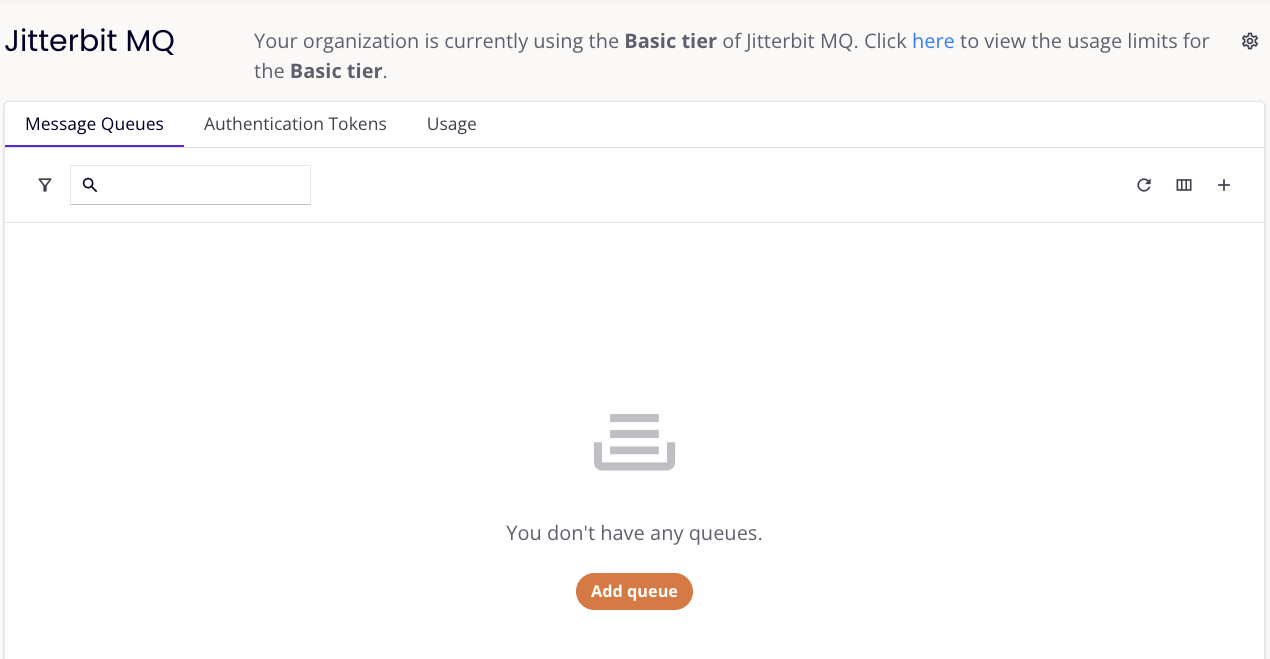
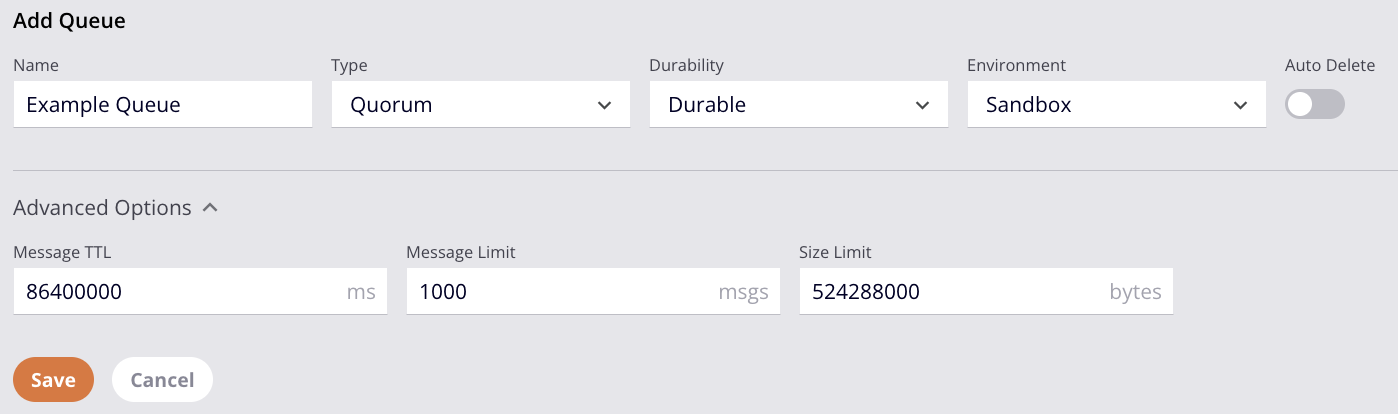
Estas opciones de configuración están disponibles para configurar en la primera fila de la tabla de colas de mensajes:
-
Nombre: Ingresar un nombre para la cola de mensajes. El nombre de la cola debe ser único dentro del entorno en el que se está creando.
Nota
Si el nombre de la cola consta solo de valores numéricos, no se devolverá en una búsqueda dentro de la pestaña Colas de mensajes.
-
Tipo: Seleccionar el tipo de cola a crear, ya sea Quórum o Clásica:
-
Quórum: Implementa colas replicadas (también conocidas como colas reflejadas), escribe metadatos de cola en un disco y proporciona protección contra pérdida de datos de forma predeterminada.
Precaución
Las colas de quórum aplican un límite de entrega de 20 intentos por mensaje. Si un mensaje se recupera y se reconoce negativamente (NACKea) 20 veces sin un reconocimiento exitoso, el mensaje se elimina permanentemente de la cola sin un mensaje de error. Para evitar la pérdida de mensajes, se debe utilizar una Cola de letras muertas en su lugar.
Si la integración requiere reprocesamiento repetido más allá de 20 intentos, se debe utilizar una cola Clásica.
-
Clásica: Implementa colas replicadas o no replicadas.
-
-
Durabilidad: Si se selecciona Clásica como el Tipo, seleccionar la durabilidad de la cola, ya sea Durable o Transitoria:
- Durable: Las colas duraderas escriben metadatos en disco. Las colas duraderas (y sus mensajes) se recuperan en un reinicio del sistema. Esta opción puede resultar en tiempos de procesamiento más largos.
-
Transitoria: Las colas transitorias almacenan metadatos en memoria. Las colas transitorias (y sus mensajes) no se recuperan en un reinicio del sistema. Esta opción puede resultar en tiempos de procesamiento más cortos. Cuando se selecciona Quórum como Tipo, Durable es la única opción de Durabilidad disponible.
-
Entorno: Selecciona el entorno para la cola de mensajes. Para actualizar la lista de entornos, haz clic en el icono Sincronizar nombres de entorno actualizados en el panel de configuración de página.
Importante
Todos los entornos están deshabilitados para mensajería de forma predeterminada. Los entornos se pueden habilitar para mensajería en configuración.
-
Eliminar automáticamente: Esta opción no es funcional.
-
Opciones avanzadas: Puedes usar estas opciones avanzadas para refinar tu caso de uso:
-
TTL de mensaje: Ingresa el TTL del mensaje (Tiempo de vida) en milisegundos. El valor predeterminado y máximo permitido es
864000000milisegundos (10 días). El valor mínimo permitido es3600000milisegundos (1 hora). -
Límite de mensajes: Ingresa la cantidad de mensajes permitidos dentro de la cola en cualquier momento. El valor predeterminado es
1000mensajes. El valor máximo permitido depende de tus límites de uso.Nota
Si la cantidad de mensajes excede el límite de mensajes para una cola individual, se devolverá este error en tiempo de ejecución:
"statuscode":500,"Error":"Error sending message." -
Límite de tamaño: Ingresa la longitud del mensaje (en bytes) permitida para cada mensaje dentro de la cola. El valor predeterminado es
524288000bytes (aproximadamente 524 megabytes). El valor máximo permitido depende de tus límites de uso.
-
-
Guardar: Haz clic para guardar la cola y volver a la pestaña Colas de mensajes, donde la cola creada se muestra en la tabla de colas de mensajes.
-
Cancelar: Haz clic para descartar la cola y volver a la pestaña Colas de mensajes.
Ver colas de mensajes
Cada fila en la tabla de colas de mensajes muestra las colas de mensajes creadas dentro de la organización:

-
Nombre: El nombre de la cola.
-
Tipo: El tipo de cola, ya sea Quórum o Clásica.
-
Estado: El estado de la cola.
-
Durabilidad: La durabilidad de la cola, ya sea Durable o Transitoria.
-
Entorno: El entorno de la cola.
-
Total de mensajes: El número total de mensajes dentro de una cola.
-
Mensajes listos: La cantidad de mensajes disponibles para ser recuperados por una actividad Obtener u Obtener en lote. Un mensaje debe ser recuperado por una actividad Obtener u Obtener en lote antes de un tiempo de espera de 24 horas. Una vez que expira el tiempo de espera, el mensaje se descarta.
-
Mensajes sin reconocer: La cantidad de mensajes recuperados por una actividad Obtener u Obtener en lote en espera de reconocimiento (por la actividad Reconocer) o reconocimiento negativo (por la actividad NACK).
Nota
Cuando un mensaje es recuperado por una actividad Obtener u Obtener en lote (y no se configura reconocimiento automático), el mensaje debe ser reconocido explícitamente antes de un tiempo de espera de 30 minutos. Una vez que expira el tiempo de espera, el mensaje se devuelve a Mensajes listos, donde debe ser recuperado nuevamente por una actividad Obtener u Obtener en lote antes de ser reconocido o reconocido negativamente.
-
Acciones: Estas acciones están disponibles en la columna Acciones al pasar el cursor sobre una fila de cola de mensajes:
-
Copiar nombre de cola: Haz clic en el icono de copiar para copiar el nombre de la cola al portapapeles. Este valor se utiliza en una actividad Obtener o Enviar de Jitterbit MQ.
-
Duplicar: Haz clic en el icono de duplicar para duplicar la cola de mensajes.
-
Purgar: Haz clic en el icono de purgar para eliminar Mensajes listos de una cola. La cola se conservará.
Nota
Los Mensajes no confirmados no se purgan de la cola. Los Mensajes no confirmados deben devolverse a Mensajes listos (después del tiempo de espera de entrega de 30 minutos) antes de poder purgarse.
-
Eliminar: Haz clic en el icono de eliminar para eliminar la cola y todos los mensajes que contiene. Eliminar una cola interrumpirá cualquier actividad que interactúe con la cola de mensajes.
-
-
Filtro: Haz clic en el icono de filtro para filtrar los resultados de la tabla por Tipo, Estado, Durabilidad y Entorno. Cuando el panel de filtro está cerrado y hay filtros activos, una insignia numérica en el icono Filtro muestra el número total de filtros aplicados.
Consejo
Tus selecciones de filtro se recuerdan la próxima vez que visites la página.
-
Búsqueda: Ingresa cualquier parte del nombre de la cola en el cuadro de búsqueda para filtrar la lista de colas (solo caracteres alfanuméricos). La búsqueda no distingue entre mayúsculas y minúsculas.
-
Actualizar: Haz clic en el icono de actualizar para actualizar los resultados de la tabla.
-
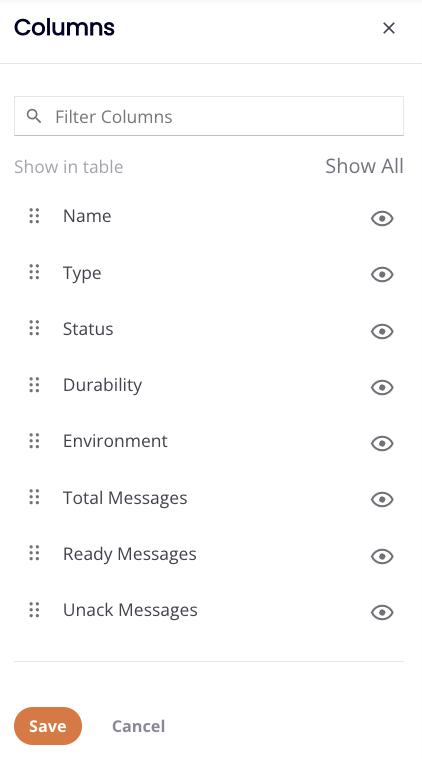
Filtrar columnas: Haz clic en el icono de filtrar columnas para abrir un panel que te permite reordenar las columnas o ajustar su visibilidad en la tabla de colas de mensajes:
-
Búsqueda: Ingresa cualquier parte del nombre de la columna en el cuadro de búsqueda para filtrar la lista de columnas. La búsqueda no distingue entre mayúsculas y minúsculas.
-
Mostrar todo: Haz clic para mostrar todas las columnas. De forma predeterminada, se muestran todas las columnas.
-
Ocultar: La columna es visible. Haz clic para ocultarla.
-
Mostrar: La columna está oculta. Haz clic para mostrarla.
-
Reordenar columna: Haz clic y arrastra el icono de reordenar para ajustar el orden en que aparece la columna.
-
Guardar: Haz clic para guardar los cambios y volver a la pestaña Colas de mensajes.
-
Cancelar: Haz clic para descartar los cambios y volver a la pestaña Colas de mensajes.
-
-
Agregar cola: Haz clic en el icono de agregar para crear una nueva cola de mensajes.
-
Información de la cola: Al hacer clic en una fila de cola dentro de la tabla, se abre un diálogo que contiene configuraciones adicionales de la cola, como las Opciones avanzadas configuradas durante la creación de la cola de mensajes:
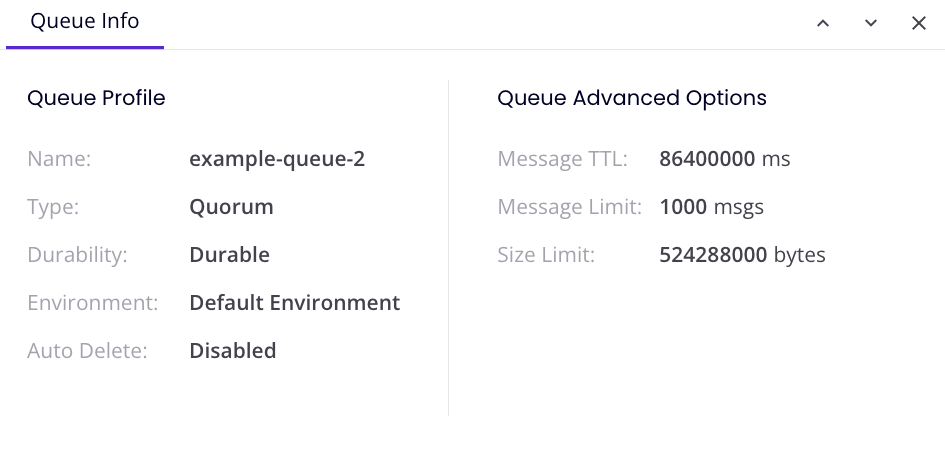
Utiliza las flechas hacia arriba o hacia abajo para ver la configuración de otras colas.
Pestaña Tokens de autenticación
En la pestaña Tokens de autenticación, creas tokens de autenticación para usarlos en una conexión de Jitterbit MQ.
Crear tokens de autenticación
Utiliza el botón Agregar token o para crear un nuevo token de autenticación:
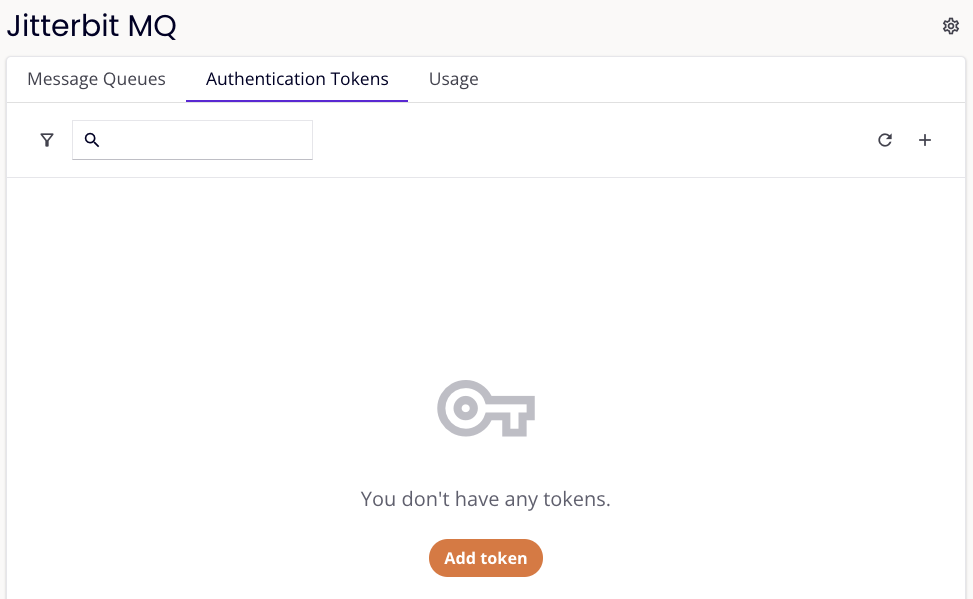
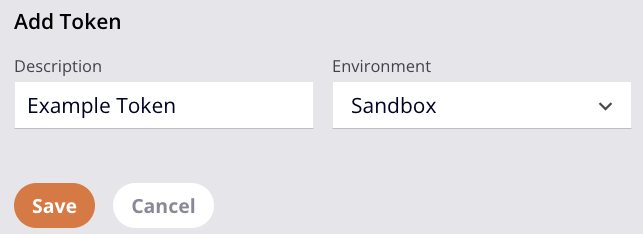
Estas opciones de configuración están disponibles para configurar en la primera fila de la tabla de tokens de autenticación:
-
Descripción: Ingresa una descripción para el token de autenticación.
-
Entorno: Selecciona el entorno para el token de autenticación. El entorno del token debe ser el mismo entorno que la cola de mensajes y el proyecto de Studio que está utilizando el conector de Jitterbit MQ. Para actualizar la lista de entornos, haz clic en el icono Sincronizar nombres de entorno actualizados en el panel de configuración de la página.
-
Guardar: Haz clic para guardar el token de autenticación y volver a la pestaña Tokens de autenticación, donde el token creado se muestra en la tabla de tokens de autenticación.
-
Cancelar: Haz clic para cancelar la creación del token y volver a la pestaña Tokens de autenticación.
Ver tokens de autenticación
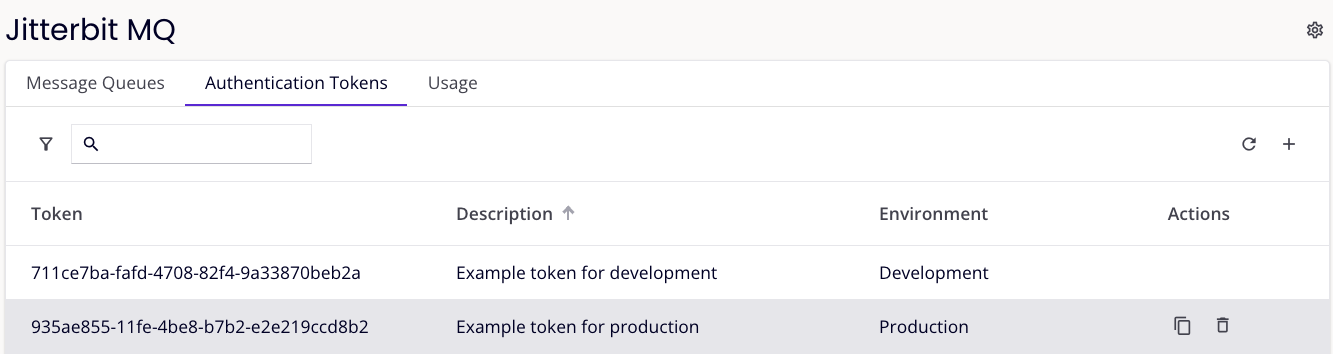
Cada fila en la tabla de tokens de autenticación muestra los tokens de autenticación creados dentro de la organización:
-
Token: El valor del token de autenticación.
-
Descripción: La descripción del token de autenticación.
-
Entorno: El entorno del token de autenticación.
Consejo
Consulta la página Entornos de la Consola de administración para obtener el ID del entorno, que es necesario para la conexión de Jitterbit MQ.
-
Acciones: Estas acciones están disponibles en la columna Acciones al pasar el cursor sobre una fila de token de autenticación:
-
Copiar token: Haz clic en el icono de copiar para copiar el valor del token de autenticación al portapapeles. Este valor se utiliza en una conexión de Jitterbit MQ.
-
Desactivar: Haz clic en el icono de eliminar para desactivar el token de autenticación. Desactivar el token lo eliminará de la tabla de tokens de autenticación e interrumpirá cualquier conexión de Jitterbit MQ que utilice ese token.
-
-
Filtro: Haz clic en el icono de filtro para filtrar los resultados de la tabla por Entorno. Cuando el panel de filtro está cerrado y hay filtros activos, una insignia numérica en el icono Filtro muestra el número total de filtros aplicados.
Consejo
Tus selecciones de filtro se recuerdan la próxima vez que visites la página.
-
Búsqueda: Ingresa cualquier parte del valor del token de autenticación, descripción o entorno en el cuadro de búsqueda para filtrar la lista de tokens (solo caracteres alfanuméricos). La búsqueda no distingue entre mayúsculas y minúsculas.
-
Actualizar: Haz clic en el icono de actualización para actualizar los resultados de la tabla.
-
Agregar token: Haz clic en el icono de agregar para crear un nuevo token de autenticación.
Pestaña Uso
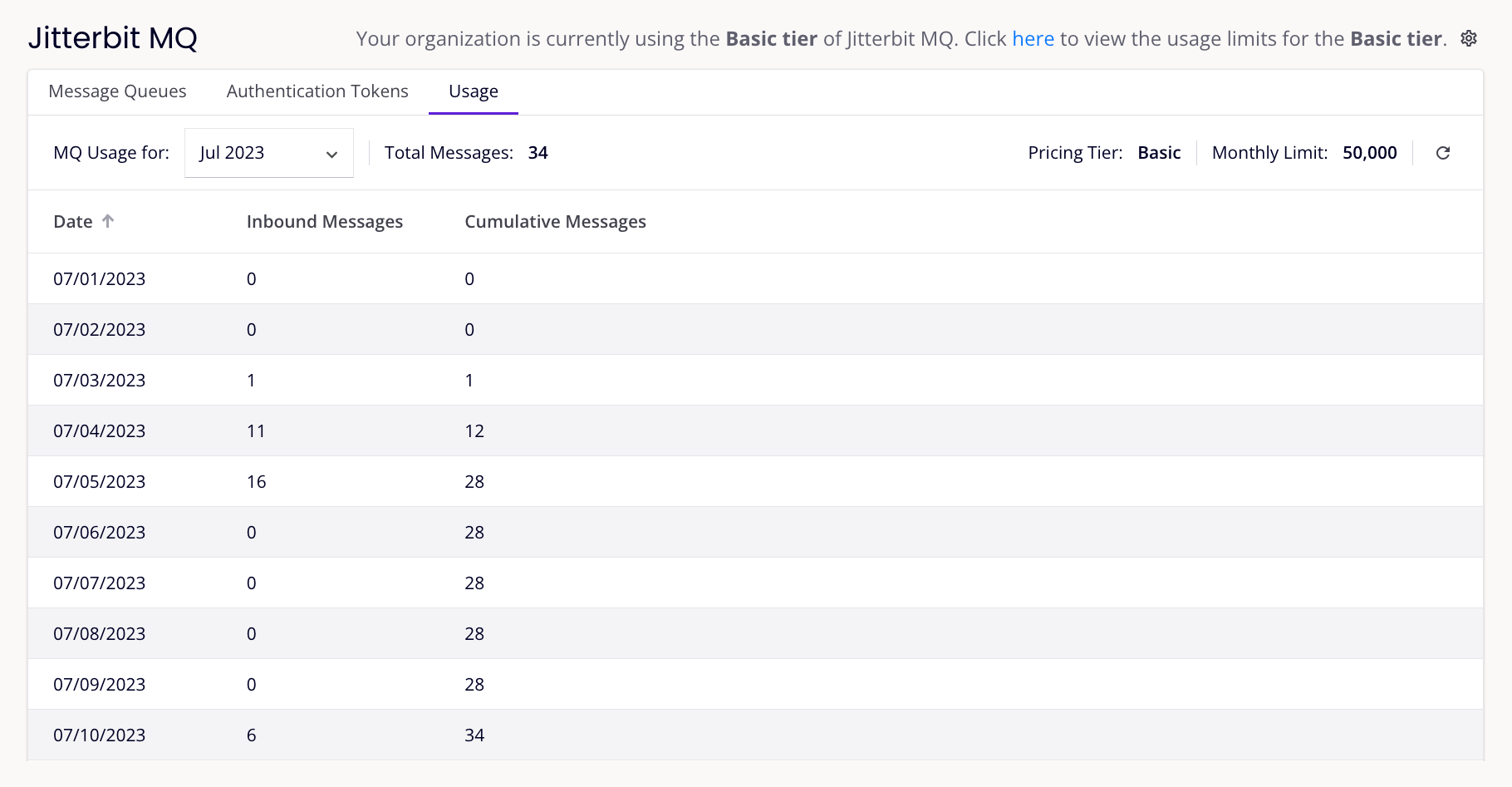
Dentro de la pestaña Uso, puedes ver el número total de mensajes entrantes procesados por el servicio de cola de mensajes dentro de un mes y día determinados:
-
Uso de MQ para: Utiliza el menú para seleccionar el mes a ver.
-
Total de mensajes: El número total de mensajes entrantes procesados por el servicio de cola de mensajes para el mes seleccionado.
-
Nivel de precios: El nivel comprado por la organización que determina los límites de uso contractuales, ya sea Básico o Premium.
-
Límite mensual: El número de mensajes permitidos dentro de un mes, según lo determinado por el nivel comprado de la organización y sus límites de uso.
-
Actualizar: Haz clic en el icono de actualización para actualizar los resultados de la tabla.
-
Fecha: Muestra fechas dentro del mes hasta la fecha actual. Haz clic en el encabezado de la columna para ordenar las fechas en orden descendente o ascendente.
-
Mensajes entrantes: El número de mensajes entrantes procesados para el día.
-
Mensajes acumulados: El número total de mensajes procesados para el mes hasta la fecha de la fila. Cuando hayas alcanzado el límite del mes, el número se muestra en rojo y aparece una notificación:

Configuración
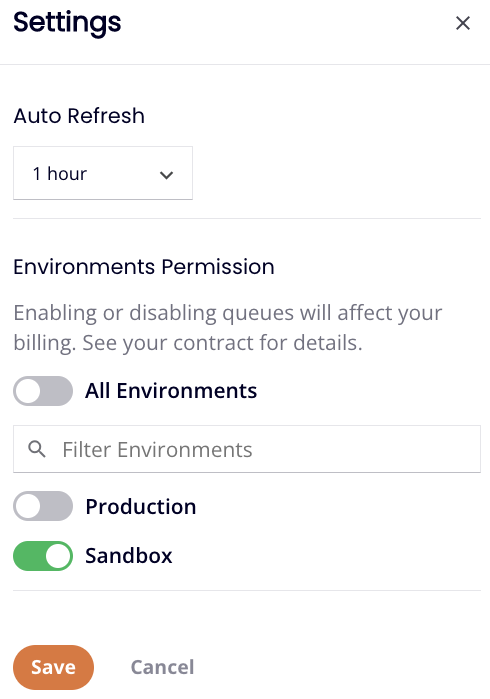
Haz clic en el icono de configuración (ubicado en la esquina derecha del encabezado de página) para abrir un diálogo de configuración donde puedes establecer el intervalo de actualización automática y habilitar o deshabilitar la mensajería para los entornos:
-
Actualización automática: En el menú, selecciona el intervalo de tiempo de actualización automática para los datos de la tabla de colas de mensajes, ya sea 5 minutos, 15 minutos, 30 minutos o 1 hora.
-
Permiso de entornos: Habilita o deshabilita las colas de mensajería por entorno usando estas opciones:
-
Todos los entornos: Cuando está activado, las colas de mensajes se habilitan para todos los entornos.
-
Sincronizar nombres de entornos actualizados: Haz clic para actualizar la lista de entornos.
-
Búsqueda: Ingresa cualquier parte del nombre del entorno en el cuadro de búsqueda para filtrar la lista de entornos. La búsqueda no distingue entre mayúsculas y minúsculas. Los resultados de la tabla se filtran en tiempo real con cada pulsación de tecla.
-
Entornos: Usa el botón de alternancia para habilitar o deshabilitar las colas de mensajes para entornos individuales.
-
Guardar: Haz clic para guardar los cambios.
-
Cancelar: Haz clic para descartar los cambios.
-
Solución de problemas
Para la solución de problemas relacionada, consulta lo siguiente en la guía de solución de problemas de Harmony: