Usar el Asistente de IA de Administración de Jitterbit (Beta)
Introducción
El Asistente de IA de Administración te ayuda a monitorear, solucionar problemas y gestionar tu organización de Harmony interactuando con la Consola de Administración usando lenguaje natural escrito. En lugar de navegar entre páginas para verificar la salud de tu organización o hacer un cambio, puedes preguntarle al asistente en lenguaje cotidiano, y este recupera los datos relevantes o realiza la acción por ti.
Nota
Para usar el Asistente de IA de Administración, tu licencia de Harmony debe incluir la opción Asistente de IA de Administración. Contacta a tu Gerente de Éxito del Cliente (CSM) para agregar esta opción a tu licencia.
Acceder al Asistente de IA de Administración
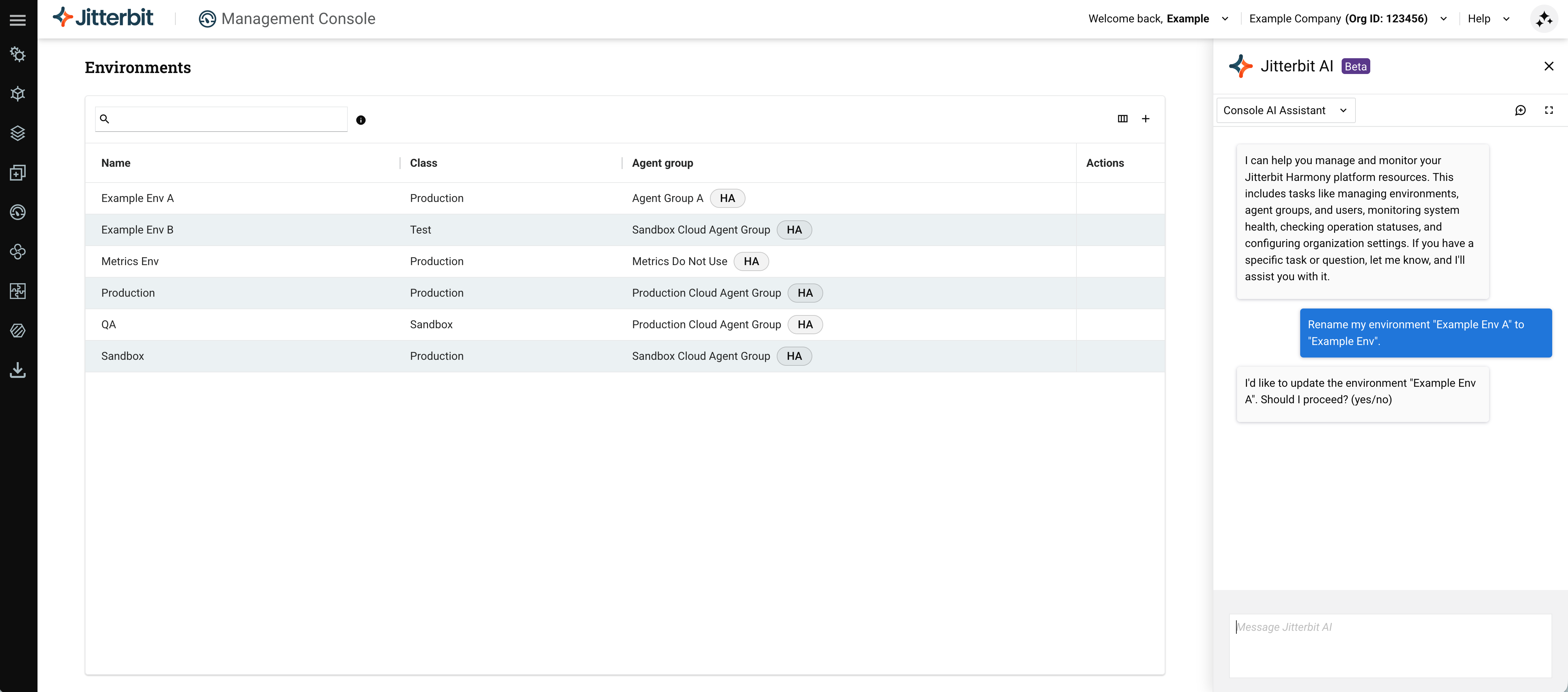
En el encabezado del portal de Harmony en cualquier página de la Consola de Administración, usa el icono Jitterbit AI. En el panel, usa el menú desplegable Asistente de IA para seleccionar Asistente de IA de Administración.
Controles del Asistente de IA de Administración
El panel del Asistente de IA de Administración incluye estos controles:
- Nuevo chat: Inicia un nuevo chat.
- Expandir: Expande el chat. Una vez expandido, haz clic en el icono Minimizar para volver a la vista anterior.
- Redimensionar: Arrastra el borde izquierdo del panel para ajustar su ancho.
Interacciones y capacidades compatibles
El asistente funciona dentro de la organización que está actualmente seleccionada en el portal de Harmony, y respeta los permisos de rol asignados y los niveles de acceso del ambiente: devuelve solo los recursos y datos a los que estás autorizado acceder, y puede realizar solo aquellas acciones que de otro modo podrías realizar directamente en la Consola de Administración. Para cualquier solicitud de creación, edición o eliminación, el asistente te pide confirmación explícita antes de aplicar el cambio.
Se admiten las siguientes interacciones y capacidades.
Panel e información de uso
- Resumen de la organización: Obtén una descripción general combinada de operaciones fallidas, operaciones de larga duración, salud del agente e inicios de sesión recientes.
- Uso Licenciado vs Uso Real: Visualiza el uso de licencias de endpoints, agentes privados, agrupación de agentes para alta disponibilidad (HA), ambientes, URLs de API, llamadas de API mensuales, socios comerciales EDI, mensajes mensuales de Jitterbit MQ, almacenamientos de Cloud Datastore, servidores MCP, herramientas MCP y solicitudes mensuales de MCP.
- Detalles de la organización: Visualiza información básica sobre tu organización, como su nombre e ID de organización de Harmony, junto con las organizaciones a las que perteneces.
- Salud del grupo de agentes: Visualiza el estado de salud por grupo (Saludable, Degradado o Insalubre) y el estado de los agentes individuales dentro de un grupo.
Ejemplos de preguntas del usuario
- ¿Qué está sucediendo en mi organización?
- ¿Cómo estoy con mis límites de licencia?
- Muéstrame los detalles de mi organización.
- ¿Qué grupos de agentes están saludables?
- Muéstrame las fallas recientes.
Uso de endpoints
- Endpoints: Lista, busca y visualiza detalles de uso para endpoints individuales, incluidos detalles por ambiente en el panel detalles de endpoint.
Ejemplos de preguntas del usuario
- Lista todos mis endpoints.
- Busca mis endpoints para "Salesforce".
- ¿Cuándo se usó por última vez el endpoint de Salesforce?
- Muéstrame los detalles de uso del endpoint de Salesforce en "Producción".
Monitoreo de ejecución y operaciones
- Ejecuciones en tiempo de ejecución: Lista, busca y visualiza detalles de ejecución para cualquier estado, como Éxito, Éxito con Advertencia o Error.
- Explicaciones de fallos: Explica por qué una operación específica falló, utilizando el mensaje de error de la operación, código de error, errores específicos de campo y conteos de registros.
- Consultas guardadas: Lista, crea, edita y elimina.
- Operaciones en ejecución: Cancela una operación que está en estado Enviado, Recibido, Pendiente o En ejecución.
Ejemplos de indicaciones de usuario
- Muéstrame operaciones con estado Error en las últimas 24 horas.
- Busca mis ejecuciones en tiempo de ejecución para la operación "Order Sync" con estado Success.
- ¿Por qué falló la operación "Order Sync"?
- Cancela la operación "Order Sync".
- Lista todas mis consultas guardadas para Runtime.
- Guarda una nueva consulta para Runtime con estado Success para la operación "Order Sync".
- Elimina la consulta llamada "Order Sync Failures".
Proyectos
- Proyectos: Listar, buscar y eliminar.
- Operaciones: Ejecutar una operación.
- Programaciones: Crear, editar y eliminar programaciones, aplicar una programación a una operación o quitarla de una operación, y habilitar o deshabilitar una programación.
Ejemplos de indicaciones de usuario
- ¿Cuántos proyectos tengo?
- Lista mis proyectos agrupados por entorno.
- Muéstrame mis proyectos eliminados.
- Muéstrame los detalles del proyecto "Order Sync".
- Ejecuta la operación "Order Sync".
- Crea una programación para la operación "Order Sync" que se ejecute diariamente a medianoche.
- Deshabilita la programación en la operación "Order Sync".
Gestión de usuarios y acceso
- Usuarios de Harmony: Listar, buscar, agregar, editar y quitar.
- Usuarios externos: Listar, buscar, agregar, editar y eliminar.
- Roles: Listar, buscar, agregar, editar y quitar, incluyendo los permisos de un rol. Para el acceso a entornos de un rol, consulta Gestión de entornos.
- Asignaciones de roles: Asignar un rol a un usuario o desasignarlo.
Ejemplos de indicaciones de usuario
- Lista todos los usuarios en mi organización.
- ¿Qué roles existen?
- Agrega un nuevo rol llamado "Integration Developer".
- Agrega user@example.com como nuevo usuario con el rol "Developer".
- Asigna el rol Administrator a user@example.com.
- Desasigna el rol "Developer" de user@example.com.
- Quita user@example.com de la organización.
- Lista todos los usuarios externos.
- Agrega un usuario externo para partner@example.com.
Gestión de entornos
- Entornos: Listar, agregar, editar y eliminar. Eliminar un entorno elimina permanentemente todo su contenido. La lista de entornos incluye el ID de cada entorno y un contador de sus proyectos, operaciones y conexiones.
- Niveles de acceso a entornos: Ver los niveles de acceso (View Logs, Read, Execute o Write) que tiene un rol en un entorno, y otorgar o revocar uno o más niveles de acceso para un rol en un entorno en una sola solicitud. Los niveles de acceso se actualizan para un rol a la vez.
Ejemplos de indicaciones de usuario
- Lista todos mis entornos.
- ¿Cuál es el entorno con más operaciones?
- ¿Cuántos proyectos hay en cada uno de mis entornos?
- Agrega un entorno llamado "East Region" en el grupo de agentes "East Region".
- Actualiza el límite de resultados en mi entorno "Staging" a 100 por minuto.
- ¿Qué niveles de acceso tiene el rol Administrator en "Production"?
- Otorga acceso Read y Write al rol "Developer" en "Staging".
Colas de mensajes
- Colas de mensajes: Listar, buscar, crear, duplicar, purgar y eliminar colas de mensajes.
- Tokens de autenticación: Listar, buscar, crear y desactivar tokens de autenticación.
Ejemplos de indicaciones de usuario
- Lista todas mis colas de mensajes.
- Crea una cola Classic llamada "Order Events" en "Production".
- Duplica la cola "Order Events" como "Order Events Backup".
- Purga la cola "Order Events".
- Elimina la cola "Order Events".
- Crea un token de autenticación para "Production" descrito como "Order Events Token".
- Desactiva el token de autenticación descrito como "Order Events Token".
Cloud Datastore
- Almacenamientos de Cloud Datastore: Listar, buscar, crear, editar y eliminar almacenamientos de estado y almacenamientos de clave.
Ejemplos de indicaciones de usuario
- Listar todos mis almacenamientos de estado.
- Buscar en mis almacenamientos "Pedido".
- Crear un almacenamiento de estado llamado "Order Retry Tracker" en "Producción".
- Crear un almacenamiento de clave llamado "Customer Lookup" en "Producción".
- Agregar una descripción al almacenamiento "Customer Lookup".
- Eliminar el almacenamiento "Order Retry Tracker".
Tokens de acceso
- Tokens de acceso: Listar, buscar, crear, editar, activar, desactivar y eliminar tokens de acceso.
Ejemplos de indicaciones de usuario
- Listar todos mis tokens de acceso.
- Buscar en mis tokens de acceso "Producción".
- Crear un token de acceso para "Producción" con alcance a Cloud Datastore.
- Editar la descripción del token de acceso descrito como "Order Sync Token".
- Desactivar el token de acceso descrito como "Order Sync Token".
- Activar el token de acceso descrito como "Order Sync Token".
- Eliminar el token de acceso descrito como "Order Sync Token".
Agentes
- Grupos de agentes privados: Listar, buscar, agregar, editar y eliminar.
- Agentes privados: Listar, buscar, agregar y eliminar.
- Detalles del grupo de agentes: Ver detalles del grupo de agentes, estado de agentes y asociaciones de entorno.
- Grupos de agentes en la nube: Listar.
Ejemplos de indicaciones de usuario
- Listar todos mis grupos de agentes privados.
- Agregar un nuevo agente al grupo de agentes "East Region".
- Mostrar el estado de los agentes en el grupo "East Region".
- ¿Qué entornos están asociados con este grupo de agentes?
- Listar mis grupos de agentes en la nube.
Organizaciones
- Organizaciones: Listar, buscar, ver y editar.
- Políticas de organización: Administrar la configuración en las pestañas Administración de agentes, Administración de API, Administración de conexión, Administración de usuarios y Studio del panel Políticas de organización. La configuración Habilitar SSO y Habilitar rango IP de lista blanca es de solo lectura.
Ejemplos de indicaciones de usuario
- Mostrar los detalles de mi organización.
- Actualizar la configuración de Administración de API para mi organización.
- ¿Cuál es la configuración actual de Administración de usuarios para mi organización?
Registro de auditoría
- Registro de auditoría: Habilitar y deshabilitar.
- Registros de auditoría: Listar y buscar, filtrando por Nombre de usuario, Acción, Información de actividad, Entorno, Descripción de actividad y rango de tiempo. Los registros de auditoría se conservan durante 30 días, por lo que una consulta para un rango más largo cubre solo los últimos 30 días.
Ejemplos de indicaciones de usuario
- Mostrar los registros de auditoría más recientes.
- Mostrar todas las acciones de Eliminación en las últimas 24 horas.
- ¿Cuántas entradas de registro de auditoría hubo en los últimos 90 días?
Alertas
- Alertas: Listar, buscar, agregar, editar y eliminar.
- Eventos de alerta: Configurar una alerta para cualquiera de cuatro eventos (Agente inactivo, Nueva versión de agente lanzada, Advertencia de vencimiento de contraseña o Estado de SSO cambió).
Ejemplos de indicaciones de usuario
- ¿Qué alertas están configuradas?
- Crear una alerta para cuando Agent-01 esté inactivo durante 30 minutos.
- Cambiar mi alerta de Agente inactivo para Agent-01 para que se active después de 60 minutos en su lugar.
- Agregar estas direcciones de correo electrónico como destinatarios a mi alerta.
- Eliminar mi alerta de Agente inactivo para Agent-01.
Navegación de página
- Navegación de página: Navegar directamente a una página de Consola de administración compatible bajo solicitud, o sugerir proactivamente hacerlo cuando se muestre un conjunto de resultados grande o filtrado. La navegación abre la página de destino tal como está: los términos de búsqueda, filtros y rangos de fecha no se transfieren. Compatible con las páginas Panel, Uso de extremos, Tiempo de ejecución, Proyectos, Administración de usuarios, Entornos, Colas de mensajes, Cloud Datastore, Tokens de acceso, Agentes, Organizaciones, Registro de auditoría y Alertas.
Ejemplos de indicaciones de usuario
- Llévame a Environments.
- Abre la página Runtime.
Recomendaciones
Interactúa con el Asistente de IA de Administración como lo harías con cualquier producto de IA de modelo de lenguaje grande (LLM). Sigue estas sugerencias:
-
Escribe en inglés usando la redacción que te sea más natural, como si hablaras con una persona que tiene tu mismo nivel de conocimiento en TI y negocios. Se pueden usar otros idiomas, pero no han sido validados.
-
Para obtener ideas sobre qué interacciones puedes realizar, pregúntale al asistente en lenguaje natural qué puede hacer, o escribe
help. -
Lee cuidadosamente las respuestas del asistente antes de escribir tu respuesta. Si hay algo que no entiendes, pídele al asistente que lo aclare.
-
Una vez que el asistente haya realizado una acción, puedes revisar y confirmar lo que hizo navegando por la configuración en la Consola de Administración. Si alguna configuración no es la esperada, puedes pedirle al asistente que la edite o editarla directamente.
-
No incluyas secretos, contraseñas u otras credenciales sensibles en tus indicaciones. El asistente oculta secretos y credenciales en sus respuestas, pero proporcionarlos directamente en una indicación expone innecesariamente tus datos sensibles al modelo.
-
Inicia un nuevo chat para cada sesión. El asistente no retiene el historial de chat entre sesiones.
Limitaciones
No se admiten las siguientes interacciones y capacidades:
- Proyectos: Importar proyectos y administrar las pestañas Backups, Project Variables, Deploy History, Listeners, Endpoints y User roles en la página Projects.
- Uso de Cloud Datastore: Ver uso de almacenamiento. El asistente aún puede reportar el recuento de almacenamientos de Cloud Datastore como parte del uso de licencias.
- Uso de colas de mensajes: Ver uso de colas de mensajes. El asistente aún puede reportar el recuento de mensajes mensuales de Jitterbit MQ como parte del uso de licencias.
- Configuración de colas de mensajes: Cambiar la configuración de Auto Refresh o Environments Permission settings.
- Tokens de acceso: Copiar el valor de un token de acceso a tu portapapeles.
- Endpoints: Abrir la configuración de un endpoint en Studio desde el cajón de detalles del endpoint.
- Agentes: Administrar las pestañas Plugins, Jitterbit Configuration o Database drivers del cajón Agent group details.
- Roles: Ver o administrar el acceso a proyectos o acceso a API de un rol. Usa las pestañas Project access y API access del cajón Role Assignments para esto.
- Organizaciones: Cambiar la configuración Enable SSO para Single Sign-On (SSO) o la configuración Enable whitelist IP range. El asistente puede reportar el estado actual de ambas.
- Alertas: Agregar destinatarios externos a alertas y configurar eventos de alerta Cloud logging status changed.
- App Registrations, Client Certificates y Plugins: Administrar recursos de App Registrations, Client Certificates y Plugins directamente.
- Detalles de entrada de registro: Ver el contenido de las pestañas Messages, Activity Logs, Debug Files o Debug Logging de una entrada de registro.
- Descargas de archivos: Descargar archivos de registro de depuración de operaciones o datos de registro de auditoría.
- Correlación de causa raíz: Correlacionar datos entre recursos de la Consola de Administración para identificar una causa raíz subyacente. El asistente reporta estado y recuentos, no causalidad.
- Historial de chat: Reanudar una conversación anterior. Cada sesión de chat comienza desde cero.
- Acciones autónomas o predictivas: El asistente solo actúa según tu solicitud explícita y solicita confirmación antes de aplicar cualquier cambio.