Página Environments en Jitterbit Management Console
Descripción general
| Propósito | Administrar entornos de Harmony |
| Ubicación | Menú del portal de Harmony > Management Console > Environments |
| Acceso a la página | Usuarios con permisos de rol Admin |
| Acceso al entorno | Usuarios con niveles de acceso al entorno Read o Write |
Introducción
Los entornos dentro de una organización definen y administran el ciclo de vida de un proyecto de integración. Debes configurar al menos un entorno para crear proyectos dentro de Harmony. Cada proyecto de integración se implementa en un entorno específico de Harmony. Los entornos se pueden usar para segregar diferentes estados de un proyecto de integración. Por ejemplo, una configuración común del ciclo de vida del proyecto podría tener tres entornos: Development, Test y Production.
El acceso que tienen los usuarios en un entorno específico depende de la combinación de los permisos de su rol y su acceso al entorno:
- Los permisos de un rol se definen en la página User Management.
- Se otorga acceso a un entorno a un rol como se describe en Manage role access to environments más adelante en esta página.
Para acceder a un entorno, todos los roles (incluso los roles con permiso Admin) deben tener acceso concedido a un entorno para la mayoría de las aplicaciones. Esto incluye poder acceder a áreas de las aplicaciones de Harmony que requieren que se seleccione un entorno, y la capacidad de instalar agentes en un entorno. Las excepciones son las aplicaciones EDI y App Builder, que no requieren que se otorguen niveles de acceso a entornos a los roles; el acceso a estas aplicaciones se rige únicamente por permisos de rol.
Cuando estés listo para mover un proyecto entre entornos, como de Development a Test, transfieres el proyecto. Esto se puede hacer desde Studio (consulta Project transfer) o Design Studio (en File > Migrate Project).
Nota
Después de realizar cambios en un entorno, puede que necesites cerrar sesión e iniciarla de nuevo en el portal de Harmony para que esos cambios surtan efecto en otras aplicaciones de Harmony.
Acceder a la página Environments
Los usuarios pueden ver o editar la página Environments dependiendo de la combinación de los permisos de su rol organizativo y su acceso al entorno:
- Los miembros de un rol solo con permiso Read cuyo rol ha recibido acceso a un entorno pueden ver información sobre el entorno en la página Environments, pero no pueden editarla.
- Los miembros de un rol con permiso Admin pueden ver y usar todas las acciones para todos los entornos en la página Environments (incluso si no se les ha otorgado acceso de rol al entorno).
Para acceder a la página Environments, usa el menú Harmony portal menu para seleccionar Management Console > Environments.
Administrar entornos
Los administradores de la organización de Harmony (miembros de un rol con permiso Admin) administran cada entorno y los grupos de agentes asociados a él. Los miembros de un rol solo con permiso Read cuyo rol ha recibido acceso a un entorno pueden ver información sobre el entorno, pero no pueden agregar, editar ni eliminar entornos.
Ver entornos
La sección superior de la página Entornos contiene una tabla que muestra todos los entornos a los que tienes acceso dentro de la organización seleccionada:
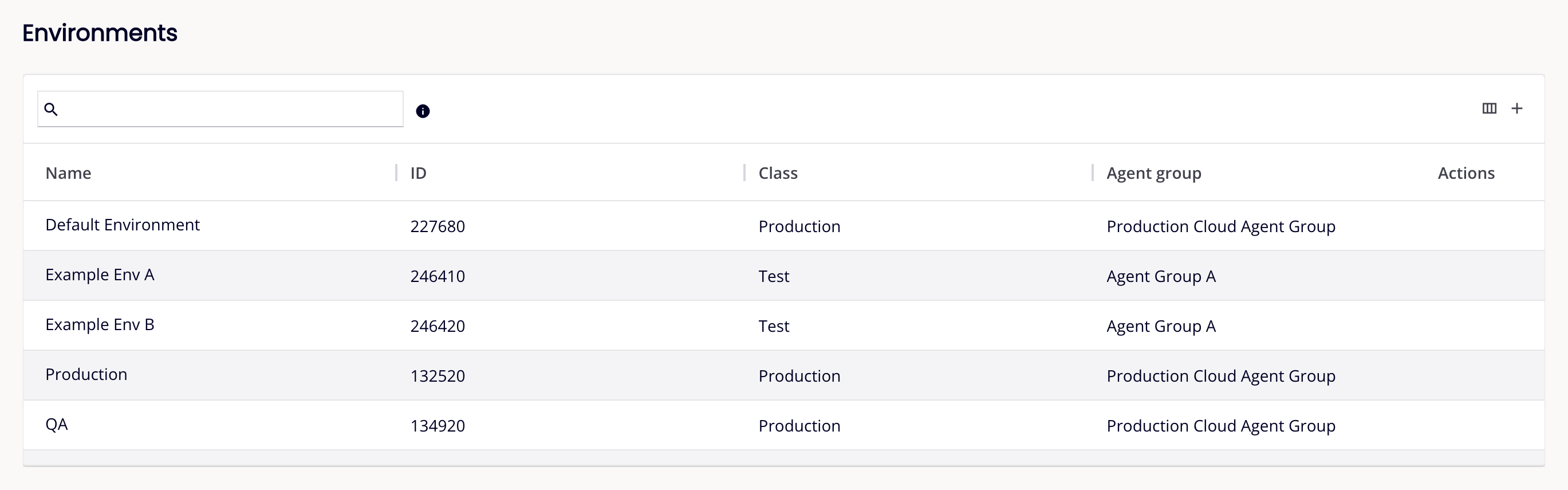
La tabla muestra información para cada entorno. Estos campos se pueden configurar tal como se explica en las siguientes secciones:
-
Nombre: El nombre del entorno.
-
ID: El ID del entorno.
-
Clase: La clase del entorno para reportar el uso de licencias de Endpoints y Agrupación de agentes para HA (alta disponibilidad). La clase no afecta el funcionamiento de un entorno.
-
Grupo de agentes: El grupo de agentes y la clase de agente asociados al entorno. La clase es Estándar o HA (alta disponibilidad). Para obtener más información, consulta Agentes.
-
Prefijo de URL: El prefijo de URL del entorno, para usarse con API personalizadas, OData y proxy creadas con API Manager.
-
Límite de hits: El número máximo de hits de API por minuto dentro del entorno, para usarse con API Manager.
Otros campos en la tabla contienen estadísticas pobladas automáticamente sobre tu entorno, incluidos los recuentos de estos elementos:
-
Proyectos: El número total combinado de proyectos de Studio y proyectos de Design Studio implementados en Harmony para el entorno.
-
Operaciones: El número total combinado de operaciones de Studio y operaciones de Design Studio implementadas en Harmony para el entorno.
-
Conexiones: El número total combinado de conexiones de Studio y endpoints de orígenes, destinos, asistente de conexión Jitterbit y asistente de conector de Design Studio.
-
Endpoints alojados: El número total combinado de endpoints HTTP alojados y endpoints de servicio web alojado de Design Studio.
-
Formatos de archivo: El número total combinado de archivos de esquema de Studio y formatos de archivo de Design Studio.
-
Scripts: El número total combinado de scripts de Studio independientes (como componente de proyecto) y scripts de Design Studio (como elemento de proyecto).
-
Acciones: Pasa el mouse sobre una fila para revelar los siguientes controles de acción:
-
Editar: Edita el entorno.
-
Eliminar: Elimina el entorno.
-
Para ordenar la tabla, haz clic en cualquiera de los encabezados de columna.
Para filtrar la tabla, usa el cuadro de búsqueda e ingresa los criterios de filtro. Pasa el mouse sobre el icono para revelar un ejemplo de la sintaxis de búsqueda.
Consejo
Tus selecciones de filtro se recuerdan la próxima vez que visites la página.
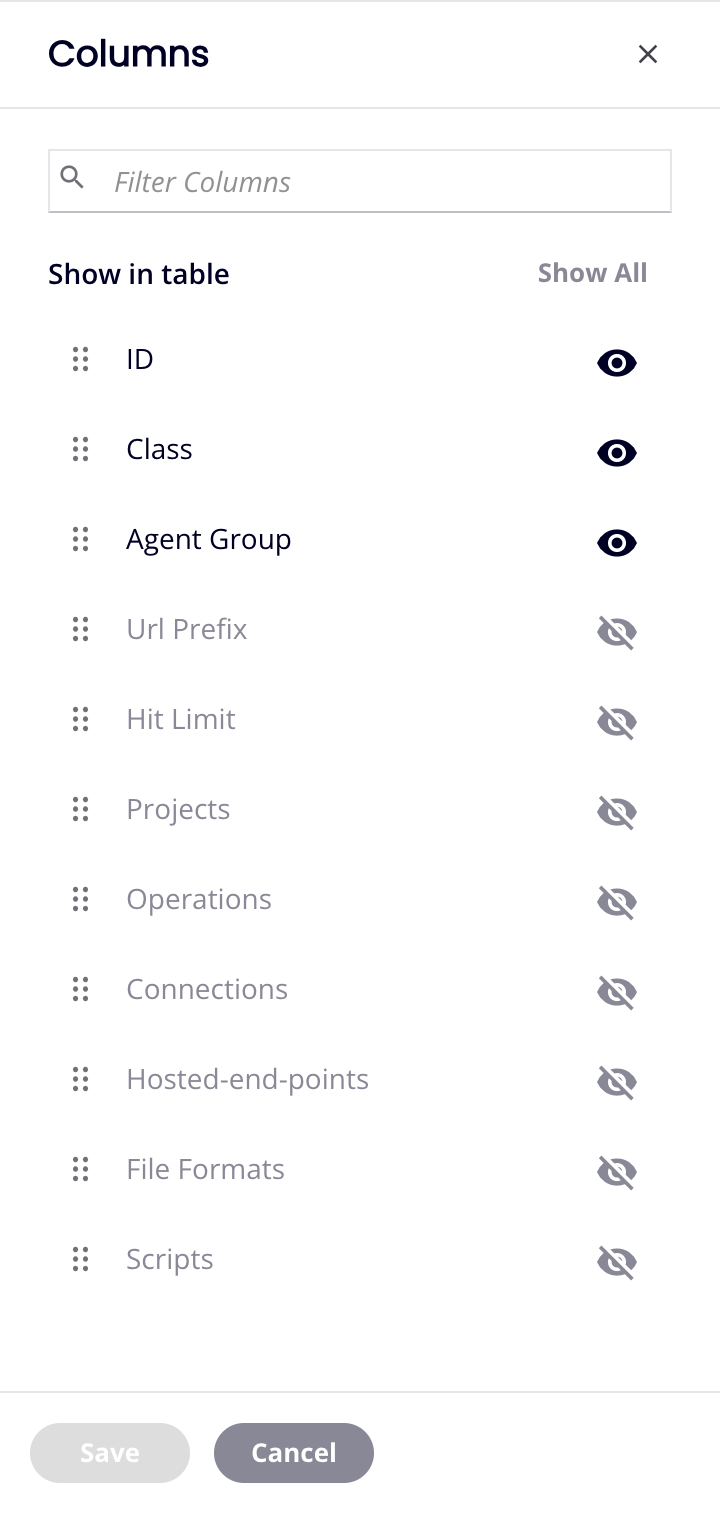
Muchas columnas están ocultas cuando abres la página por primera vez. Para cambiar la visibilidad y el orden de las columnas, haz clic en Configuración de columnas. Se abre el panel lateral Columnas:
-
Filtrar columnas: Ingresa parte o todo el nombre de una columna para reducir la lista a las que coincidan con el texto.
-
Mostrar todo: Haz que todas las columnas sean visibles.
-
Mover: Arrastra y suelta para cambiar la posición de la columna respecto a las otras.
-
Ocultar: La columna es visible. Haz clic para ocultarla.
-
Mostrar: La columna está oculta. Haz clic para mostrarla.
-
Guardar: Guarda los cambios realizados en las columnas.
-
Cancelar y Cerrar: Cierra el editor de columnas sin guardar los cambios.
Agregar entornos
Se debe definir al menos un entorno para cada organización. Es posible que tengas limitaciones en la cantidad de entornos que puedes crear según tu plan de suscripción a Harmony. Si necesitas entornos adicionales, comunícate con tu Gerente de Éxito del Cliente.
Para agregar un entorno, haz clic en Agregar Entorno. Aparece una nueva fila en la tabla:

-
Nombre: El nombre del nuevo entorno (por ejemplo, Desarrollo, Prueba o Producción).
Nota
Estos caracteres especiales no están permitidos:
<>#%{}|\/^~[]`;,:?@=& -
Clase: La clase del nuevo entorno. Utiliza el menú desplegable para seleccionar una clase que mejor describa el entorno. Este campo es para reportar el uso de licencias de Endpoints y Agrupamiento de agentes para HA (alta disponibilidad). La clase no impacta cómo funciona un entorno.
-
Grupo de agentes asociado: El grupo de agentes que deseas utilizar para servir al nuevo entorno. Utiliza el menú desplegable para seleccionar un grupo de agentes para el entorno, eligiendo entre un grupo de agentes privados configurado a través de la página Grupos de Agentes (consulta Agentes) o uno de los grupos de agentes en la nube de Jitterbit (disponibles por defecto).
-
Prefijo de URL: El prefijo de URL del entorno, para utilizarse con API personalizadas, OData y proxy creadas con API Manager. Por defecto, se utiliza el nombre del entorno. Para más información, consulta URL del servicio de API.
Ya sea que utilices el valor predeterminado del entorno o ingreses un nombre personalizado, el Prefijo de URL se convierte en una parte integral de la URL del servicio de API de API Manager. El Prefijo de URL está limitado a un máximo de 48 caracteres.
Nota
Estos caracteres especiales no están permitidos:
<>#%{}|\/^~[]`;,:?@=&Además, no se permiten espacios.
-
Límite de solicitudes: El número máximo de solicitudes de API personalizadas por minuto dentro del nuevo entorno, para utilizarse con API Manager. Si se deja en blanco, no hay límite en la cantidad de solicitudes de API a nivel de entorno y el límite de solicitudes por minuto toma por defecto el límite de la organización en todas las API en todos los entornos (según lo indicado en tu acuerdo de licencia de Jitterbit). Para obtener más información, consulta Limitación de velocidad a nivel de perfil en Seguridad de API Manager.
-
Descripción: Una descripción del nuevo entorno.
Haz clic en Guardar para guardar la configuración, o Cancelar para cancelar.
Editar entornos
Para editar un entorno después de crearlo, pasa el cursor sobre una fila y haz clic en el botón Editar en la columna Acción:

Los campos editables son los mismos que los de agregar un entorno.
Eliminar entornos
Para quitar un entorno, pasa el cursor sobre una fila y haz clic en el botón Eliminar en la columna Acción. Se abre el diálogo Eliminar Entorno:
Texto del diálogo
Eliminar Entorno
¿Estás seguro de que deseas eliminar el entorno environmentName?
Esta acción no se puede deshacer. Se eliminarán todos los proyectos y operaciones en este entorno.
Por favor, escribe "DELETE" para confirmar.
Advertencia
Eliminar un entorno borra permanentemente todos los recursos asociados, incluyendo almacenamientos de Cloud Datastore, colas de mensajes, certificados de cliente y tokens de acceso. Esta acción no se puede deshacer.
Para continuar con la acción, ingresa la palabra DELETE en el campo de texto y haz clic en el botón Delete.
Para abandonar la acción, haz clic en el botón Cancel.
Gestionar el acceso de roles a entornos
Antes de otorgar acceso de rol a un entorno, debes definir los roles que pueden tener acceso. La pertenencia individual de esos roles se define a nivel de usuario. Después de definir los roles, puedes otorgar a los roles diferentes niveles de acceso a un entorno.
Los niveles de acceso a nivel de entorno se utilizan en combinación con los permisos de rol para ampliar la capacidad de los administradores de controlar qué pueden hacer los miembros de un rol específico en un entorno específico. Por ejemplo, los usuarios con un rol de desarrollador de nivel inicial pueden tener acceso Read, Execute y Write en un entorno de desarrollo, pero solo acceso Read en un entorno de prueba y sin acceso en un entorno de producción.
Niveles de acceso
Al otorgar acceso de rol a un entorno, puedes elegir uno de cuatro niveles de acceso de entorno en cascada. View Logs es el nivel de acceso más bajo, seguido de Read, Execute y luego Write como el nivel de acceso más alto. Cuando seleccionas un nivel de acceso más alto, todos los niveles de acceso más bajos se seleccionan automáticamente y no se pueden desactivar.
Los niveles de acceso son independientes y diferentes de los permisos asignados a un rol. Por ejemplo:
- Un miembro de un rol con permiso Read aún puede realizar ediciones en un entorno si se otorga acceso Write al rol a nivel de entorno.
- Un miembro de un rol con permiso Admin pero que solo tiene acceso Read a nivel de entorno no puede implementar, ejecutar ni editar proyectos en ese entorno.
- Un miembro de un rol con permiso Admin pero que no ha recibido acceso a entorno no puede acceder al entorno en absoluto.
Los cuatro niveles de acceso de entorno se describen en la tabla a continuación.
Nota
El acceso descrito a continuación se proporciona solo si el rol asignado tiene permiso Read o Admin. Si el rol solo tiene otros permisos, los miembros de estos roles no tienen acceso a las páginas o acciones descritas aquí, a pesar de que se seleccionen los niveles de acceso de entorno. Los roles solo con permiso User Manager son una excepción: sus niveles de acceso de entorno están deshabilitados y no se pueden editar ni en la pestaña Environment Role Access en la página User Management ni en el panel Role Access en esta página.
Consejo
Los niveles de acceso de entorno no otorgan acceso adicional a las aplicaciones EDI y App Builder; el acceso a estas aplicaciones se rige por permisos de rol.
| Nivel de acceso de entorno | Nivel de acceso | Acceso de entorno cuando se otorga a un rol con permiso Read o Admin |
Notas |
|---|---|---|---|
| View Logs | Más bajo | Acceso a:
|
View Logs se selecciona automáticamente si se selecciona cualquier otro nivel de acceso (Read, Execute o Write). |
| Read | Bajo | Acceso a:
|
Read se selecciona automáticamente si se selecciona acceso Execute o Write. Cuando se selecciona este nivel de acceso, el nivel de acceso View Logs se selecciona automáticamente y no se puede desactivar. Este nivel de acceso se utiliza comúnmente para limitar el acceso a proyectos implementados en entornos críticos, como un entorno de producción. Cuando se otorga a un rol con permiso ApiConsumer, el acceso Read proporciona acceso a la página API Portal a través de un enlace directo. |
| Execute | Alto | Acceso para realizar estas acciones:
|
Execute se selecciona automáticamente si se selecciona acceso Write. Cuando se selecciona este nivel de acceso, los niveles de acceso View Logs y Read se seleccionan automáticamente y no se pueden desactivar. Este nivel de acceso se utiliza comúnmente para limitar el acceso en entornos de prueba y frecuentemente se otorga a usuarios que necesitan ejecutar operaciones para respaldar una integración. En organizaciones cuya suscripción a Harmony ha expirado, este nivel de acceso es efectivamente el mismo que el nivel de acceso Read. |
| Write | Más alto | Acceso a y la capacidad de realizar ediciones y acciones tales como implementar (donde sea aplicable) en:
|
Cuando se selecciona este nivel de acceso, los niveles de acceso View Logs, Read y Execute se seleccionan automáticamente y no se pueden desactivar. Cuando se otorga a un rol con permiso Agent-Install, el acceso Write proporciona la capacidad de instalar agentes. En organizaciones cuya suscripción a Harmony ha expirado, este nivel de acceso es efectivamente el mismo que el nivel de acceso Read. |
Nota
Para proyectos de Studio, la visibilidad en la página Projects de Studio y la página Projects de la Consola de Administración también es configurable a nivel de proyecto, usando la pestaña User roles del proyecto.
Portal de API Manager
Se deben cumplir estos criterios adicionales antes de que se pueda acceder a la página API Portal de API Manager:
-
Para cada API cuya documentación sea accesible desde la página API Portal, debe seleccionarse en la configuración de la API un rol de organización que tenga acceso mínimo de Lectura en un entorno. Consulta la pestaña User roles en configuración de API personalizada o configuración de OData API.
-
La documentación de la API debe haber sido generada y publicada previamente a través de la página Portal Manager.
Además del acceso a través de la aplicación API Manager, se puede acceder a la página API Portal por:
-
Un enlace directo para consumidores de API que tengan permiso ApiConsumer en una organización y acceso mínimo de Lectura en un entorno. Para obtener el enlace directo, copia la URL de la página API Portal de API Manager o el enlace a View API Documentation en la página Portal Manager.
-
Una invitación de un administrador de la organización Harmony a través de la página User Management de la Consola de Administración.
Ver y editar el acceso de roles a un entorno
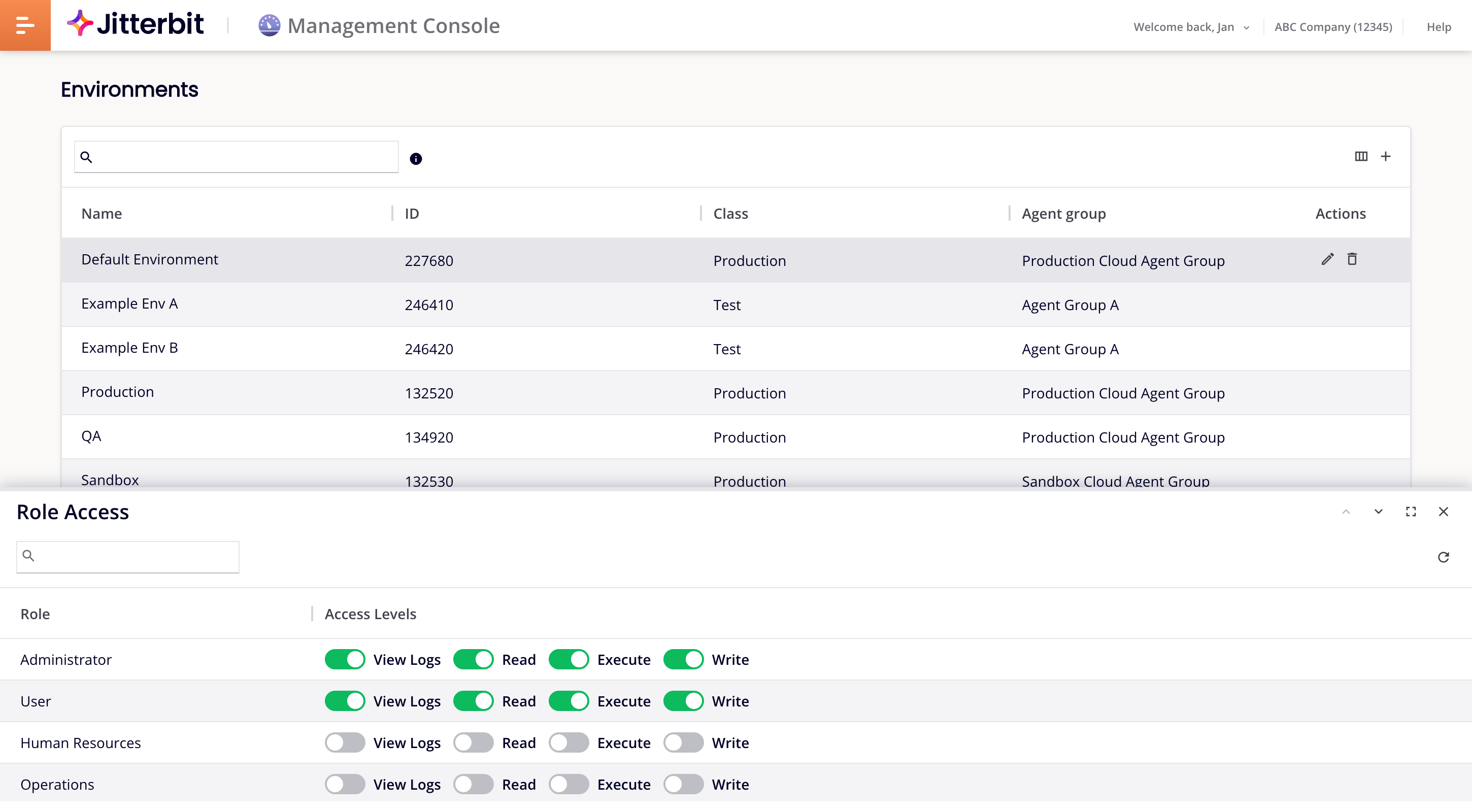
Para ver o editar el acceso de roles a un entorno, selecciona una fila en la tabla. En la sección inferior de la página Environments, el panel Role Access muestra todos los roles que pueden recibir acceso al entorno seleccionado:
Nota
Si un rol que había recibido acceso previamente a un entorno se desactiva o se elimina (desde la página User Management), el rol no se mostrará.
Para seleccionar o desactivar un nivel de acceso, activa o desactiva el interruptor del nivel de acceso. Se muestra un diálogo de confirmación.
Para desactivar todos los niveles de acceso de un rol, haz clic en el nivel de acceso View Logs del rol para desactivar la selección.
Los niveles de acceso disponibles en un entorno se describen en detalle arriba bajo Niveles de acceso.
Otorgar a un rol acceso a un entorno
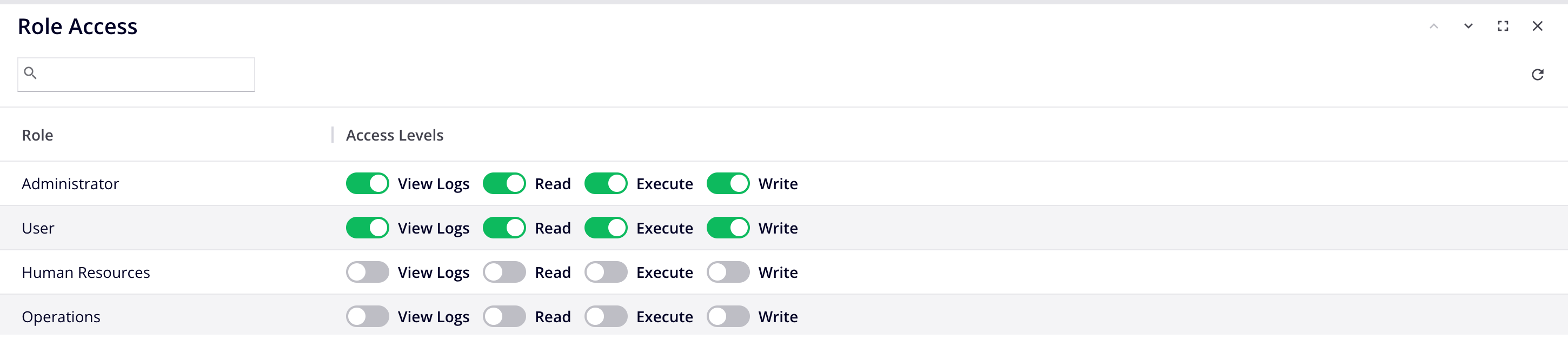
Selecciona un entorno para mostrar el panel Role Access en la parte inferior de la pantalla:
-
Search: Busca roles que coincidan con el texto. Las búsquedas no distinguen entre mayúsculas y minúsculas. Para mostrar todos los roles, elimina el texto.
-
Refresh: Actualiza los roles.
-
Previous: Selecciona el entorno anterior en la tabla.
-
Next: Selecciona el siguiente entorno en la tabla.
-
Fullscreen: Aumenta el tamaño del panel Role Access para que llene la ventana del navegador.
-
Salir de pantalla completa: Devuelve el panel Acceso de roles a su tamaño normal.
-
Cerrar: Cierra el panel Acceso de roles.
Solución de problemas
Para obtener información relacionada sobre solución de problemas, consulta lo siguiente en la guía de solución de problemas de Harmony: